
KB: l'importazione dell'assieme multi-scheda non riesce a causa di file STEP danneggiati
 Altium Designer
Dettagli della soluzione
Errori di importazione dell'assieme e chiusure impreviste
Questo problema riguarda il processo di creazione dell'assieme multi-scheda fisico, anziché la fase di progettazione dello schema logico multi-scheda. Durante l'importazione di un PCB in un assieme multi-scheda, gli utenti potrebbero riscontrare uno o più dei seguenti sintomi:
- Durante il processo di importazione viene visualizzato un errore
ECO Action Failed . - Durante l'importazione della scheda viene visualizzato un errore
AddBoardSuperassembly failed . - Altium Designer si chiude inaspettatamente senza visualizzare alcun messaggio di errore.
- Non è possibile completare la creazione dell'assieme multi-scheda.
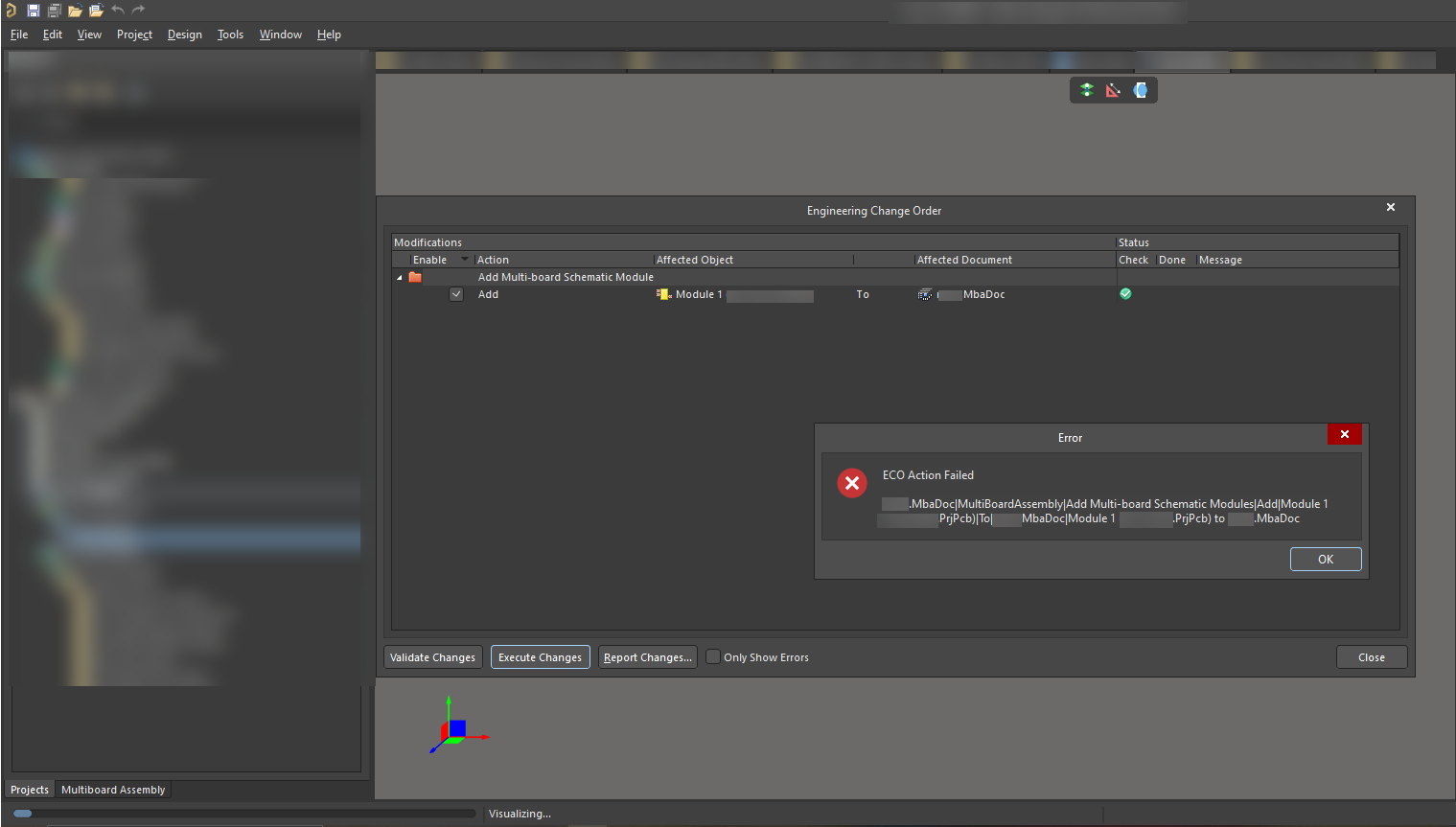
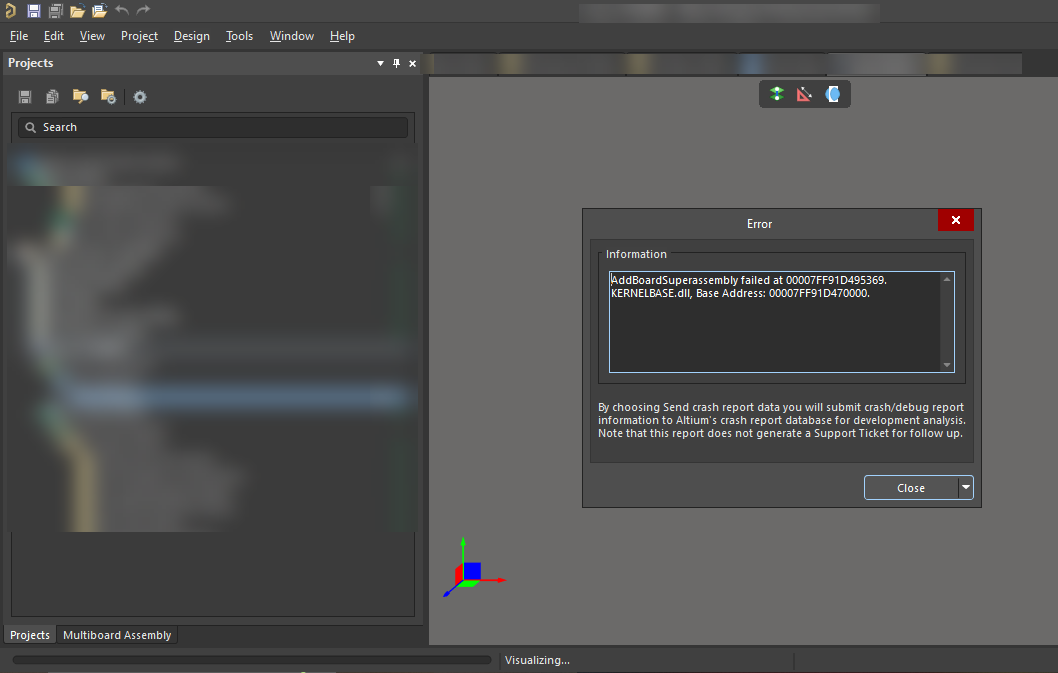
La geometria STEP danneggiata interrompe l'elaborazione dell'importazione
Il problema è causato da uno o più file STEP danneggiati a cui fa riferimento il PCB. Durante la creazione dell'assieme multi-scheda, Altium Designer carica nell'ambiente di assieme la rappresentazione fisica dei PCB di riferimento e i dati dei modelli 3D associati. Se un file STEP contiene una geometria non valida o danneggiata, l'operazione di importazione potrebbe non riuscire durante l'elaborazione dei dati del modello. Di conseguenza, Altium Designer potrebbe visualizzare un errore, chiudersi inaspettatamente o non riuscire a creare l'assieme multi-scheda. Poiché il problema ha origine nel modello STEP stesso, questo comportamento può verificarsi indipendentemente dalla versione di Altium Designer utilizzata.
Verificare e sostituire i modelli 3D esterni
- Individuare e sostituire eventuali file STEP danneggiati associati al PCB.
- Verificare tutti i file dei modelli 3D esterni a cui fa riferimento il PCB, non solo il modello STEP principale della scheda.
- Esportare nuovamente i modelli interessati dalla sorgente MCAD originale prima di riprovare l'importazione.
- Esaminare le impostazioni di importazione dell'assieme multi-scheda se sono necessarie ulteriori verifiche per risolvere il problema.
Esportare nuovamente i modelli STEP e riprovare l'importazione
- Individuare il file STEP associato al PCB da importare nell'assieme multi-scheda.
- Aprire il progetto meccanico originale nell'applicazione MCAD utilizzata per creare il modello (ad esempio, SolidWorks).
- Esportare nuovamente il modello 3D come nuovo file STEP.
- Sostituire il file STEP esistente nel progetto Altium con il file appena esportato.
- Riaprire il progetto in Altium Designer.
- Importare nuovamente il PCB nell'assieme multi-scheda.
Note aggiuntive
- Il problema è indipendente dalla versione di Altium Designer.
- Se si verificano sintomi simili, verificare i file dei modelli 3D esterni nelle prime fasi della risoluzione dei problemi.
- Una nuova esportazione del file STEP completata correttamente può spesso risolvere gli errori di importazione legati alla geometria senza richiedere modifiche al progetto.
- Le preferenze di importazione dell'assieme multi-scheda possono essere utili per isolare i problemi di importazione, poiché consentono di controllare quali oggetti del PCB vengono importati nell'assieme.
 Localizzato tramite A