
KB: Stampare le informazioni sulle varianti nel PDF dello schema elettrico
 Altium Designer
Dettagli della soluzione
Le informazioni sulle varianti non sono presenti nelle stampe degli schemi generate tramite job di output o stampa diretta in PDF. Gli utenti si aspettano che i dettagli specifici delle varianti (come le modifiche ai componenti) compaiano nell'output dello schema, ma non li trovano.
Root Cause
Quando si generano stampe degli schemi in Altium Designer, le informazioni sulle varianti potrebbero non comparire nel PDF di output se si utilizzano impostazioni o metodi errati. Questo accade in genere quando si stampa direttamente tramite File → Stampa, un metodo che non applica le varianti. La stampa diretta utilizza la vista logica dello schema (la vista originale dell'editor) e non applica le varianti. Se l'origine dati nel job di output è impostata su Tutti i documenti SCH, vengono stampati schemi non compilati, privi dei dettagli delle varianti. Le varianti si applicano solo alle viste compilate (documenti fisici).
Solution Overview
Utilizzare
- Per la variante sia configurato
drawing style . - L'origine dati sia impostata su
Project Physical Documents . - Le varianti siano visibili in
Variant Editor . - Le impostazioni di Smart PDF includano
Project Physical Structure e la variante assegnata.
Checklist
✅ Gli indicatori delle varianti (ad esempio, le croci rosse) siano visibili nell'editor degli schemi.
✅ L'origine dati nel job di output sia impostata su Documenti fisici del progetto.
✅ La variante corretta sia attiva nell'editor delle varianti.
✅ Nella procedura guidata Smart PDF sia abilitata l'opzione Struttura fisica del progetto e sia assegnata la variante corretta.
Steps to Resolve
Quando si generano stampe degli schemi in Altium Designer, le informazioni sulle varianti potrebbero non comparire nel PDF di output se si utilizzano impostazioni o metodi errati. Questo accade in genere quando si stampa direttamente tramite File → Stampa, un metodo che non applica le varianti. Per assicurarsi che le varianti siano incluse, procedere come segue:
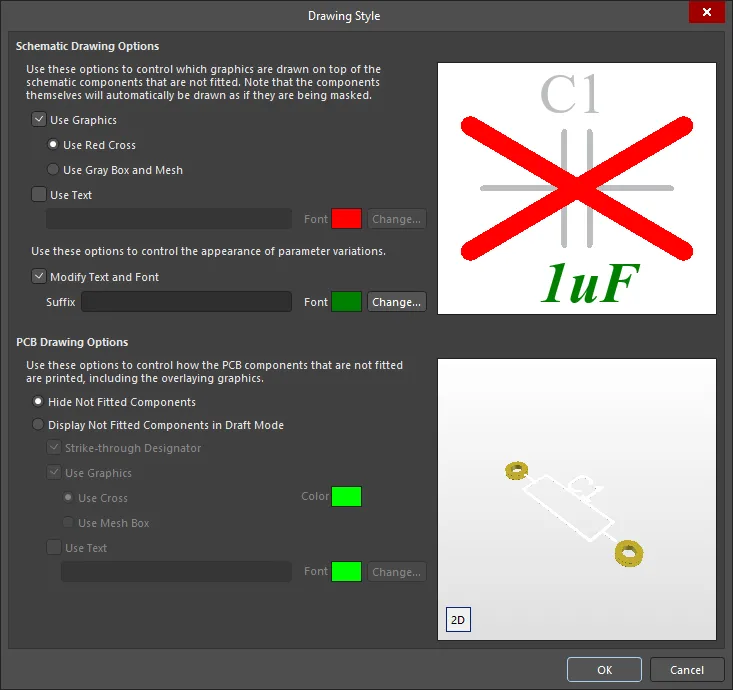
Verify Variant Drawing Style
- Aprire
Variant Manager in Altium Designer. - Verificare che la variante mostri gli indicatori corretti (ad esempio, le croci rosse) nell'editor degli schemi.
- Configurare
Drawing Style per la variante secondo necessità.
Set Data Source in Output Job
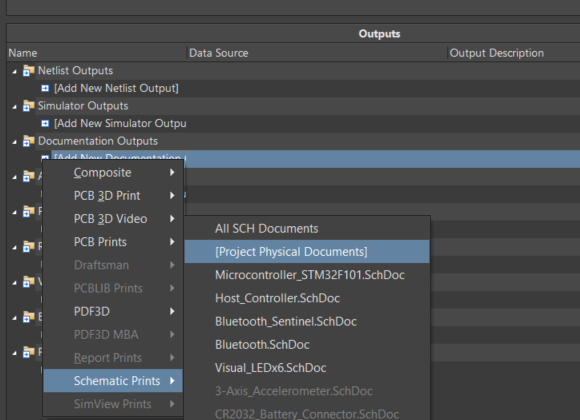
- Aprire la configurazione di
Output Job . - Per
Schematic Prints , impostareData Source suProject Physical Documents (vista compilata). - Selezionare la variante desiderata nelle impostazioni del job di output.
Confirm Variants in Variant Editor
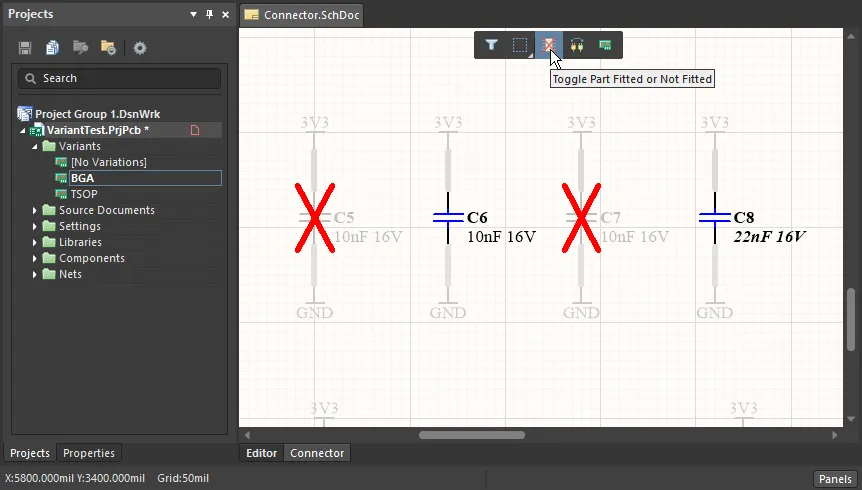
- Passare all'editor delle varianti e verificare che la variante corretta sia attiva.
- Assicurarsi che i componenti riflettano le modifiche previste per la variante selezionata.
Smart PDF Settings
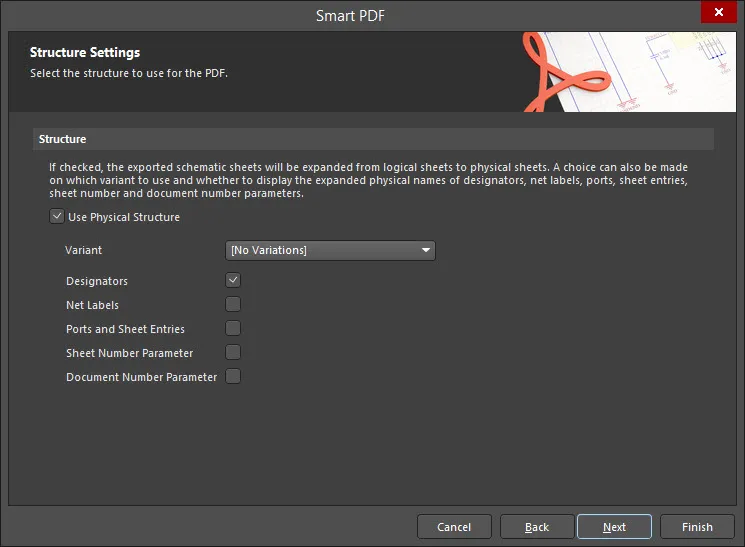
- Se si utilizza
File » Smart PDF , abilitareProject Physical Structure nella procedura guidata Smart PDF. - Assegnare la variante corretta prima di generare il PDF.
 Localizzato tramite A