
KB: Risoluzione dell'avviso "File esterni trovati per questo progetto" durante la migrazione ad Altium 365
 Altium Designer
Dettagli della soluzione
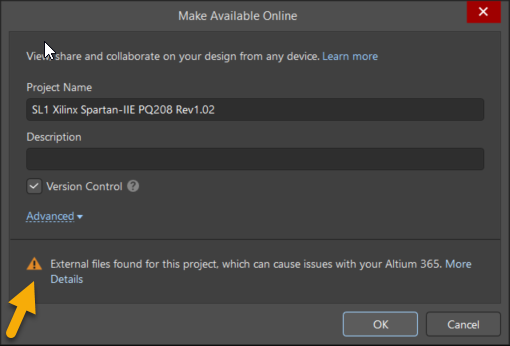
Durante la migrazione del progetto, viene visualizzato un avviso simile a “Sono stati trovati file esterni per questo progetto che potrebbero causare problemi con il Workspace di Altium 365.” Non è chiaro perché venga visualizzato l'avviso o quali problemi possa causare.
Root Cause
Questo avviso viene visualizzato perché alcuni file del progetto si trovano al di fuori della cartella principale del progetto o del repository. Questi file sono referenziati tramite percorsi assoluti e vengono visualizzati con un'icona a forma di freccia di collegamento nel pannello Projects. Durante la migrazione, Altium 365 rileva questi file e avverte che i commit che coinvolgono file esterni potrebbero non essere riconosciuti, causando lacune nella cronologia o dati di progetto incompleti.
Resolution Overview
Sposta tutti i file esterni all'interno della struttura di cartelle del progetto e aggiungili nuovamente in modo che utilizzino riferimenti relativi. In questo modo si garantiscono collegamenti corretti, un tracciamento completo nel controllo di versione e una migrazione senza problemi ad Altium 365.
Step-by-Step Resolution
-
- Apri il progetto in Altium Designer.
- Cerca i file con una
small arrow icon nel pannello Projects.
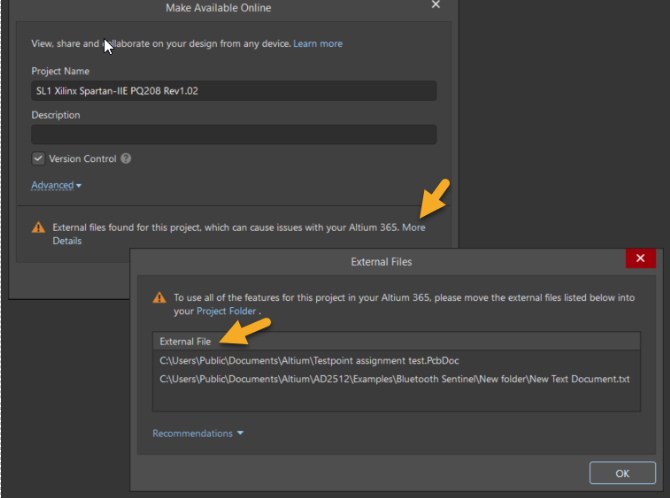
- Se stai eseguendo la migrazione, fai clic su
More Details nella finestra di avviso per visualizzare un elenco dei file esterni e dei relativi percorsi.
-
- Apri Esplora file/Finder e individua ciascun file esterno utilizzando il percorso visualizzato.
- Sposta ciascun file nella cartella principale del progetto o in una sottocartella appropriata (ad esempio,
Schematics ,Source ). - Verifica che il file si trovi ora all'interno della struttura di cartelle del progetto.
-
- Se necessario, rimuovi il riferimento esterno obsoleto in Altium Designer.
- Fai clic con il pulsante destro del mouse sul progetto »
Add Existing to Project » seleziona il file dalla nuova posizione sul disco. - Salva il progetto ed esegui il commit.
-
- Prova nuovamente a eseguire la migrazione.
- Verifica che l'avviso relativo ai file esterni non venga più visualizzato.
- Dopo la migrazione, verifica che tutti i documenti siano visibili e gestiti normalmente dal controllo di versione.
Additional Notes & Best Practices
- I commit che coinvolgono file esterni potrebbero non essere visualizzati in Altium 365, perché il processo di migrazione riconosce solo le modifiche all'interno della cartella del progetto.
- Mantenere tutti i file all'interno della cartella del progetto garantisce la coerenza a lungo termine, soprattutto negli ambienti collaborativi.
- Prima della migrazione, controlla che il progetto non contenga riferimenti assoluti, soprattutto nel caso di progetti meno recenti o legacy.
- Evita di archiviare i file di progettazione collegati sul Desktop, nella cartella Download, su unità di rete o in altre posizioni esterne.
- Mantieni una struttura di cartelle ordinata e organizzata per tutti i documenti di progettazione prima di eseguire operazioni di controllo di versione.
Related Resources
- Nota della documentazione sui riferimenti relativi
- Nota della documentazione sull'effetto dei file esterni nella migrazione dei progetti
- KB: Aggiungere nuovamente un progetto al controllo di versione di Altium 365 in modo pulito
- KB: Come rimuovere i file PrjPcb duplicati dal repository del Workspace di Altium 365
 Localizzato tramite A