
KB: Prevenire gli errori di backup di Enterprise Server causati da spazio su disco insufficiente
 Altium On-Prem Enterprise Server
Dettagli della soluzione
Errori di backup causati da spazio su disco insufficiente
Durante le operazioni di backup di Altium On-Prem Enterprise Server (AES), il processo potrebbe non riuscire se lo spazio disponibile sul disco del server si esaurisce. Questo problema è comune sui server che archiviano grandi quantità di dati di progettazione e ricevono frequenti commit giornalieri da più utenti. Gli errori di backup causati da spazio su disco insufficiente possono comportare backup incompleti, interruzioni del servizio e potenziali perdite di dati.
Utilizzo di spazio temporaneo durante le operazioni di backup
Il processo di backup di AES utilizza spazio temporaneo aggiuntivo su disco, oltre a quello occupato dall'archivio ZIP di backup finale. Questo include lo spazio temporaneo utilizzato durante le fasi di preparazione ed elaborazione dei dati. Di conseguenza, disporre di spazio libero su disco pari alle dimensioni del backup precedente potrebbe comunque non essere sufficiente, soprattutto negli ambienti in cui i dati crescono rapidamente.
Come prevenire gli errori dovuti allo spazio su disco
- Controlla regolarmente Health Monitor di AES ed esamina la sezione
System Resources . Assicurati che tutti gli indicatori siano verdi. Se compaiono stati di avviso o di errore, verifica lo spazio disponibile su disco.
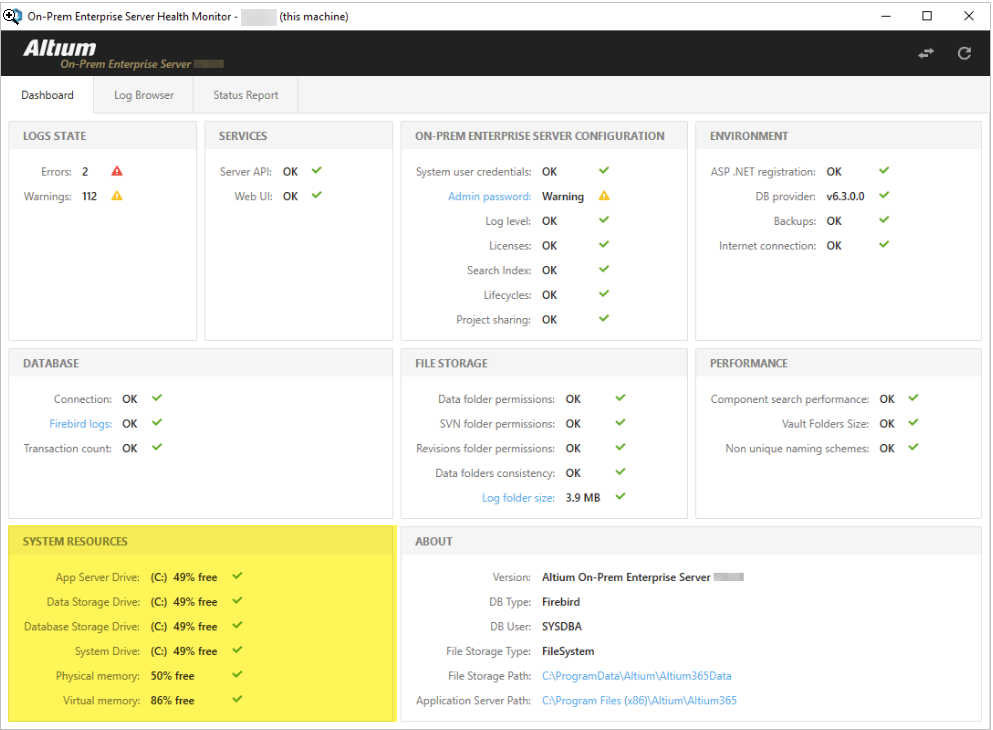
- Prima di eseguire un backup manuale di AES, verifica lo spazio disponibile su disco e assicurati che sia almeno il doppio o il triplo delle dimensioni dell'archivio di backup più recente, per tenere conto dell'utilizzo di spazio temporaneo.
- Se sull'unità
C:%TMP% in modo che punti a un'altra unità o a un'unità di rete prima di eseguire il comandoavbackup .
Modifica la variabile di ambiente TMP in PowerShell:
$env:TMP='some/path'
- Per i backup automatici del server, utilizza uno script per verificare l'utilizzo del disco ed eliminare i vecchi file di backup prima di eseguire il comando di backup.
Di seguito è riportato uno script di esempio per controllare lo spazio su disco prima di eseguire un backup. Questo script è fornito esclusivamente a titolo di esempio e potrebbe non funzionare in tutti gli ambienti. I percorsi e i comandi devono essere adattati di conseguenza. Utilizzalo e personalizzalo a tua discrezione.
@echo off setlocal
  REM === Configuration === set "ARCHIVE_DIR=D:\Archive" set "BACKUP_TOOL_DIR=C:\Program Files (x86)\Altium\Altium365\Tools\BackupTool" set "MIN_FILE_COUNT=10" set "DAYS_TO_KEEP=30"
  REM === Count total files in archive directory === for /f %%A in ('dir "%ARCHIVE_DIR%" /b /a:-d ^| find /c /v ""') do set FILE_COUNT=%%A
  echo File count in Archive: %FILE_COUNT%
  REM === If more than MIN_FILE_COUNT, delete files older than DAYS_TO_KEEP === if %FILE_COUNT% GTR %MIN_FILE_COUNT% ( echo Cleaning up files older than %DAYS_TO_KEEP% days... forfiles /p "%ARCHIVE_DIR%" /s /m *.* /d -%DAYS_TO_KEEP% /c "cmd /c del @path" ) else ( echo Not enough files to clean. Skipping cleanup. )
  REM === Run backup === cd /d "%BACKUP_TOOL_DIR%" avbackup backup -z -t -h -i -m -d -c --split --skip-shadow-copy
endlocal
Note aggiuntive
- Negli ambienti con commit frequenti, repository di grandi dimensioni o lunghi periodi di conservazione, prevedi una capacità del disco notevolmente superiore ai requisiti di sistema minimi e consigliati indicati nella documentazione.
- Lo spazio su disco insufficiente può influire su altri servizi AES oltre ai backup, tra cui l'indicizzazione della ricerca e la stabilità generale del server. Il monitoraggio proattivo e la pulizia del disco possono contribuire a prevenire diversi problemi correlati.
- Prima di eseguire migrazioni massive di progetti o librerie, verifica lo spazio su disco e lo stato di Health Monitor per evitare rallentamenti o interruzioni del funzionamento del server.
- Assicurati che lo strumento Health Monitor autonomo (
avhealth.exe ) sia chiuso prima di eseguire lo strumento di backup di AES, poiché entrambe le utilità richiedono l'accesso esclusivo al database del server.
 Localizzato tramite A