
KB: Risoluzione dei problemi di numerazione dei fogli nei PDF degli schemi elettrici pubblicati da Altium Designer
Dettagli della soluzione
Quando si rilascia il documento PDF dello schema tramite Output Job o Project Releaser, nel PDF generato potrebbero mancare il numero del foglio, il numero totale di fogli o il numero del documento. A volte questo problema può verificarsi anche con i fogli gestiti. Questo articolo illustra i passaggi per configurare lo schema e Output Job in modo da ottenere un rilascio corretto con le informazioni sulla numerazione dei fogli.
Root Cause
Il problema si verifica perché nel modello dello schema mancano le stringhe speciali necessarie, i fogli non sono numerati, le impostazioni di espansione dei nomi compilati sono disabilitate oppure Output Job non è configurato correttamente. Inoltre, non è possibile configurare i numeri di foglio o di documento per i fogli di dispositivo in sola lettura.
Solution Overview
Per risolvere il problema, configurare il modello dello schema con le stringhe speciali corrette, numerare tutti i fogli (compresi quelli gestiti), abilitare l'espansione dei nomi compilati nelle preferenze e assicurarsi che Output Job utilizzi l'origine dati e le impostazioni di espansione dei nomi corrette.
Step-by-Step Resolution
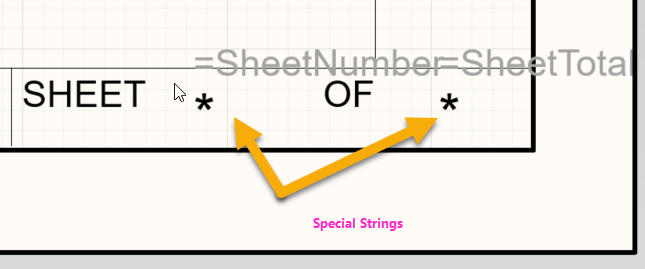
1. Ensure Special Strings Exist in the Template
- Aprire il foglio o il modello dello schema.
- Verificare che nel cartiglio siano presenti le seguenti stringhe speciali:
=SheetNumber=DocumentNumber=SheetTotal
- Se queste stringhe non sono presenti, modificare il modello e aggiungerle nei campi appropriati.
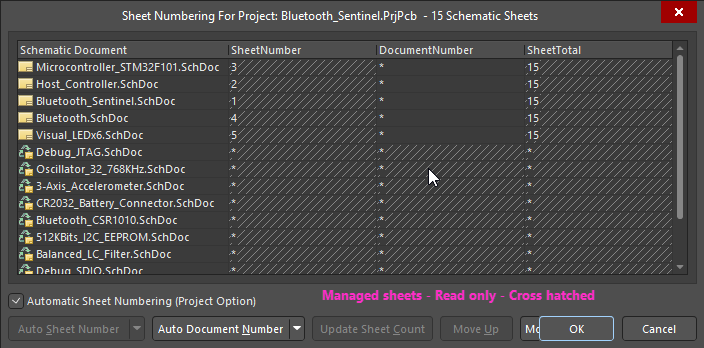
2. Annotate Sheets
- Andare a
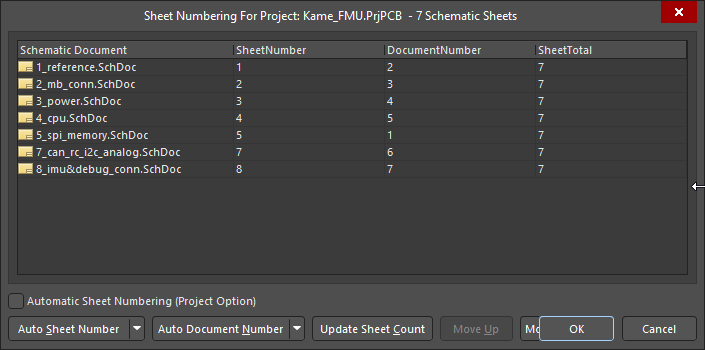
Tools » Annotation » Number Schematic Sheets . - Questa operazione assegna un numero a tutti i fogli dello schema nel progetto.
- Verificare che ogni foglio abbia ora un numero univoco e che il conteggio totale sia corretto.
3. Annotate Managed Sheets
- Per i progetti che utilizzano fogli gestiti:
- Aprire il documento dello schema.
- Accedere a
Tools » Annotation » Annotate Compiled Sheets .
- Passare a
Compiled Editor :- Fare clic sul nome del foglio accanto all'opzione dell'editor nell'angolo inferiore sinistro della finestra dello schema.
- Verificare che i valori del numero di foglio e del numero totale di fogli siano risolti per ciascun foglio gestito.
4. Enable Compiled Name Expansion
- Andare a
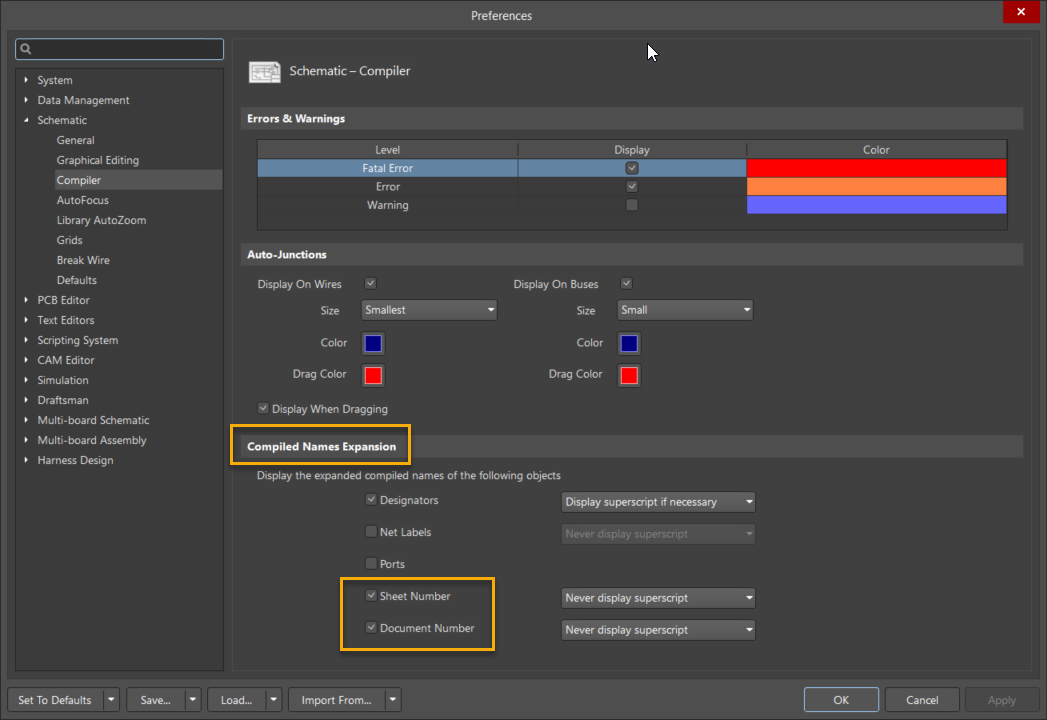
Tools » Preferences » Schematic Editor » Compiler » Compiled Name Expansion . - Abilitare le seguenti opzioni:
Sheet Number Document Number
- In questo modo, le stringhe speciali vengono espanse correttamente durante la compilazione.
5. Set Data Source in Output Job
- Aprire il file Output Job.
- Per l'output PDF dello schema:
- Assicurarsi che
Data Source = [Project Physical Documents] .
- Assicurarsi che
- Questa impostazione garantisce che l'output utilizzi i dati del progetto compilato anziché origini logiche o incomplete.
6. Configure Schematic PDF for Name Expansion
- In Output Job:
- Selezionare l'output PDF dello schema.
- Fare clic con il pulsante destro del mouse e scegliere
Configure .
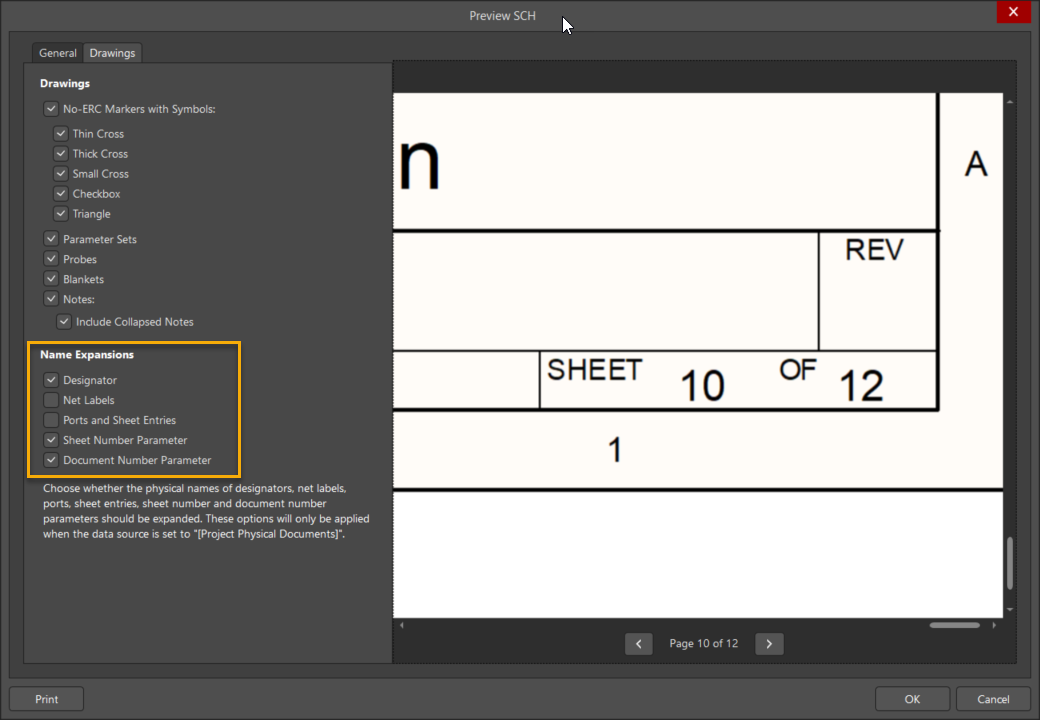
- Nella finestra di anteprima:
- Se i numeri dei fogli vengono visualizzati come
*Drawings » Name Expansions . - Abilitare il parametro
Sheet Number .
- Se i numeri dei fogli vengono visualizzati come
- Fare clic su
OK , aggiornare la vista e rigenerare l'output.
Additional Notes
Numerazione dei fogli dello schema e fogli di dispositivo
 Localizzato tramite A