BOM Portal の主要な機能の 1 つは、現在の Managed BOM に対して、製造元およびサプライヤーのリアルタイム情報を動的に調達することです。システムが BOM コンテンツをマッピングして解析すると、BOM の各行エントリには、Octopart や IHS Markit、およびその他の有効化された部品データソースを含む Altium のリソースから取得された重要な部品情報が自動的に入力されます。
取得された製造元およびサプライヤーのデータは、関連する  アイコンが付いた追加列に表示されます。これには、製造元および調達の適合性に関する次のような情報が含まれます。
-
製造元部品のライフサイクル、規格準拠、リードタイム。
-
IHS Markit およびその他の製造元、サプライヤー、部品データソース(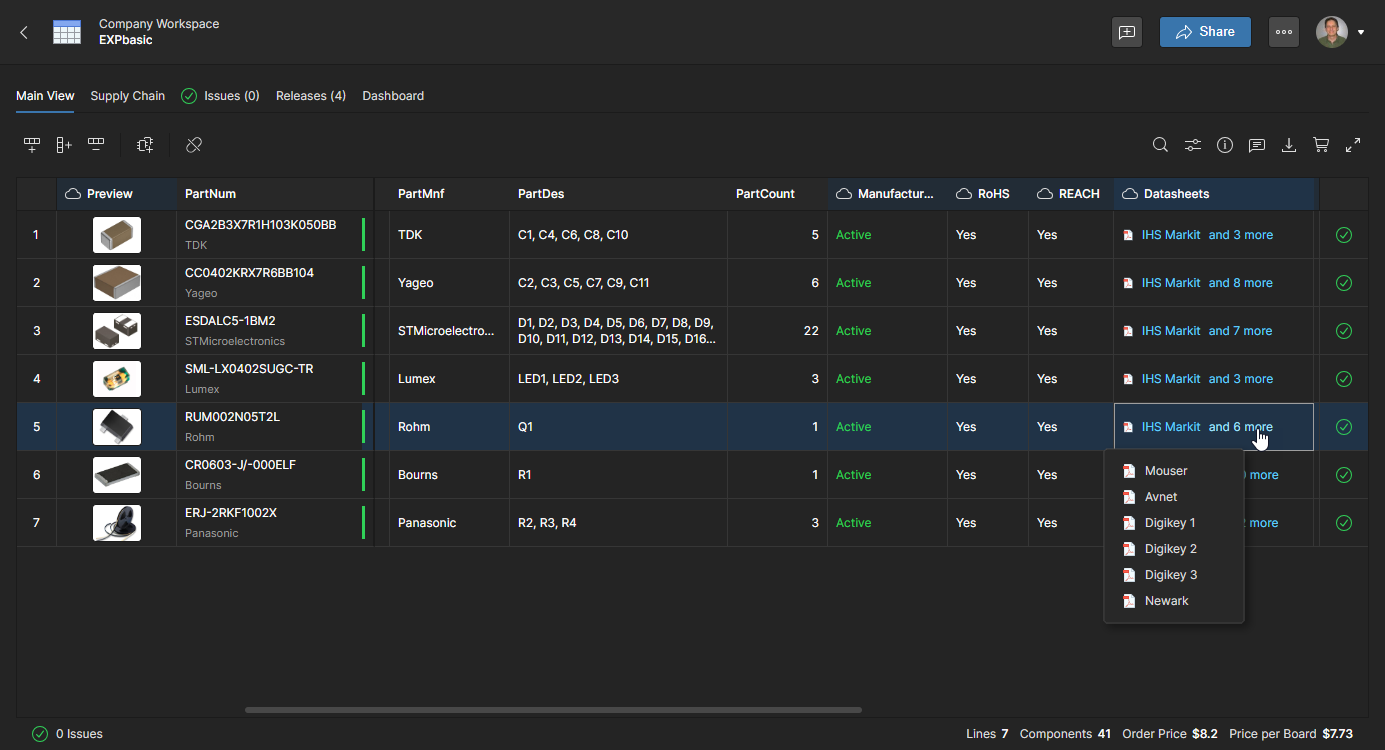 )によって提供されるダウンロード可能な PDF データシート。データシートは、ReferencesInfo pane タブビューの Part Data セクションでも利用できます。
-
サプライヤー SKU、在庫レベル、包括的な価格データ。
ビューの Order List 列には、コンポーネントの有効性データとサプライヤーの価格/在庫状況に基づいてシステムが自動的に導出した調達情報が表示されます。代替サプライヤー部品は、Order List 内の各サプライヤーソリューション エントリに関連付けられたドロップダウン メニューから選択できます。このメニューには、有効化されたサプライヤー向けの詳細な部品供給データ オプションが表示されます。サプライヤーの有効化/無効化については、BOM Settings を参照してください。
BOM データを調達重視で表示するには、BOM の Supply Chain ビューを開きます。このビューのページ上部には、現在の BOM のコスト、使用されているサプライヤー分布、および関連する在庫可用性のサマリーが含まれます。現在の BOM が製品製造へ引き渡すのに適しているかについて、より詳細な情報は、以下の BOM Dashboard overview を参照してください。なお、このビューはデータ列を有効化/無効化して、自身の調達重視のニーズに合わせて構成できます。
About Order Price and Price Per BOM
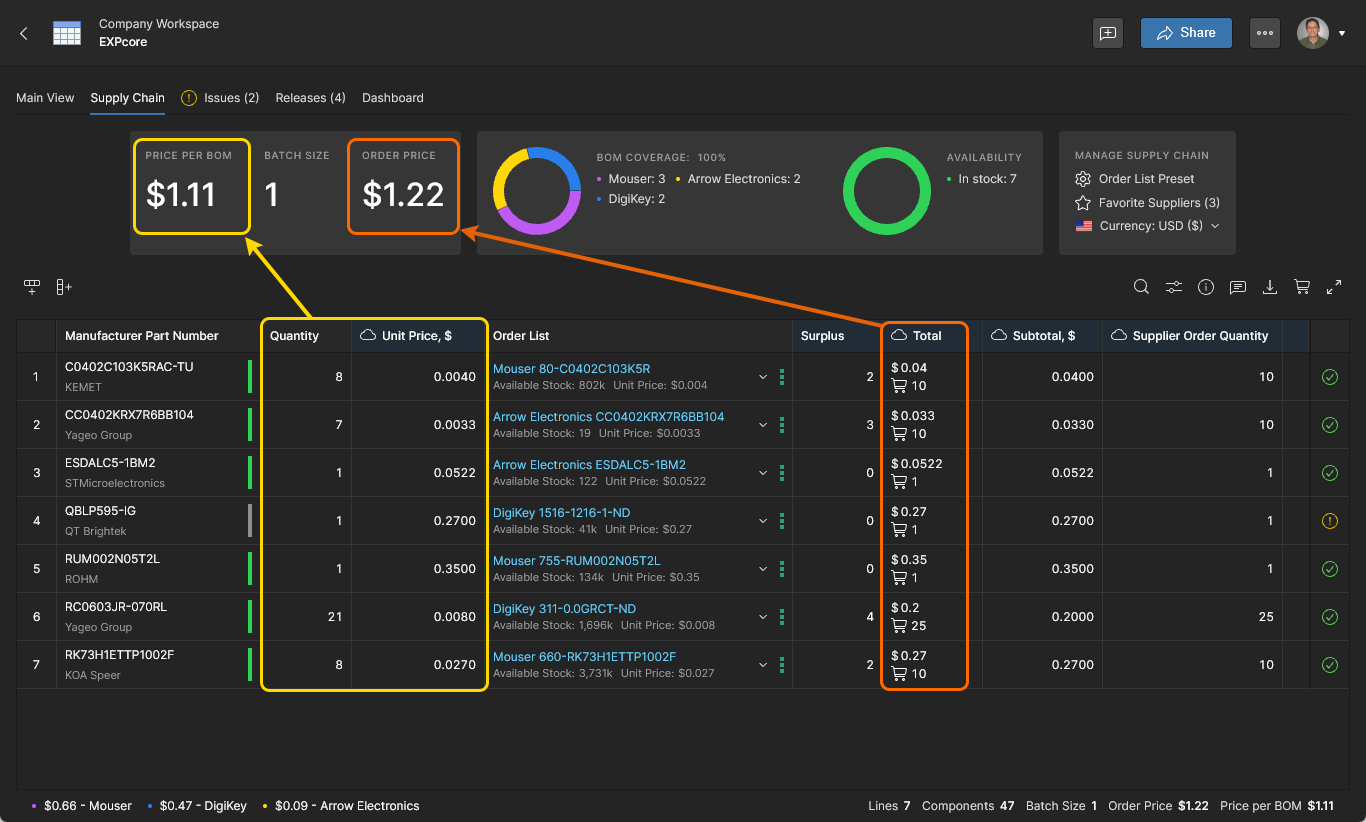
BOM Portal は、有効化されたサプライヤーからの最も有利な価格(および価格ブレーク)オファーに基づいて、各 BOM 部品に対して最適な価格ソリューションを実現しようとします。その結果、選択されたサプライヤー オファー(Total)に基づく各 BOM アイテムの総コストが算出されますが、これには有利な価格ブレーク数量を構成する未使用部品のコスト(Surplus)が含まれる場合があります。BOM 全体の Order Price 値は、これらの総コストから計算されます。
次に、各部品の実効コスト、つまり総コストを注文数量で割った値から Unit Price が計算されます。BOM 全体の Price Per BOM 値は、この Unit Price と BOM が実際に必要とする部品数(Quantity)から導出されます。
-
Total 列のデータは、Subtotal(BOM エントリに対するサプライヤー コスト)と Supplier Order Quantity(選択された価格ブレーク レベルに基づくサプライヤー部品数)を組み合わせたものであることに注意してください。
-
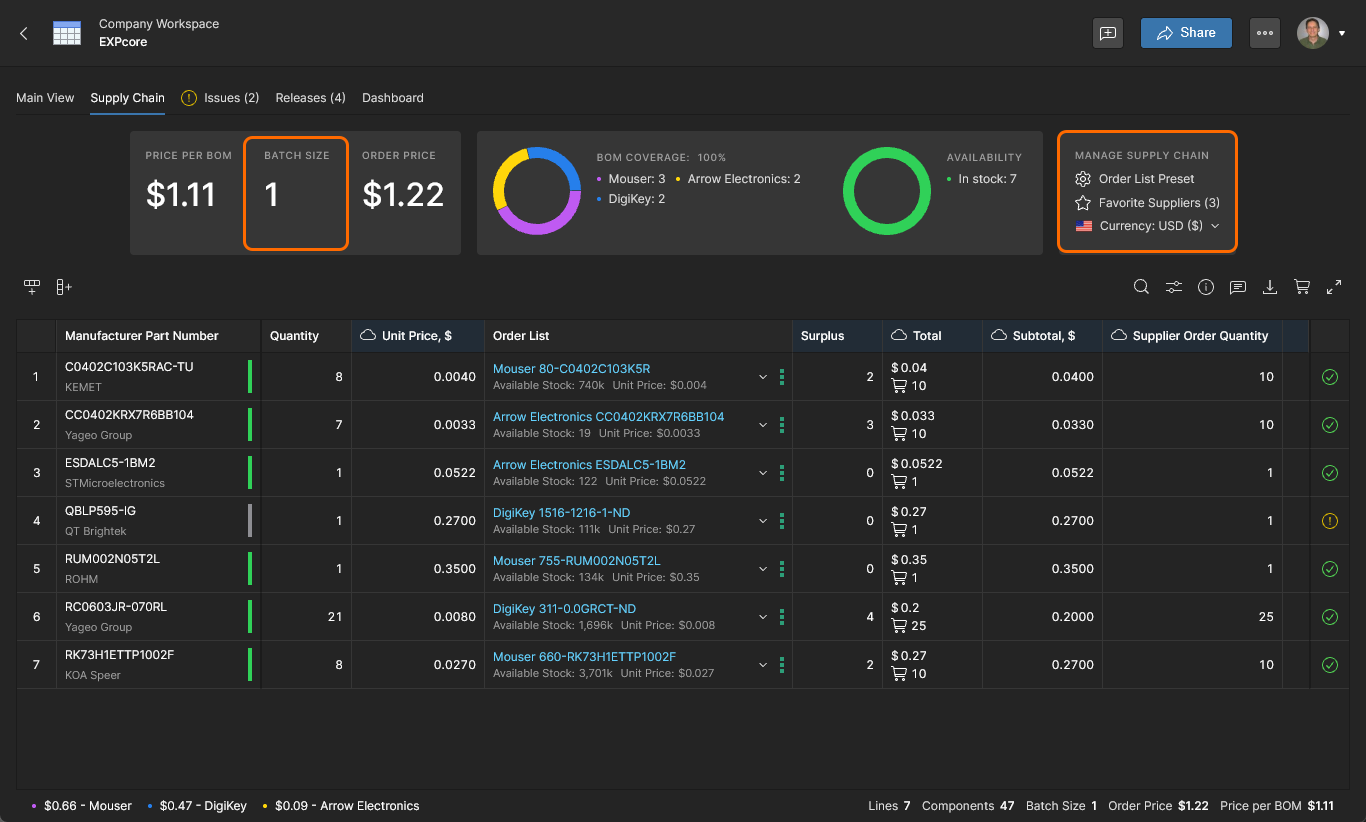
BOM の Batch Size が単一の生産オーダー(1)に設定されている場合、Order Price が Price Per BOM 値より高くなるのは、BOM では使用されない購入部品(余剰品)があるためです。これは、有利なサプライヤー価格ブレーク、または 自動的 もしくは 手動 で追加された余分な部品の結果です。
-
より高い Batch Size が指定されると、注文サイズの増加と、より有利なサプライヤー価格オファーの自動選択により、計算される Order Price と Price Per BOM は大きく異なるようになります。これにより、より低い実効 Unit Price のおかげで、計算される Price Per BOM 値は低下します。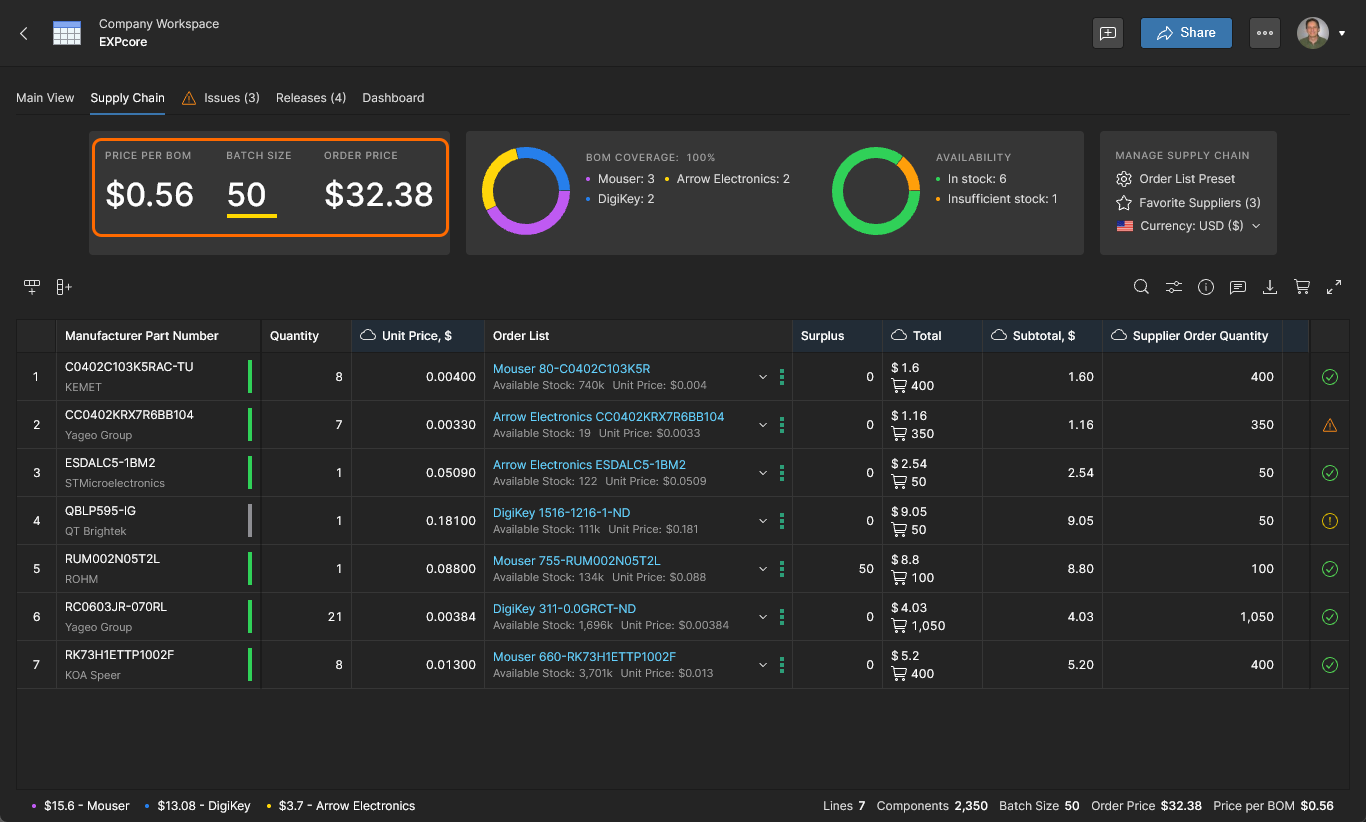
-
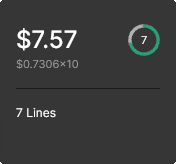
Workspace Projects page に表示される BOM ドキュメントのプレビュー タイルには、Order Price、Price Per BOM、Batch Size、アイテム行数、および集約された BOM Health アイコン(10 点満点のスコア付き)のデータが含まれます。これは BOM Health Rating であり、BOM Portal Dashboard で見積もられます。
-
BOM Settings による設定に加えて、Batch Size(生産ラン)の設定は Supply Chain ビューのヘッダー領域で直接変更できます。Order/Unit prices は自動的に再計算されます。
-
ビュー右側の Manage Supply Chain オプションから、一般的な設定に直接アクセスできます。
-
Currency ドロップダウン メニューでは、現在の BOM に適用する通貨を選択できます。なお、Country によるサプライヤー地域は、BOM Settings window で個別に設定できます。
-
Order List Preset メニューは、Order List 購入ソリューションを特定の Savings オプション、サプライヤー、またはソース プロジェクトのデータで指定されたサプライヤーに限定するために使用されます。詳細は Supplier Order Presets を参照してください。
-
Favorite Suppliers コマンドは、BOM Settings ウィンドウ内の Order List tab view にリンクしており、そこで現在の managed BOM に対するサプライヤー エントリの有効化/無効化、または Priority level の設定を行えます。
-
Parts in Use page を参照すると、(すべての)Workspace Managed BOM ドキュメントに含まれるコンポーネント部品の一覧を確認できます。調達関連パラメーターに加えて、この一覧には、特定のコンポーネントを参照しているすべての Managed BOM を識別する Where Used データが含まれます。なお、この機能は BOM Editor では利用できません。
BOM Order Savings
BOM Portal の Savings 機能は、異なる部品サプライヤー価格、代替製造元部品、および分割サプライヤー注文に基づく自動購入オプションを提供します。この部品調達における「マルチソーシング」アプローチにより、BOM のサプライチェーン データの柔軟性と費用対効果が大幅に向上し、BOM の製造部品(MPN)エントリに対して戦略的な購買オプションが提供されます。これらのオプションは、社内部品在庫の活用を最適化し、有利なサプライヤー価格オファーを選択し、複数のサプライヤー ソースを採用することでサプライチェーン リスクを軽減するために適用できます。
完全な BOM 注文に対する潜在的な節約分析はバックグラウンドで計算され、Supply Chain ビュー上部の Savings Opportunities タイル エントリ(Single Order、Part Alternates、Split Order)に表示されます。一覧表示された注文/部品オプションのいずれか(またはすべて)を選択すると、提案された変更を BOM 全体に適用できます。その結果得られる BOM 全体のコスト削減は、2 番目のタイルの Savings エントリに反映されます。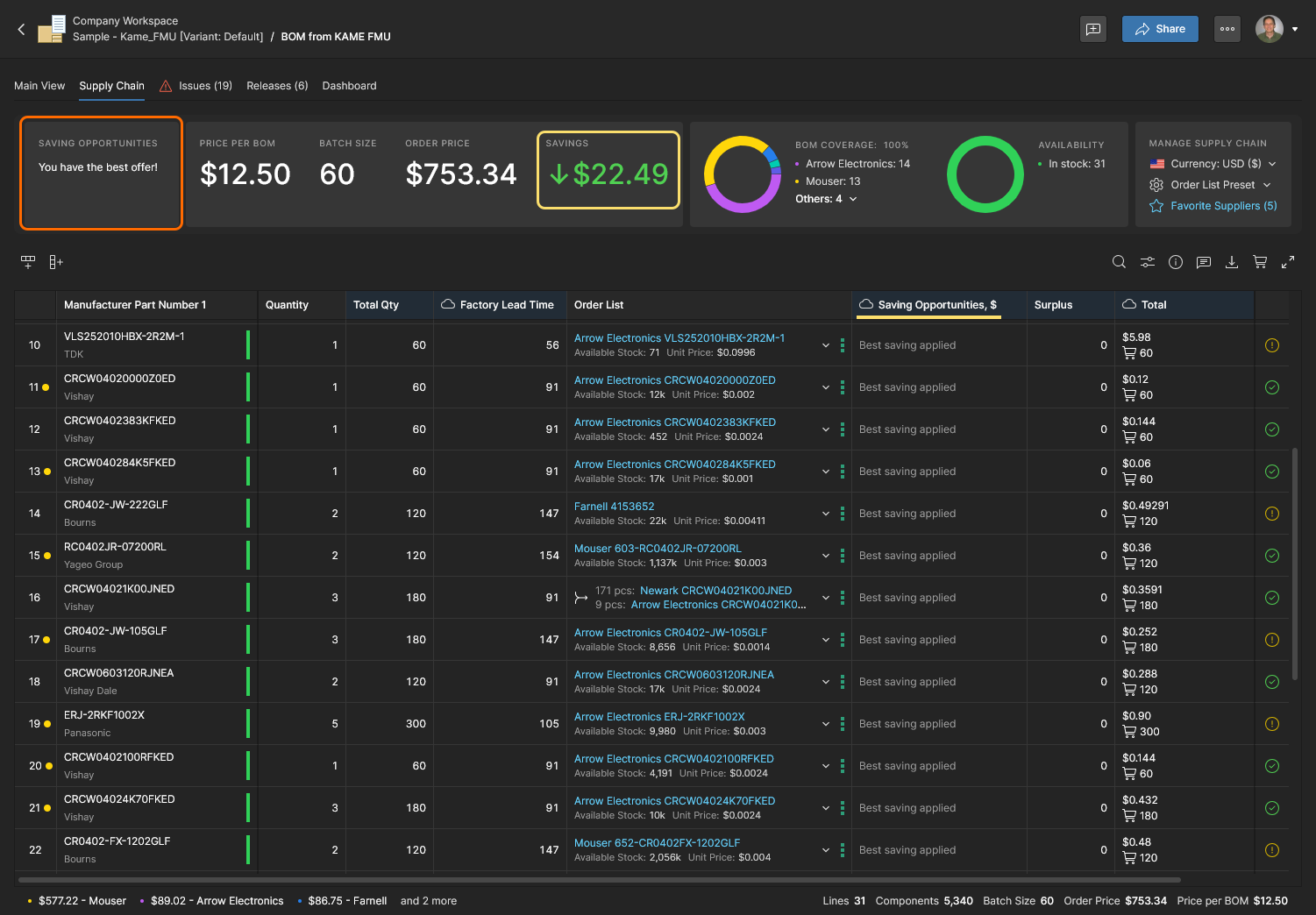
-
Savings Opportunity オプションが適用された場合は、ポップアップ確認バナーからその変更を元に戻すことができます。 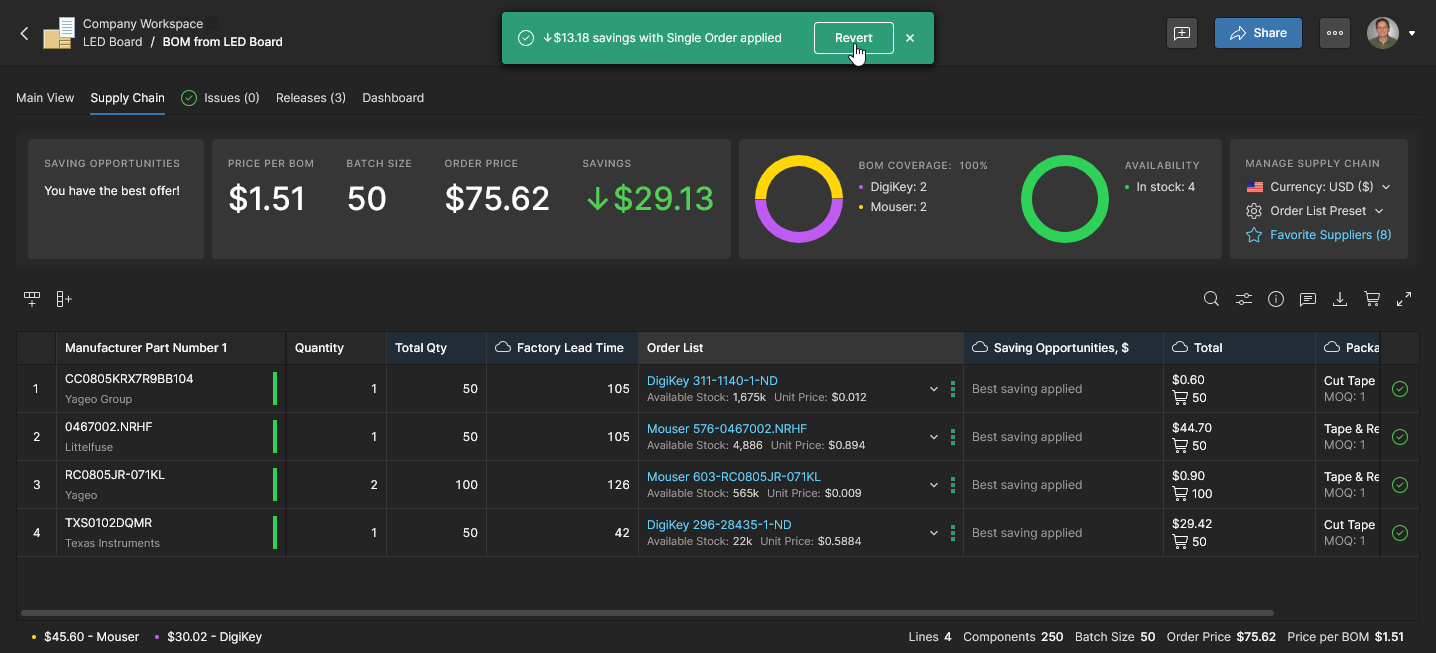
-
BOM 全体の Savings 値は、初期の(自動生成された)BOM Release と比較して達成されたコスト削減を表します。
-
Order List Preset Singe Order option を選択すると、Savings Opportunity タイルから Single Order を選択した場合と同じ処理が実行されることに注意してください。これは、Split Order preset と Split Order savings option の場合も同様です。すべてのプリセット オプションについては、Supplier Order Presets を参照してください。
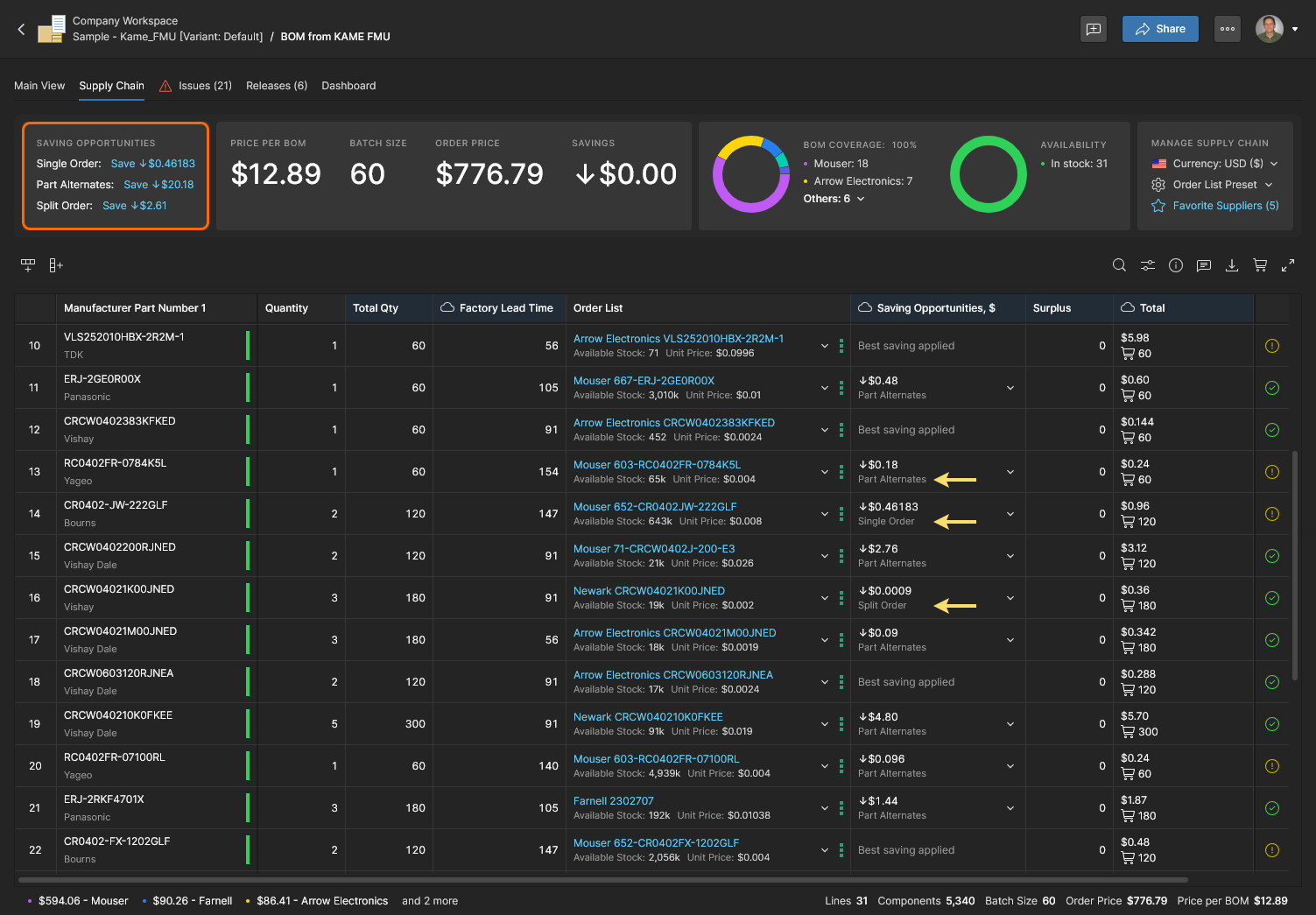
あるいは、個々の BOM 行に対して、Order List オプションを手動で選択するか、Savings Opportunities 列エントリから提案された変更を選択することで、注文または部品オプションを適用できます。デフォルトで表示されていない場合、この列は Column display preferences ドロップダウンから有効化できます。検出される Savings Opportunities の種類は、Split Order、Single Order、Part Alternates です。
Split Order
Order List エントリで詳述されているように、各 BOM 行アイテムに対して最適なサプライヤー オファーを導き出すことに加えて、BOM Portal は異なるサプライヤーを組み合わせた代替購入ソリューションも分析します。ポータルでは、有利なサプライヤー オファーの組み合わせを Split Order として適用できます。この計算されたマルチソーシング アプローチにより、潜在的なコスト削減が明らかになり、BOM 注文における在庫不足の問題を緩和する機会が提供されます。
購入オプションのドロップダウンで Split Order タブ(まだ選択されていない場合)を選択して、Split Order を確認し、有効化します。分割注文は、次のような場合に有利です。
-
複数のサプライヤーの価格ブレークや特別オファーを活用することで、全体コストを低減できます。適用された Split Order は、別のサプライヤーによる低在庫・低価格オファーを利用してコスト削減を実現します。
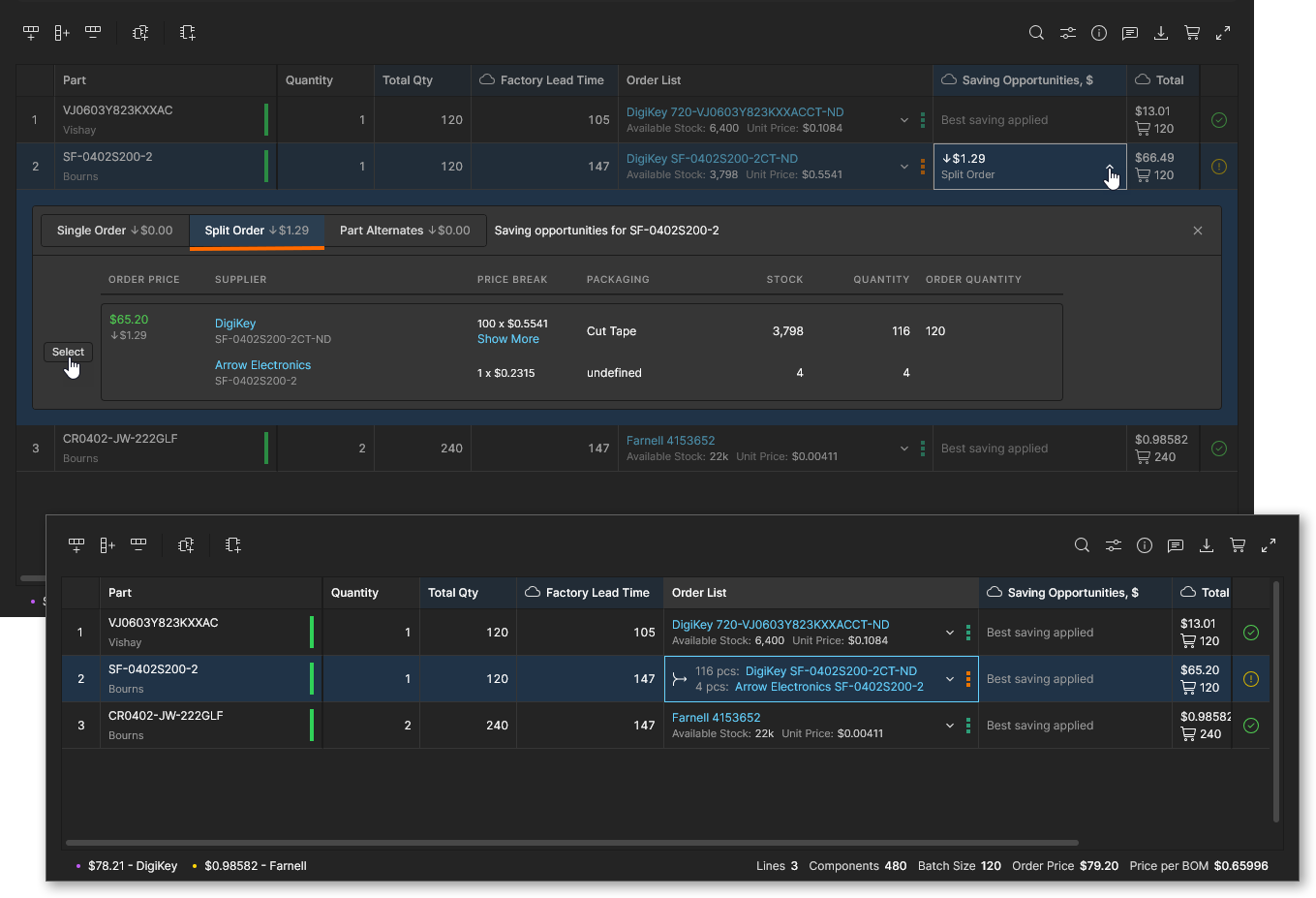
-
最も有利なオファーには十分な在庫がありませんが、他のサプライヤーからも限定的な在庫を利用できます。適用された Split Order は、別のサプライヤーの在庫を含めることで必要な注文数量を満たします。
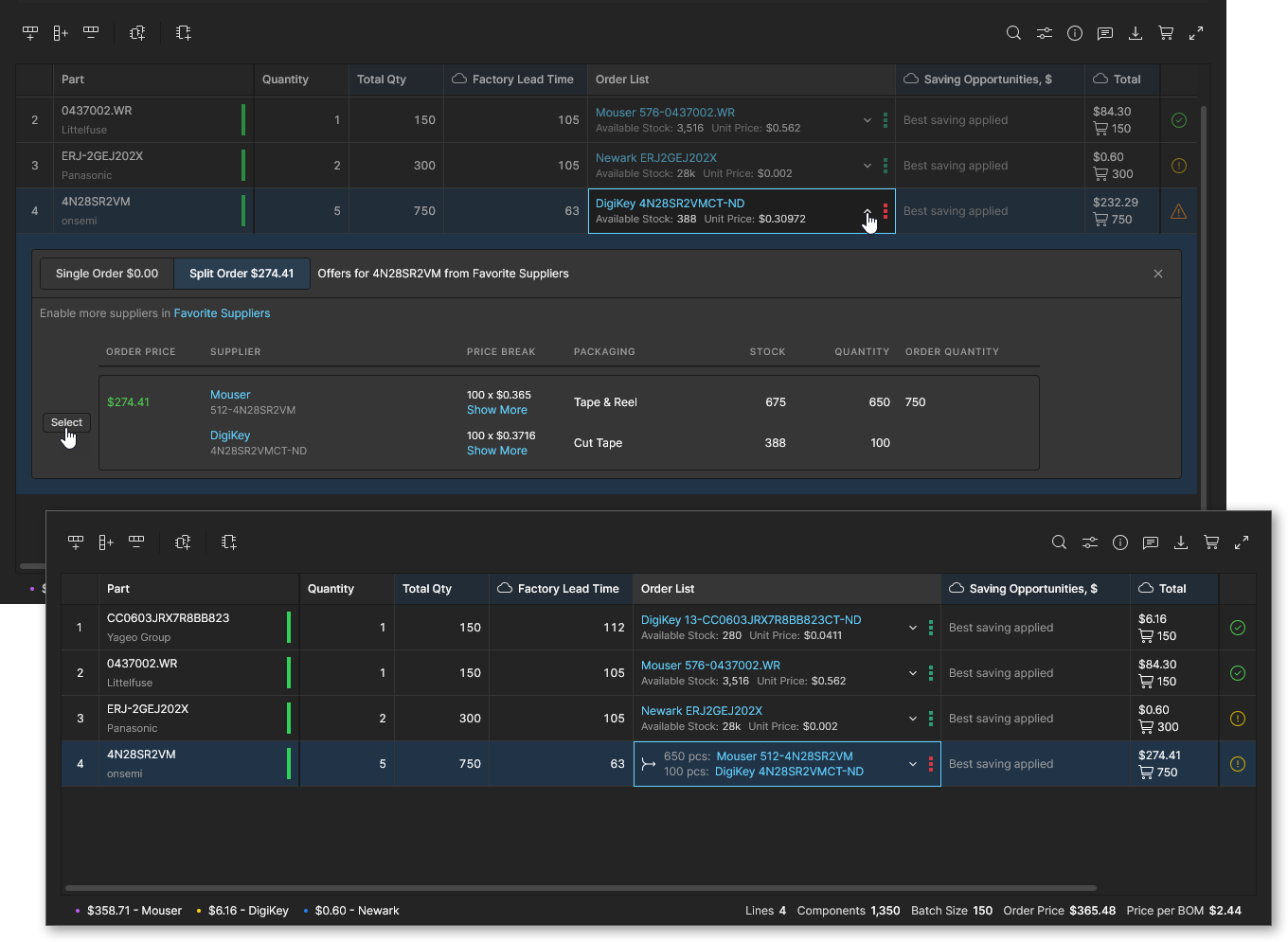
-
優先される (高優先度) サプライヤーソース(たとえば自社の部品在庫)に十分な在庫がありません。適用された Split Order は、通常のサプライヤーの在庫を含めることで必要な注文数量を満たします。
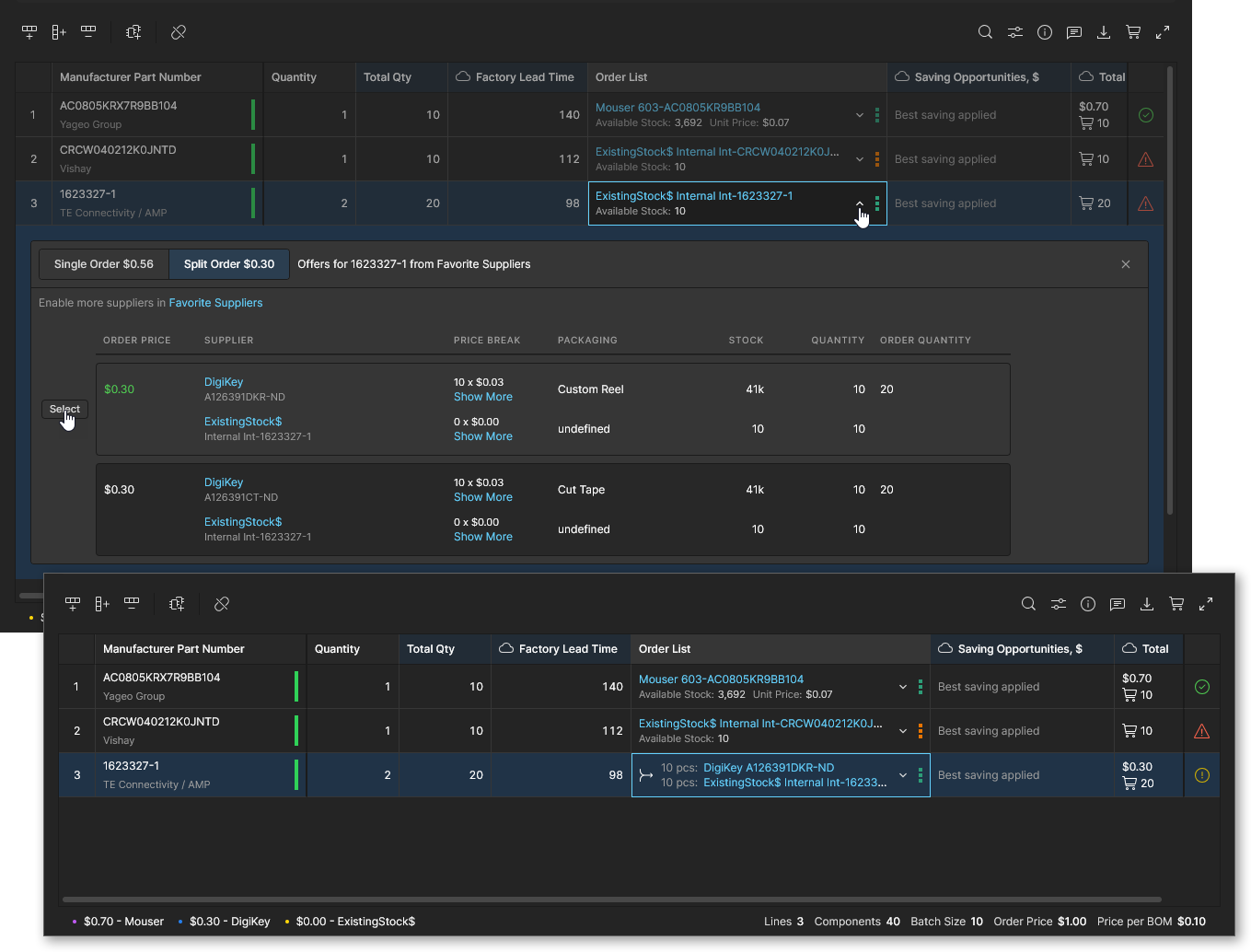
Single Order
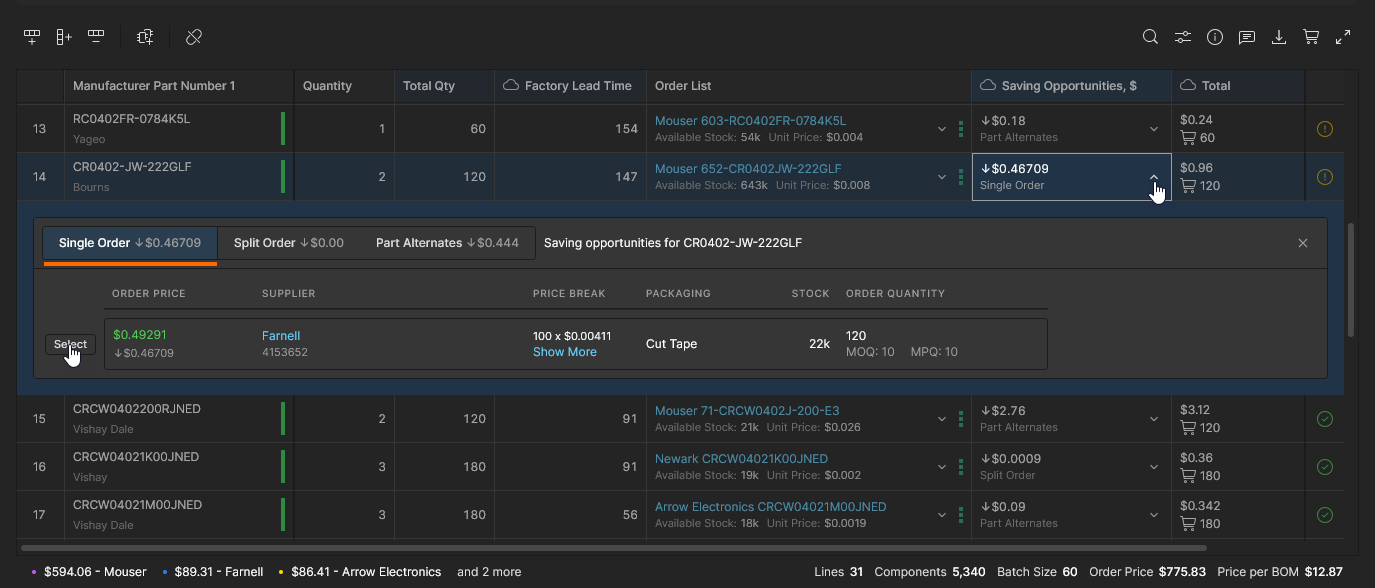
Single Order 節約機会は、分析によって現在のサプライヤーデータからより良いサプライヤーオファーが検出された場合に、BOM 行エントリで利用可能になります。BOM Portal はライブのサプライヤー価格情報を取得するため、特別オファーや競争的な価格変更などの要因により、より費用対効果の高いサプライヤー購買ソリューションがいつでも現れる可能性があります。
Single Order タブの下に一覧表示される BOM 行の Order List または Savings Opportunity ドロップダウンから、より良いサプライヤーオファーを確認して受け入れてください。Order List オプションを選択する場合、最良オファー価格は緑色で強調表示されることに注意してください。 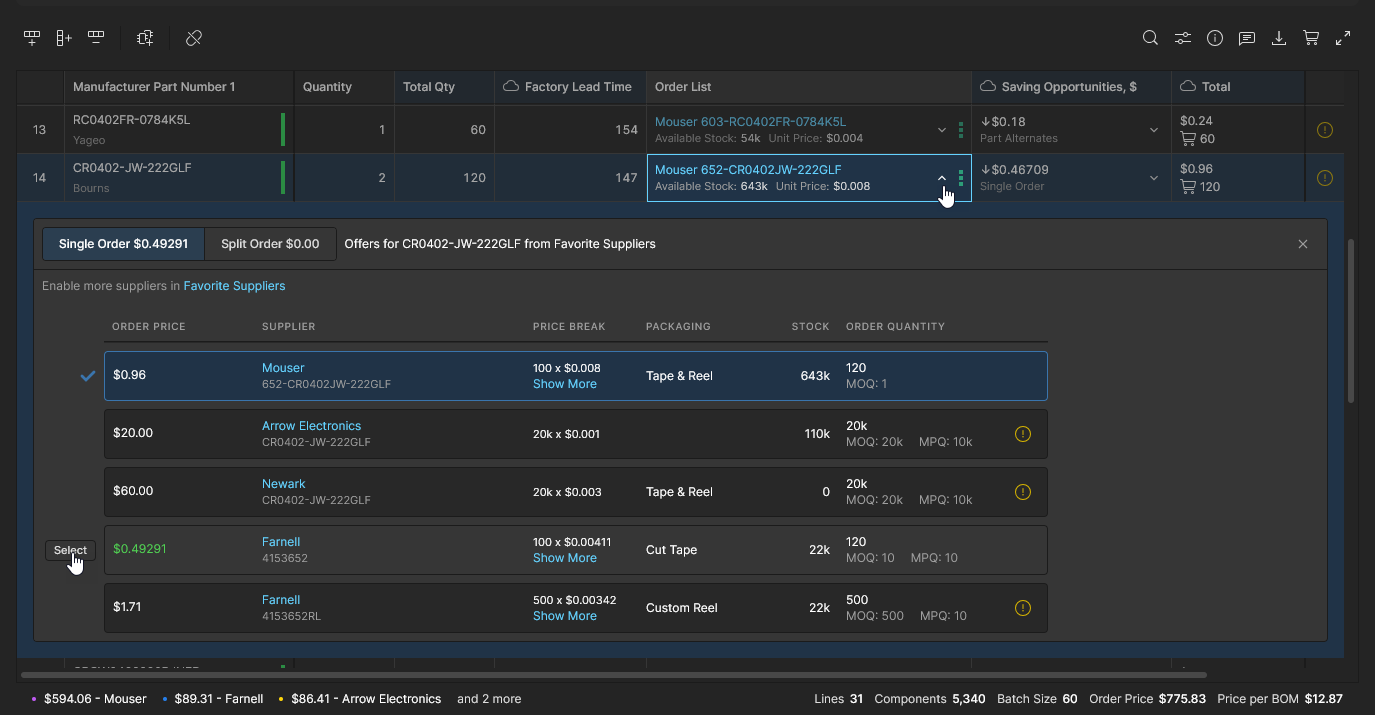
Part Alternates
Part Alternates 節約機会は、同等部品を使用することで BOM 注文コストの削減になると分析で検出された場合に、BOM 行エントリで利用可能になります。提案される代替品は、BOM 行に関連付けられた Alternate エントリ(手動で追加されたもの、または アップロードされた BOM ファイル に含まれるもの)である場合もあれば、ポータルのアクティブなサプライヤーが提供する適切な代替部品である場合もあります。 BOM Portal は、電気的および物理的な同等性(Confidence 評価として表される)、在庫状況、現在価格などのさまざまな基準に基づいて代替サプライヤー部品を提案します。
BOM 行の Savings Opportunities ドロップダウンにある Part Alternates タブ一覧から、代替コンポーネント部品を確認して選択してください。
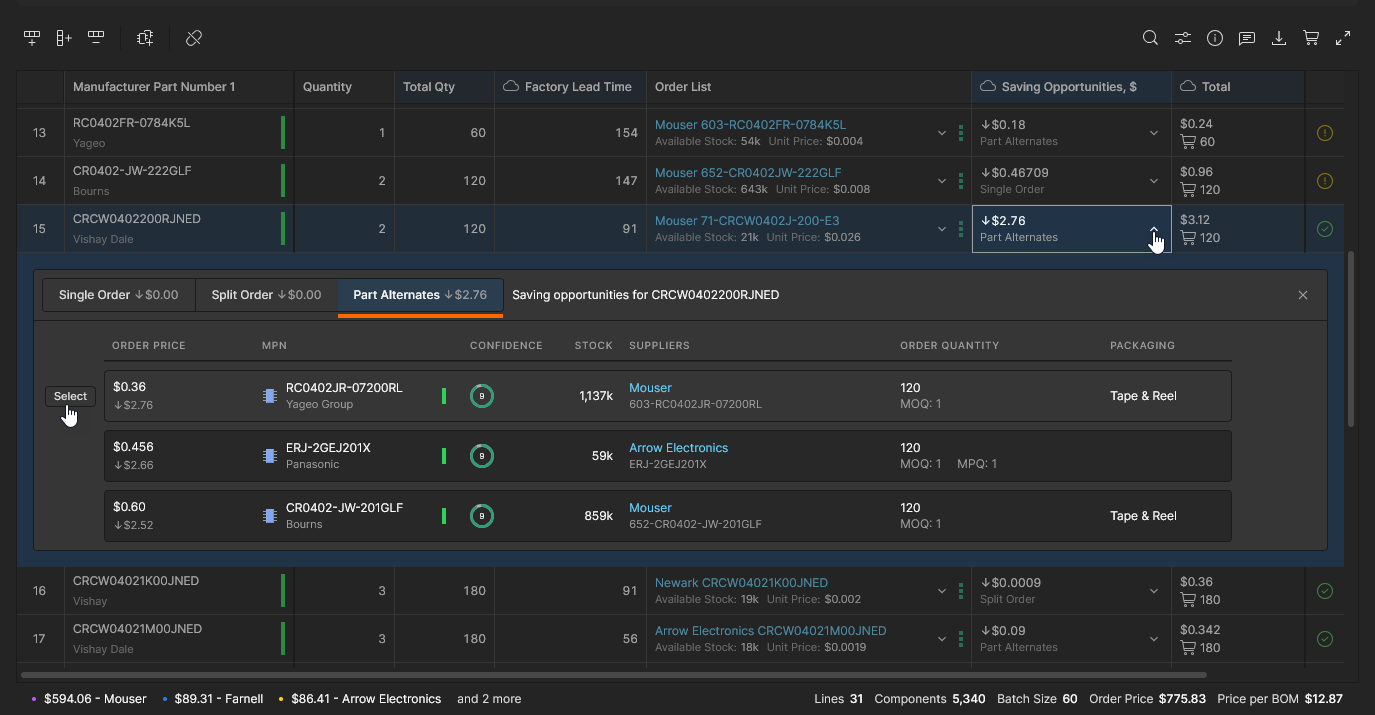
BOM 行に指定されている Manufacturer part(その MFR/MPN パラメータで定義)は、Part Alternates 変更が適用されると使用されなくなることに注意してください。これは、上記のように 1 行に対して手動で適用した場合でも、Part Alternates Savings Opportunity を BOM 全体に適用した場合でも同様です。
BOM 行で使用される manufacturer part を保持したい場合は、その行の右クリックコンテキストメニューから Lock MPN for This Row オプションを適用してください。これにより、その行に Part Alternates 節約オプションが適用される可能性がなくなります。
高度な価格データ
Altium BOM Portal は、コンポーネント品目の価格データを扱うための追加列データを提供します。これらの機能により、調達担当者などの BOM 関係者は、価格目標の指定、サプライチェーン動向の分析、既知の価格体系との比較を行えます。これらの追加列は、列設定 および/または BOM Settings を通じて有効にすると表示されます。
目標価格
Target Price パラメトリックデータでは、Managed BOM 内の各部品品目に対して希望する最大単価を追加できます。これにより、品目のサプライヤー Unit Price が Target Price より高い場合に Target price missed Issue を発生させ、サプライチェーンリスクの評価を支援します。これらの価格差は計算され、∆ Target Price 列(表示されている場合)に報告されます。目標価格を達成できなかった場合、この列は赤色で強調表示されます。
この機能は、BOM Settings で有効化され、かつ Target Price パラメトリックデータが Managed BOM 自体に含まれている場合にのみ利用できます。Target Price パラメータデータは、Managed BOM のソース、たとえばそれが created from された Project(ActiveBOM ドキュメントを含む)や、uploaded BOM データファイルに含まれていれば、Managed BOM で利用可能です。利用できない場合は、'Target Price' 列を手動で追加し(Money データ型として)、パラメータを再マッピングできます。ただし、この処理は Target Price オプションが BOM Settings で有効になっている場合、自動化されます。
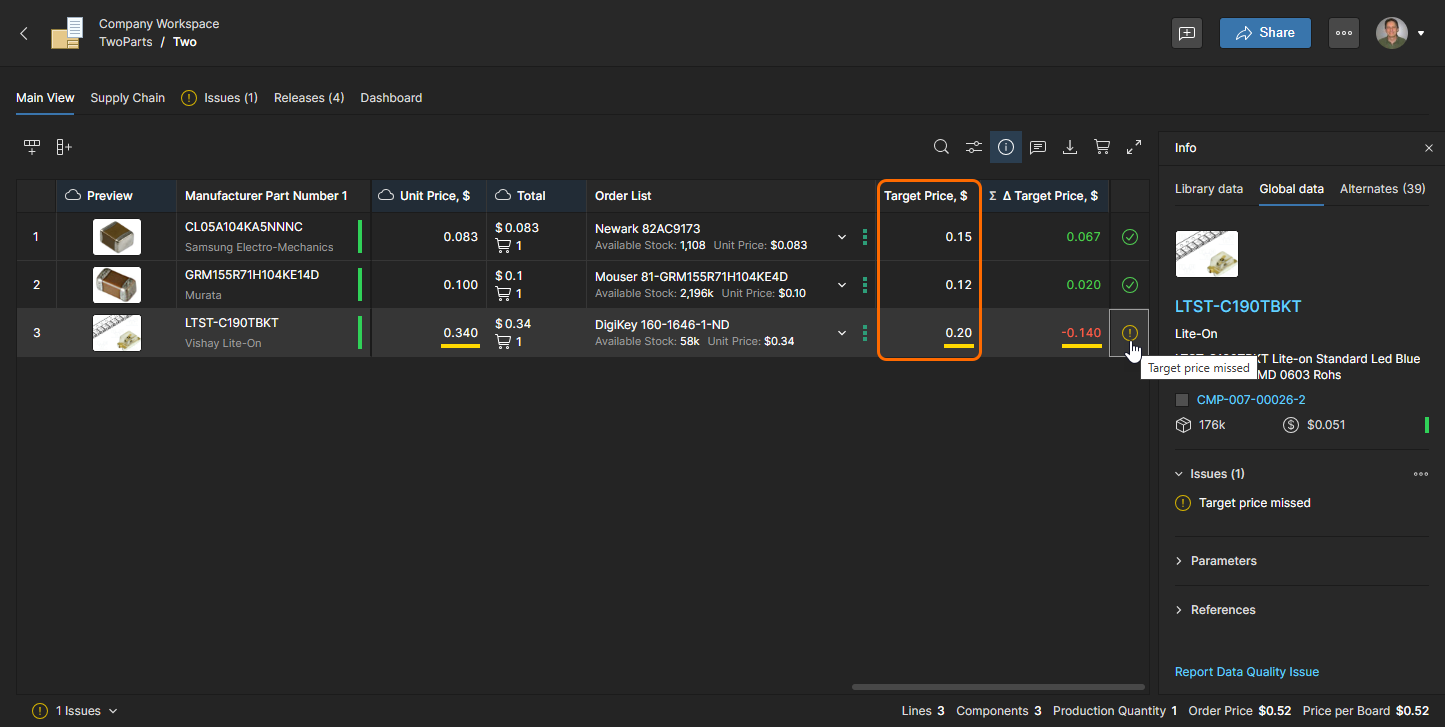
現在のサプライヤー Unit Price 値を Target Price エントリへ反映する機能も含まれており、その後のサプライヤーソリューションがより高い価格を示した場合に Target price missed 警告が生成されます。これは、個別の BOM 品目行に対して右クリックの Set Target Price to Actual Price オプションから適用することも、メインの  メニューの Set Target Price to Actual Price オプションからすべての BOM 品目に適用することもできます。
Target price missed issue はデフォルトで Warning として報告されますが、他のすべてのチェックと同様に、その Reporting Level は BOM Settings ウィンドウの BOM Checks タブで変更できます。
中央値価格
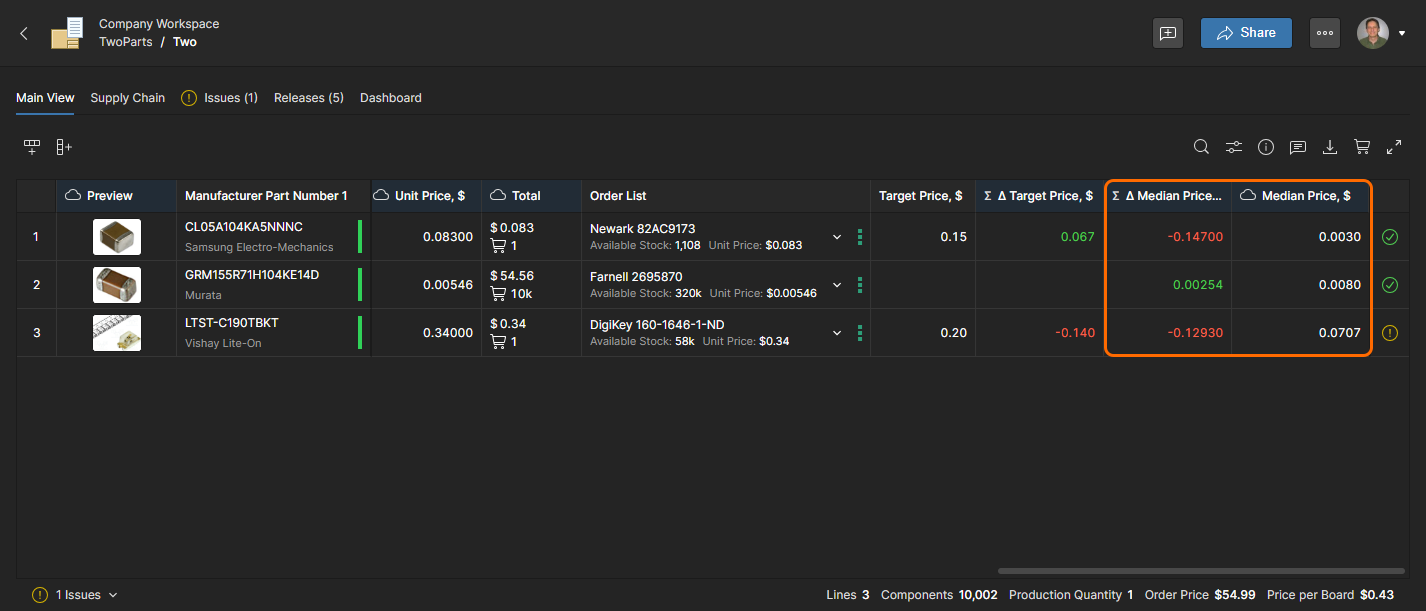
Median Price は、(Octopart から取得される)参照価格であり、複数のディストリビューターから入手可能な単価(1000 個価格ブレーク時点)の中央値として計算されます。Managed BOM ビューで有効にすると、他のコンポーネント価格ソースや BOM 自体のサプライヤー価格オファーと照合するための比較用価格基準を提供します。
また、品目の Median Price とその Unit Price(または有効な場合は Target Price)との差から導出される計算済みの ∆ Median Price 列も含まれます。∆ Target Price 値(上記参照)と同様に、Unit/Target price が Median より高い場合、つまり Median Price を達成できなかった場合、結果の値は赤色で表示されます。同様に、Median Price – Target Price = ∆ Median Price の結果は、結果が負の場合は赤、正の場合は緑で表示されます。
SiliconExpert データ統合
貴社が SiliconExpert® アカウントを持ち、Altium 365 SiliconExpert Integration extension が設定されている場合、SiliconExpert から取得されたパラメトリック部品データを BOM Portal のドキュメントで利用できるようになります。SiliconExpert の高度なメーカー部品リスク評価データは、部品の潜在的な陳腐化、規格準拠、調達リスクなどを見積もるパラメータとして、必要に応じて BOM ドキュメントに取り込まれます。
SiliconExpert のパラメトリック BOM データは、関連する  アイコンで示される特定のパラメータ列に含まれ、これらは Column Settings ドロップダウンメニュー内のマーカーとしても含まれます。
 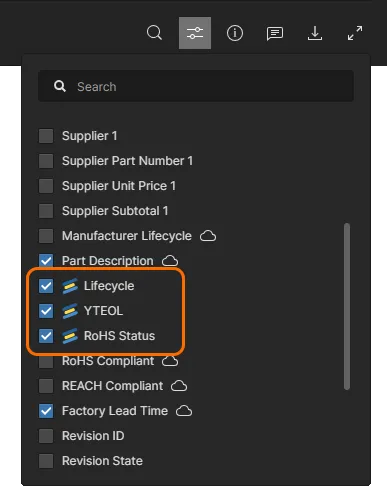 デフォルトでは、Managed BOM とその Search results には、SiliconExpert の
 Lifecycle、 YTEOL 、および RoHS パラメータが入力されます。
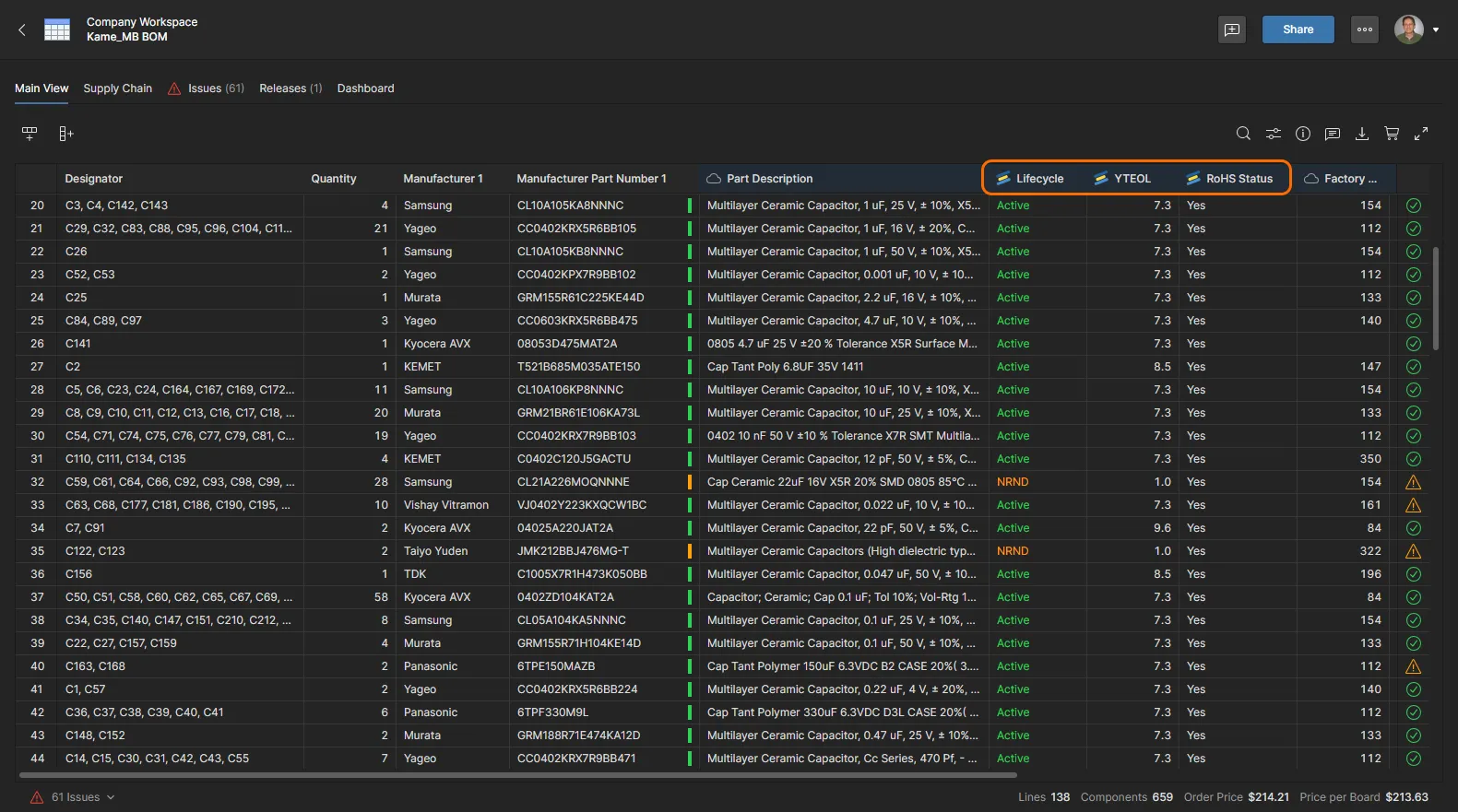 SiliconExpert パラメータは、貴社で有効になっている場合、BOM Portal テーブルに表示されます。
現在選択されている BOM エントリについて SiliconExpert データがまだ取得されていない場合は、Get SiliconExpert Part Data オプションを使用して、利用可能なすべての SiliconExpert Parameters と Suggested Alternates を取得してください。 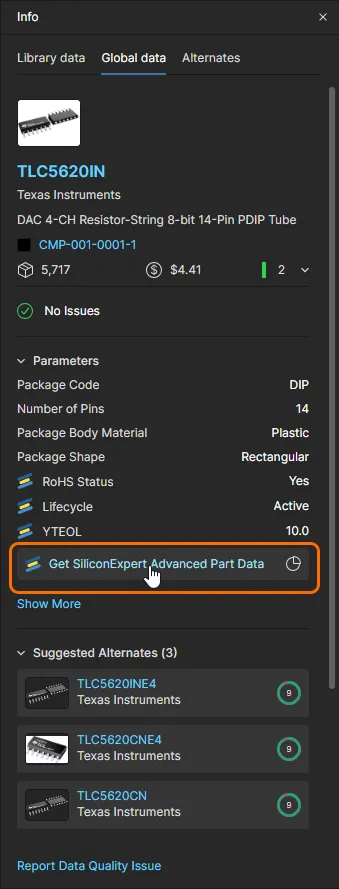
SiliconExpert のより詳細なデータは、Info pane に含まれます:
Info ペインには、現在選択されているコンポーネント品目に適用される最新の Product Change Notice(利用可能な場合)の概要も含まれます。このような PCN 通知は、製品、プロセス、または企業の変更によってその製品の使用可能性に影響が及ぶ可能性があることを顧客に知らせるために、メーカーによって発行されます。現在の通知は Source URL リンクから表示でき、SiliconExpert で利用可能なすべての通知は Historical Details リンクから開く Product Change Notice Historical Details ウィンドウで確認できます。
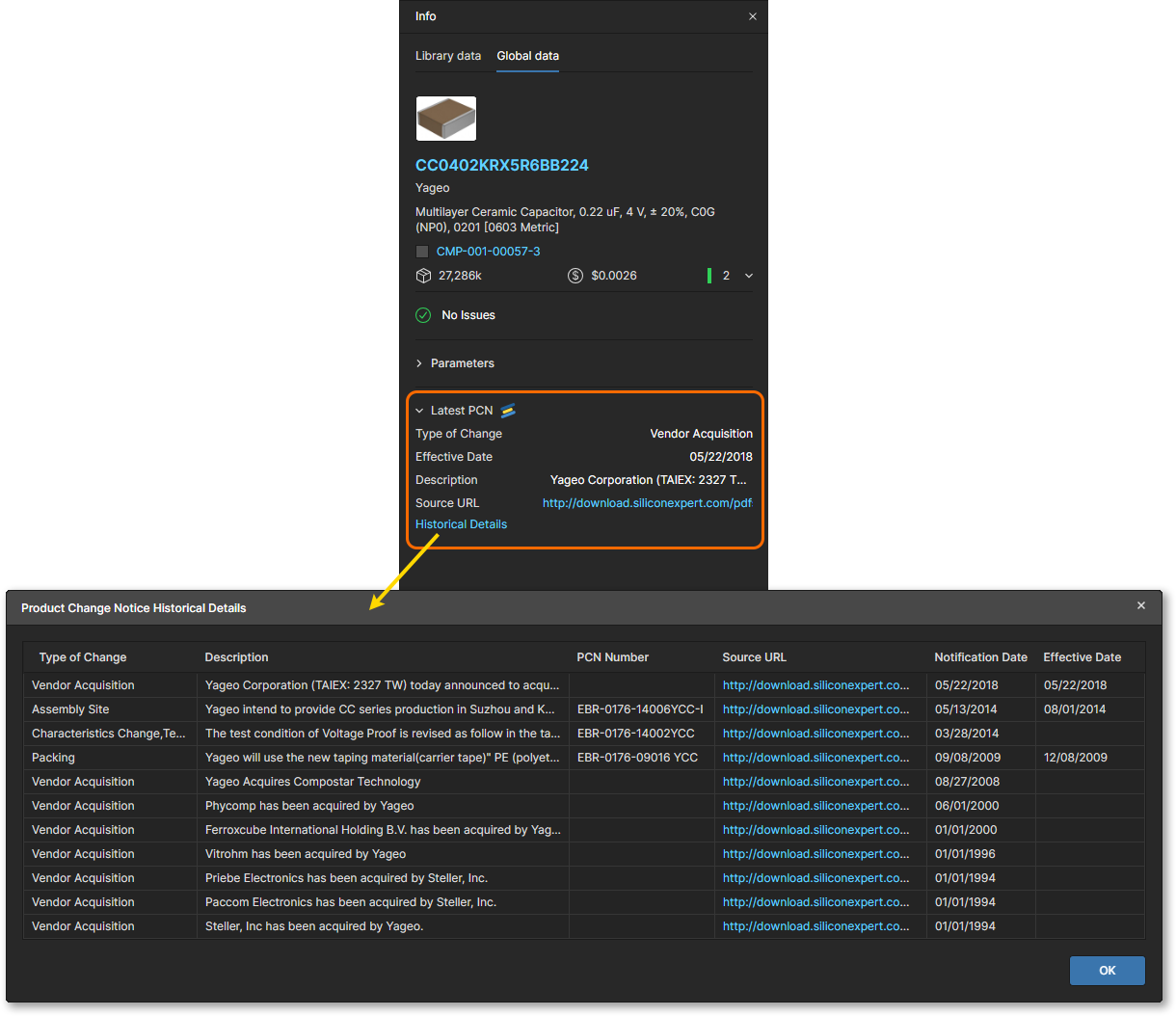
SiliconExpert の Suggested Alternates(Info ペインに表示。上の画像を参照)は、Alternates Search Mode を使用する際の部品選択肢として利用できます。Get Alternates from SiliconExpert オプションを選択すると、検索ウィンドウの一覧に SiliconExpert の代替部品候補が表示されます。
現在の Managed BOM(個別のコンポーネントエントリではなく)に高度な SiliconExpert パラメータデータを入力するには、BOM Settings window で Enable advanced data from SiliconExpert オプションを有効にしてください。これにより SiliconExpert のクォータ使用量に影響する点に注意してください。
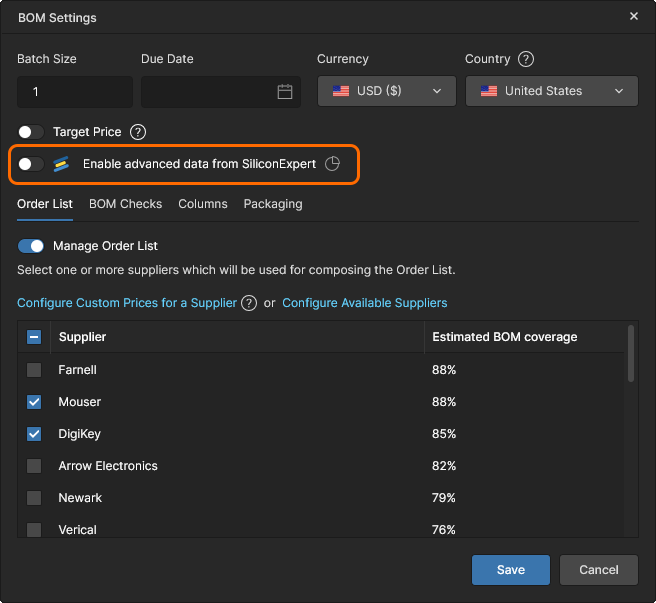
Workspace での SiliconExpert パラメータの全体的な利用可否は、管理者が Admin – Extensions ページの SiliconExpert タイルからアクセスできる Data Visibility Settings によって決まります。
Z2Data 統合
貴社で Altium 365 Z2Data Integration extension が設定されている場合、Z2Data から取得されたパラメトリック部品データを BOM Portal のドキュメントで利用できるようになります。Z2Data の高度なメーカー部品リスク評価データは、部品の潜在的な陳腐化、規格準拠、調達リスクなどを見積もるパラメータとして、必要に応じて BOM ドキュメントに取り込まれます。
現在選択されている BOM エントリについて Z2Data がまだ取得されていない場合は、Get Z2Data Part Data オプションを使用して、利用可能な Z2Data Parameters と Suggested Alternates を取得してください。 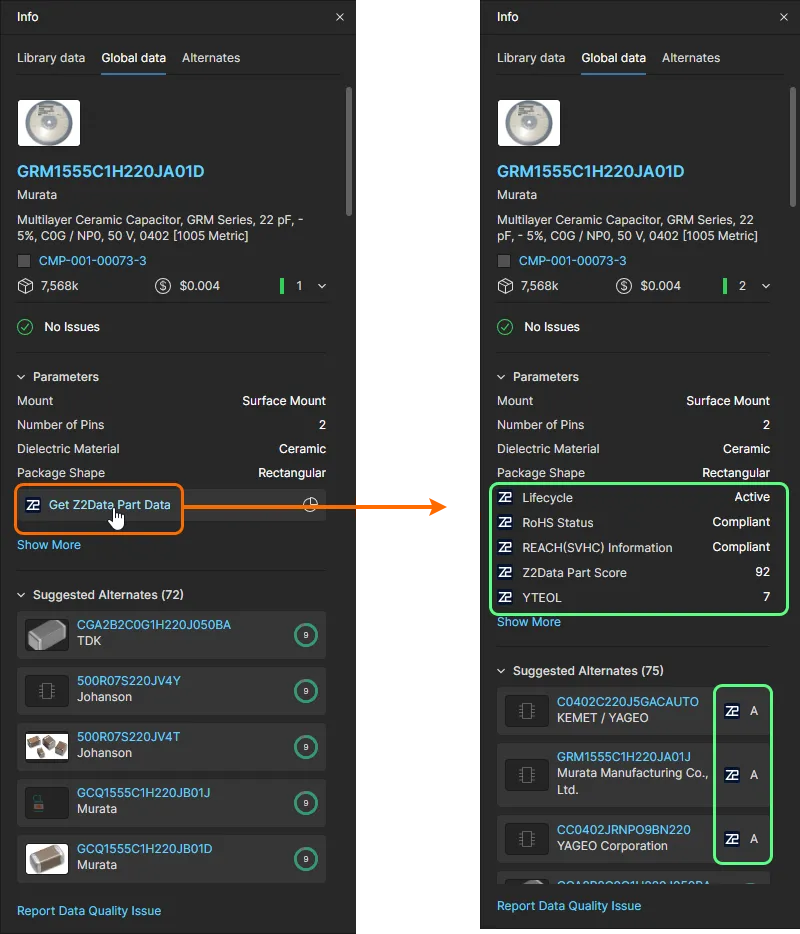
Z2Data のパラメトリック BOM データは、関連する  アイコンで示される特定のパラメータとして利用でき、Info pane およびコンポーネントの Part Choices に直接アクセスした際に確認できます。Z2Data は、Alternates Search Mode で検索元として使用された場合、代替部品の候補も提示できます。
Z2Data の Suggested Alternates(Info ペインに表示。上の画像を参照)は、Alternates Search Mode 使用時に部品選択肢として利用できます。検索ウィンドウのリストに Z2Data の代替部品候補を表示するには、Get Alternates from Z2Data オプションを選択します。
現在の Managed BOM(個別のコンポーネント エントリではなく)に高度な Z2Data パラメータデータを反映させるには、BOM Settings window で Enable advanced data from Z2Data オプションを有効にします。なお、これにより Z2Data のクォータ使用量に大きく影響します。
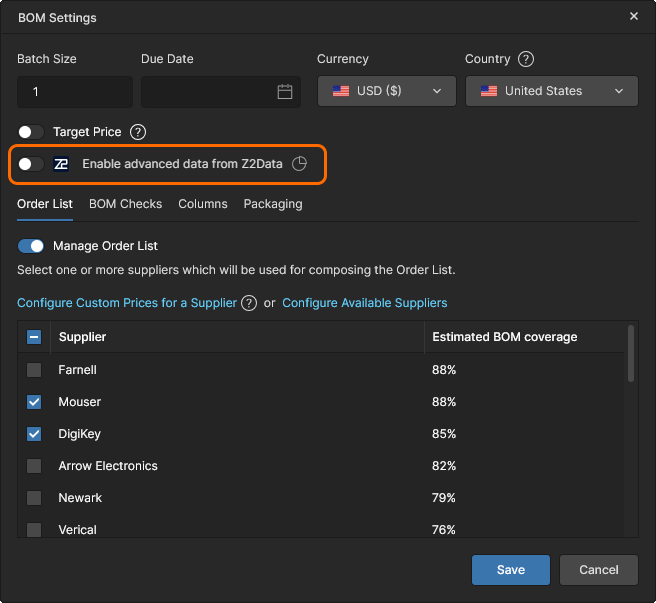

 AI で翻訳