
企業ダッシュボード
会社アカウントの管理者(グループ管理者またはライセンス管理者)である場合は、会社ダッシュボードにアクセスできます。 「会社ダッシュボード」では、組織に関する概要情報から、会社アカウントに関連付けられたユーザー(および特定のユーザーグループ)の作成・管理、購入済みのライセンスの割り当てや利用に至るまで、会社アカウントの確認や管理を行うためのさまざまなツールが提供されます。
また、企業ダッシュボードでは、有効期限が迫っているサブスクリプションの更新など、対応が必要な保留中の項目について通知が表示され、オンラインで即座に更新手続きを行うことができます。これにより、組織はサブスクリプションを継続して利用し、それが提供するすべてのメリットへのアクセスを維持することができます。
企業ダッシュボードへのアクセス
会社ダッシュボードへのアクセスは、以下の方法で行うことができます:
-
Altiumアカウントにサインインした状態で、ブラウザウィンドウの右上にあるユーザーアバター/画像から開く「ユーザー」ドロップダウンメニュー内の Company Dashboard オプションをクリックします。このメニューは、Altiumアカウントにサインインしている際に、ブラウザウィンドウの右上にあるユーザーアバター/画像から開くことができます。
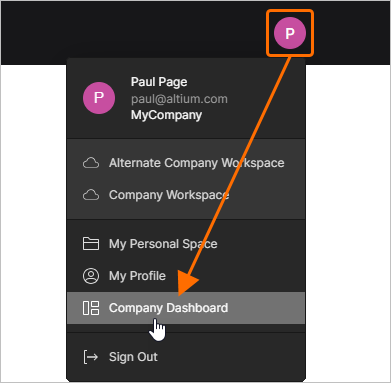
Altiumアカウントにサインインすると、ユーザーメニューから「会社ダッシュボード」にアクセスできます。 -
以下のURLを入力します:
https://dashboard.altium.comを入力します。お使いのブラウザによっては、https://省略できます。
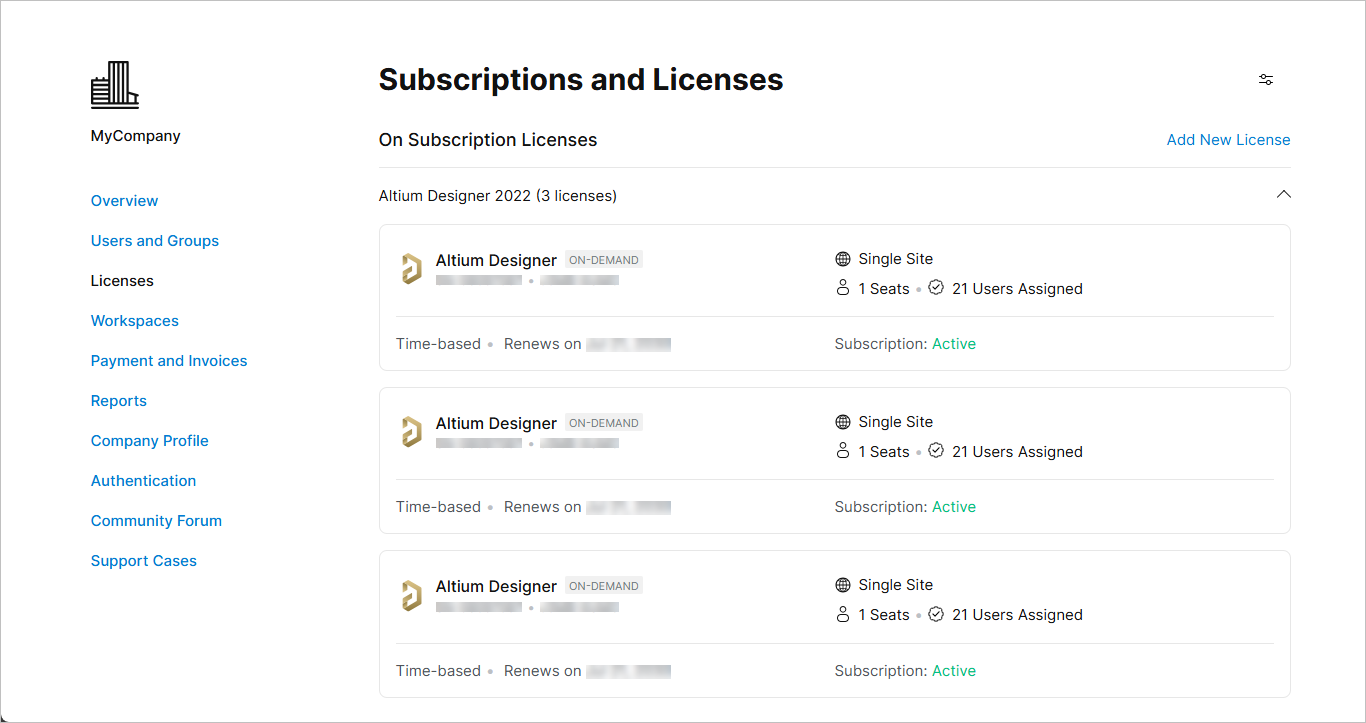
組織の「会社アカウント」を管理するには、「会社ダッシュボード」にアクセスしてください。
会社ダッシュボードの内容
「会社ダッシュボード」 は、以下のサブページで構成されています:
-
Overview – このページでは、ユーザーやライセンスに関する通知アラートを含め、Altiumアカウントの概要を確認できます。
-
Users and Groups – このページでは、企業アカウントに関連付けられたユーザーや、企業アカウントのユーザーグループを管理できます。「ユーザーの管理」および「グループの管理」について詳しくはこちらをご覧ください。
-
Licenses – このページでは、組織のすべての Altium 製品ライセンスおよび関連するサブスクリプションを表示・管理できます。「サブスクリプションとライセンスの管理」の詳細をご覧ください。
-
Workspaces – このページでは、組織用に作成されたAltium 365 ワークスペースにアクセスし、管理できます。「Altium 365 ワークスペースの管理」の詳細をご覧ください。
-
Payment and Invoices – このページでは、ご希望の支払い方法を含む、貴社の支払い情報を管理できます。これにより、 Altium Online Payments Altium 設計ソリューションのサブスクリプション支払いを効率化できる安全なシステムを利用できるようになります。オンライン支払いの設定について詳しくはこちらをご覧ください。
-
Reports – オンデマンドライセンスが組織内でどのように使用されているかを監査するために利用できる、さまざまなライセンス使用状況の監視およびレポート作成機能を提供します。レポートの作成について詳しくはこちらをご覧ください。
-
Company Profile – このページでは、組織の詳細(ウェブサイト、連絡先電話番号、説明などの基本情報)、請求先および配送先住所、ならびに企業ロゴのアップロード機能などを管理できます。「会社プロフィールの設定」について詳しくはこちらをご覧ください。
-
Authentication – このページでは、会社のシングルサインオン(SSO)サービスにアクセスするためのアクティブな会社アカウントの設定や、デフォルトで有効にするサインイン方法の設定を行うことができます。「サインイン認証の設定」の詳細についてはこちらをご覧ください。
-
Community Forum – このページからは、Altium製品に関する質問やディスカッションに参加できるコミュニティフォーラムにアクセスできます。
-
Support Cases – このページはサポートセンターの一部であり、ここからサポートケースを閲覧できます。グループ管理者は、社内のユーザーから提出されたすべてのサポートケースを確認できます。ライセンス管理者は、自身が提出したサポートケースのみを確認できます。
これらの各サブページには、会社ダッシュボードの左側にあるリンクからアクセスできます。
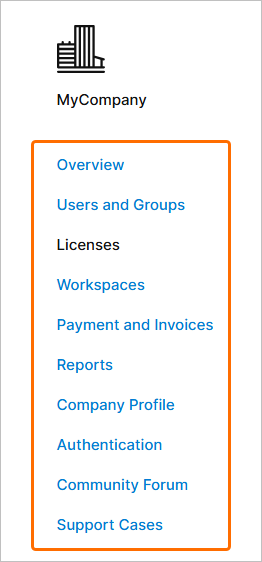
ページ左側にあるリンクを通じて、会社ダッシュボードが提供するさまざまな機能エリアにアクセスしてください。
よくある質問
Who has access to the Company Dashboard?
管理者権限を持つユーザー(会社アカウント内で Group Administrators グループのメンバーであるユーザー)のみが、会社ダッシュボードにアクセスし、所属組織の会社アカウントを表示・変更することができます。そのような権限をお持ちでない場合は、会社ダッシュボードの's (Overview)ページのみ閲覧できます。このページには、会社の連絡先情報、会社アカウントの管理者のリスト、およびユーザーが利用可能なライセンスのリストが表示されます。
How does a user become a Group Administrator for the Company Account?
ユーザーが「Company Account」のグループ管理者に該当するのは、そのユーザーが Group Administrators グループのメンバーとして追加された場合、そのユーザーは「会社アカウントのグループ管理者」となります。このグループへの参加には、以下の2つの方法があります:
-
会社アカウント用に新しいライセンスが購入されると、 Notification Contact そのライセンスの所有者が自動的にグループに追加されます。
-
別のグループ管理者が、手動でユーザーをこのグループに追加することもできます。つまり、 Group Administrators グループのメンバーは、他のユーザーをこのグループのメンバーにするだけで、そのユーザーに管理者権限を付与することができます。
What size can the Company Logo be?
アップロードする会社のロゴ画像は、220×220ピクセル以下で、JPG または PNG 形式である必要があります。
How do I access my company's profile from within the Altium Community?
組織のプロフィールには、その組織に所属するユーザーのプロフィールページにある、そのプロフィールへのリンクをクリックすることでアクセスできます。 組織のプロフィールページへのリンクは、Altium Community内の他の場所(通常はユーザー名の付近)からもアクセスできます。たとえば、フォーラムの投稿やBugCrunchのレポート内などです。
I don't want the company's profile made public, how do I ensure this?
組織のプロフィールを非公開(Altium Community の他のユーザーには表示されない)にするにはMake company profile public オプションが、 General Information 「会社ダッシュボード」の該当領域で、オプションが無効になっていることを確認してください。's Profile の領域で、このオプションが無効になっていることを確認してください。
I'm trying to add a new user, but i get an error that the user exists already – why?
新しいユーザーを会社アカウントに追加できるのは、指定されたメールアドレスが既存のユーザーによってすでに使用されていない場合に限られます。重複するメールアドレスを使用して新しいユーザーを作成しようとすると、その旨を知らせるエラーダイアログが表示されます。
How can I reset a user's Altium Account password from within the Company Dashboard?
これは、対象となるユーザーを一旦無効化してから再有効化することで実行されます。有効化を行うことで、パスワードのリセットがトリガーされ、そのユーザー宛てに新しい一時パスワードが記載されたメールが送信されます。
「会社ダッシュボード」以外でも、ユーザーは自身のパスワードをリセットできます。これは、「Altiumアカウント」のサインインページで、 Forgot Password リンクをクリックすることで実行できます。そのユーザーには、新しい一時パスワードが記載されたメールが送信されます。
Are there any restrictions on passwords?
パスワードは8文字以上である必要があります。英字のみを使用し、数字または記号を1つ以上、大文字を1つ、小文字を1つ含める必要があります。スペースおよび「|」記号は使用できません。
I've deleted a user by mistake. Can I get them back?
削除操作は元に戻せません。誤ってユーザーを削除してしまった場合は、会社アカウントに新しいユーザーを追加するのと同じ手順で、そのユーザーを再度追加する必要があります。
I've already added a user to one group, can I add them to another group?
ユーザーは、会社アカウントで定義された任意の数のグループにメンバーとして追加できます。
How do I remove a user from the Members area when managing a group?
グループのメンバー一覧からユーザーを削除するには、該当する Remove ボタンをクリックします。
Where can I go to allocate a license?
会社ダッシュボード内でのライセンス割り当てに関しては、特定のライセンスを選択してそれを使用できるグループを割り当てるか、特定のグループを選択して1つ以上のライセンスを割り当てることができます。これは、オンデマンド型およびスタンドアロン型のライセンスにのみ適用されます。
Can I allocate a license across groups?
オンデマンド型およびスタンドアロン型のライセンスは、いずれも会社アカウント内の特定のグループが使用できるように割り当て(対象指定)することができます。これにより、ライセンスへのアクセス権や使用権を持つユーザーを正確に制御できます。 マルチシート型のオンデマンドライセンスの場合、1つ以上の定義済みグループにシートを割り当てることができます。これにより、独自のサーバーを導入することなく、ライセンスの地理的範囲およびEULAに定められた条件の範囲内で、グローバルなフローティングライセンス機能を利用できます。
Can I activate my Standalone and Private Server Licenses from the Company Dashboard?
はい。対象のライセンスの詳細情報ページを開き、 Activate License ボタンをクリックしてください。
スタンドアロン・ライセンスをアクティベートする場合、Altium Designerのサポート対象リリースであればどれでもアクティベートできますが、一度に1つだけです。プライベート・サーバー・ライセンスをアクティベートする場合は、そのライセンスで利用させたいAltium Designerのサポート対象リリースごとに、アクティベーション手順を繰り返す必要があります。
 AI で翻訳
