
他のユーザーをあなたのワークスペースに招待する
新しいユーザーを追加して Workspace へのアクセス権を付与し、チームメンバーとして招待する方法はいくつかあります。招待できる対象は次のとおりです。
-
同じ組織内の他の Altium Account ユーザー。
-
別の組織の Altium Account ユーザー。
-
Altium Account を持っていないユーザー(この場合、後で Altium Account の登録が必要です)。
このドキュメントでは、他のユーザーを Workspace チームのメンバーとして招待し、生産的なコラボレーションを実現するさまざまな方法について説明します。
Workspace ブラウザーインターフェースからユーザーを招待する
Workspace Members pageに移動し、左上の  ボタンを使用して、ユーザーを 1 人または複数 Workspace に招待します。
-
Workspace メンバーが管理者でない場合、このボタンは Invitation Request プロセスを開始し、Workspace 管理者の承認が必要になります。詳細は以下の Submit Invitation Request を参照してください。
-
Workspace 管理者の場合、このボタンは以下のように、直接的な(自己承認型の)ユーザー招待プロセスを開始します。
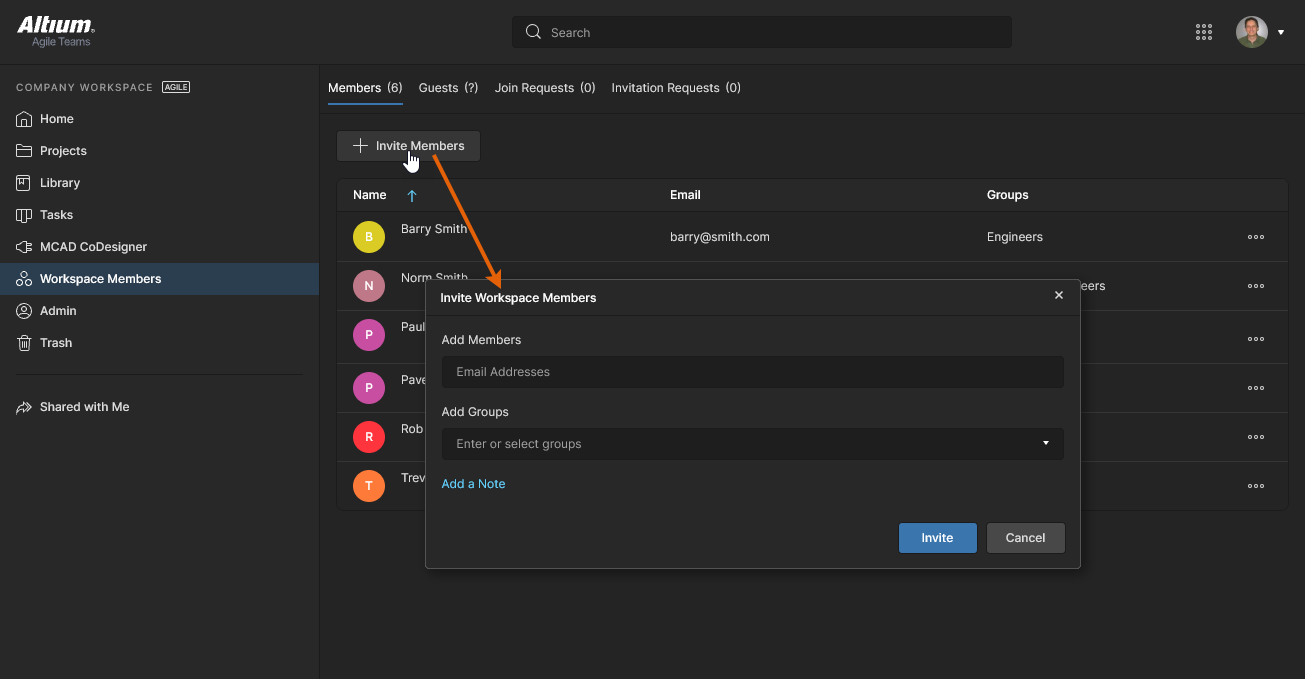 チームメンバーの招待(チームへの招待)をクリックすると、1 人または複数のユーザーと、そのグループ所属を指定するためのウィンドウが表示されます。
見込みユーザーのメールアドレスを入力するための Invite Workspace Members ウィンドウが表示されます。入力を開始すると、そのメールアドレスが同じ組織内の別の Altium Account ユーザーのもので、かつそのユーザーがまだ Workspace のメンバーでない場合は、選択できるように名前が一覧表示されます。組織外のユーザーを招待する場合は、Altium Account の有無に関係なく、完全なメールアドレスを入力する必要があります。 コントロールを使用するとメモ入力エリアを開くことができ、その内容は招待されたユーザーに送られる招待メールに追加されます。
利用可能な Altium 製品アクセスレベルに応じて、既存の Groups のどれにそのユーザーを所属させるか、または招待するユーザーに管理者レベルのアクセス権を付与するかを指定することもできます。Add Groups field をクリックすると、現在定義されている Workspace グループの一覧がポップアップ表示され、そこから選択できます。また、Administrator オプションをチェックするとフルアクセスを付与できます。 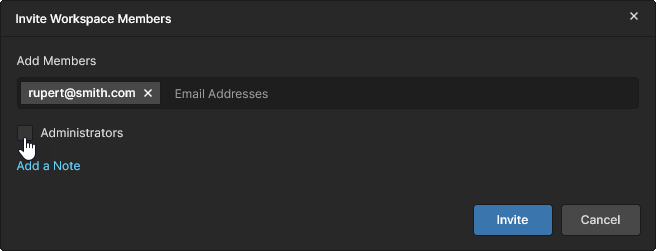
すべての詳細を入力し、必要に応じて指定したら、 ボタンをクリックします。すでに Altium Account を持ち、かつ同じ組織内にいるユーザーは、ただちにチームメンバーとして追加されます。Altium Account を持っていても組織外のユーザーである場合は、その旨を知らせるポップアップウィンドウが表示され、招待を確認するよう求められます。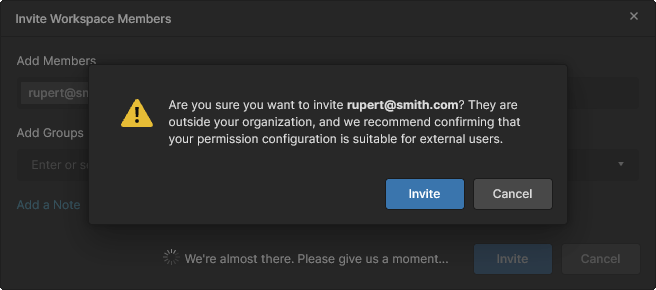 Altium Account を持っていないユーザーは、チームメンバーになる前に登録が必要です。招待されたユーザーには、Workspace へのアクセスに使用する receive an invitation email が送信されます。
招待リクエストの送信(非管理者メンバー)
管理者ではない Workspace メンバーは、 ボタンを使用してユーザーを Workspace に追加するリクエストを送信できます。これにより Request Information ウィンドウが開き、そこでユーザーのメールアドレス(Add Members)と、リクエストに関連する任意のメモを入力します。複数のメールアドレスを含めることもできます。
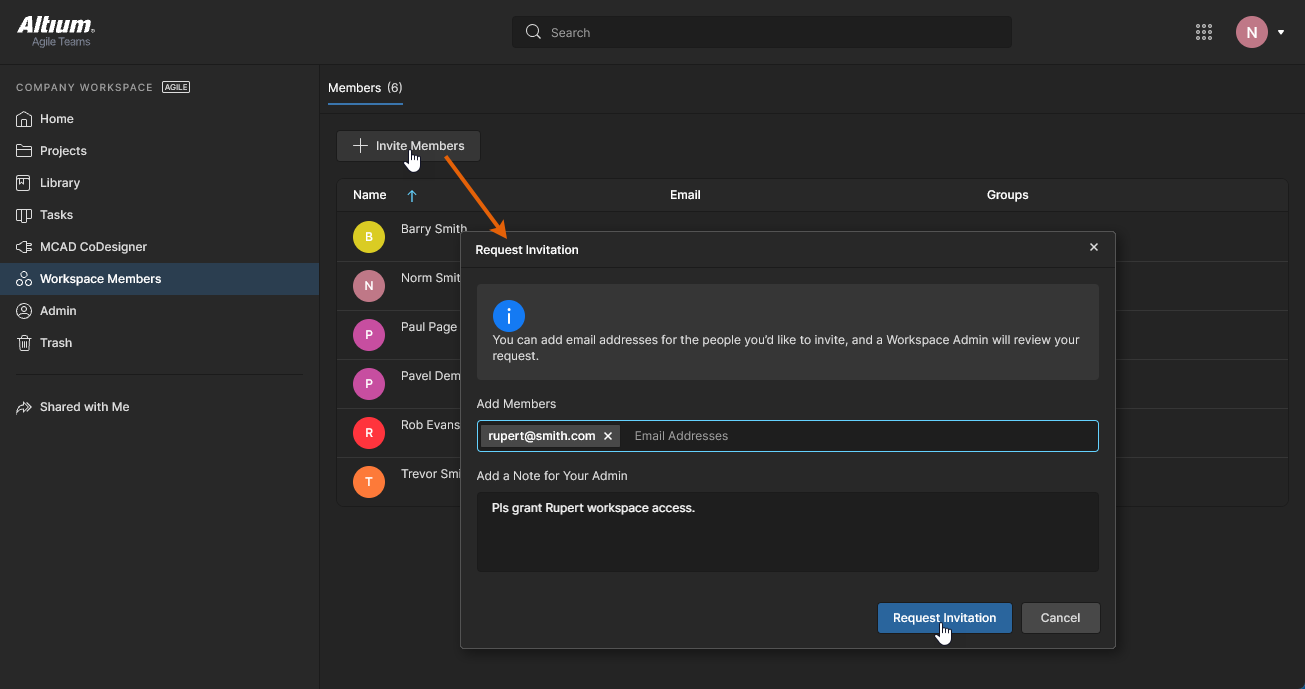
 ボタンでリクエストを確定すると、Workspace 管理者に、そのリクエストの概要と、
 ボタンリンクを含むメールが送信され、その Workspace Members page にアクセスできます。
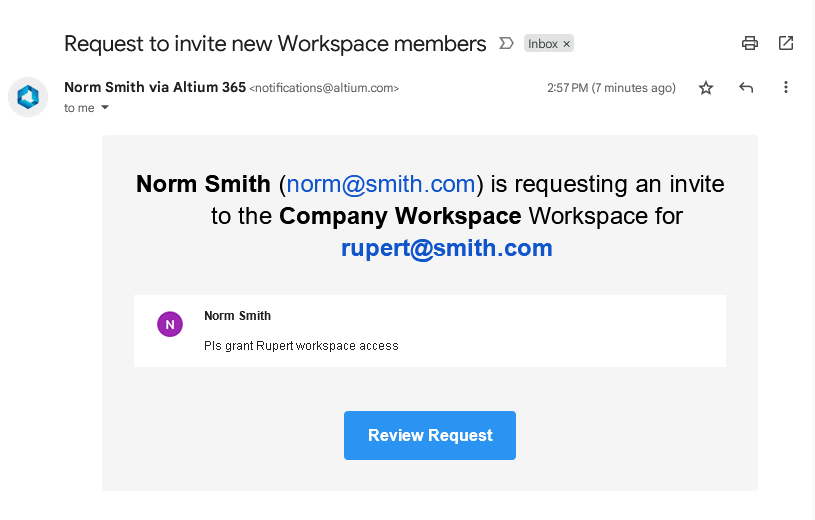 その後、管理者は必要に応じて招待リクエストを確認し、承認または却下できます。承認されたリクエストでは、以下で説明するように、新しいユーザー宛ての招待メールが生成されます。
管理者による確認プロセスについては、Processing an Invitation Requestを参照してください。
招待メールを受信する
現在あなたの Workspace のメンバーではない招待対象ユーザーには、それぞれ招待メールが送信されます。メール内の  ボタンをクリックした後の動作は、招待されたユーザーがすでに Altium Account を持っているかどうかによって異なります。
-
Invited user has an Altium Account – ユーザーは、招待が送信された時点で自動的にチームメンバーとして追加されます。ブラウザーですでに Altium Account にサインインしている場合は、Workspace の Get Started page(Altium 365 Platform Interface 内)に直接移動します。
-
Invited user does not have an Altium Account – ユーザーは中間の登録フォームに進み、そこで詳細情報を定義し、パスワードを設定します。登録後、そのユーザーは Workspace チームのメンバーに追加され、Workspace の Get Started page(Altium 365 Platform Interface 内)に移動します。
MCAD ユーザーを個別に招待する
Altium Designer における ECAD-MCAD CoDesign のサポートの一環として、PCB を Workspace にプッシュする際に、機械設計エンジニアとプロジェクトを共有し、その過程でそのユーザーを Workspace チームに招待できます(まだメンバーでない場合)。

手順は次のとおりです。
-
Workspace の対象管理プロジェクトを Altium Designer で開いた状態で、PCB ドキュメントをアクティブにします。
-
MCAD CoDesigner panel にアクセスします(メイン設計ウィンドウ右下の
 ボタンに関連付けられたメニューから)。Push ボタンをクリックします。

- MCAD 設計者にプッシュする内容を説明するメッセージを入力します。Share チェックボックスに注意してください。このオプションは、Mechanical Engineers グループに属する Workspace メンバーとまだプロジェクトが共有されていない場合に表示されます。このオプションを有効にしてから Send ボタンをクリックし、Push プロセスを完了します。プロセスの状態を示すメッセージダイアログが表示されます。このプロセス中、変更された PCB ファイルのワーキングコピーが未保存であれば自動的に保存されます。変更内容はツール中立のスナップショットファイルに書き込まれ、Workspace に保存されます。

- Share with a Mechanical Engineer dialog が表示されます。機械設計エンジニアのメールアドレスと、必要に応じて任意のメモを入力します。次に Share ボタンをクリックします。

-
共有先として指定できるのは、すでに Workspace チームのメンバーであるユーザー、組織内外の別の Altium Account ユーザー、または Altium Account を持っていないユーザーです。対象ユーザーがどのケースに該当する場合でも、入力したメールアドレスのユーザーが組織外である可能性を知らせる通知ダイアログがポップアップ表示されます。そのまま招待するには OK をクリックします。少し待つと、招待が正常に送信されたことを示す別のダイアログが表示されます。

招待プロセスの一環として、次の処理が行われます。
-
すでに Workspace チームのメンバーであるユーザーには、編集権限付きでプロジェクトが共有され、Workspace 内でそのプロジェクトにアクセスするための招待メールが送信されます(ステップ 6 の情報を参照)。
-
すでに Altium Account を持っているユーザー(組織内か組織外かは問いません)は、Workspace チームのメンバーとして追加され、Mechanical Engineers グループに割り当てられ、プロジェクトは表示権限付きで共有されます(必要に応じて管理者が権限を昇格できます)。また、Workspace 内でそのプロジェクトにアクセスするための招待メールが送信されます(ステップ 6 の情報を参照)。
-
Altium Account を持っていないユーザーには、アカウントのサインアップ/登録を案内するメールが送信され、その後、自身の Altium 365 Personal Space を通じてプロジェクトにアクセスします(ステップ 6 の情報を参照)。
-
機械系エンジニアには、プロジェクトで共同作業を行うための招待メールが送信されます。メール内の
 ボタンをクリックした後の動作は、招待されたユーザーがすでに Altium Account を持っているかどうかによって異なります。
-
Invited user has an Altium Account – まだサインインしていない場合は Altium 365 Sign In ページに移動し、その後、Workspace の当該プロジェクトの詳細管理ページが表示されます。
-
Invited user does not have an Altium Account – ユーザーは中間の登録フォームに進み、そこで自身の情報を入力し、パスワードを設定します。登録後、そのユーザーは Workspace External Share guest として追加され、プロジェクトは編集権限付きでそのユーザー自身の Personal Space を通じて共有されます。そこから当該プロジェクトの詳細管理ページに移動します。ゲストアクセスの詳細については、Project Sharing Overview を参照してください。
 AI で翻訳