
Microsoft Word アドオン(Windows 用)
Microsoft Wordアドオンを使用すると、Requirements & Systems Portalの値付きValis、予算表、要件、分析(表と画像)、およびチャートをフィールドとして文書に挿入し、いつでも最新の値に更新することができます。
ValispaceWordPluginSetup v2.0.20.zip

サイドバーパネル
Wordプラグインにログインすると、モデルでプロジェクトを選択することができます。サイドバーのタブで、ブロック、バリス、分析、要求事項を探し、それらをドキュメントに追加することができます。 Add to Document
上部の Refresh projectRefresh all

Word ドキュメントを、プラグインまたは要件 & システム ポータルへのアクセス権を持っていない別の人に渡しても、ドキュメント内のすべての値はそのまま使用できます。
このプラグインは次のシステムと互換性があります:
-
Word 2010 [Windows - デスクトップ]
-
Word 2013 [Windows - デスクトップ]
-
ワード2016[Windows - デスクトップ]
-
ワード2019[Windows - デスクトップ]
-
ワード365 [Windows - デスクトップ]
バリス/システムデザインモジュール
システム設計モジュールでは、データベースからWord文書にヴァリスをインポートすることができます。Vali "を選択し、"Add to the document "をクリックするだけです。名前や計算式などの追加情報を追加したい場合は、WordページでVali
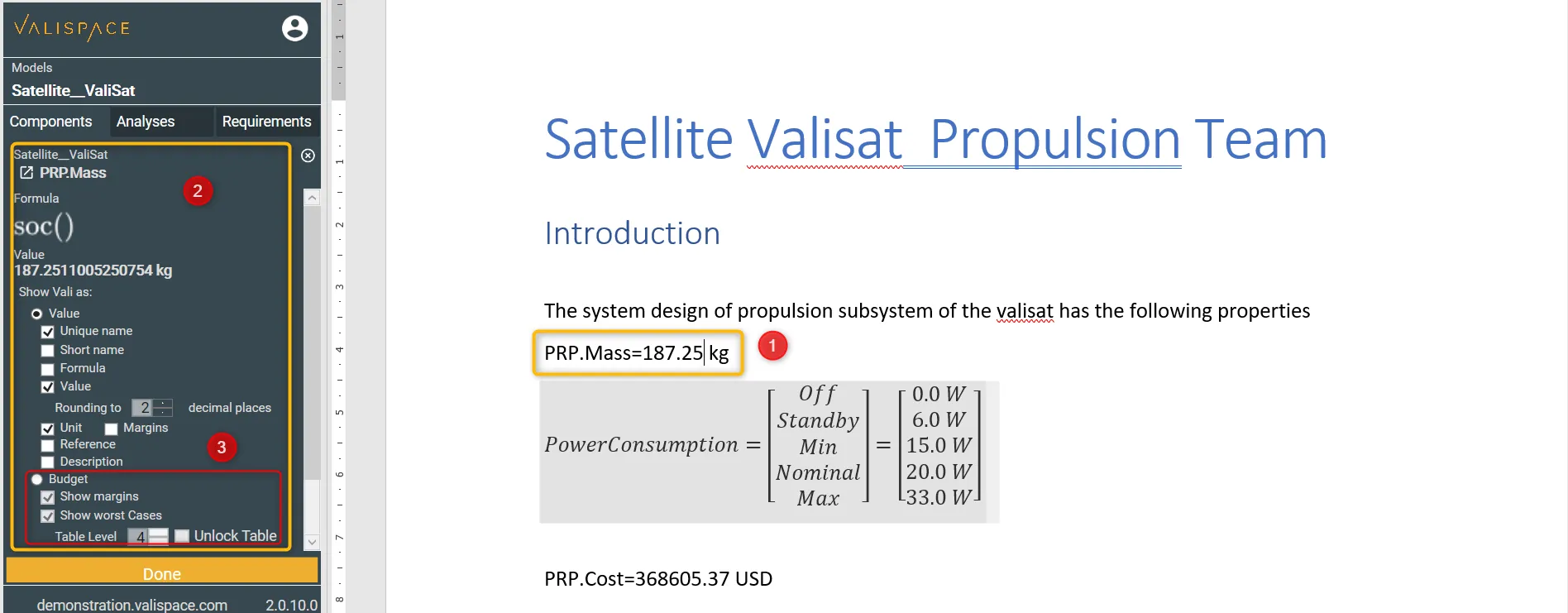
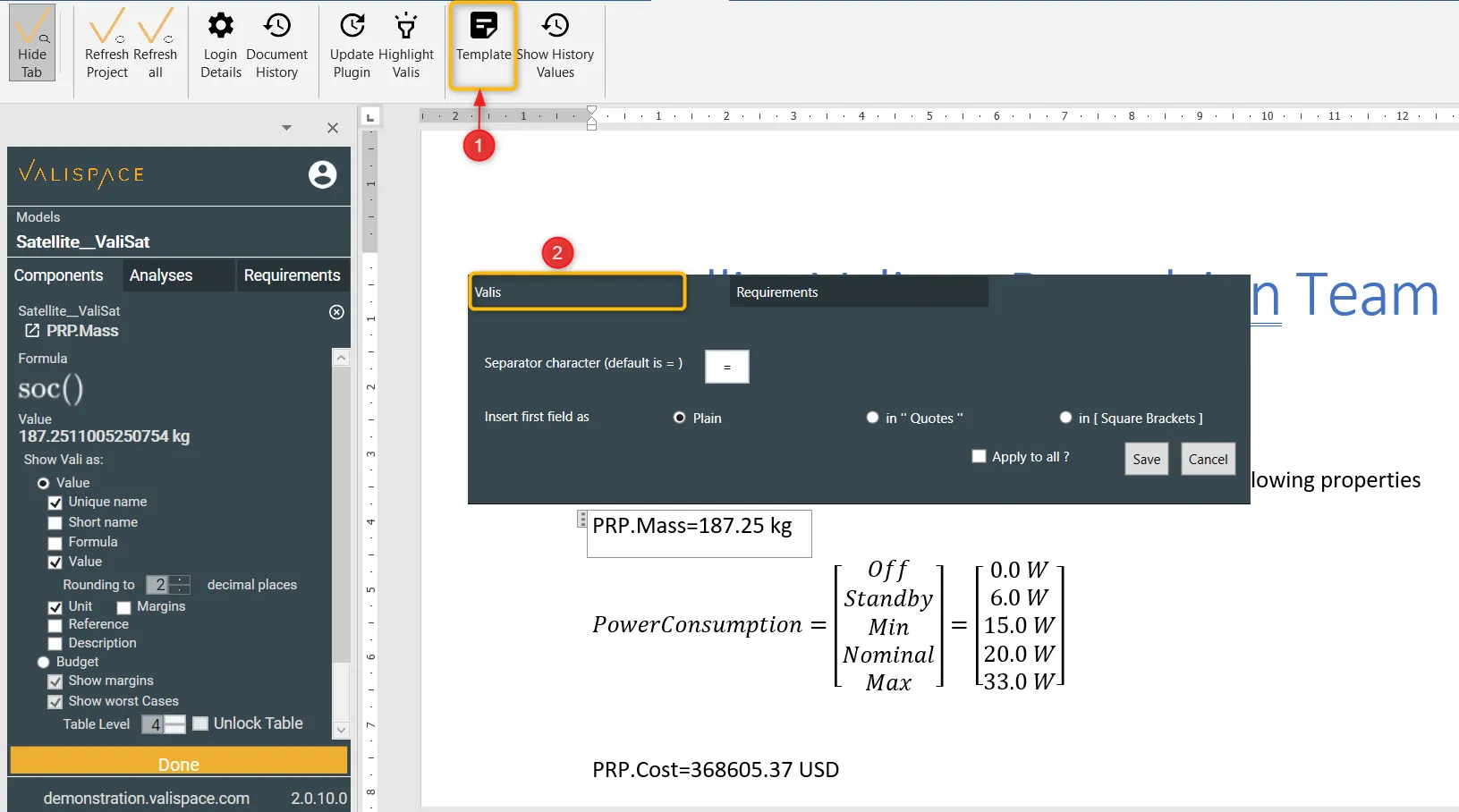
値をインポートする際に、ユーザーがヴァリスのプロパティの間に何らかのセパレータを持ちたい場合、テンプレートにセパレータを追加することができる。ドキュメントにデフォルトのセパレータを追加するには、以下の手順に従ってください。
-
ワード文書のサイドパネルで「テンプレート」をクリックする。
(1) . -
ポップアップで "Valis "を選択する
(2) . -
区切り文字を入力し、テンプレートを保存します。
分析
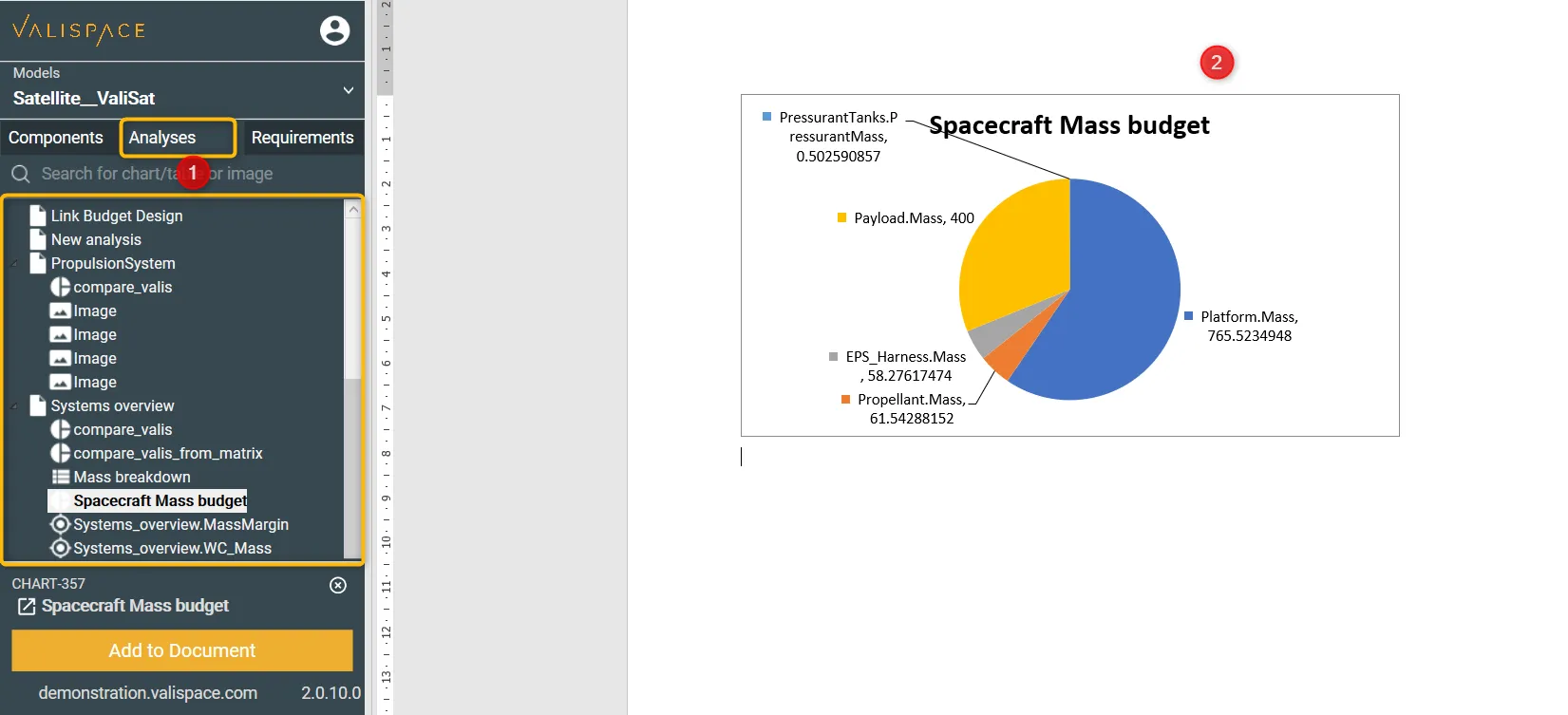
Analysesモジュール内の予算表、グラフ、画像をWord文書に直接インポートすることができます。例えば、以下の画像はSatellite_Valisatプロジェクトで利用可能な表/グラフ/画像を示しています。
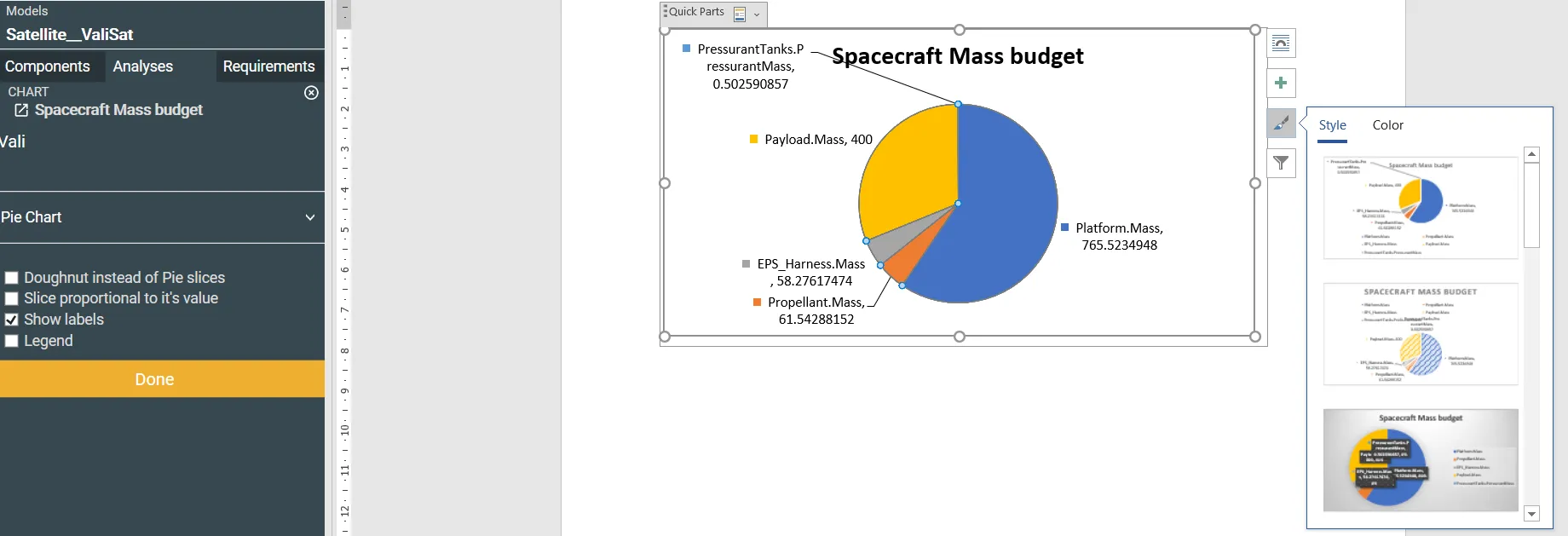
グラフがワード文書にインポートされると、インポートされたグラフをクリックして、凡例、色、フォント、その他のプロパティを変更することができます:
要件
Word プラグインの要件セクションでは、単一の要件、仕様、またはセクションを、テキスト内のインラインとして、リストとして、表として、またはカスタム テンプレートからフォーマットして挿入することができます。
仕様、セクション、または要件がインライン、リスト、または表として挿入される場合、Word プラグインは Identifier とテキスト列のみを追加します。ユーザーがフィールドを追加したい場合は、インポートした要件をクリックして設定画面を表示する必要があります。この設定画面では、インポートする列フィールドにチェックを入れたり外したりすることができます。
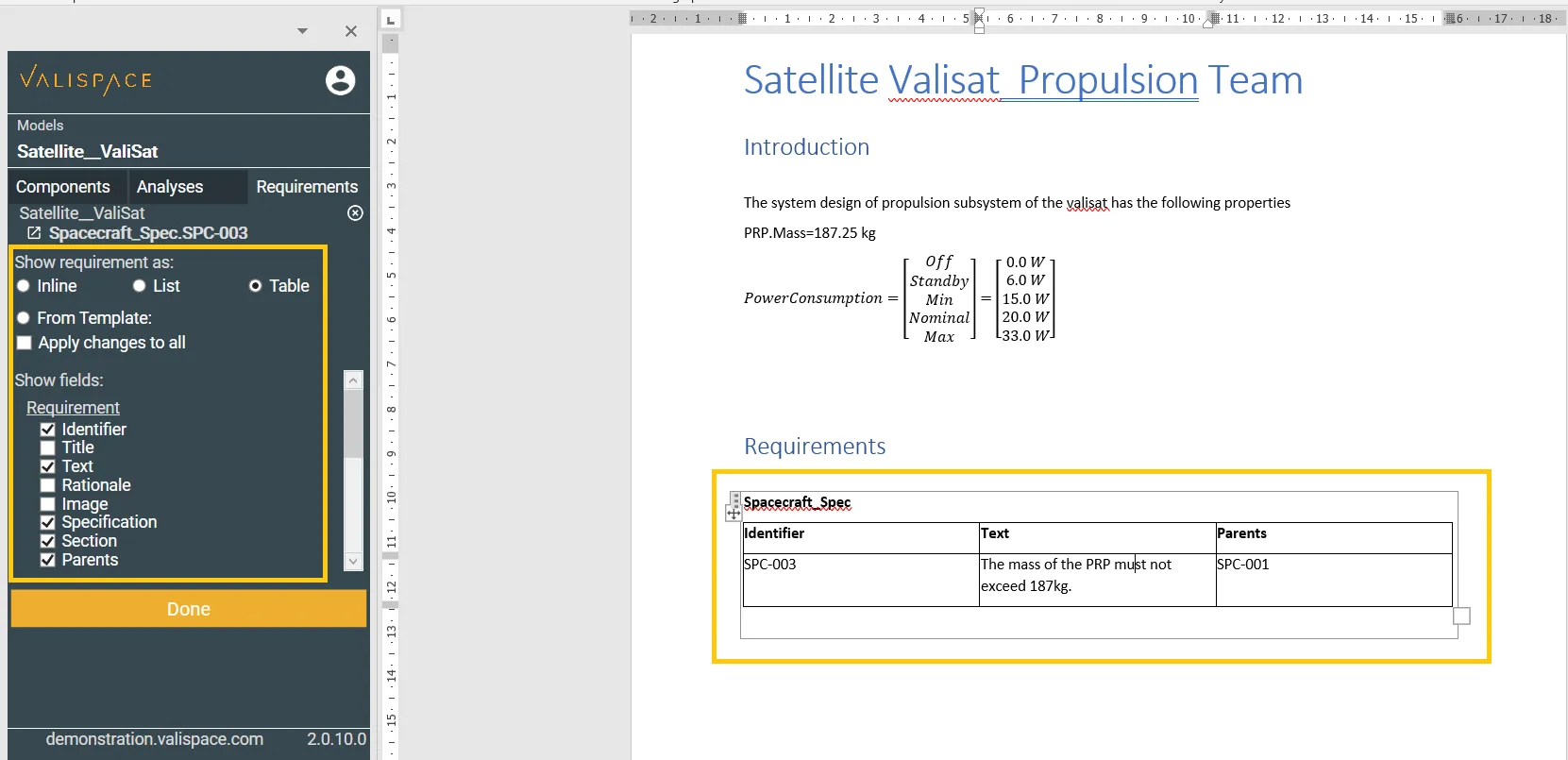
上部のリボンからアクセスできるカスタム テンプレートでは、ニーズに基づいて新しいテンプレートを作成できます。例えば、このようなデザインテンプレートで表を作成することができます:
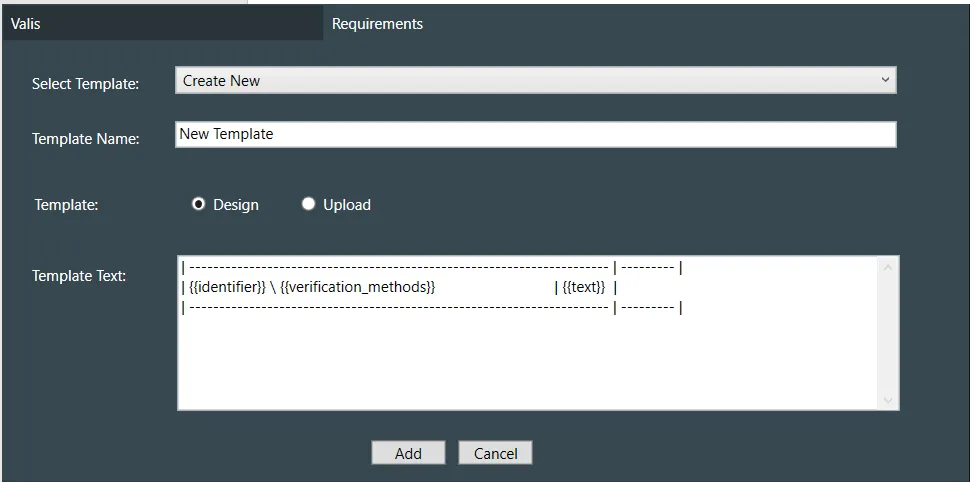
アップロードを使用して、要件テーブル テンプレートを作成できます。Word 文書テンプレートをアップロードする場合は、次のガイドラインに従ってください。テンプレートの例は、プラグインの最新バージョンと一緒に、以下からダウンロードできます。
-
ドキュメントの最初の行に1つのテーブル要素でテンプレートを作成してください。1行目にはカラム識別子/ヘッダーを、2行目には許可されたフィールドを追加してください。
-
テンプレートは、1つのテーブルに収まる限り、いくつでもカラムを追加することができます。
ヒント: 表の書式(枠線の有無)、フォント、サイズ、色は、文書作成プロセスに従って設定できます。
テンプレートのサンプルは以下の通りです:
{テキスト}} |
{親}} |
{子供}} |
{両親}} |
{識別子}} |
テキスト{テキスト}} 理由: {{comments}} |
{タグ}} |
現在テンプレートに挿入可能なフィールドは以下の通りです:
{{identifier}} です。 - 要件識別子
{タイトル - 要件タイトル
{テキスト - 要件テキスト
{{rationale}}- この要件に関連する理由
画像- この要件に添付された画像
{仕様}} この要件を含む仕様 - この要件を含む仕様
{セクション - この要件を含むセクション
{{parents}} - 要件の親のID
{{children}} 要件の子のID - 要件の子供ID
タグ - タグ
{{created}} - 作成日
{更新日 - 最終更新日
{{verification_methods}} 検証方法 - 要求の検証方法
{{verification_methods_abbreviations}} 要件の検証方法の省略形 - 要求事項の検証方法の略語
{{component}} 構成要素 - 要求の検証方法のコンポーネント
{{closeout_reference}}クローズアウトリファレンス
{ステータス - 要求事項の検証方法
{{verification_comments}} 要件の検証方法 - 要求事項の検証方法
{{遵守事項}} 要件の遵守事項 - 要求事項の遵守声明
{{compliance_comment}}要求事項' 検証方法 - 要求事項の検証方法
プラグインバージョン
現在のプラグインバージョン:2.0.20 - このバージョンはv1.48でテストされており、それ以下のバージョンとも互換性があります。旧バージョンの Requirements & Systems Portal をお使いの場合は、旧バージョンの Word プラグインをダウンロードしてください。
ダウンロードとインストール
要件表テンプレート(4)(2).docx v2.0.19 (2).zip
setup.exeファイルをクリックし、指示に従ってインストールしてください。
Windows might warn you that the setup file is not secure. It is however safe to run the installation anyway, by clicking "More Information" and then proceed with the setup.
次にWordを開くと、文書の上部に専用のタブが表示されます。設定タブにユーザー情報を入力し、ログインするとブロックとバリスが表示されます。
Word プラグインを導入したいが、ドキュメント作成に必要な機能が不足している場合や、誰にとっても便利だと思われる場合は、アルティウムサポートページまでお気軽に問題点/提案/改善点をお送りください。
 AI で翻訳