
Requirements & Systems Portal 内での検証

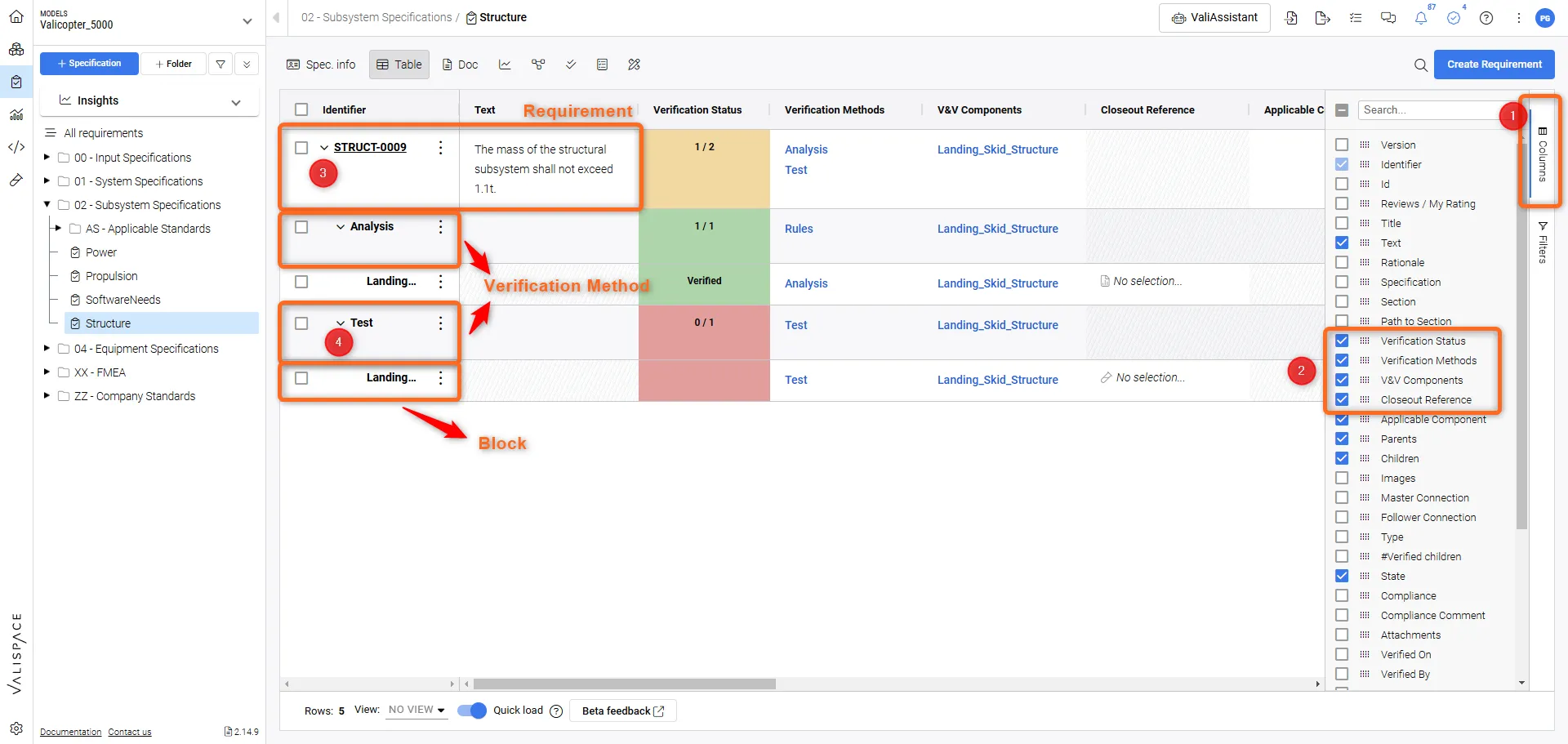
仕様がデザイン内の1つまたは複数のBlockに割り当てられると、その仕様の各要件は、それらの各Blockに対して検証することができます。Requirements & Systems Portal で検証に関連するフィールドを確認するには、右側の列を有効にします。
 要件モジュールのレイアウト
 新しい AG グリッドのテーブルビューは、以前のテーブルビューとは異なります。この新しいレイアウトでは、検証の配置が変更されています。要件は各行に表示されます。ユーザーが検証方法を表示/編集する場合は、要件内の既存の検証方法を表示するドロップダウン メニューを選択します。
検証手法に関連するブロックのリストを表示するには、検証手法のドロップダウン メニューをクリックします。
検証方法の行の色は水色で、ブロックの色は赤であることに注意してください。
検証手法のフロー
Requirements & Systems Portal における典型的な検証手法の流れは、以下の図のとおりである:
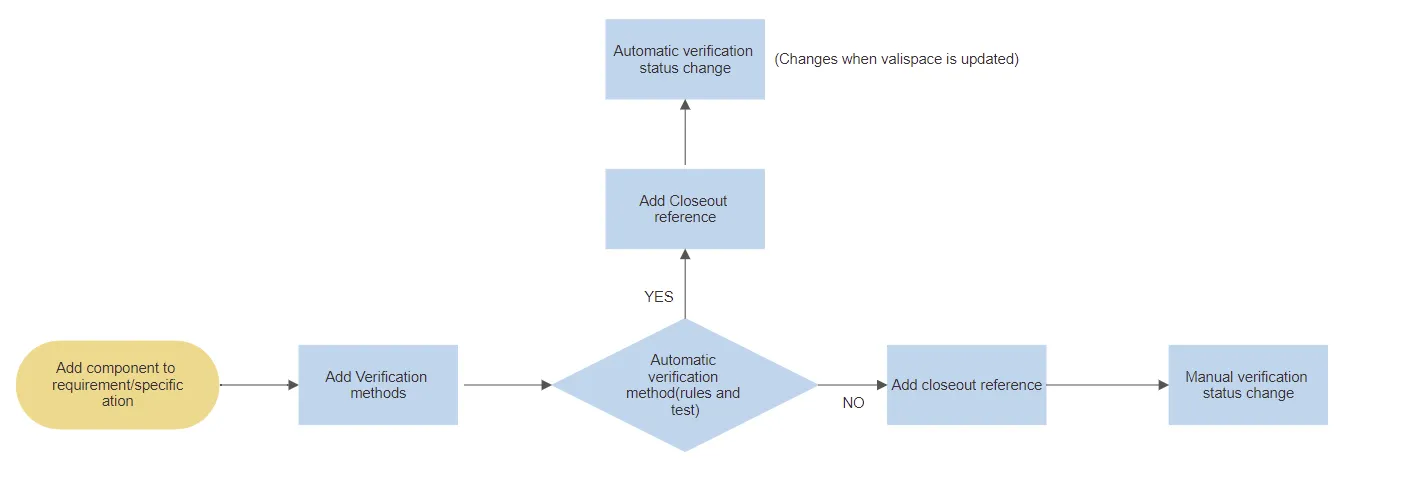 要件&システムポータルにおける検証手法の流れ
Adding Blocks to the Specification/Requirement
仕様書の作成」で説明したように、仕様書の作成時に、ユーザはブロックを追加することができる。仕様書にデフォルトブロックとしてブロックを追加すると、仕様書内のすべての要件が自動的にそのブロックに割り当てられます。
仕様作成時にブロックを追加しなかった場合は、仕様の詳細タブでブロックを追加できます。デフォルト ブロックをクリックすると、ポップアップが開き、1 つまたは複数のブロックを追加できます。
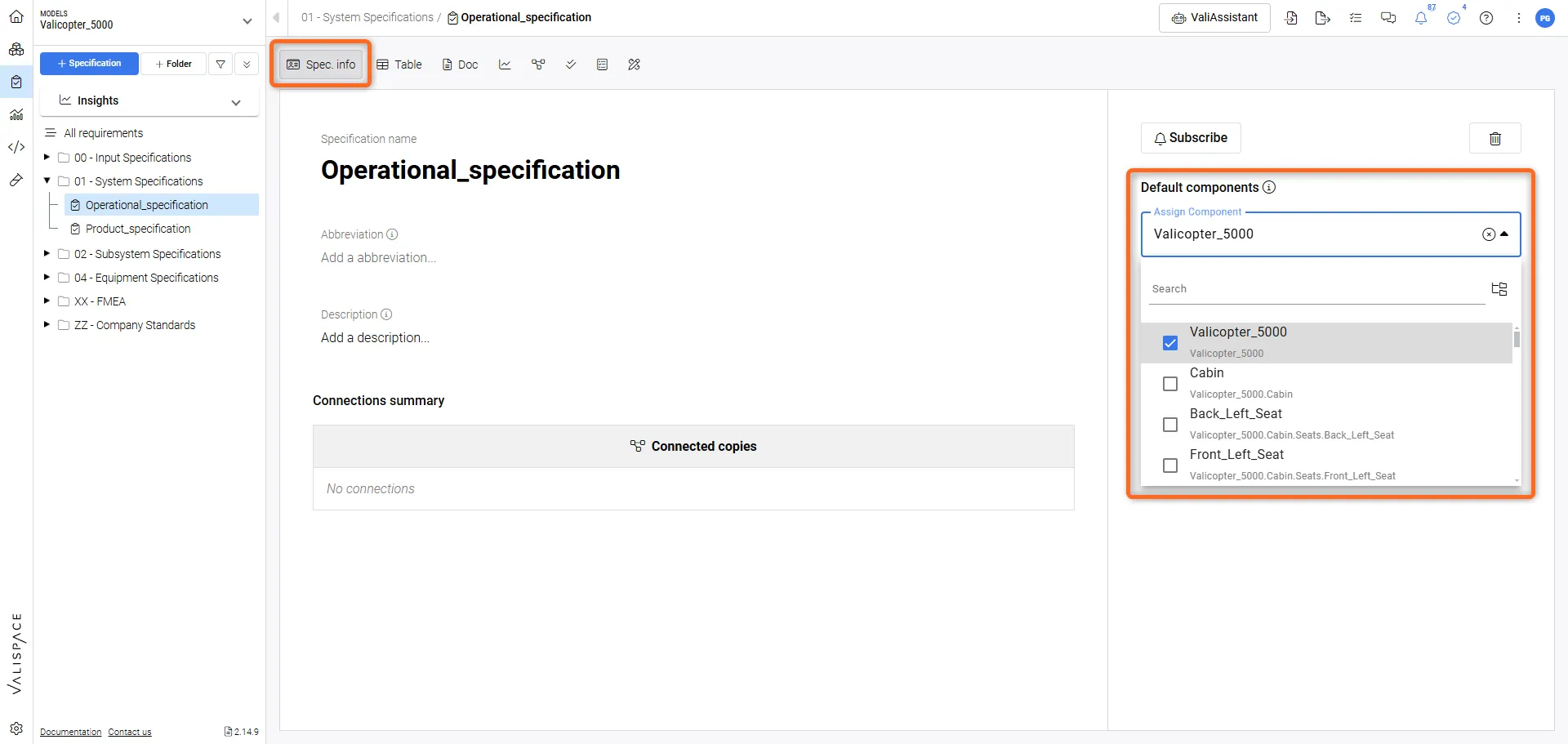 仕様にデフォルトブロックを追加する
要件に検証方法を追加する
検証方法は、一般に、ユーザーが計画している要件の検証方法です。要件&システム ポータルには、分析、検査、レビュー、ルール、テストという 5 つのデフォルトの検証方法があります。検証方法を追加するには、Identifier 列に移動して 3 つの点をクリックし、"Add Verification Method" を選択します。
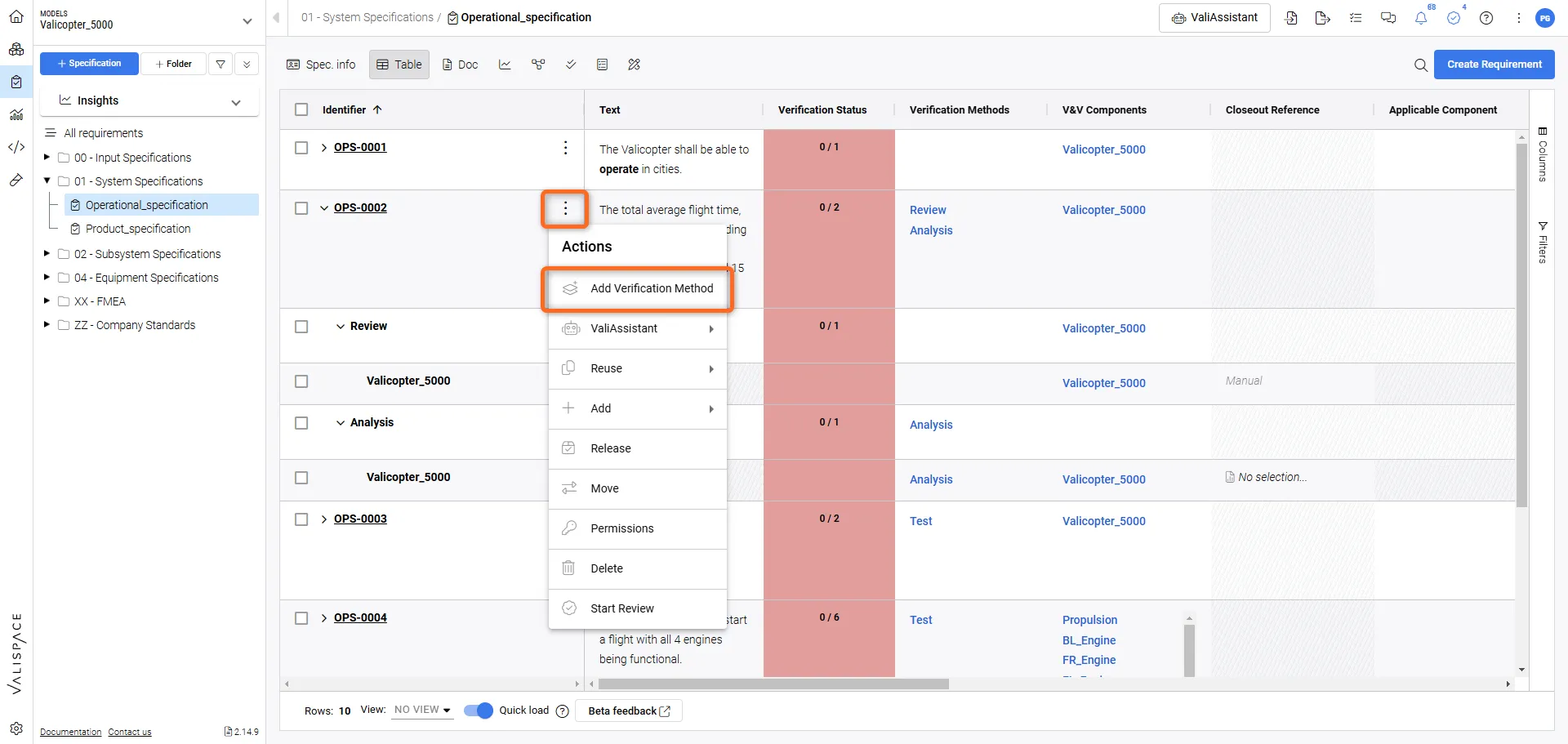 要件の検証方法を選択します。
要件とシステム ポータルでは、要件に対して複数の検証方法を設定できます。上の図は、要件に複数の検証方法を追加する方法を示しています。
ルールとテストは自動検証方法で、データが更新されるたびに検証ステータスが自動的に変更されます。その他の検証方法は手作業で、クローズアウト参照があります。クローズアウト参照とは、検証方法を証明する文書/データのことです。以下の表は、検証方法とそのクローズアウト・リファレンスの説明である。
分析 |
分析、アップロード(添付ファイル) |
この方法は、分析モジュールからサポートドキュメントを添付するか、レポートを添付するなどのドキュメントをアップロードする場合に検証されます。 |
検査 |
マニュアル |
これは、検査の結果、検証ステータスを手動で変更するものである。 |
レビュー |
マニュアル |
これは、レビューの結果、検証ステータスを手動で変更するものである。 |
ルール |
ルール(自動) |
要件 Valis とシステム設計 Vali (システム設計モジュールから) を比較して、必要な条件を満たしているかどうかを確認するためのブール式を記述します: 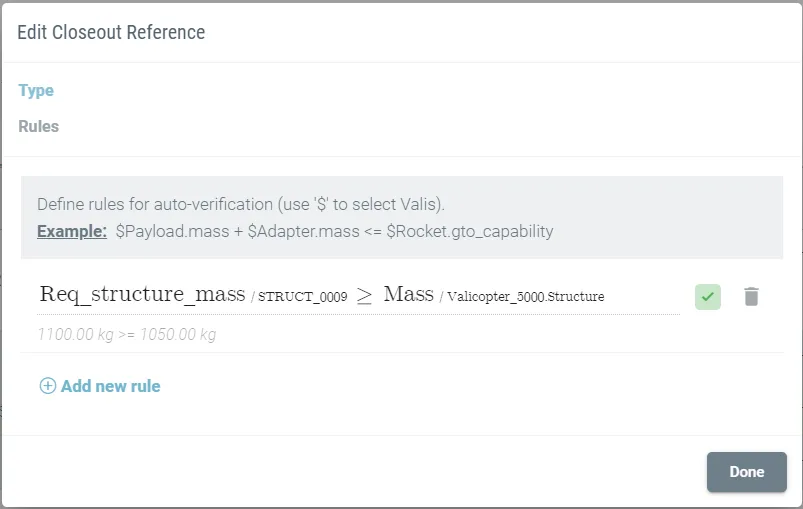
|
テスト |
テスト(テストモジュールから自動的に) |
要件をテスト モジュールからテスト手順に参照します。テストが実行され、テストのステータスが変更され、承認されると、要件の検証ステータスが自動的に更新されます。
|
ユーザーが、別のクローズアウト参照を設定したり、ユースケース用に新しい検証方法を作成したい場合は、設定メニ ューで編集できます。詳細については、検証方法の設定 を参照してください。
検証割り当て
Requirements & Systems Portal のエンジニアリング プロセスの検証および妥当性確認を容易にするために、Requirements モジュールに "Verification Assignment matrix" セクションが実装されました。このマトリックスでは、どの要件が特定の検証方法に割り当てられ、どの要件が割り当てられていないかの包括的な概要をユーザーに提供します。
検証割り当てマトリックスから、ユーザーは、セルをダブルクリックすることで、利用可能な現在の要件に新しい検証方法を追加することもできます。
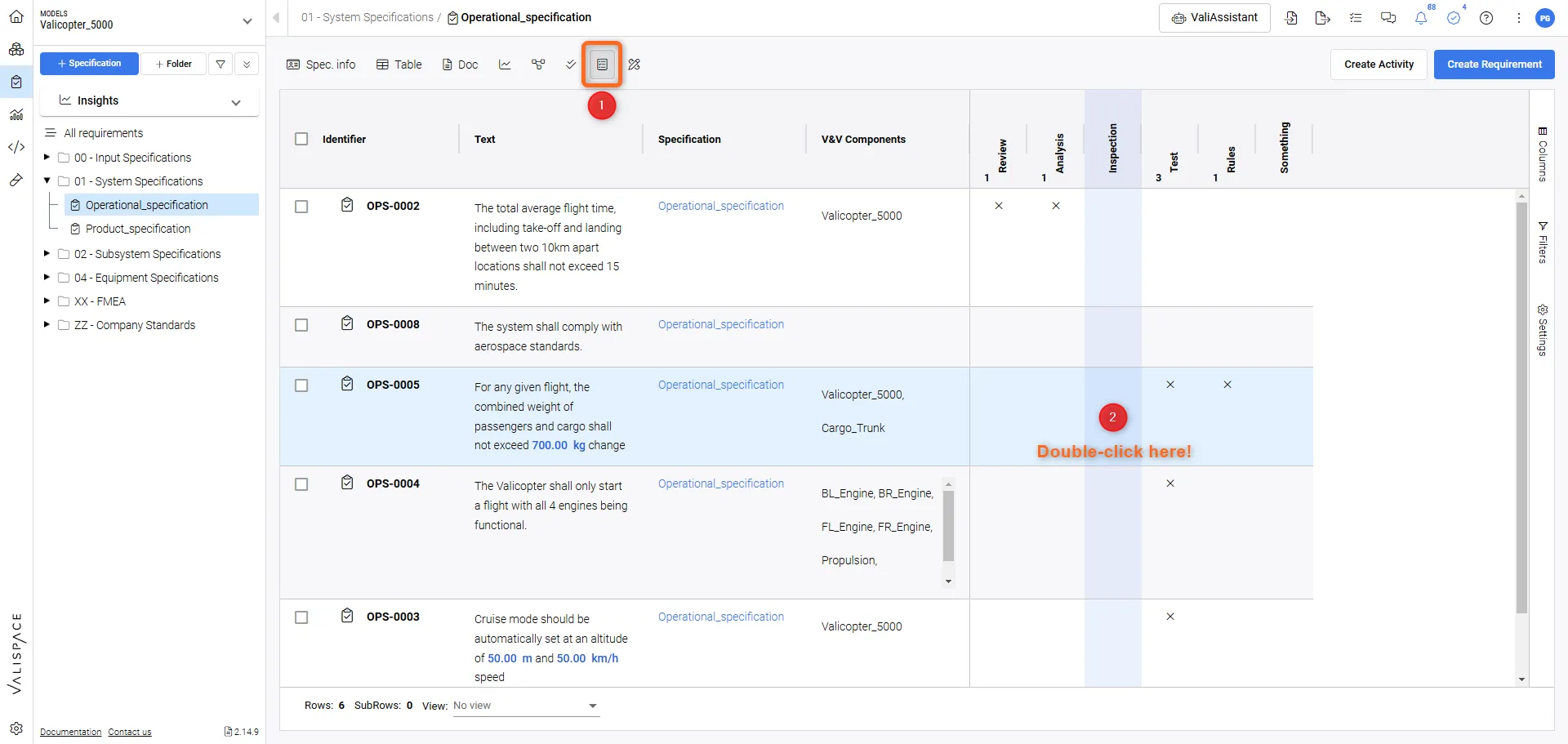 検証割り当てマトリックス
検証手法の子(サブタイプ)は、検証手法名の横にある小さな矢印をクリックすることでも確認できます。テキスト、仕様、または任意の列を検証割り当てマトリックスセクションに追加することができます。また、要件やその他の列をフィルタリングすることもできます。
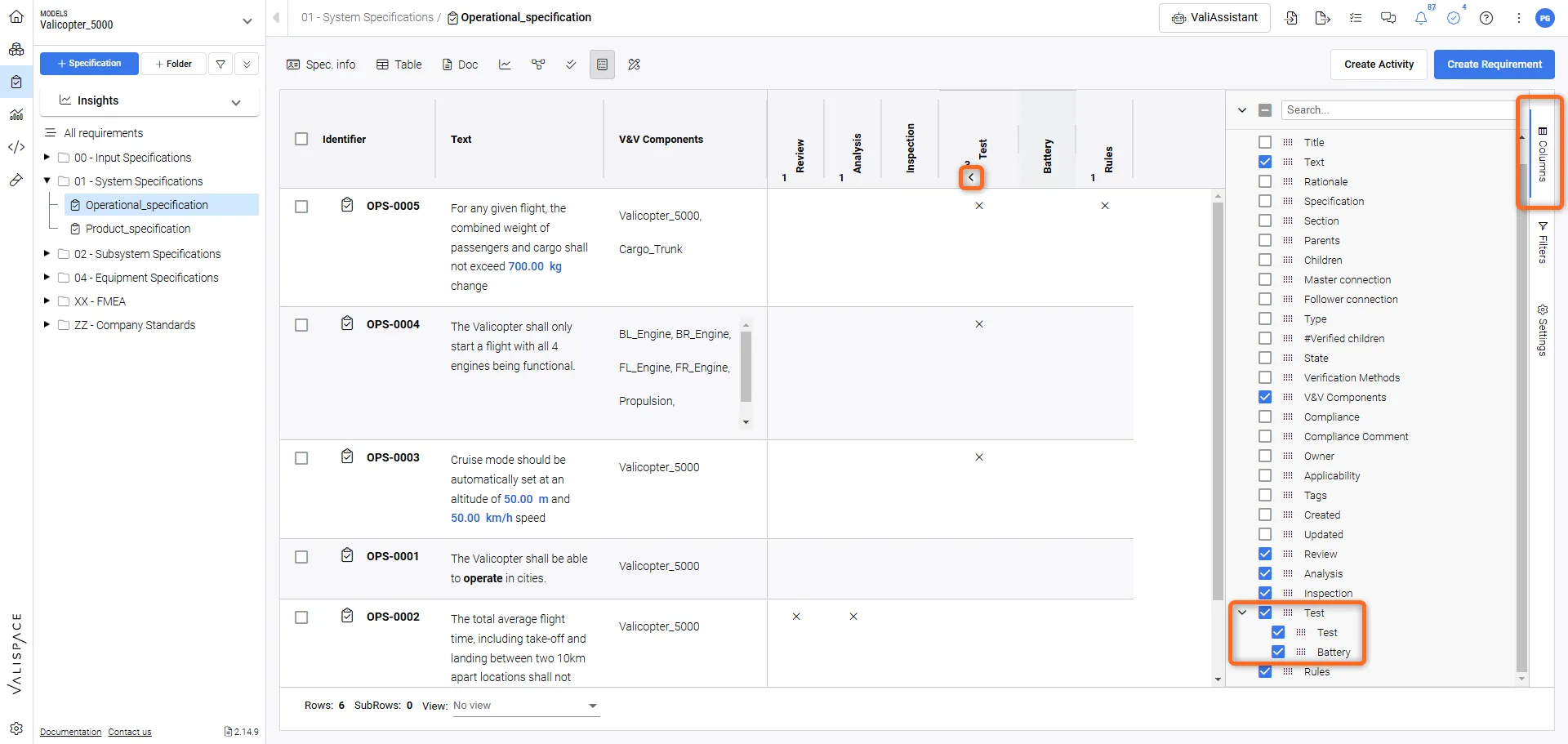 検証割り当てマトリックスで利用可能な列の選択
セルにカーソルを合わせると、検証方法がいつ、誰に割り当てられたかを確認することができます。
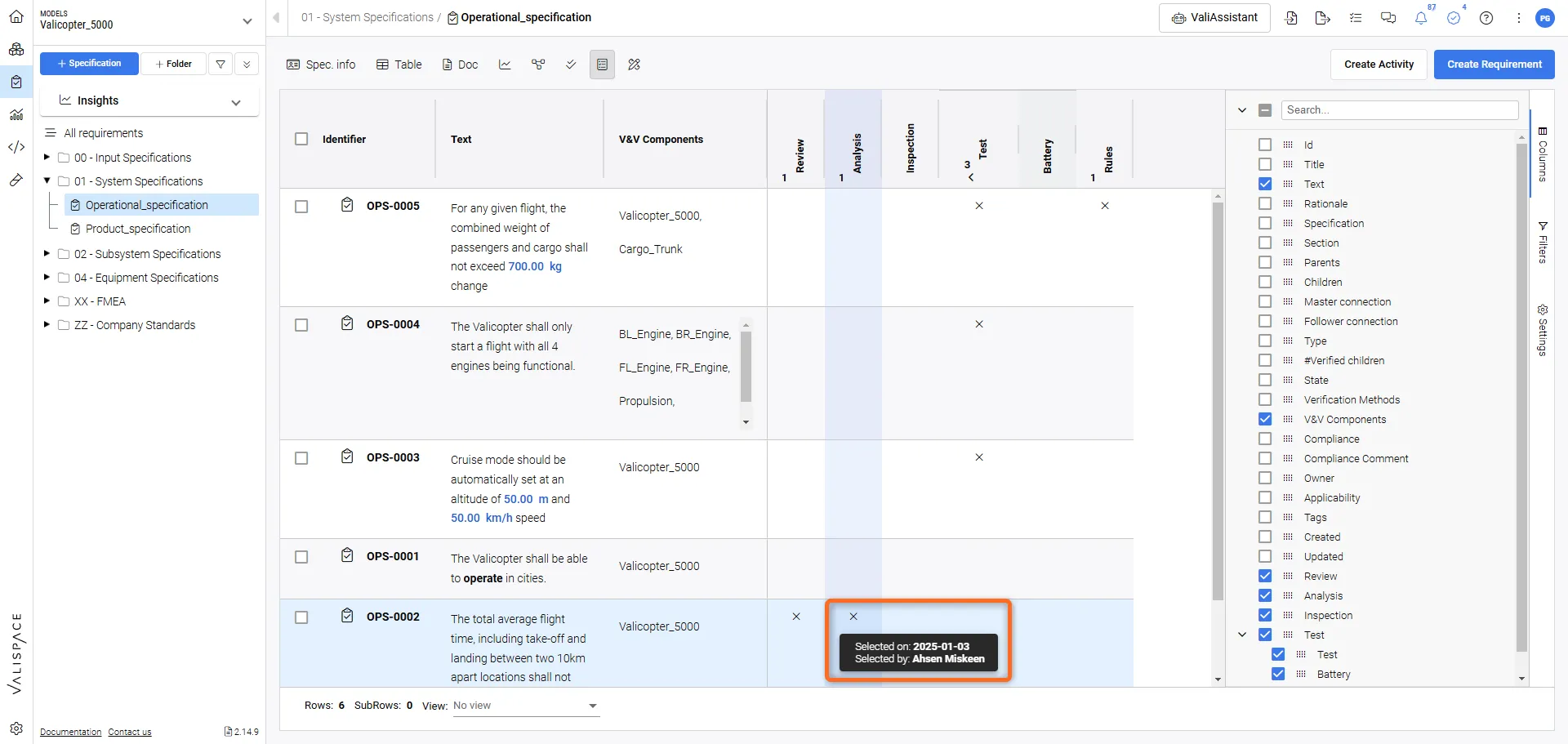 上にカーソルを置くと、追加情報を確認できます。
検証方法に関する追加情報
Adding additional Blocks
要件によっては、仕様全体をデフォルトとしない他のブロックが存在する場合があります。この場合、Requirements & Systems Portal では、特定の要件に特定のブロックを追加することができます。ブロックを追加するには、要件の行にカーソルを合わせて、検証方法の行をドロップダウンします。3 つの点をクリックすると、既存の検証方法に追加するブロックを選択できます。
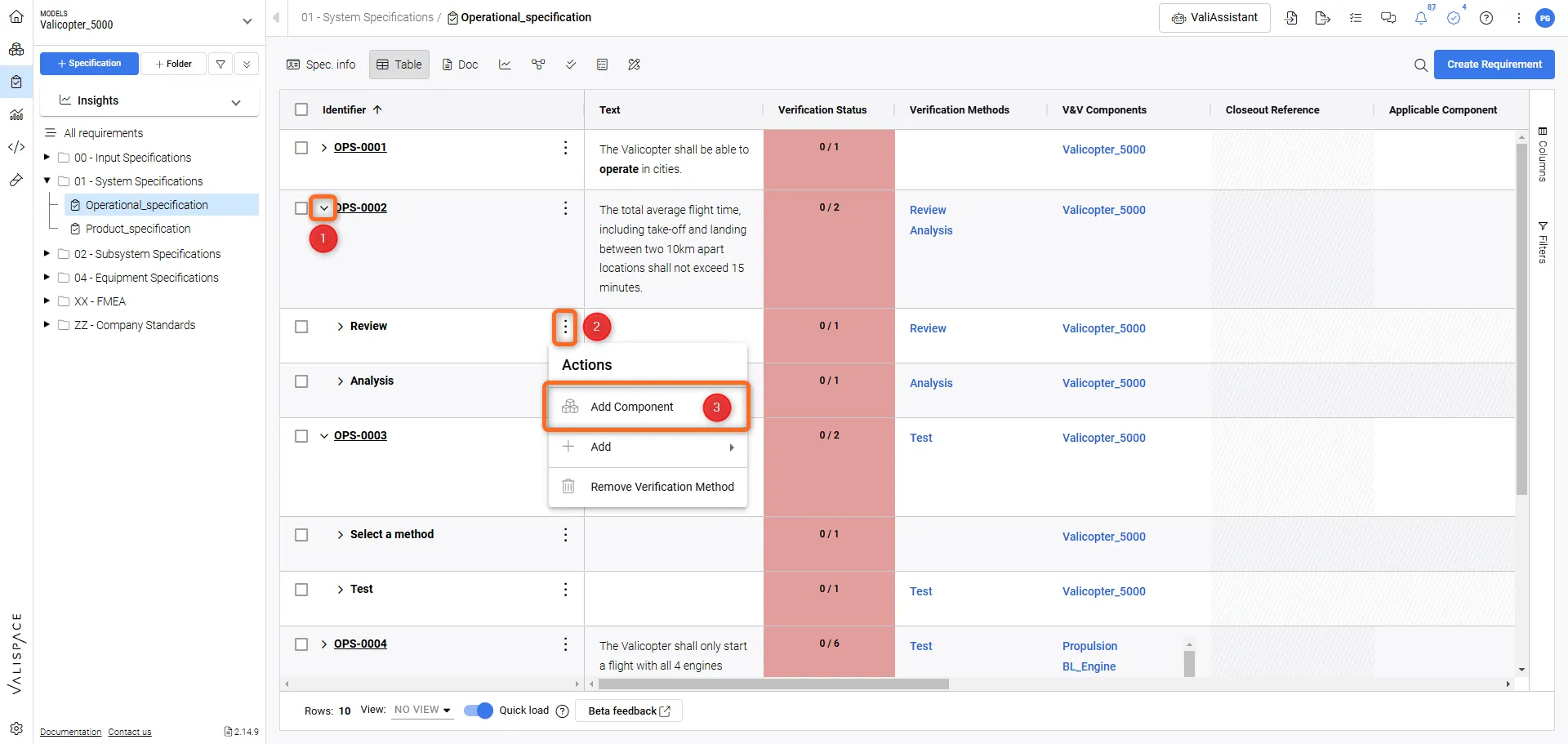 既存の検証方法にブロックを追加する
複数の検証方法にブロックを追加する
異なる要件の複数の検証方法にブロックを追加することができます。そのためには、追加したい要件内の検証方法を選択し(チェックを入れ)、左側の "
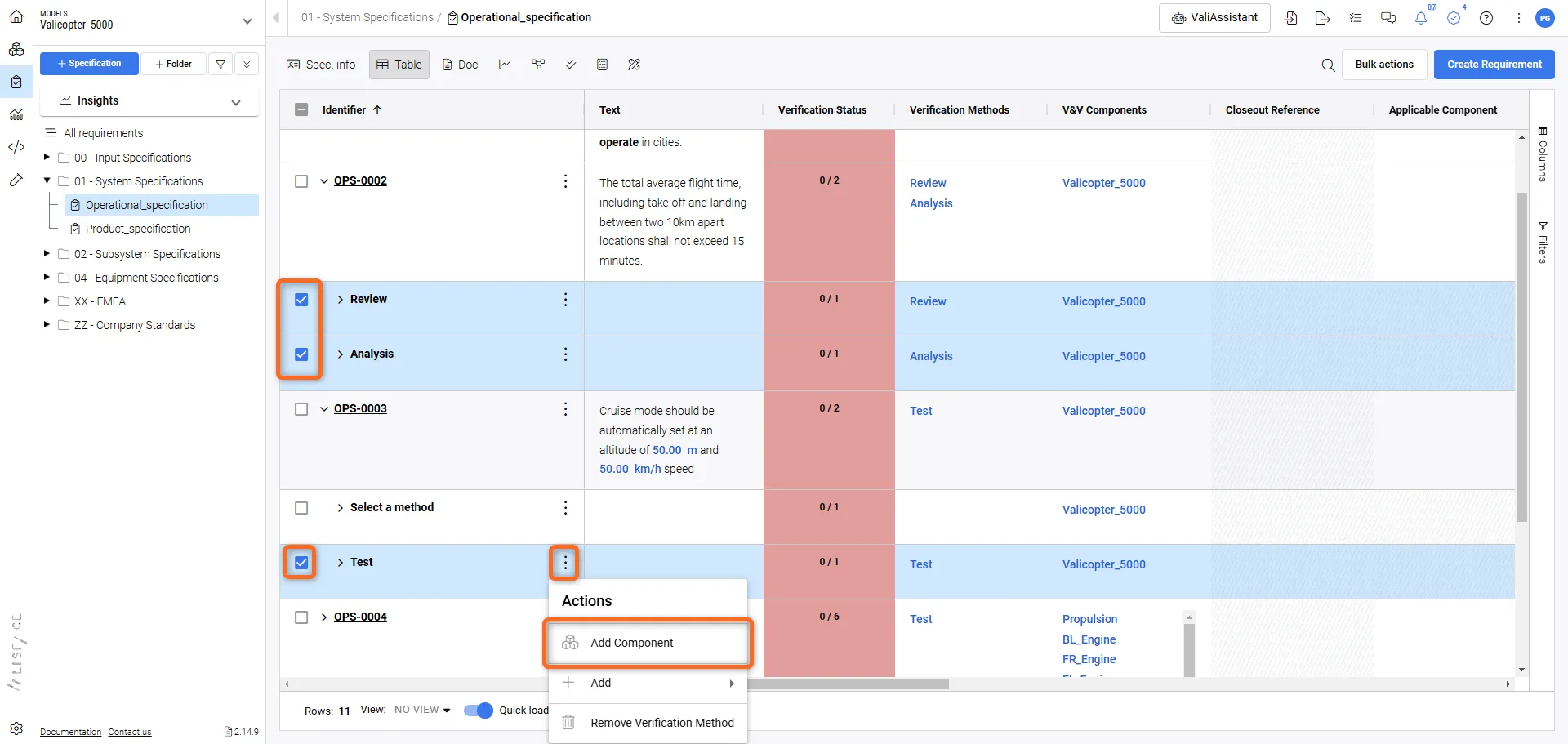 複数の検証方法にブロックを追加する。
検証に関連する追加フィールド
ユーザーは、コンプライアンス ステータスを追加できます。要件とシステム ポータル内で標準設定として追加されるデフォルトのものは、準拠、部分準拠、非準拠、および NA(該当なし)です。
上記で説明したフィールドとは別に、ユーザーは、添付ファイル フィールドに追加の添付ファイルを追加したり、検証コメントやカスタムのコンプライアンス コメントを書き込んだり、検証タグを追加したりすることができます。また、Requirements & Systems Portal には、"Verified by" および "Verified on" を指定するフィールドがあることに注意する。
 AI で翻訳