
ファン・チュートリアル1 - 製品を指定する - パート2
(4) 要件の更新、管理、レビュー
開発プロセスを通じて、利害関係者の意見や設計上の制約など、さまざまな要因に基づいて要件が進化し、更新されることはよくあることです。要件 & システム ポータルでは、列フィールドまたは要件の詳細セクション内をダブルクリックすることで、要件を直接更新できます。また、すべての変更は履歴に記録されるため、簡単に参照することができます。
次の手順では、 ディ スカッシ ョ ン を効果的に活用 し て、 グループや同僚 と 有意義な対話を行 う こ と で、 コラボ レーシ ョ ン を促進 し 、 プ ロ ジ ェ ク ト に最良の結果を も た ら す方法を説明 し ます。
Creating Discussions on a requirement
要件でディスカッションを作成するには R-Fan-002
-
をクリックします。
 をクリックします。
 + AddDiscussion -
アイコンをクリックすると、ダイアログボックスが開きます。ここに
@, and you will have the list of users in the dropdown. Select any user and copy and paste the following question: Is it feasible to have propellers for 50g, or do we need more mass allocation? -
をクリックして
AddClose.
ディスカッションを提起する手順は、以下のチュートリアルに示されています。
新規ディスカッションの作成

(5) 要件の検証
次の手順では、新しく追加された要件に "Draft" 状態を割り当てる方法を説明します。
要件に Fan_Specs
-
サイドで
Columns(1) をクリックしState(2) をクリックします。こ の操作に よ り 、 要件テーブルの状態列が有効ま たは無効にな り ます (図Enable State Column ).
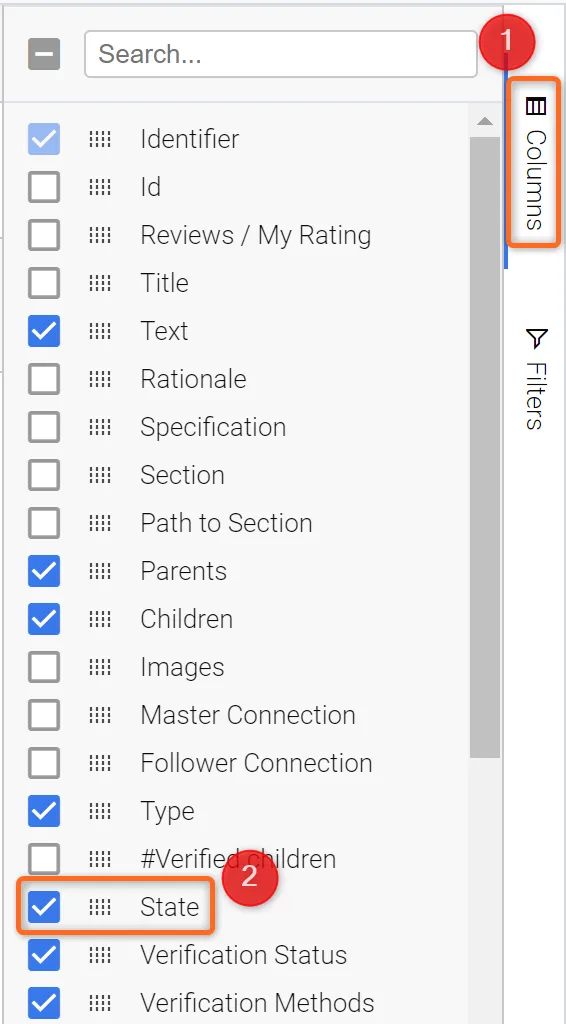 状態列を有効にする - 状態列を有効にするには、Columns サイドバーを開き、State を選択します。
-
Identifier 列の左上にある小さな四角いボックスにチェック マークを付けます。これにより、仕様内のすべての要件が選択されます。
-
次に、状態列にカーソルを移動し、状態列の最初のセルをダブルクリックします。
R-Fan-001 -
を選択し
DraftYes
これらの手順を、以下のクリックスルーで説明します。
State」属性情報の追加
(6) 分析/ドキュメントを作成する
-
をクリックして、Analyses モジュール(図
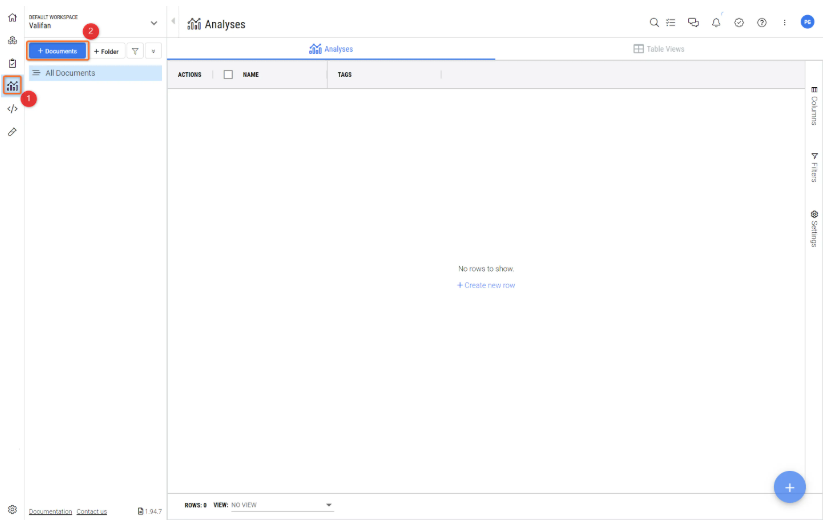
Accessing the Analysis Module )に移動します。Analyses(1) をクリックします。 -
をクリックして新しい分析を作成します。
+ Documents(2) .
-
ドキュメントの作成ダイアログボックス(図
Creating a Project Summary ) で、分析名をProject_Summary(1) をクリックします。Create(2).
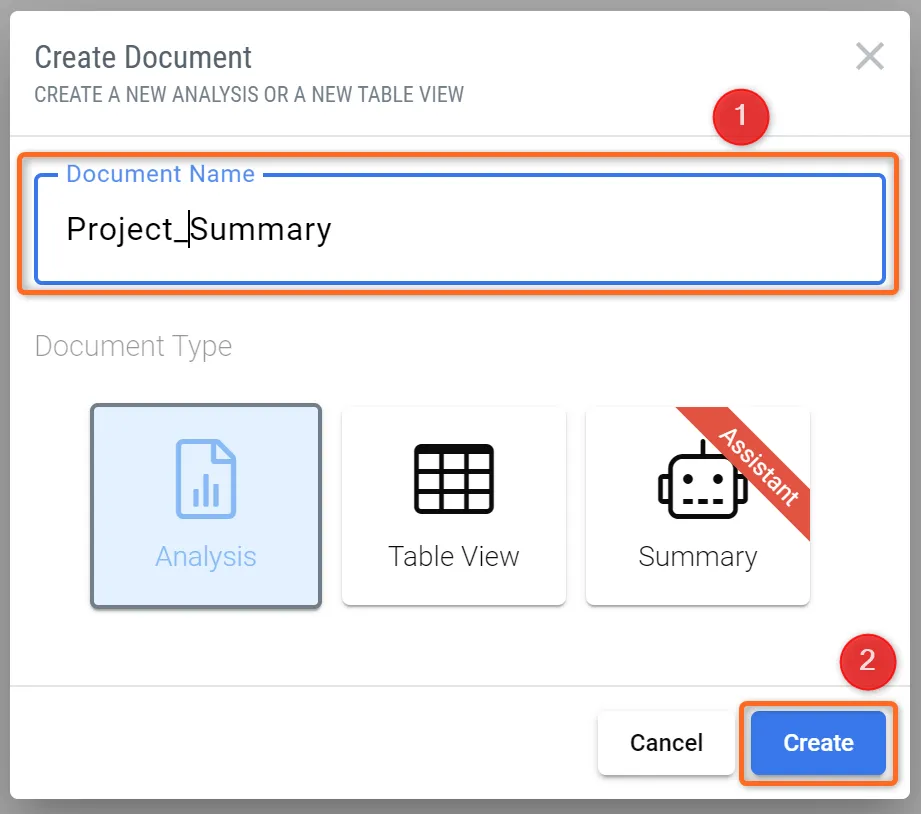 プロジェクト概要の作成 - Requirements & Systems Portal では、ワークスペースからすべてのデータを取り込んで参照できる内部ドキュメントを作成できます。
-
分析結果は、テキスト、画像、ビデオ、グラフ、または表のブロックで構成されます。既存のブロック
1. Write heading...Introduction -
番目の
text
"ValiFanは、従来のファンよりも少ない電力で作動するように設計されています。"
-
完了したら、ブロックの外側をクリックして内容を保存します(図Adding
Information to the Document ). -
ユーザーは
Click to add new block
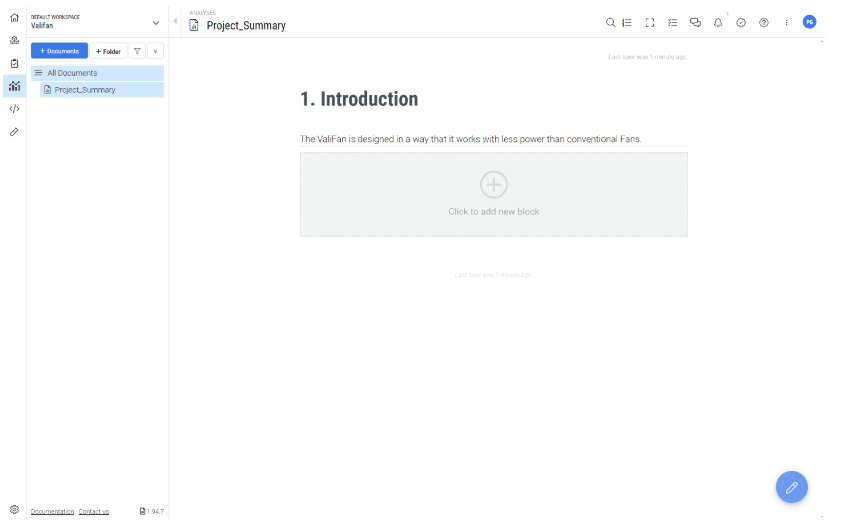
要件テーブルの作成 - ステークホルダー仕様
要件表は、ステークホルダー仕様から作成できます。表を作成するには
-
を選択し ます。
Click to add new block -
オプションを選択します。
TablesRequirements
これで
分析への "stakeholders_requirements" の追加
分析モジュールの共有
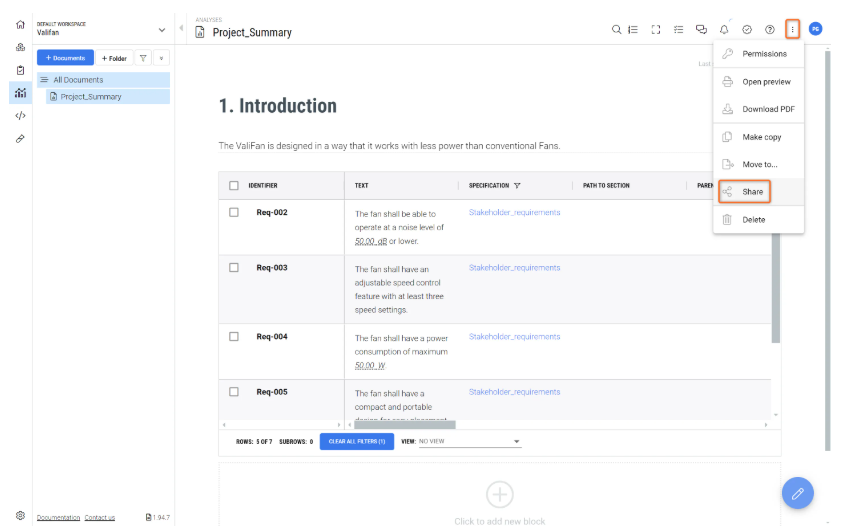
作成した分析は、[共有] オプションを使用して同僚や関係者と共有できます。そのためには
-
右上隅にある3つの垂直の点をクリックしてください。
-
ドロップダウンメニューから
Share
-
ドロップダウンから任意のユーザーを選択し、[共有] をクリックします。
Create new link(1). 新しいリンクが作成され、これをコピーして同僚や関係者と共有できます。(2).
図
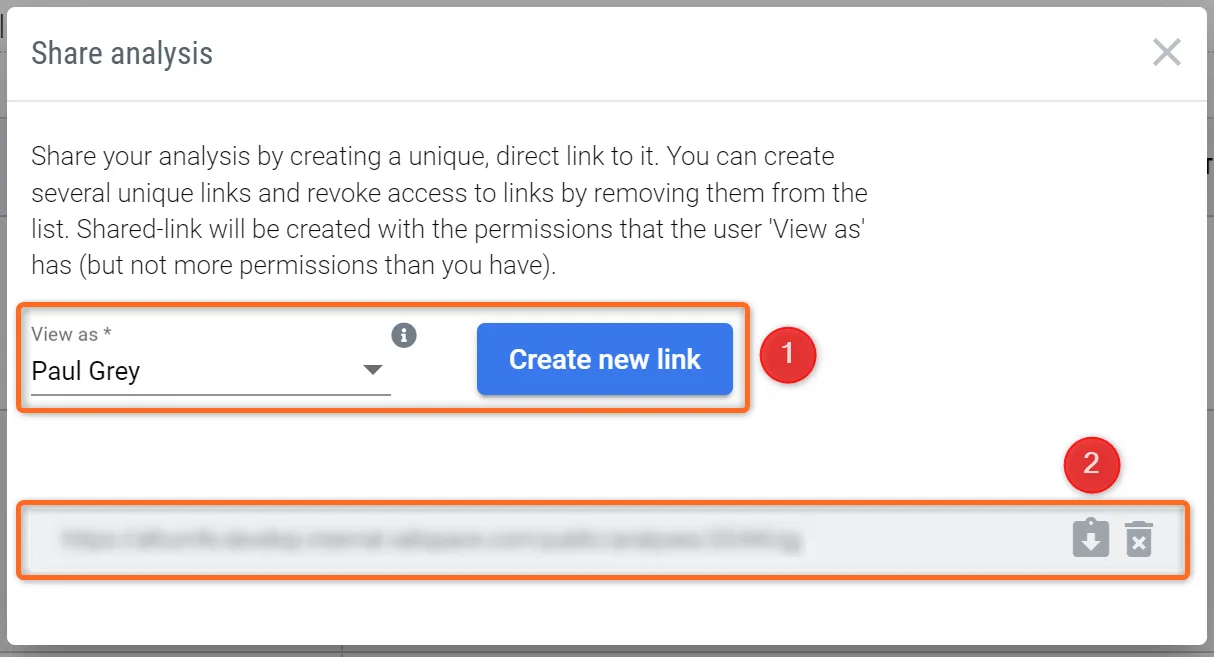 リンクの作成 - 作成されたリンクは、外部の関係者と共有できます。
次のステップ
おめでとうございます!これで、Requirements & Systems Portal で製品を指定する方法がわかりました。
 AI-localized