
ファン・チュートリアル2 - デザイン・システム - パート1
このチュートリアルでは、Requirements & Systems Portal 内でシステムを設計するための典型的なユースケースを探ります。このプロセスでは、システムのデジタル・モデルとブレークダウンの作成、パフォーマンス・パラメータの計算、トレードオフ・スタディの実行、および設計の決定を行います。
この例を2つのパートに分けて説明します。最初のパートでは、システムの分解とシステム内部の計算を扱います。第2部では、トレードオフ、設計決定、解析ブロックへの予算追加について説明します。
(1) 価値観の設定
正しい Valitypes が存在することを確認します。
-
左側のサイドバーで、左下の設定シンボルをクリックし、ドロップダウンから
Settings
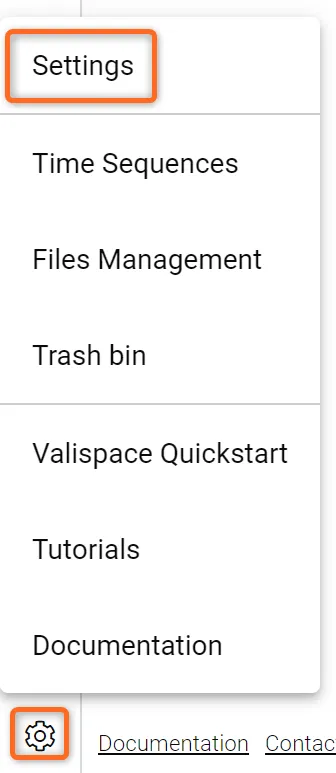 プロジェクトの設定にアクセスする
-
ナビゲーションペインの
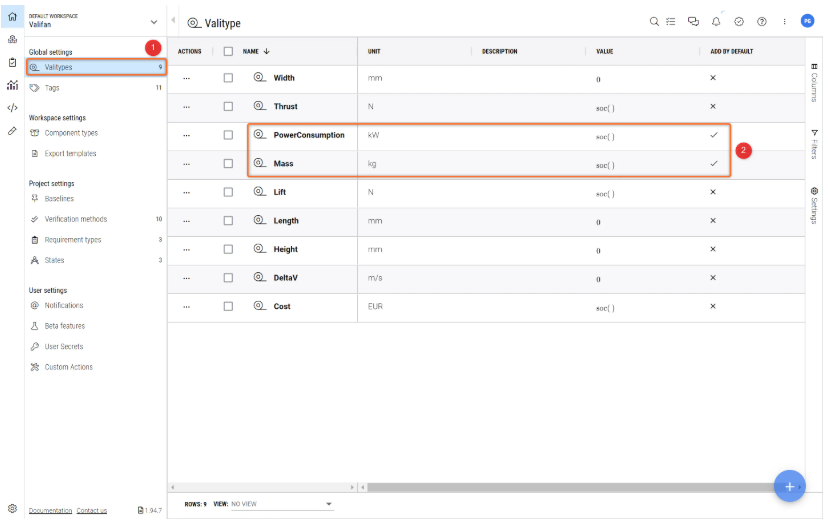
Valitypes(1) ボタンをクリックすると、既存のValitypesがすべて表示されます(図Valitypes ) -
ここで
MassPowerConsumption -
存在しない場合は、右下のページ見出しの下にある
+Valitypes -
図Valitypesのようになるように、Valitypes Propertiesを変更してください。
-
両方のチェックボックス
Add by Default(2) .こ れ ら の値域は、 新規作成す る すべてのブ ロ ッ ク に自動的に追加 さ れます (こ のチュートリアルの手順 2 を参照)。Be aware that the Default checkbox is a user setting; this will not affect which Valitypes other users have checked as Default.
(2) プロジェクトにシステムを追加する
システム "ファン "の作成
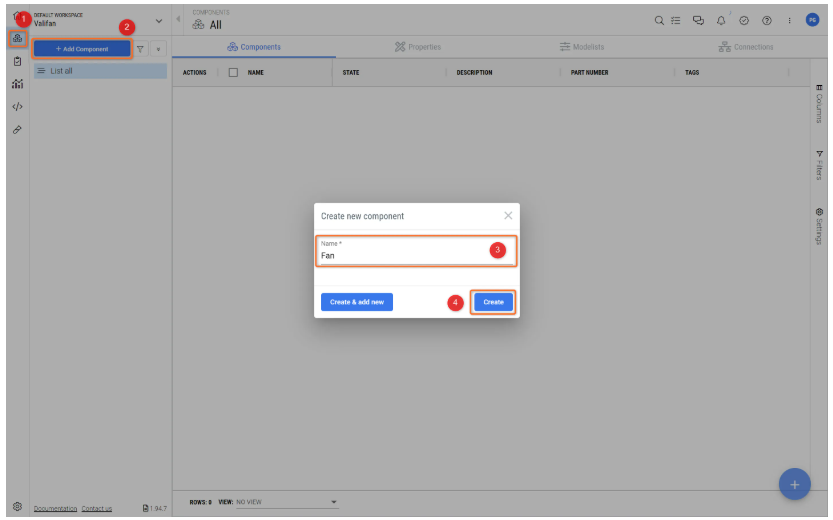
システムデザインモジュールでは、テクニカルパラメータ(Vali)を含むすべてのシステムとサブシステムを含むシステムツリーを作成し、アクセスすることができます。左サイドバーで System Design
-
プロジェクトナビゲーションにある
+ Add BlockFan(3) をクリックします。Create(4) をクリックします (図Creating a new Block )
-
Valitypes設定で設定した "Mass "と "PowerConsumption "が、新しいブロックに自動的に追加されていることがわかります。また、「デフォルトで追加」になっていない場合は、右下の「プロパティを追加」ボタンをクリックすることで、いつでも新しいバリスがブロックに追加されます(図
Add a new Vali ).
 新しいバリの追加
システムを分解する
システムを作成したので、それをサブシステムやパーツに分解しましょう。
-
ここで、ナビゲーションペインの新しい
Fan+ Add BlockPropeller -
これを繰り返して、ファンのサブブロックを作成します。
MotorSpeed_Controller,StructureCreate & add new -
システムツリーは図のようになります。
Fan Structure.
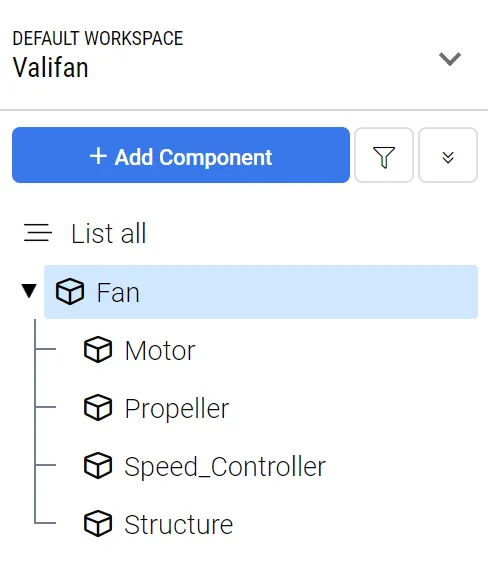 ファンの構造 - メインシステムのファンは、サブシステムのモーター、プロペラ、スピードコントローラー、構造に細分化されています。
(3) 技術パラメータ(Valis)の変更
MassPowerConsumption
質量と消費電力値の変更
-
もしあなたのヴァリスの詳細や属性を見たい場合は、ヴァリス名をクリックするだけです。ヴァリの "詳細 "ページが開き、計算式を編集することができます。しかし今は、リストビュー内の値を変更してみましょう。
-
リストビューで
0g0W
-
各ブロックに以下の値を入力してください:
-
Motor: Mass = 110gPowerConsumption = 1W -
Propeller: Mass = 30gPowerConsumption = 0W -
Speed_Controller: Mass = 15gPowerConsumption = 0.1W -
Structure: Mass = 80gPowerConsumption = 0W -
図
Adding Mass to the Motor の例を参照のこと。
-
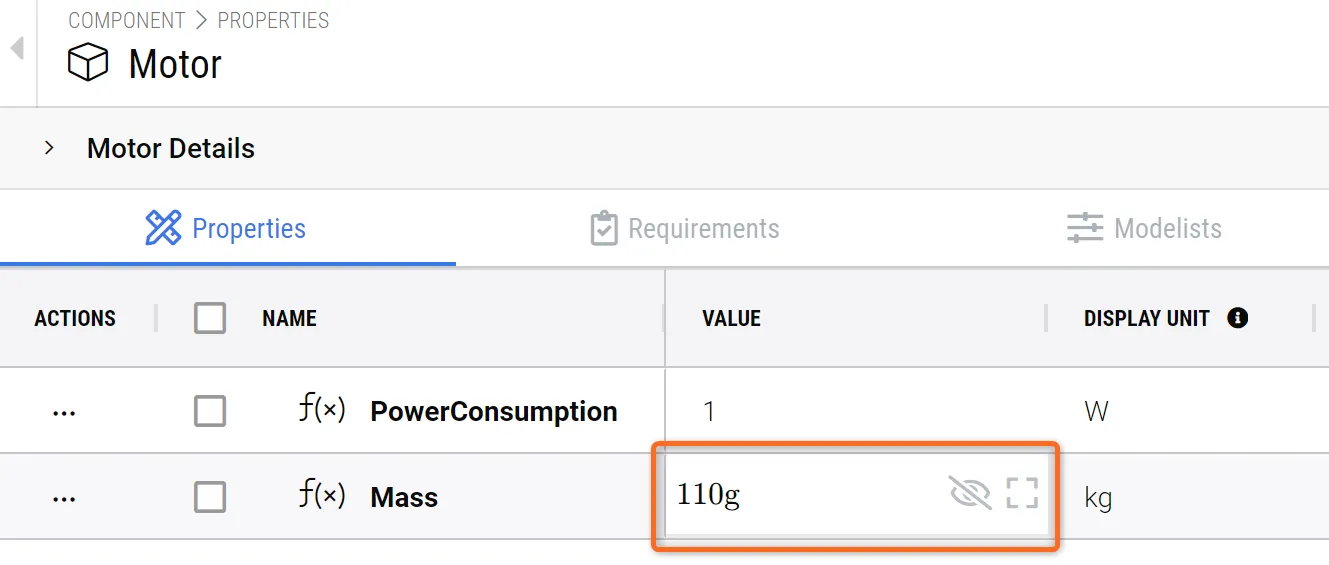 モータに質量を追加する - モータに質量値を追加する例。
-
Requirements & Systems Portalは、ファンの総質量を235gまたは0.235kgに、総消費電力を1.1Wに自動的に計算していることに注意してください。
(4) 新しいバリの追加
$
プロペラ効率と伝達パワーを追加する
-
ブロックに移動します。
Propeller ブロックに移動します。 -
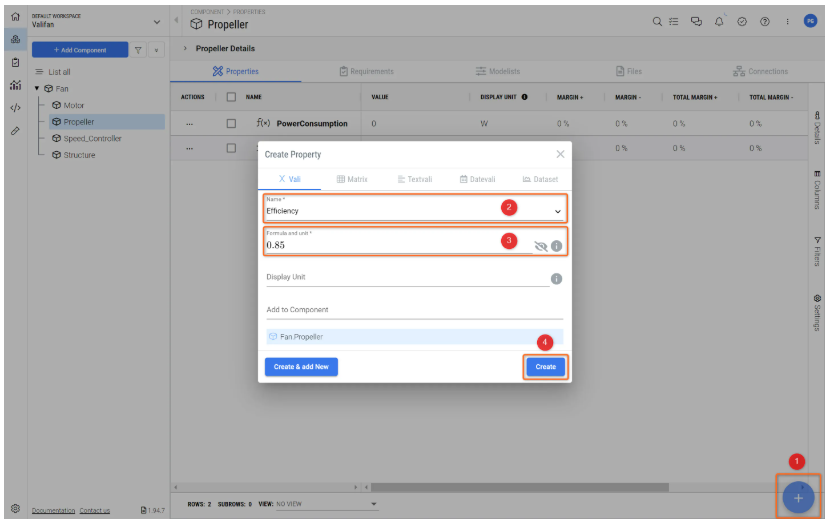
右下の
+(1) ダイアログを開きます。Create PropertyEfficiency(2) を入力し0.85Formula(3) -
をクリックする。
Create(4)
-
別のValiに名前
power_delivered$Motor.PowerConsumption*$Propeller.efficiency$
-
要件 & システム・ポータルが、計算(W)に基づいて適切な単位を自動的に割り当てるように、単位フィールドは空白のまま にしておきます。
CreatePropeller は、図Creating valis and using them in formulas.
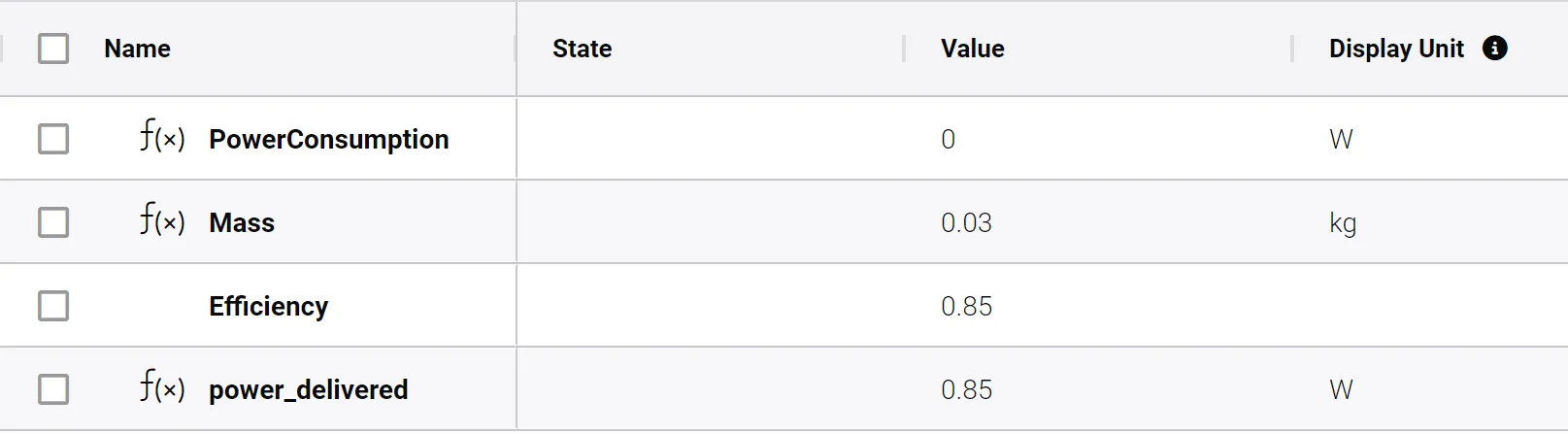 バリの作成と計算式での使用 - ドル記号($)を使用すると、バリを計算式フィールドに取り込んで計算を実行することができます。
-
特定のバリの名前をクリックすると、追加情報とプロパティが表示されます。試しに
power_delivered
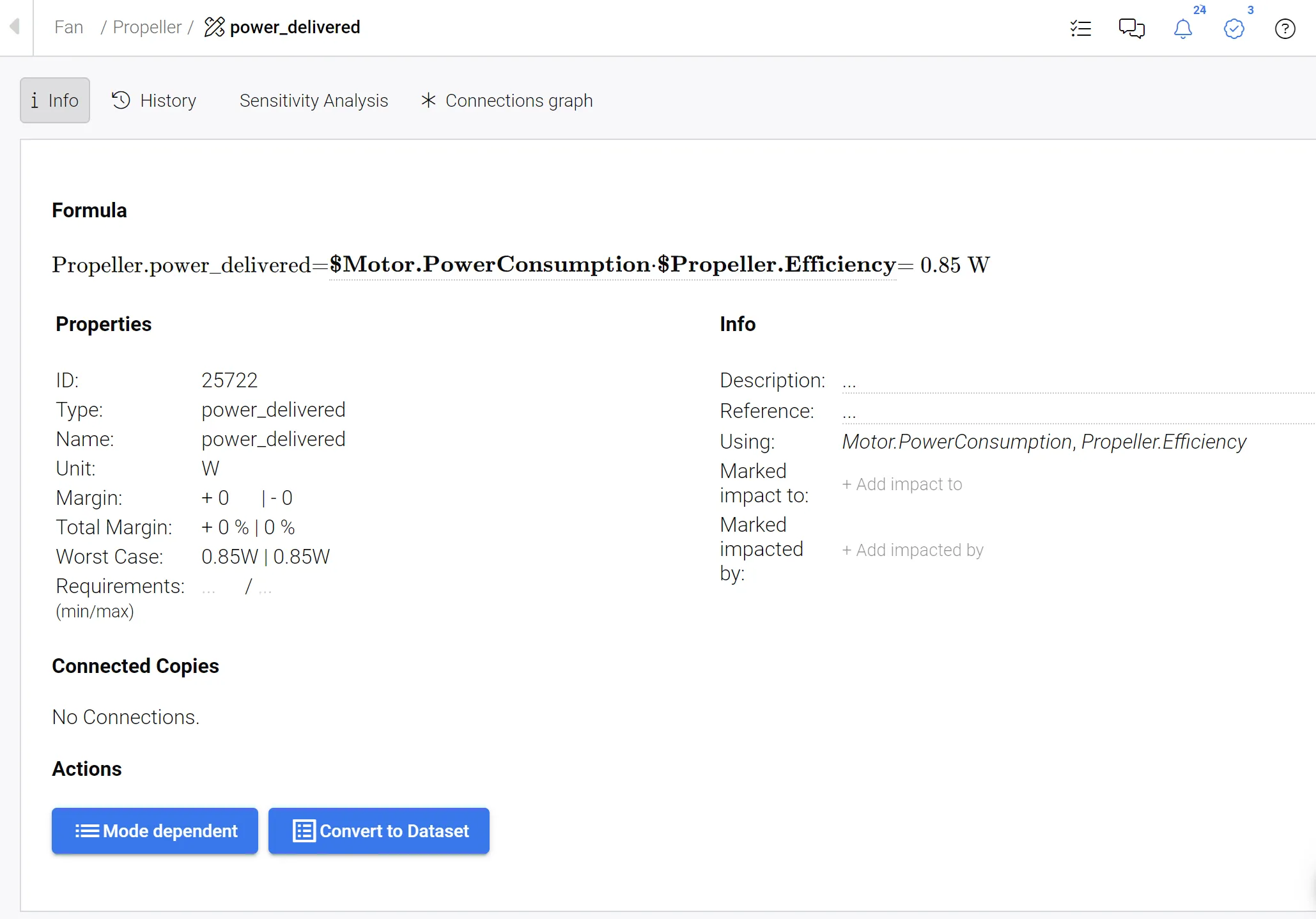 Valiの詳細ビュー - ここでは、Formula、Properties、Info、Connected Copies、Actionsを見ることができ、History、Sensitivity Analysis、Connections Graphなどの追加機能にアクセスすることができます。
(5) 設計の詳細化とブロックの再利用
この例では、3つのローターブレードがあり、それらはすべて同じです。
接続された3つの回転翼を作成します。
-
ブロックを右クリックし
Propeller ブロックを右クリックし+ Add BlockBlade1. -
このブロックを作成したら、そのブロックを右クリックして
Copy & connectBlade2 -
前の手順を繰り返して
Blade3 -
つのブレードのいずれかを選択し、そのブレードを
Mass10gPowerConsumption0WMassPowerConsumption
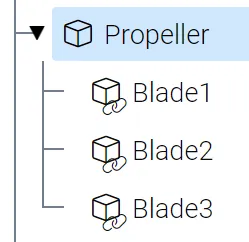 接続されたコピー - 3つの接続されたブレードがすべて同じプロパティを共有しています。
マスバジェット
式"
-
ブロックに向かい
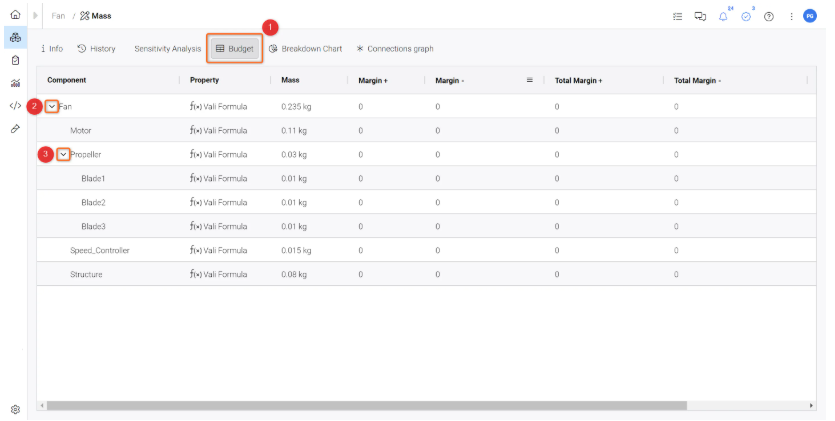
“Fan“ ブロックに向かいMass(1) をクリックすると、ファンの総質量の内訳が表示されます。 -
矢印(
2 と3 ).
-
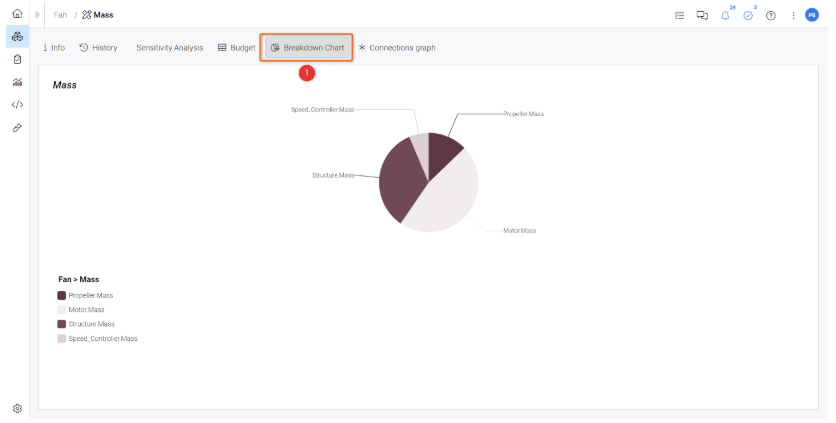
詳細セクション内の円グラフをクリックします。
(1) をクリックすると、ファンの総質量の内訳が表示されます。この円グラフには、直下のサブシステムの質量の内訳が表示されます。
(6) 余白を利用する
ヴァリテーブルのカラムに余白をつける
-
プロペラブロックをクリックします。テーブルで、マージンの列が表示されているか確認する。もし表示されていなければ、列タブをクリックする。
Margins )(1) . -
リストから
Margin+Margin-(2) .
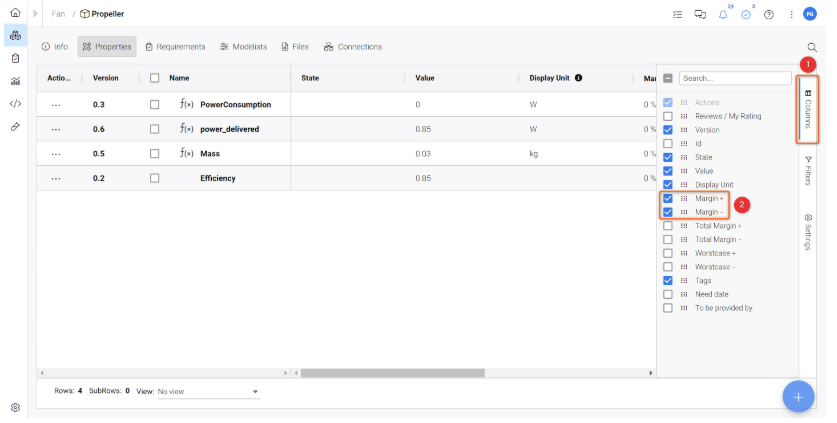
プロペラの質量に不確定マージンを追加します。
-
設計の初期段階では、質量の最終的な値がわからないことがあります。ほとんどの場合、予想よりも高い質量になってしまいます。このような場合、Valiに安全マージンを追加することができます。このマージンの助けを借りて、Requirements & Systems Portalは自動的にValiのワーストケースを計算します。例えば、プロペラの質量を計算してみましょう(図
Margins on Valis ). -
ブロックをクリックし
Propeller ブロックをクリックしMass -
上マージン "Margin+"を追加する。
(1) セルをダブルクリックし、値を10(10%のマージン+を意味する)と入力する。(2) .
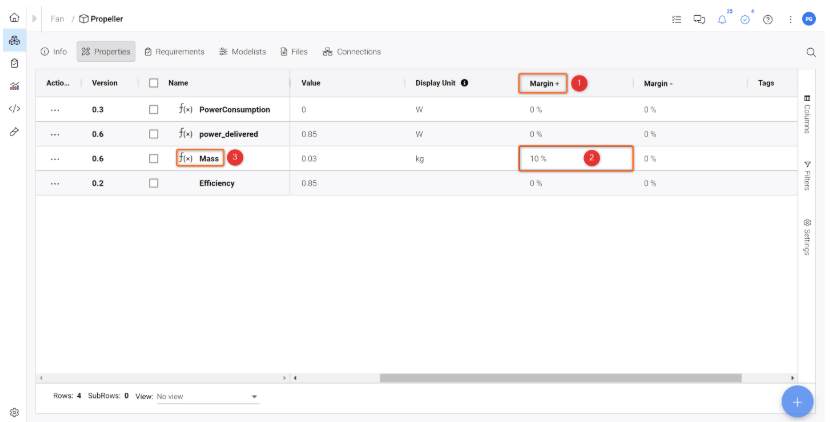
-
の詳細タブを開く。
Propeller MassMass(3) ).これにより、10%のマージン+により、ワーストケースの値が0.033kgになったことがわかる。
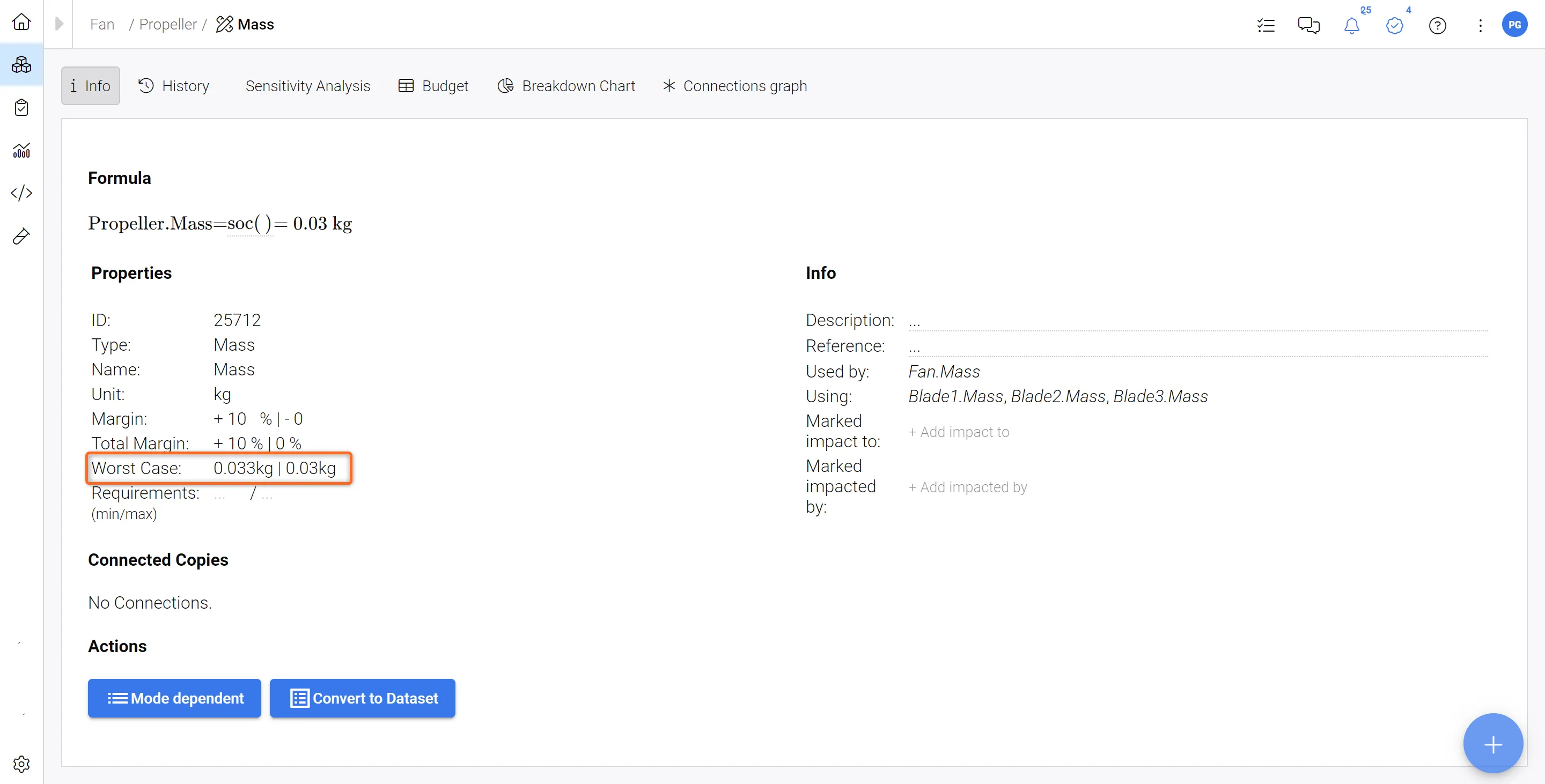 プロペラのワーストケース値 - ワーストケース値は、定義されたマージンに基づいてプロペラの質量について計算されます。
-
次に
Fan ブロックに移動し、ファンのMassMass
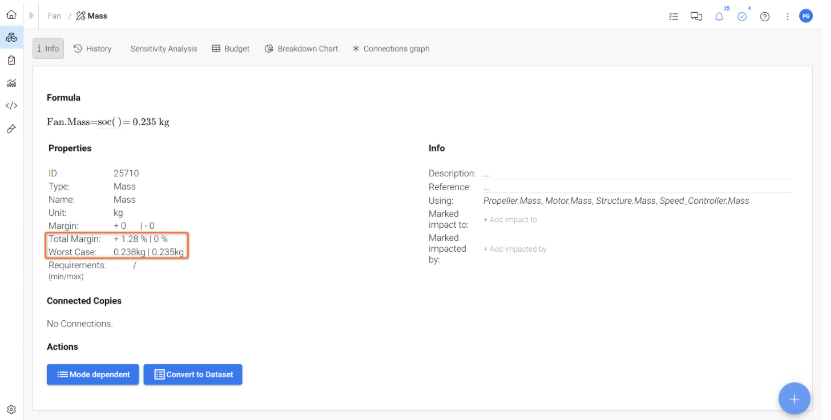
 AI-localized