
ファン・チュートリアル2 - デザインシステム - パート2
(7) カスタムタグ
-
reliability of a value ( assumption/calculated/measured ) -
actions for team members ( review: Tom/approval: Christine ) -
any other marking or grouping
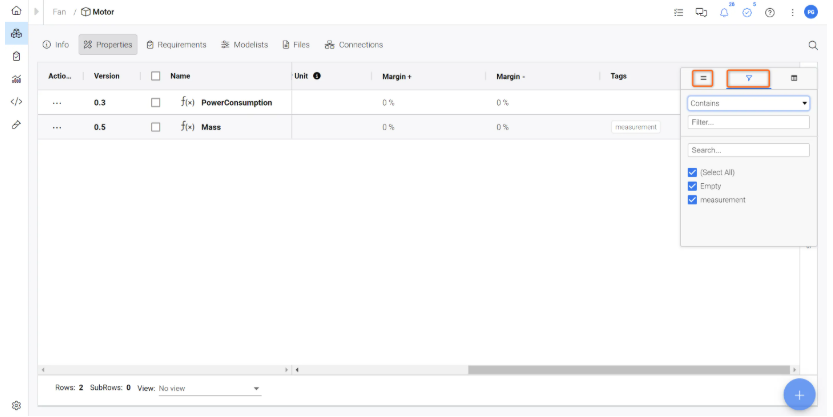
モーターの質量を測定値としてタグ付けします。
-
を選択します。
Motor -
の行で
MassTagsmeasurement
このタグを検索してフィルタリングしたい場合は、図に示すように、ヘッダーにカーソルを置くと表示される3本の水平線を選択し、フィルタオプションを選択する。
(8) 要件へのブロックのリンク
これで、基本的なシステムの構造ができました。 FanFan_Specs
これを行うには、Requirements Moduleに移動し、仕様にアクセスします。 Fan_Specs
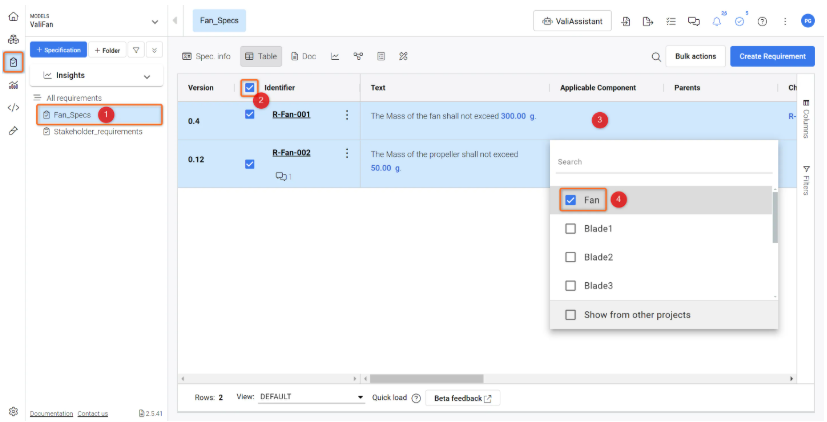
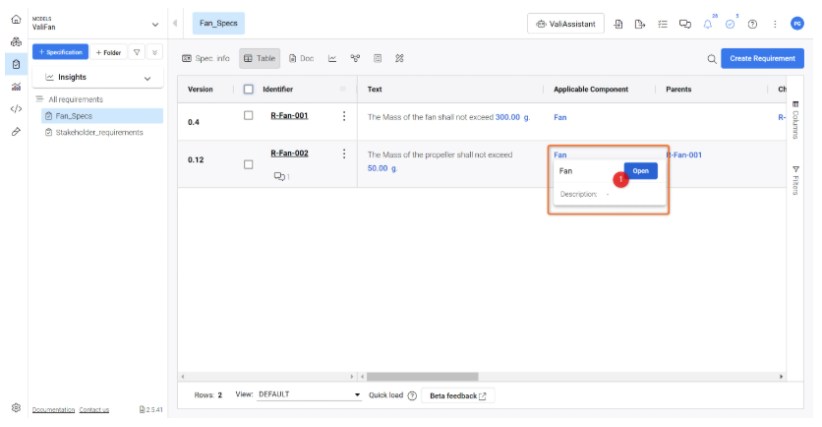
これで、「適用ブロック」列の「ファン」システムにカーソルを合わせて「開く」をクリックすると、システム設計モジュールでそのシステムにアクセスできます。
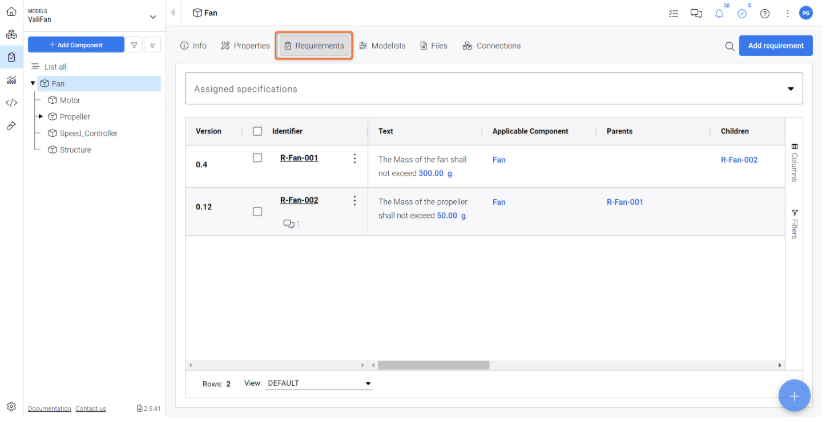
Valiテーブルの上にある "Requirements "タブをクリックすると、このシステムにリンクされているRequirementsを確認することができます。
該当するブロック機能についての詳細は、ドキュメントを参照してください。
(9) 予算表と円グラフの作成
これで、システムの予備的な設計内訳ができました。 Project_Summary
質量予算表
分析ドキュメントにマスバジェットテーブルを作成します、
-
を選択し
Analysis ModuleProject_Summary -
スクロールダウンして
Click to add new block -
オプションを選択
TablesBudget -
新しいブロックがドキュメントに追加されます。をクリックする。
Add data to this table -
で
+ Add to valiFan.Massclose
分析モジュールでの質量予算表の作成
質量内訳の円グラフ
質量内訳のグラフ表示を作成するには、表の代わりにチャートを選択します。
-
下にスクロールして
Click to add new block -
オプションを選択
Charts(1) をクリックします。ここでBudget(2) .
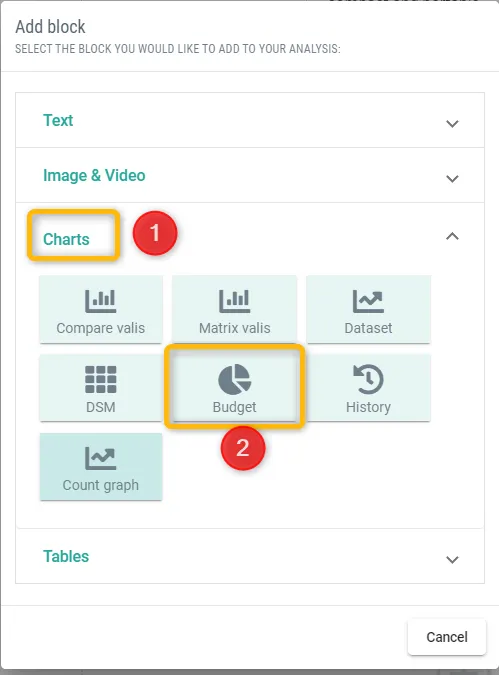 チャートを選択し、マス内訳の円グラフを作成する。
-
ドキュメントに新しいブロックが追加されます。をクリックする。
Add data to this table -
で
+ Add to valiFan.Massclose



 AI-localized