
ファン・チュートリアル3a - システムの検証 - V&Vモジュール



このチュートリアルでは、Requirements & Systems Portalを使用して検証および妥当性確認(V&V)活動を実施する方法について説明します。以前のチュートリアルでは、ValiFanプロジェクト(Specify ProductandDesign System)の要件とブロックを作成しました。このチュートリアルでは、その方法を説明します:
-
V&V活動の作成方法
-
V&Vアクティビティを要件にリンクする方法
-
アクティビティの実行方法
-
Requirements & Systems Portalでの自動検証方法のデモンストレーション
チュートリアルを開始する前に、要件&システムポータルにおける検証&妥当性確認の基本を復習しましょう。要件は、1 つ以上のシステムまたはサブシステムに接続されます。これらのシステムは、V&V アクティビティを使用して検証されます。ブロックの要件は、1 つまたは複数の V&V アクティビティで検証できます。各アクティビティは、1 つまたは複数の要件にリンクすることができ、1 つまたは複数のシステムを検証できます。
(1) 検証用ビューの作成と読み込み
-
属性名のセルにカーソルを合わせます。以下の画像のように、新しいアイコンが表示されます。アイコンをクリックすると、メニューが表示されます。
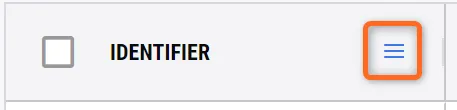
-
アイコンをクリックすると、新しいダイアログ・ボックスが表示されます。
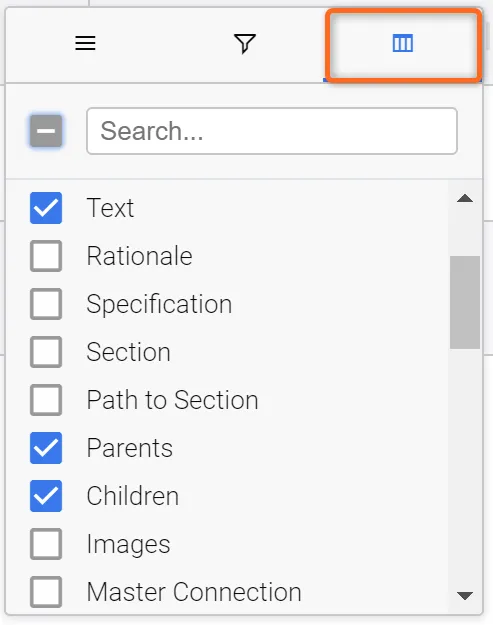
-
このボックスで、すべての属性の選択を解除し、以下の属性のみを選択します:テキスト、親、子、該当ブロック、V&Vステータス、V&Vアクティビティ、V&Vルール、タグ。
-
終了したら、表を右クリックして表メニューを開く。ダイアログ・ボックスで
Save View.
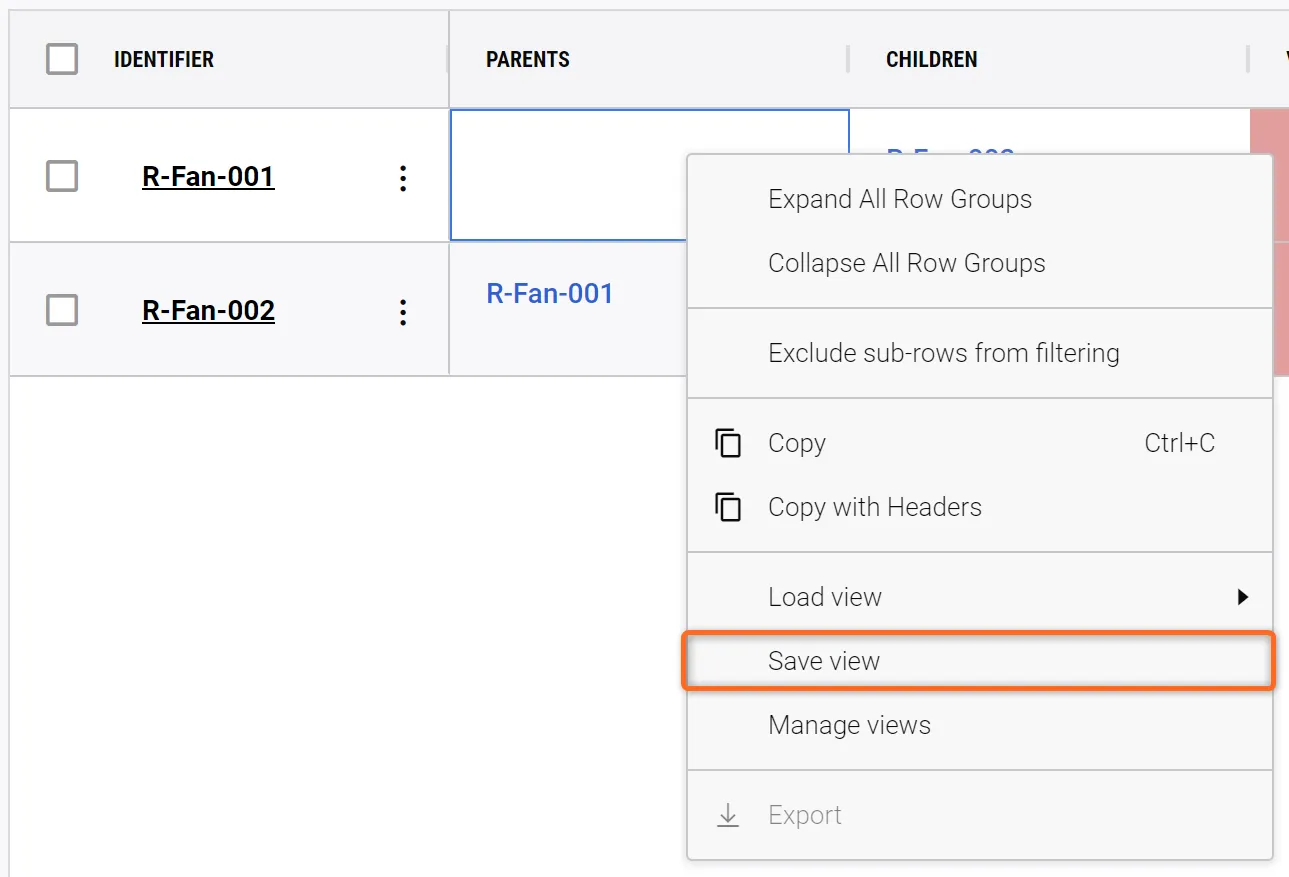 Save View - Viewを保存することにより、選択されたすべての列、列幅、適用されたフィルタが専用のViewに保存されます。
-
新しいダイアログボックスが開き、"Verification_View "と入力できます。
Save as new(1), を入力します。Private(2), をクリックします。Save(3) .
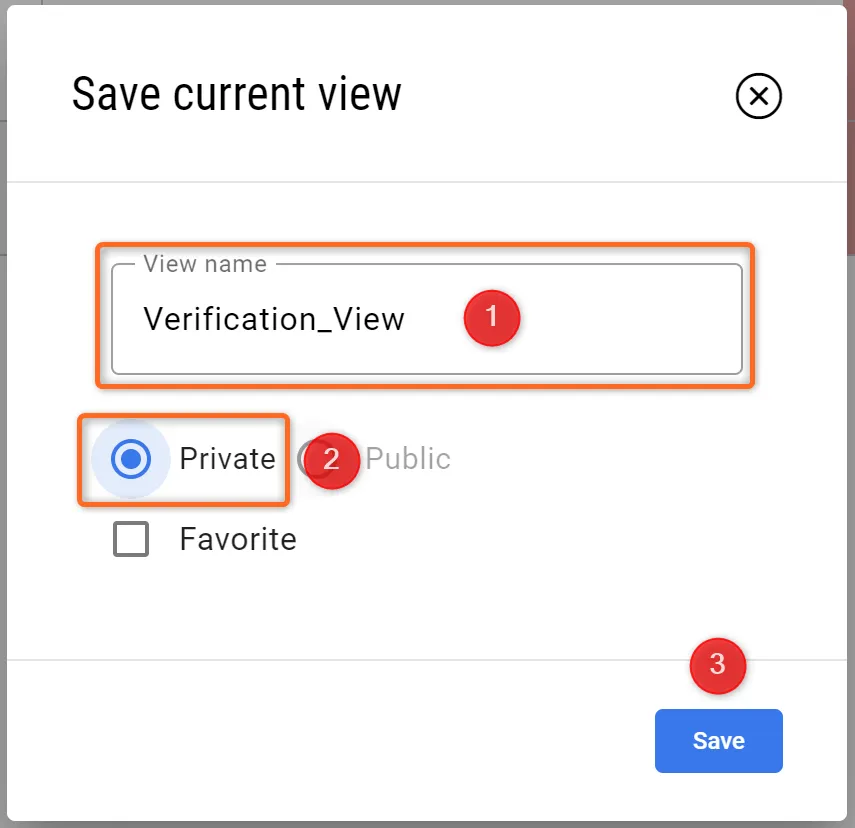
-
ビューが保存されると、ユーザーはテーブルを右クリックし、オプション
Load ViewVerification_Views
(2) 要件に検証アクティビティを追加する
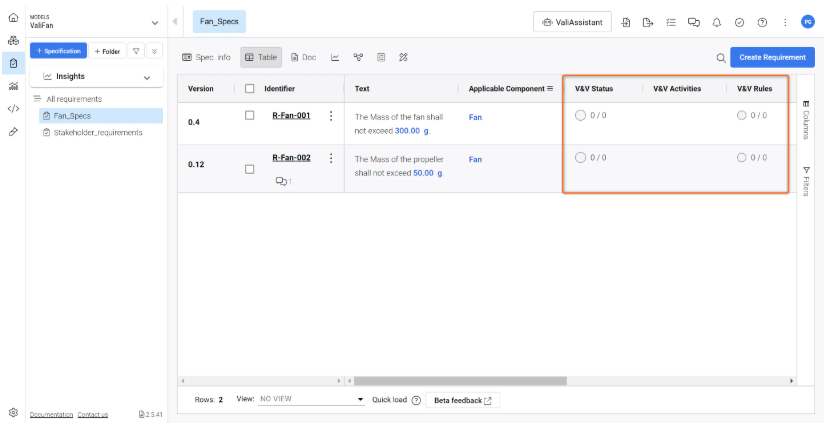
要件とシステム ポータルには、要件の検証および妥当性確認に特化した 3 つの列が用意されています(コンプライ アンスやコンプライアンス コメントなどの追加列、あるいは検証アクティビティに関連するカスタム列は別です):
-
V&V Status (要件の検証の全体的なステータスを示します。)
-
V&V Activities (要件に関連する V&V アクティビティを表示します。)
-
V&Vルール(要件とシステム設計モジュールのVali比較に基づく自動検証)
こ れ ら の列を検索 し て、 Requirements Table に次の よ う に表示 さ れ る よ う に配置 し て く だ さ い。
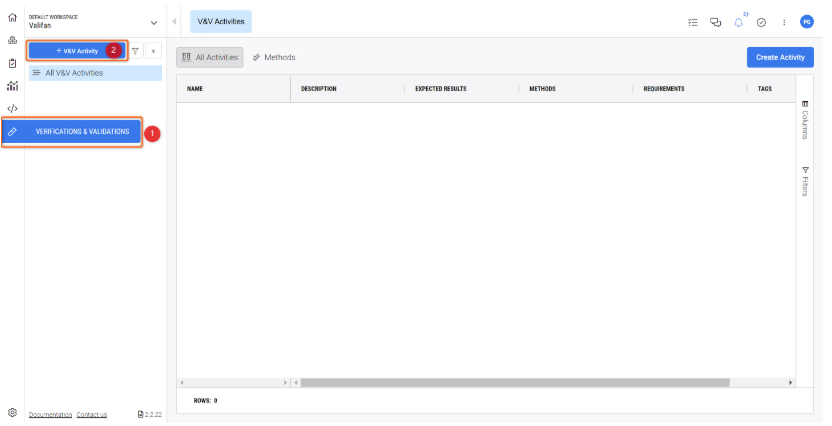
それでは、"Verifications & Validations Module "に移動して、新しい "V&V Activity "を設定しましょう。そのためには、左サイドバーの対応するモジュールのアイコンをクリックしてください。
この後、ポップアップ・ボックスが開くので、単純な大量検査アクティビティを定義してみましょう。
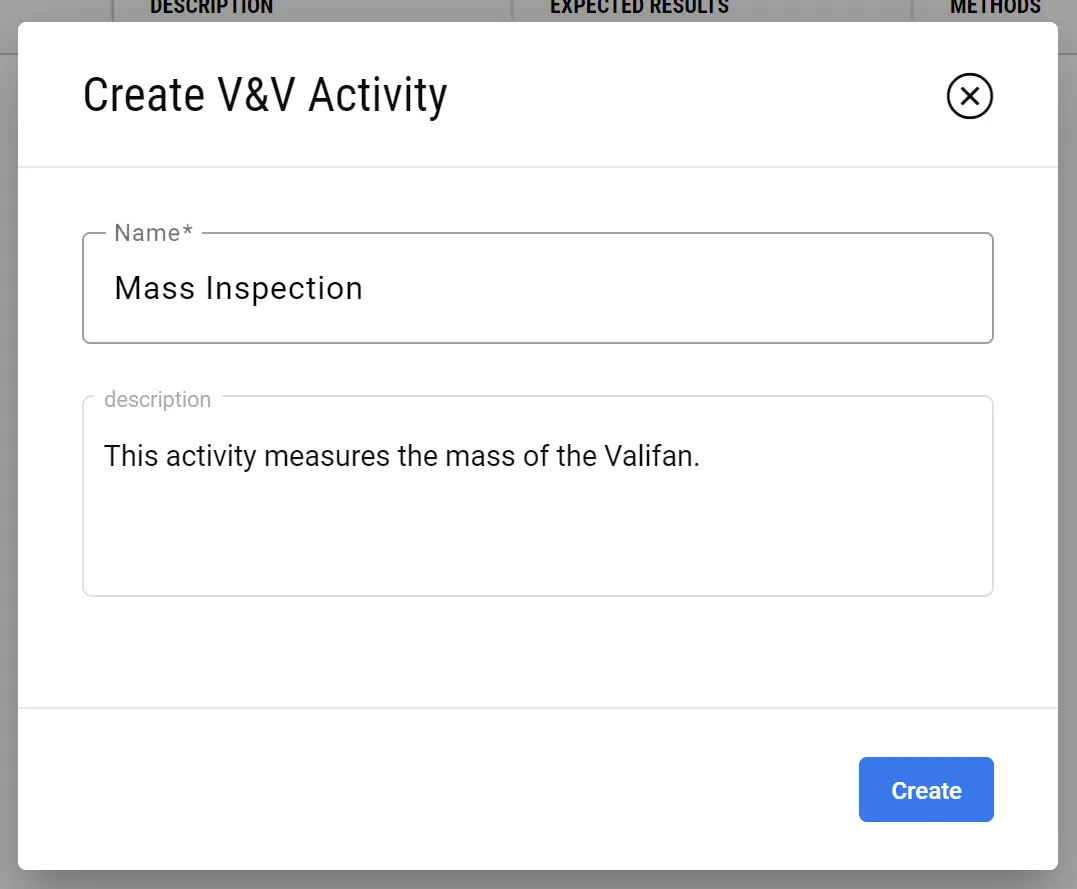
作成」をクリックすると、アクティビティが作成されます。次に、この大量検査アクティビティを、Requirements モジュールの要件の 1 つにリンクします:
-
アクティビティ名 "
Mass InspectionName -
上部の"
Requirements Statuses -
をクリックする。
Link Requirement -
ポップアップボックスで要件リストを展開し、「R-Fan-001」を検索して選択します。
-
さらに、ブロックのリストを展開し、「Fan」システムを関連付けます。
-
追加」をクリックして、これらの要素のリンクを完了します。
-
要件が表の項目として表示されます。
-
この場合、「ステータス」列で「未設定」をダブルクリックし、ドロップダウンから「検証済み」を選択します。
これらのステップの概要については、以下のビデオをご覧ください。
これで、手動検証アクティビティが作成できました。次に、システム設計の妥当性を要件の妥当性と照合し、要件の自動検証を行う方法について説明します。
(3) ルールによる自動検証方法
このパートでは、「V&V ルール」列に注目します。要件モジュールの列を下図のように配置してください。
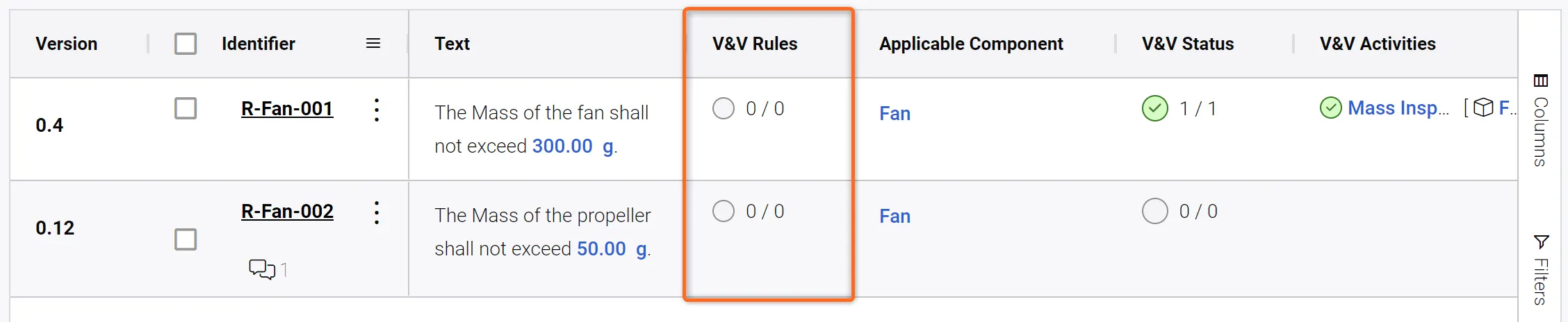
ルールを定義する前に、要件R-Fan-001の300gバリの名称を、このようにバリの上にカーソルを合わせて確認してください:
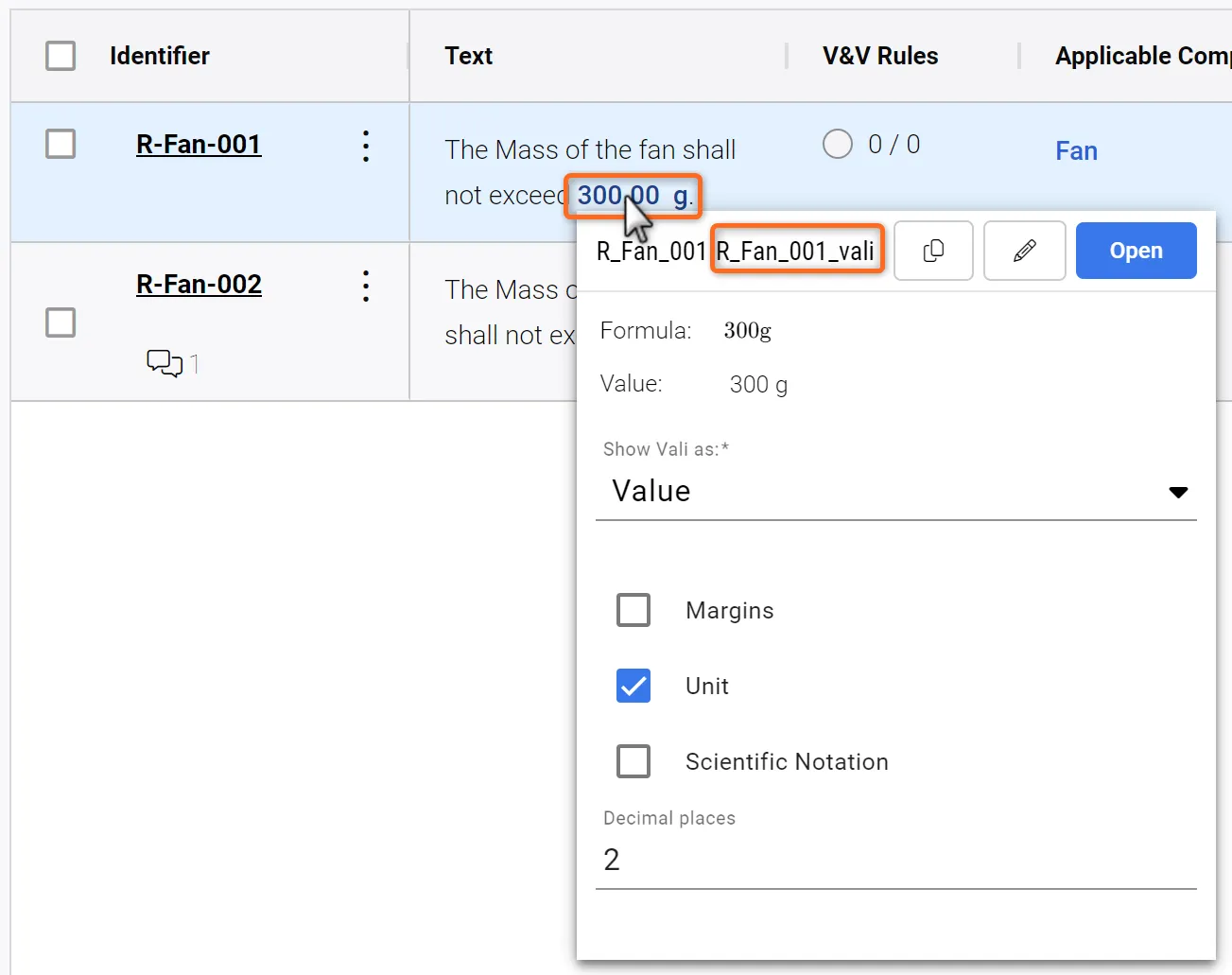 要件内のバ リ の情報を取得 し ます。
要件の「V&V ルール」セルをダブルクリックします。
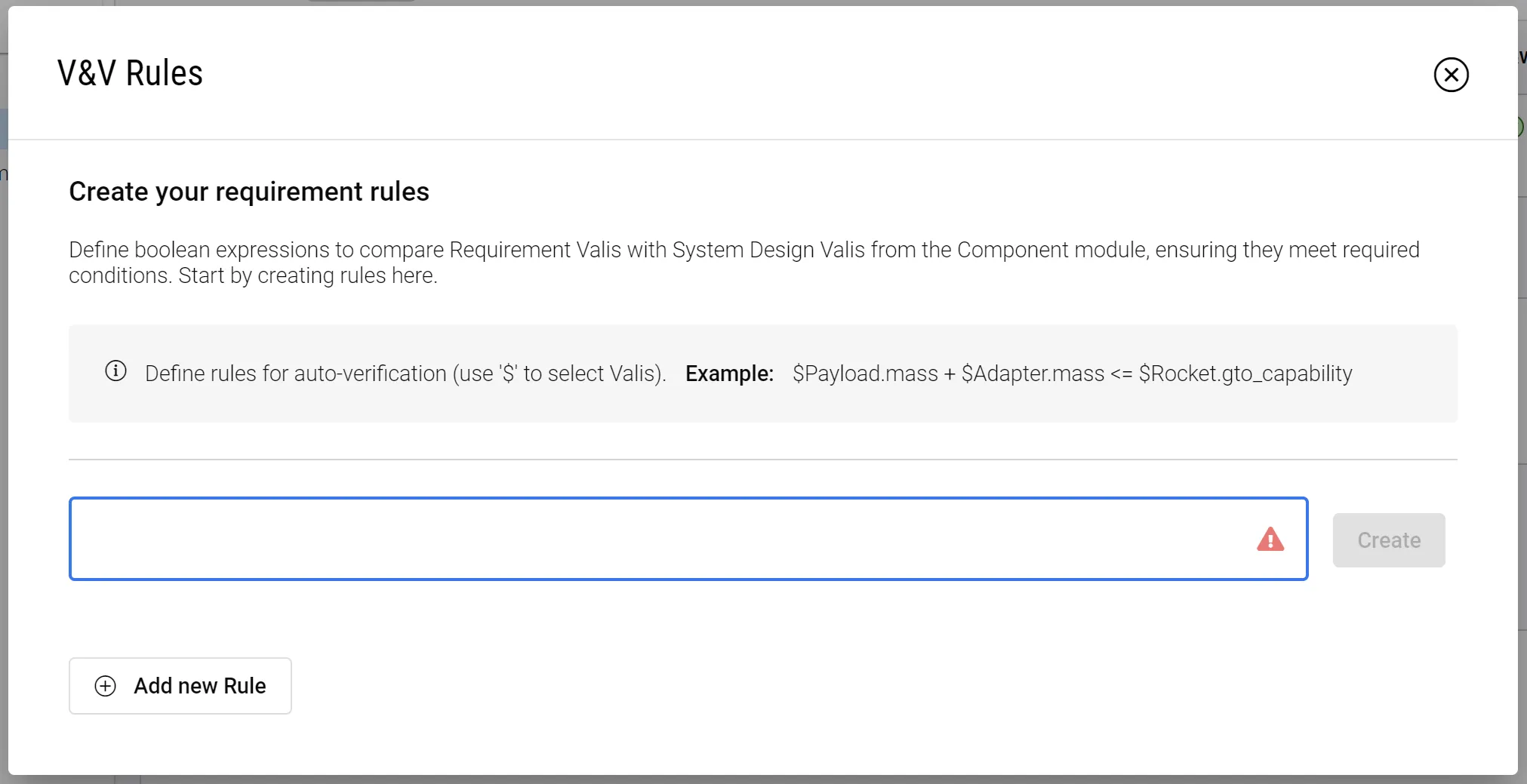
こ こ では、 要件バ リ フ ァ ン質量の 300g と 、 シ ス テ ム設計モジ ュ ールの フ ァ ン シ ス テ ムの質量バ リ を比較す る ルールを定義で き ます。ドル記号($)を使用して、Valis を参照します。開 く ボ ッ ク ス で、 名前 を入力す る こ と でバ リ を検索で き ます。以下の関係を設定します:
$Fan.Mass $R-Fan_001.R_Fan_001_vali
こ のルールは、 シ ス テ ム デザ イ ンのマス と 、 要件のバ リ を比較 し ます。
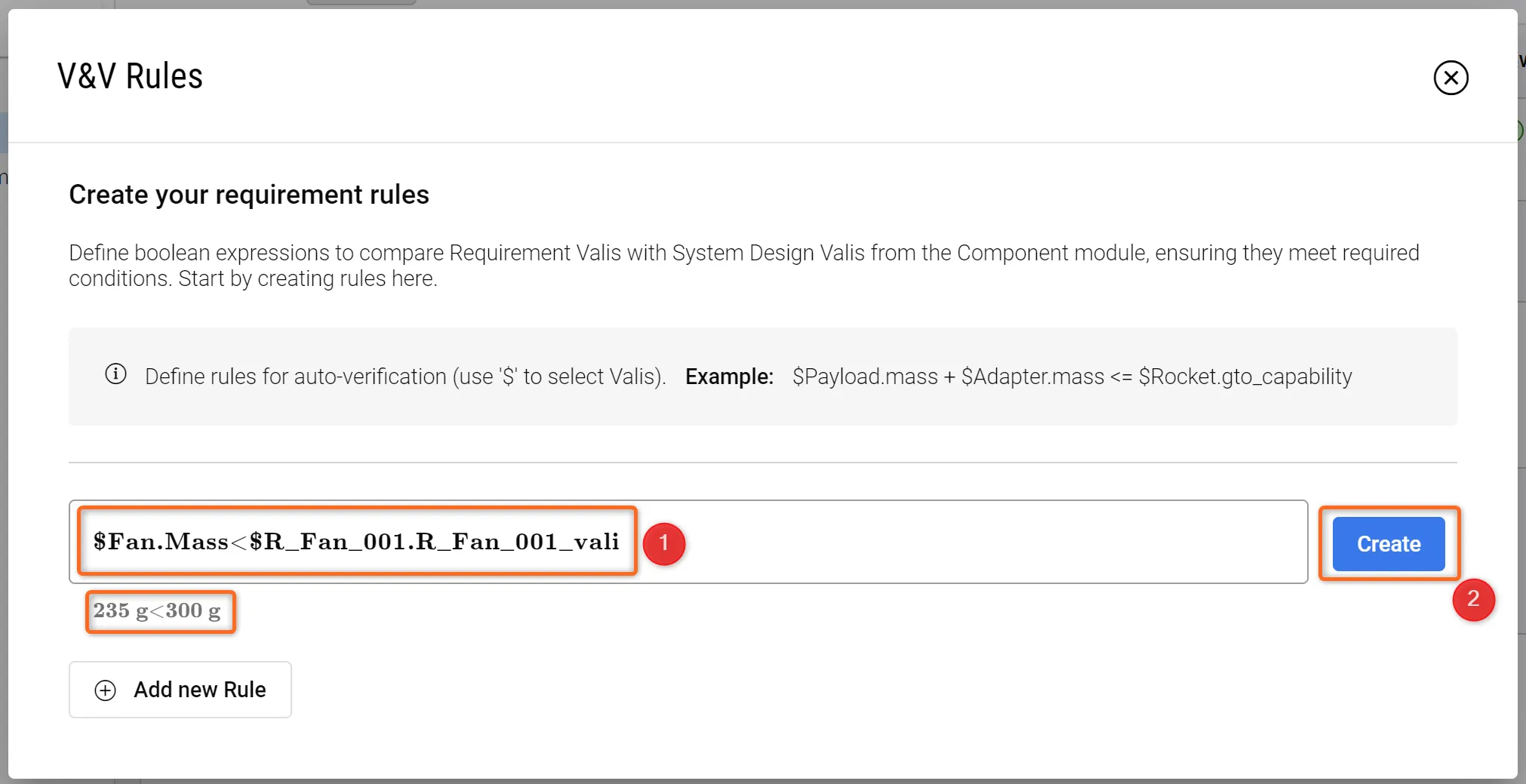
Requirement & Systems Portal では、Rule ボックスの下にある実際の関連値がすでにフェッチされていることに注意してください。
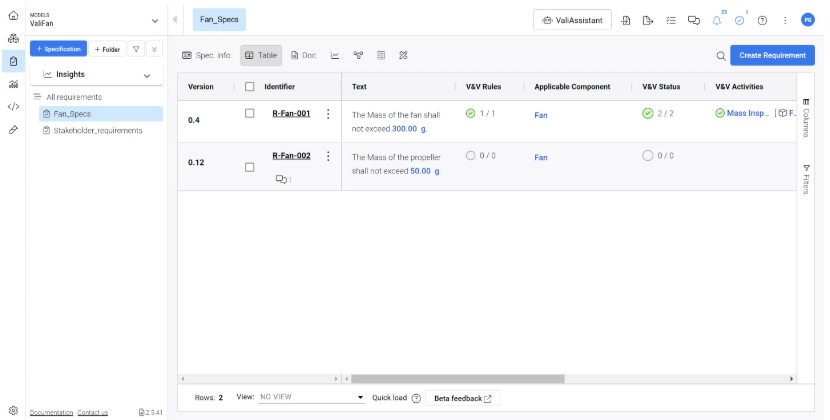
Create]、[Save]の順にクリックし、ウィンドウを閉じます。これで、1 つのルール(検証済み)が要件に関連付けられ、合計で 2/2 の V&V ステータスになったことがわかります(質量検査アクティビティも以前に検証されているため)。
次のステップは?
これで、Requirements & Systems Portalの使い方がわかりました!
デスクトップファン・プロジェクトの改善を続けることができます。ここでは、いくつかのアイデアをご紹介します:
-
要件にコンプライアンスを追加する
-
要件間にいくつかの親子関係を追加し、接続グラフを確認して、要件のカラー コードに注目します。
-
要件テーブルを右クリックし、「表示」オプションとエクスポート オプションを確認します。
 AI-localized