
ファン・チュートリアル - デスクトップ・ファンのモード
初心者向けチュートリアル・パートIと 初心者向けチュートリアル・パートIIはお済みですか?
おめでとうございます。これで、わずか数ステップでファンのモード依存プロパティを作成する方法を学ぶことができます。
(1) モードの追加
-
私たちのモーターは、"モード "によってモデル化される3つの離散的な速度で動作することができます。そのため、これら3つのモードを作成するために
Motor (1) ブロックを開きます。そして-
タブをクリックします。
Modelists(2) をクリックします。Creating Modes .
-
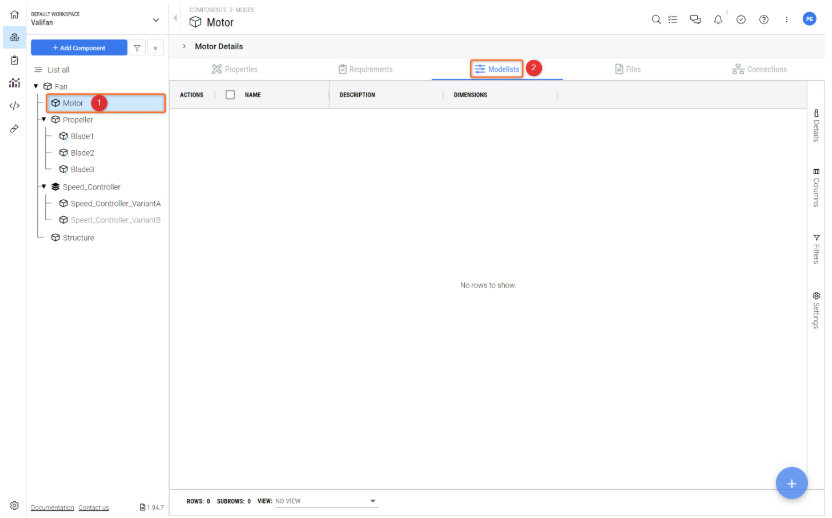
-
右下の
+-
名前を挿入
speed_settings(1) モード数3(2) -
クリック
Create(3)
-
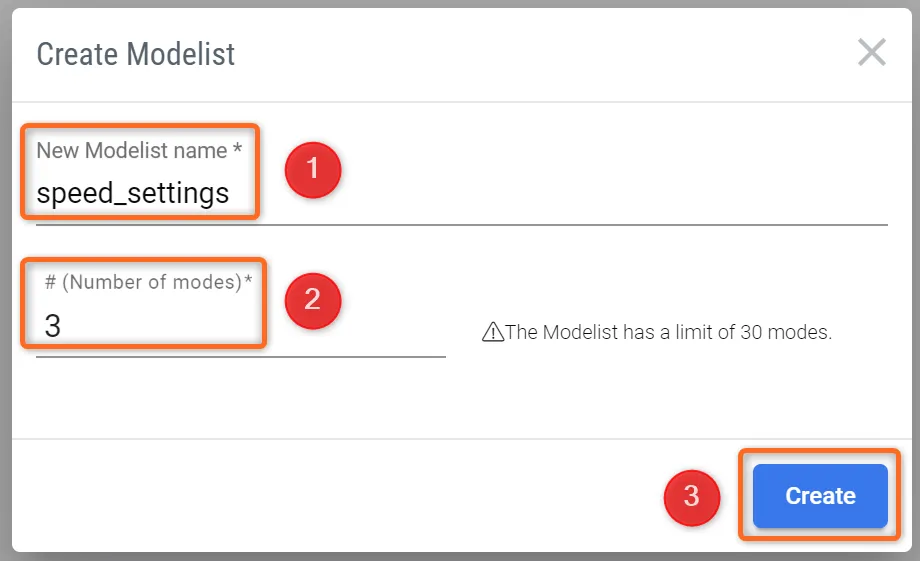 モデリストの設定 - ここで名前とモードの数を決めます。
-
新しいモデリストの左側にある矢印をクリックします。
-
デフォルトの
speed_settings フィールド名を変更します。abc-
a =
ZERO -
b =
LOW -
c =
HIGH
-
-
をクリックしてヴァリスのページに戻る。
Properties -
をクリックします。
+Matrix(1) .以下のプロパティを追加する:-
名前
rotational_speeds(2) -
モード参照
Motor.speed_settings(3) -
単位
rpm(4) -
クリック
Create(5)
-
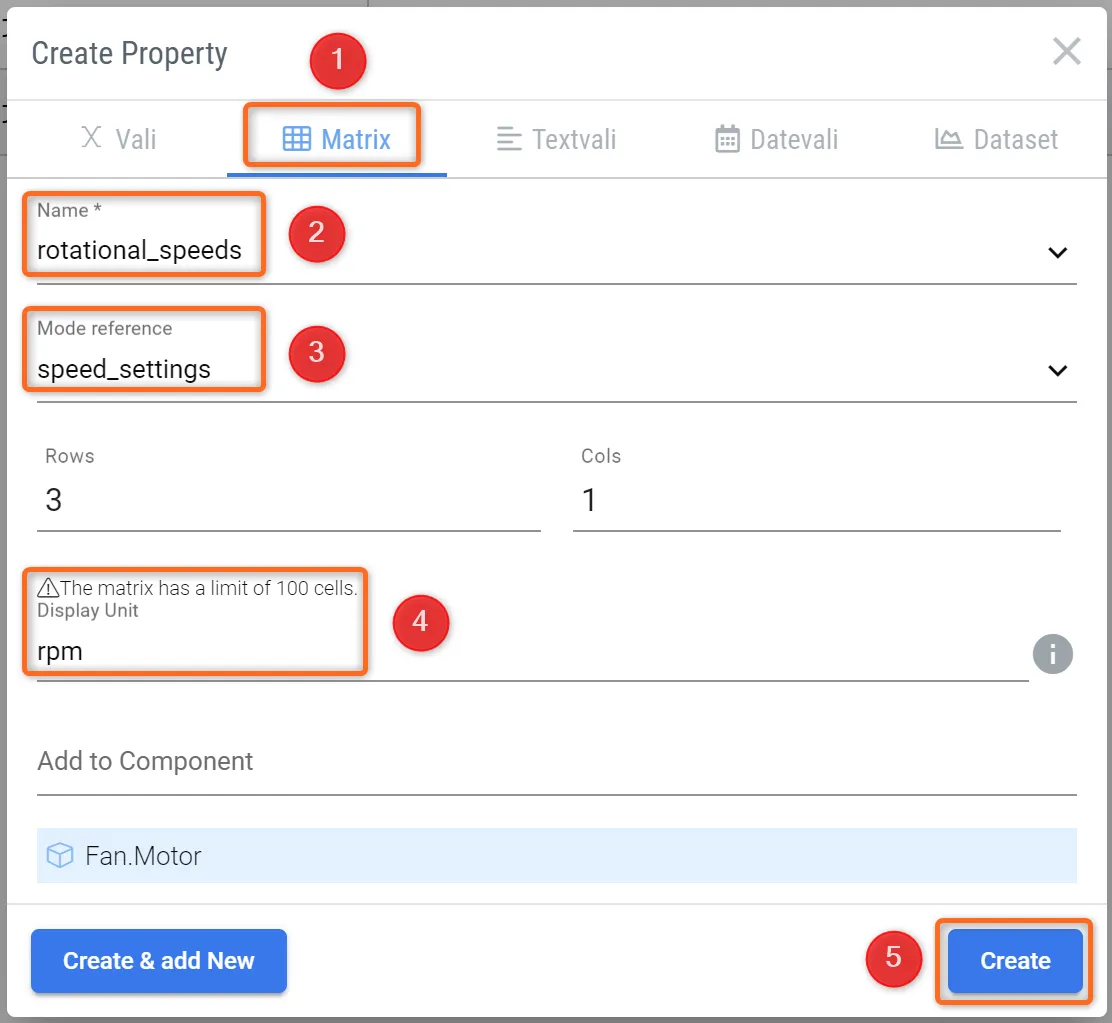 モード依存のマトリックスの作成 - マトリックスは「モード参照」でモデリストにリンクされます。
-
バリのプロパティを展開します。
rotational_speeds -
値(現在は
0-
ZERO -
LOW -
HIGH
-
-
マトリックスの特性は次の図のようになる。
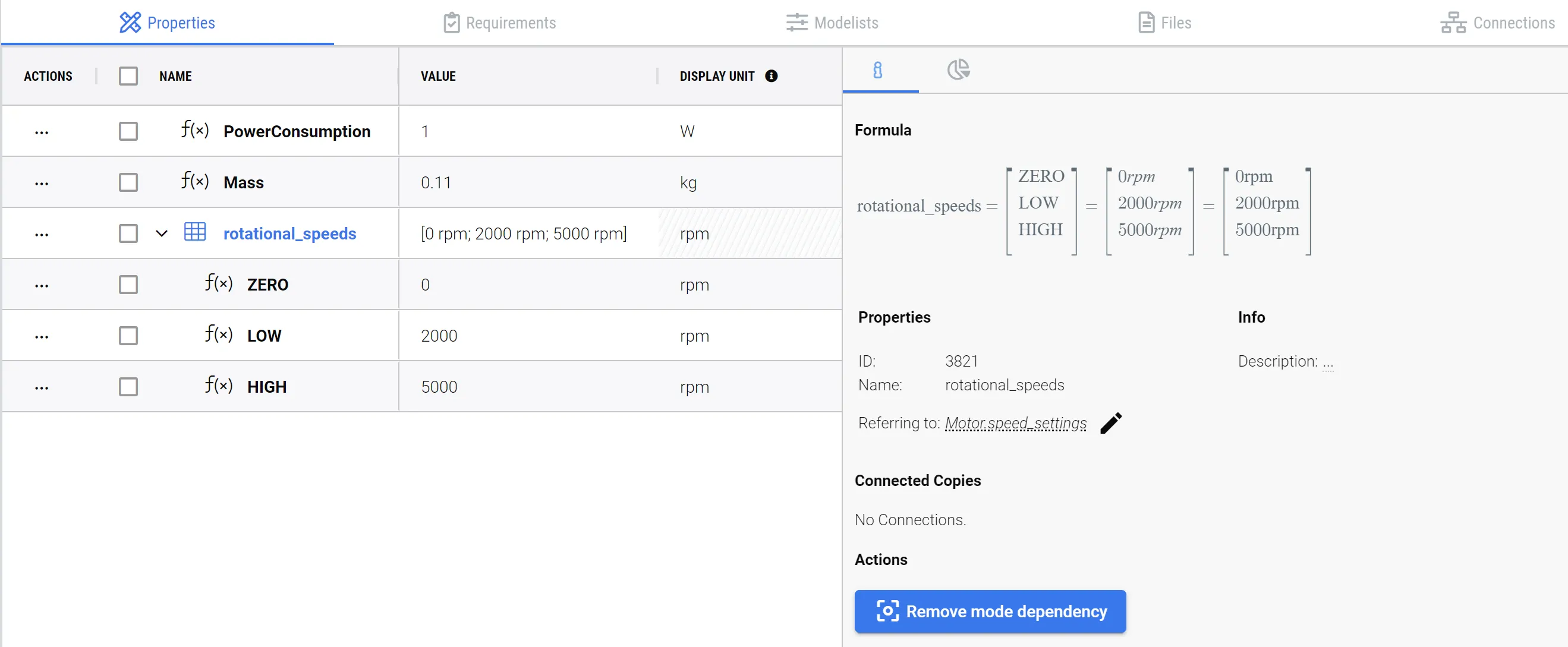 モード依存マトリックス - 回転速度マトリックスが速度設定モデリストにリンクされました。
-
次に、speed_controllerに別のモードを作成します。
(1) .Modelistsタブに移動します。(2) .で、新しいモデリストを追加します:-
モード名 =
power_modes -
モード数 = 2
-
-
フィールド名を変更する。
ONOFF(3)
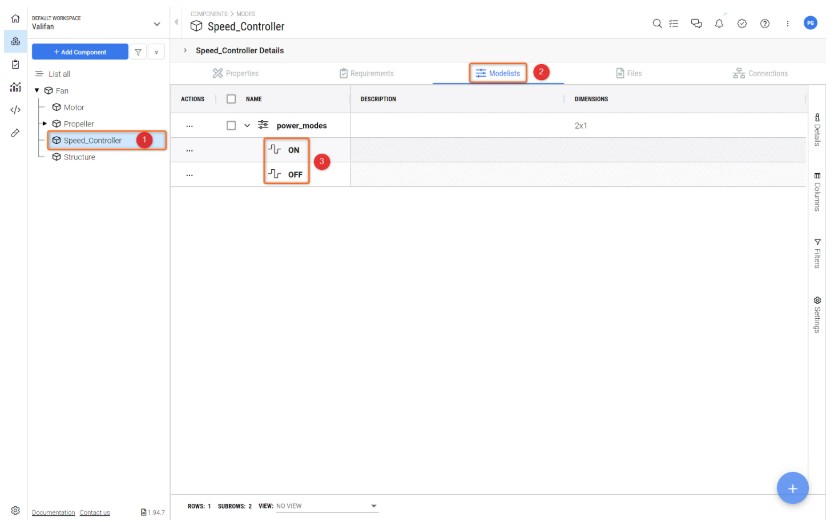
-
以下の手順を繰り返して、ブロックファンのモードを追加します。
(1) を使用します:-
モード名
state(2) -
モード数 = 3
-
フィールド名
OFFMINMAX(3)
-
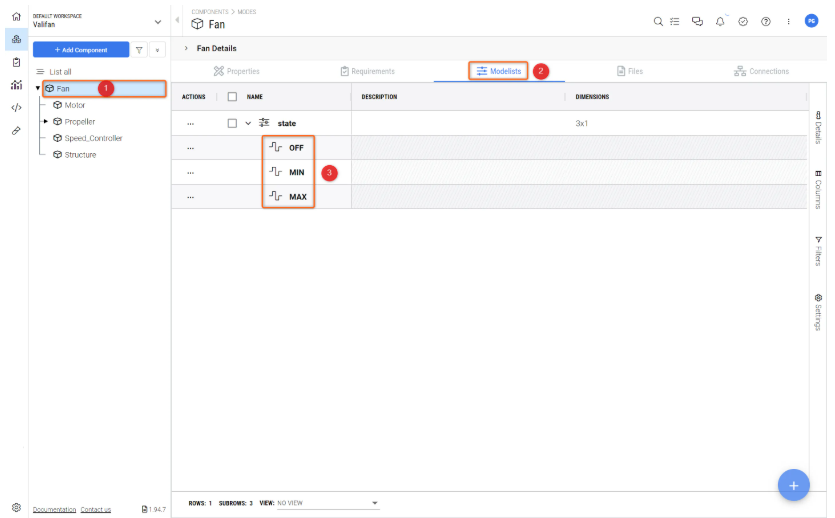
(2) ヴァリスをモード依存にする
-
ブロックを開く
Fan(1) を開きProperties(2) をクリックします。 -
ヴァリをクリック
PowerConsumption (3) をクリックするとヴァリの説明が表示されます。 -
ボタンをクリック
Make mode dependent(4)
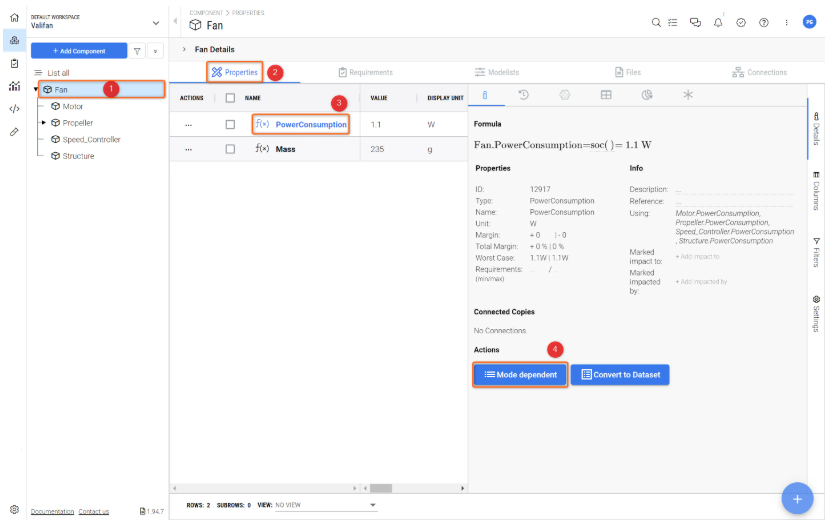
-
ポップアップでモード
Fan.stateUpdate -
同じ手順を
Motor とSpeed_controller :-
の
PowerConsumptionMotor, モード依存にする」をクリックしMotor.speed_settings -
の
PowerConsumptionSpeed_controller, モード依存にする」をクリックしSpeed_controller.power_modes
-
-
次に、消費電力の値を変更します。
Motor とSpeed_controller の値を変更する。PowerConsumption Motor とPowerConsumption Speed_controller . -
Motor :-
ZERO -
LOW -
HIGH
-
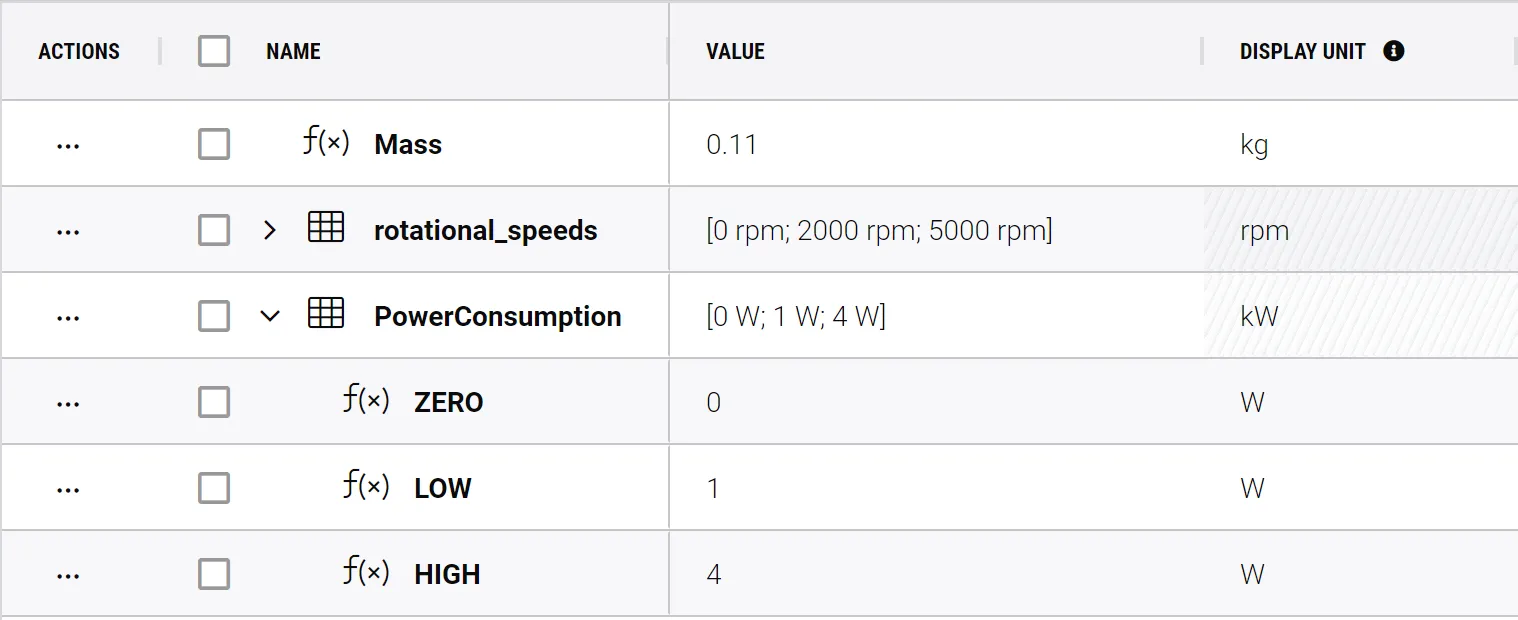 消費電力 モーター
-
Speed_controller :-
ON = 0.1W
-
OFF = 0W
-
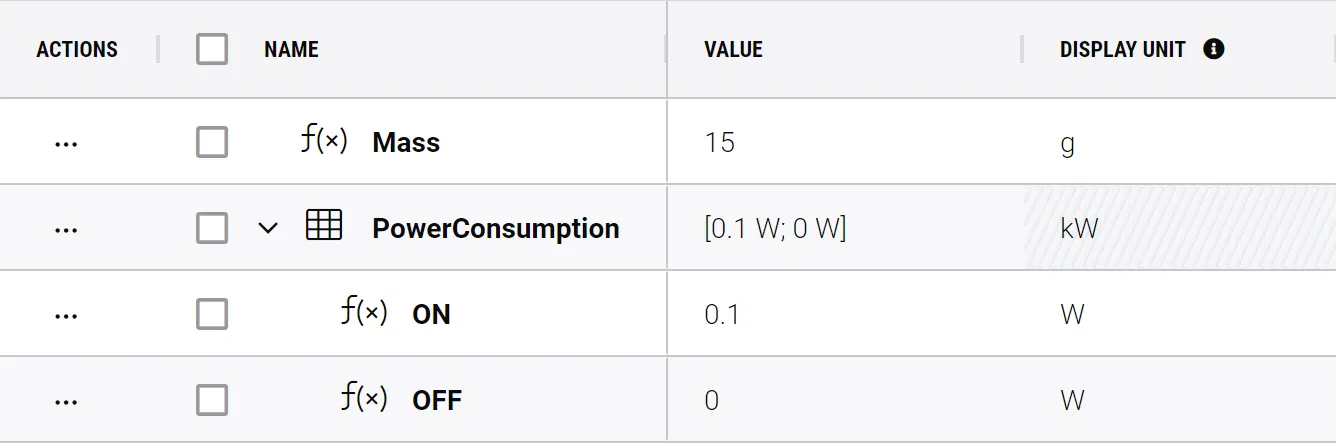 消費電力 Speed_controller
(3) モードのリンク
と Fan-states と Motor と Speed_controller (の間の接続を作成する(図 Linking Modes ).
-
ブロックの
Fan ブロック(1) -
ブロックへ
Modelists(2) タブをクリックし、モードstate(3) -
リンクマークをクリック
(4)
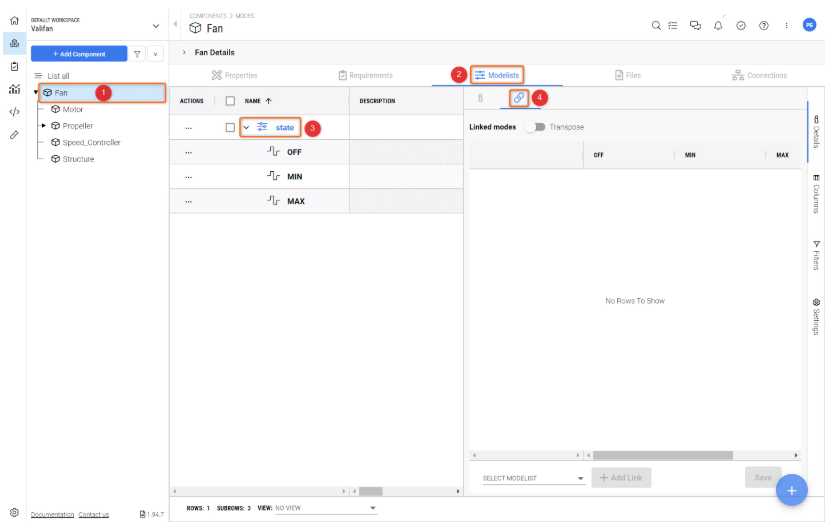
-
をクリックして
Select ModelistSpeed_controller.power_modes+ Add Link -
クリックして
Select ModelistMotor.speed_settings+ Add Link -
モード間のリンクを以下のように選択し、保存することを忘れないでください:
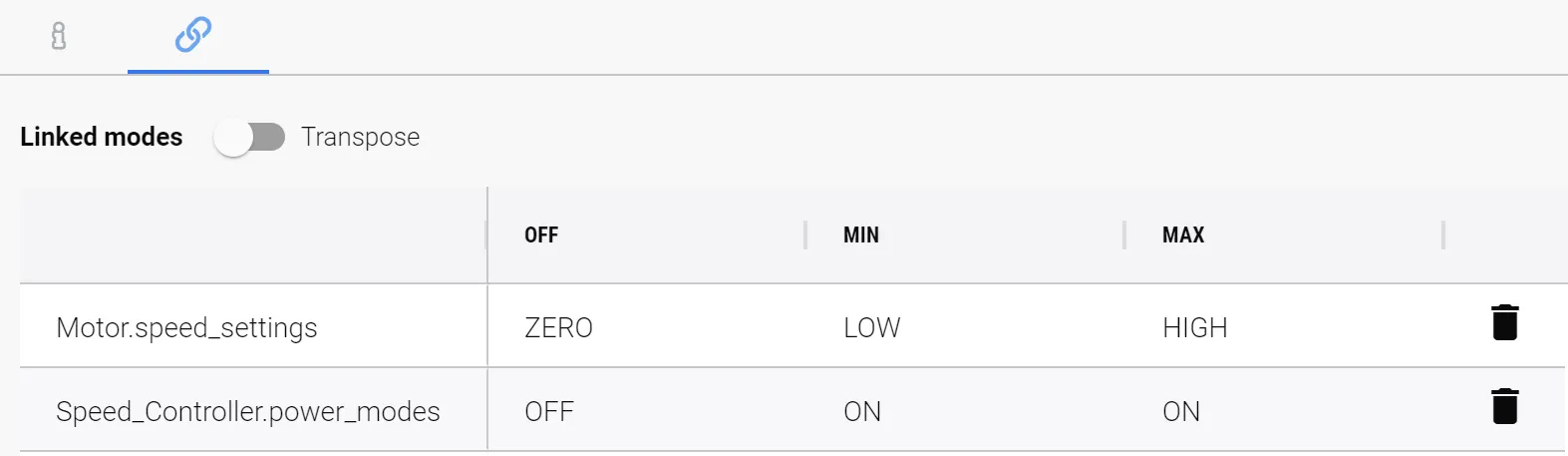 リンクされたモードとその状態 - ここでは、モードのリンク方法と、各プロパティがメインモードにどのように追加されるかを設定できます。
ファンブロックをクリックします。Properties(プロパティ)タブに進みます。Requirements & Systems Portal が計算を終了すると、以下のようになります。
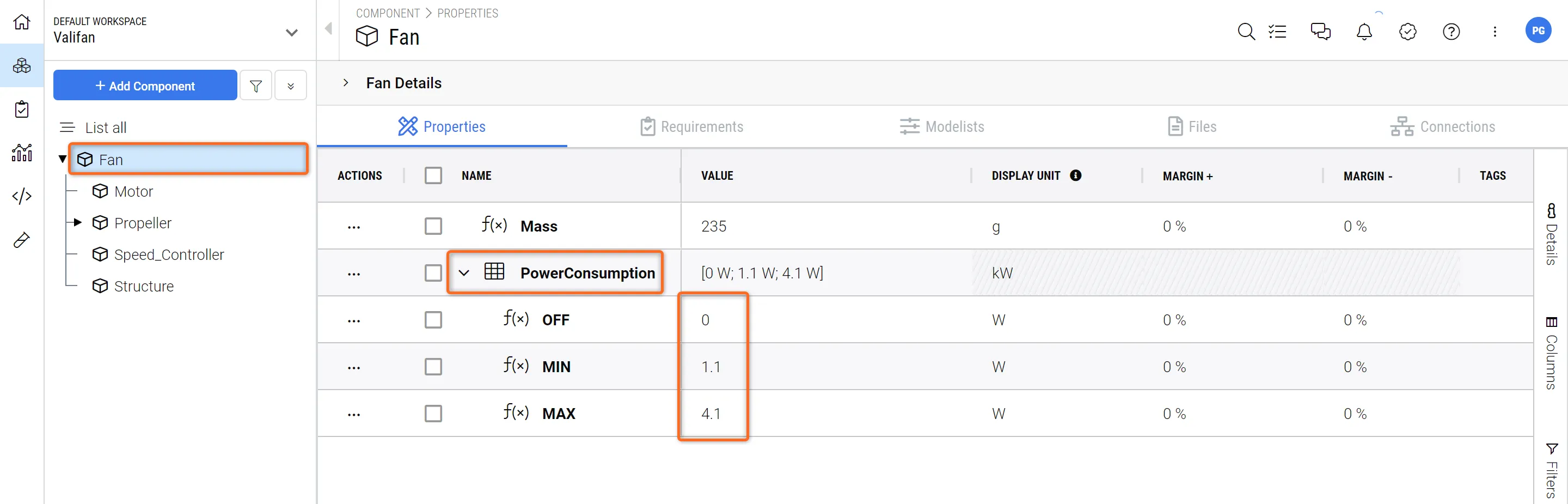 Fan PowerConsumption Values - サブシステム・プロパティに応じて、主なPowerConsumptionが計算されます。モーターとSpeed_controllerのPowerConsumption値をいくつか変更してみてください。
次のステップは?
これで、Requirements & Systems Portal の使い方がわかりました!
デスクトップファン・プロジェクトの改善を続けることができます。ここでは、いくつかのアイデアを紹介します:
-
ファンのモードによって生じる風量を計算するシミュレーションを作成してみてはいかがでしょうか。
-
ソーラーパネル・ブロックを追加して、ファンを持ち運びできるようにする。最大回転速度をソーラーパネルの太陽角度に依存させることができます。
 AI で翻訳