
新しいプロジェクトの作成
プロジェクトは、ユーザーまたはグループがシステムと要件定義を行う場所です。プロジェクト内のヴァリス(プロパティ)は、異なるプロジェクトで参照または使用することができる。
新しいプロジェクトを作成するには、プロジェクト名をクリックし、ドロップダウンで「+ 新規プロジェクトの作成」をクリックします(図
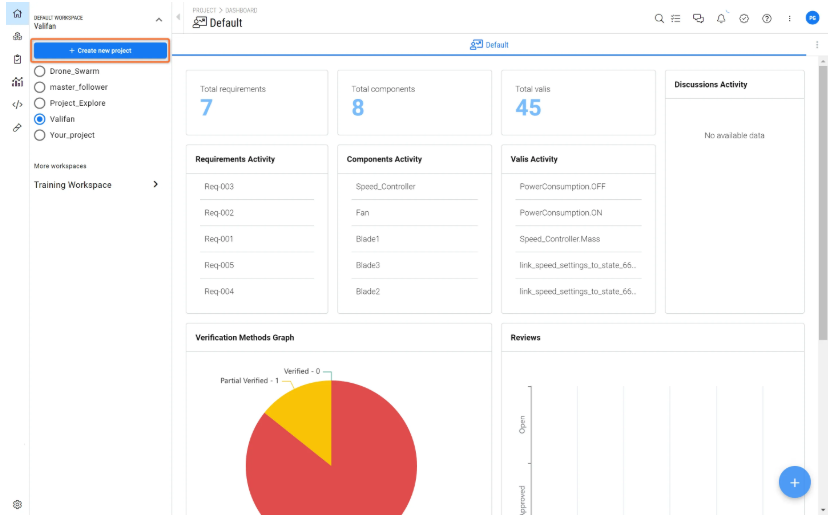
クイックスタート機能を使って新規プロジェクトを作成するためのウィザードが新しいウィンドウで開きます。
クイックスタート
要件/システム ポータルの展開に初めてアクセスする場合や、新規プロジェクトを作成する場合は、クイックスタート機能が役立ちます。クイックスタート機能では、要件システムポータルの標準機能を簡単かつ包括的に説明し、Valiassistant(AI)の貴重なサポートを受けながら、新しいプロジェクトを作成したり、要件やブロックを追加したりすることができます。
ログイン認証情報を受け取り、初めて要件システムポータルにログインすると、セキュリティのためにパスワードをリセットするよう求められます。パスワードのリセットが完了すると、「クイックスタート」機能に直接アクセスできるようになります。
クイック スタート機能では、お客様のニーズに合わせて 3 つの異なるパスをご利用いただけます:
-
Empty Project :ゼロから始める場合、このパスで新しい空のプロジェクトを作成できます。 -
Generate System :事前に定義されたシステムがある場合、このパスを使用すると、Valiassitantを使用して要件&システムポータル内で迅速にシステムを生成し、プロジェクトのセットアッププロセスを合理化できます。 -
Import Requirements :すでに既存の要件がある場合心配はいりません!このパスでは、要件を要件 & システムポータルにシームレスにインポートすることができます。

クイックスタート機能内のパス
空のプロジェクト
Requirements & Systems Portal の世界に飛び込み、その強力なモジュールを探求したいとお考えですか?ご安心ください!空のプロジェクト」オプションは、発見の旅の出発点として最適です。
このオプションを使用すると、シンプルですっきりとしたプロジェクトを作成でき、Requirements & Systems Portal が提供するすべての素晴らしい機能に慣れるための理想的な環境を提供します。自分のペースでさまざまなモジュールをじっくりと操作して、Requirements & Systems Portal がプロジェクト管理プロセスをどのように効率化できるかについて貴重な洞察を得てください。
フィールドに一意の(まだ存在しない)プロジェクト名を入力します。
Guided Path: Generate Your Project Step-by-Step
要件&システムポータルの「システムの生成」パスを使用して、ガイド付きの旅に出かけましょう。ここでは、簡単かつ効率的にプロジェクトをセットアップするための定義済みの手順を説明します。
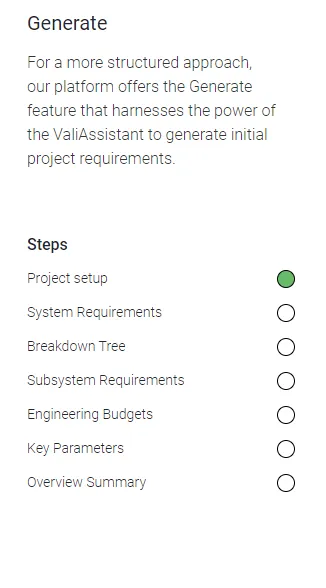 生成」パスのステップ
ステップ 1:
プロジェクトの範囲を定義し、その目的を概説する説明文を作成することから始めます。
ステップ 2:
Valiassistant は、一連のシステム要件を生成します。プロジェクトが満たすべき重要な機能や性能基準を定義するために、要件を選択/解除したり、要件を編集したりすることができます。
ステップ3:
このステップでは、Valiassistant がプロジェクト内のブロックの構造を作成し、整理します。ユーザーは、右ク リ ッ ク する こ と でブ ロ ッ ク を削除 し た り 、 名前を変更 し た り す る こ と がで き ます。
ステップ 4:
こ の ス テ ッ プでは、 サブシ ス テ ム要件の候補 リ ス ト を生成 し ます。ニーズに応じて、サブシステムを選択または選択解除できます。
ステップ5
質量とコストのエンジニアリング予算は、valiassistantによって自動的に生成され、valiengineによって計算されます。パラメータの値を変更すると、自動的に再計算されます。
ステップ 6:
valiassistantは、ブロックの重要なパラメータを自動的に特定し、ツリー内のすべてのブロックに追加します。
ステップ7:
最後に、Valiassistant の機能を活用して、プロジェクトの包括的なサマリーを作成します。重要な洞察、マイルストーン、進捗状況を分析モジュールで分析ドキュメントとしてチームや関係者と共有できます。
ガイド付きパス要件のインポート
要件が CSV または XLSX ファイルで保存されている場合、Requirements & Systems Portal では、それらを直接プラットフォームにインポートするためのスムーズで時間のかからないプロセスを提供しています。要件インポート" パスの以下の簡単な手順に従ってください:
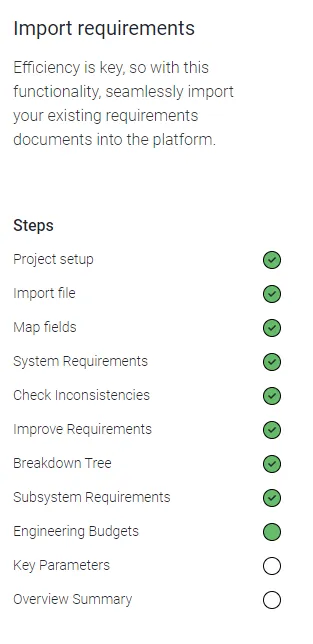 要件のインポート」パスの手順
ステップ 1:
使いやすいインポーター ツールを使用して、要件データを CSV または XLSX 形式でアップロードします。
ステップ 2:
インポートしたファイルから、Requirements & Systems Portal の対応するフィールドに属性をマッピングします。こ の手順を実行す る こ と で、 デー タ がシ ス テ ム内で正確に解釈 さ れ、 整合が取 ら れ る よ う にな り ます。
ス テ ッ プ 3:
こ の手順では、 サブシ ス テ ム要件の候補 リ ス ト を生成 し ます。サブシステムは、ニーズに基づいて選択または選択解除できます。
ステップ4
Valiassitant は、インポートされたデータの矛盾や不一致を自動的にチェックします。結果を確認し、シームレスな統合のために必要な調整を行います。
ステップ 5:
このステップでは、Valiassistantが自動的に要件に誤りがないかをチェックし、要件がシンプル、具体的、簡潔かつ包括的であるように改善します。
プロジェクトの主なプロパティの変更
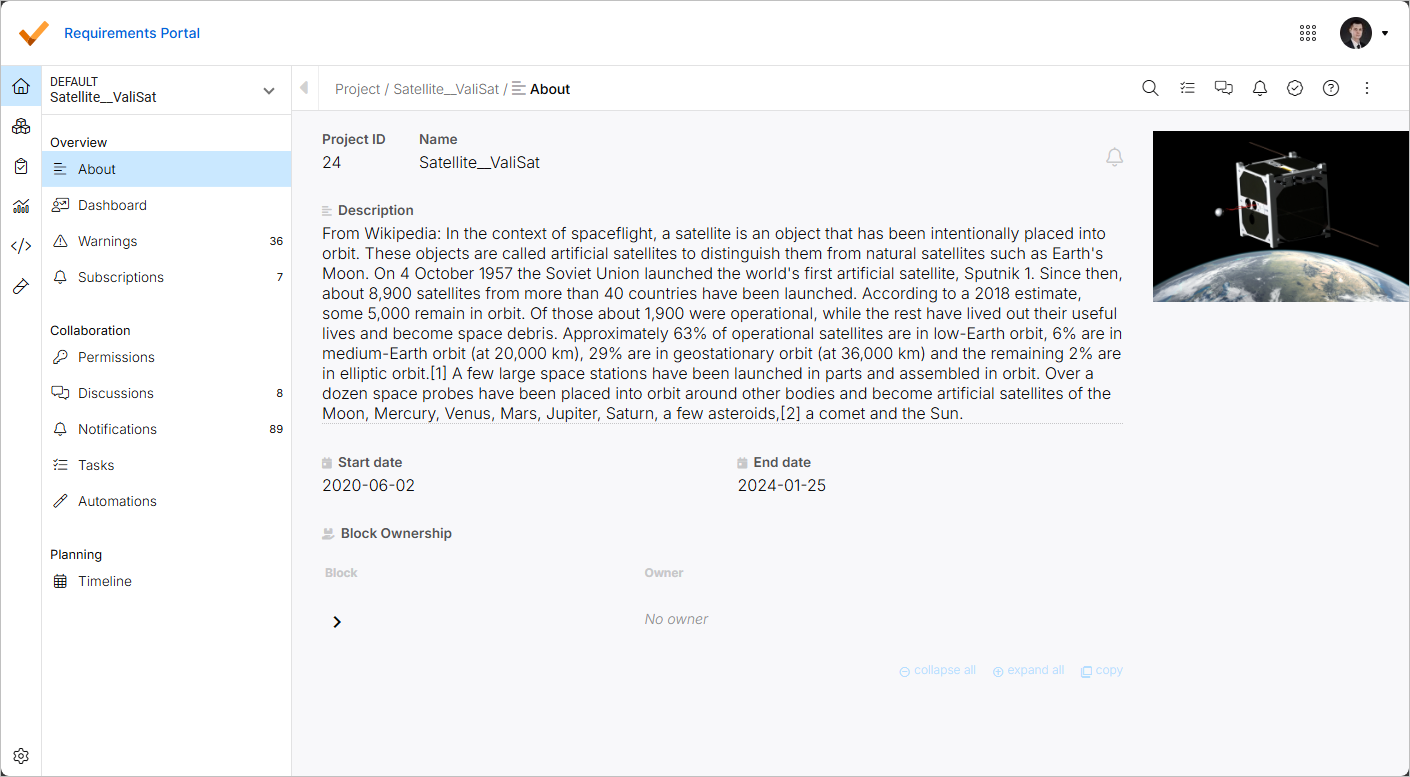
プロジェクトモジュールの
-
Project ID - プロジェクトのシステム割り当てID。 -
Name - プロジェクトの名前。必要であれば、フィールドをクリックし、必要に応じて名前を変更してからEnter -
Description - プロジェクトに追加できる意味のある説明。 -
Start date /End date - プロジェクトの開始予定日と終了予定日 -
Block Ownership - プロジェクトのブロックとその所有者のリストが表示されます。矢印ボタンまたはcollapse all とexpand all コントロールを使ってプロジェクトの構造を探ります。リストの内容をコピーするにはcopy コントロールを使って、リストの内容をクリップボードにコピーします(現在表示されている項目のみがコピーされます)。オーナーシップの詳細については、オーナーシップのページを参照してください。
プロジェクトの通知を購読するには、ページ右上の ボタンをクリックします。
通知の詳細については、通知のページを参照してください。
また、プロジェクトに画像を追加することもできます。
注意点
あるワークスペースから別のワークスペースへの "プロジェクトの削除 "や "プロジェクトの移動"、ワークスペースの追加など、バックエンドで実行できるオプションがいくつかあります。これらは
プロジェクトの削除を依頼する前に覚えておくべきこと
ユーザは他のプロジェクトとの参照をすべて削除し、リンクを解除する必要があります。ユーザは全てのモジュールを空にする必要があります。その後、管理者だけがプロジェクトを削除できます。プロジェクトの削除は管理者機能で説明されています。
プロジェクトをワークスペースから別のワークスペースに移動する前に覚えておくべきこと
プロジェクトは他のプロジェクトとリンクしてはいけません。つまり、プロジェクト内のValisを同じワークスペースの他のプロジェクトで使ってはいけません。
 AI で翻訳