
KB: SSOが有効な新規ユーザーにはAltiumLiveアカウントの有効化が必要です
Updated: 5月 22, 2026
 A365
Altiumの組織でシングルサインオン(SSO)認証が有効になっており、メールアドレスによるログインが無効になっている場合、管理者は新しく追加したユーザーがすぐにAltiumLiveのサービスにアクセスできると考えるかもしれません。しかし、すべての新規ユーザーは、アクセスが許可される前にAltiumLiveアカウントを有効化する必要があります。Company Dashboardでユーザーを追加したり、IDプロバイダー(IdP)を通じてユーザーを同期したりしても、認証を受けるための条件が整うだけで、ユーザーのAltiumLive上のIDが作成または検証されるわけではありません。アカウントの有効化によって、そのユーザーがAltiumLiveに存在することと、メールアドレスが確認済みであることが保証されます。有効化が完了すると、SSOを含む組織全体の認証設定が自動的に適用され、フォーラム、アイデア、その他のAltiumLiveコミュニティスペースなどのサービスにアクセスできるようになります。
解決策の詳細
ユーザーが一覧に表示されているのにアクセスが拒否される
SSOを有効にしてメールアドレスによる直接ログインを無効にした後、新しく追加したユーザーが
SSO認証ではアカウントは作成されない
SSOで使用するIDプロバイダーは独立した認証システムであり、AltiumLiveアカウントを自動的に作成したり、確認したりすることはありません。SSOは、AltiumLiveのIDが存在する状態で、ユーザーの認証方法のみを制御します。SSOを含む認証方法を適用するには、まずアクティベーションを行い、ユーザーのAltiumアカウントを確立して確認する必要があります。
ユーザーアクセスを有効にする方法
- 管理者が追加したユーザーは、アクティベーションメールを使用してAltiumLiveアカウントを有効化する必要があります。
- 自分で登録したユーザーは、アカウント登録時に組織への参加を申請できますが、アクセスが許可されるのは管理者の承認後です。
SSOが有効な状態でアクセスを有効化する手順
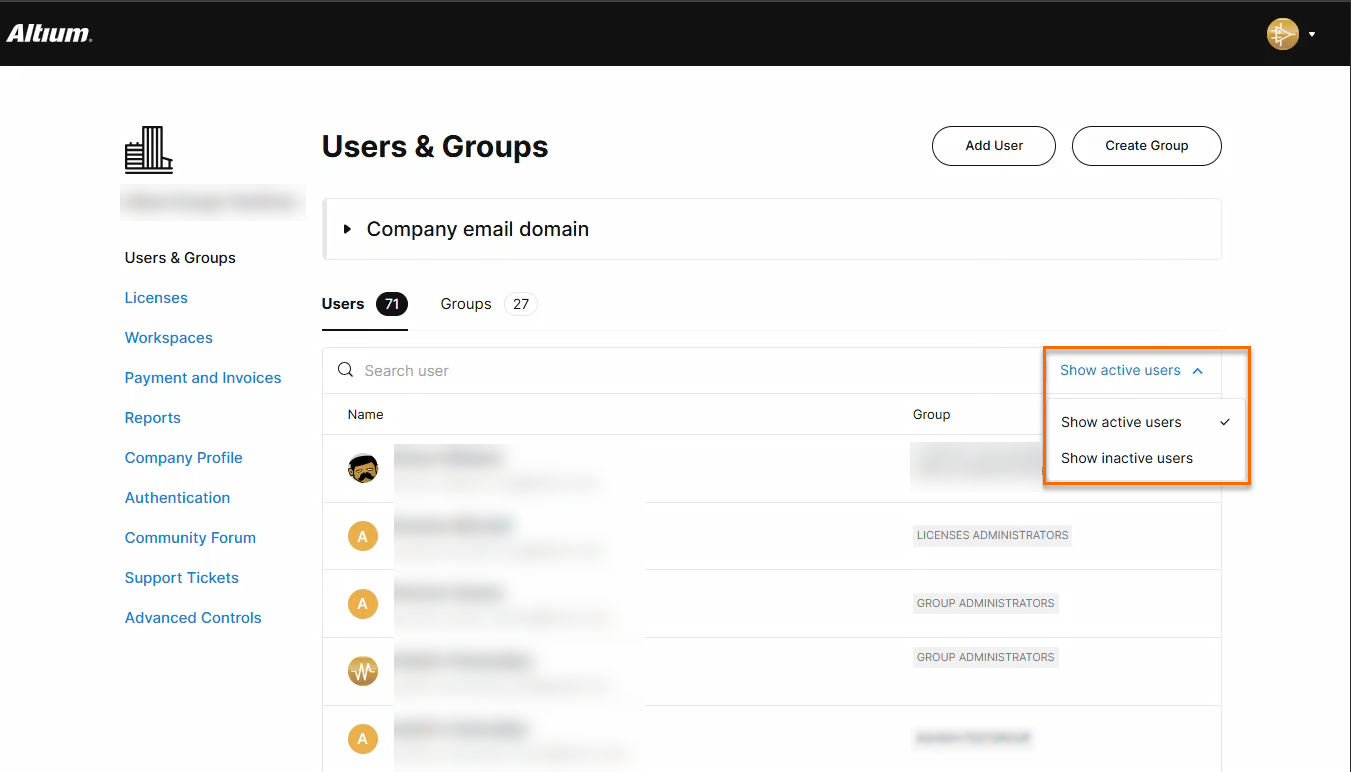
Company Dashboard で新しいユーザーを追加します。- ユーザーがAltiumLiveアカウントのアクティベーションメールを受信し、メールに記載された手順でアクティベーションを完了したことを確認します。
- アクティベーション後、組織のグローバル認証設定によって、そのユーザーのSSOが自動的に有効になることを確認します。
- ユーザーが
Forums やIdeas などのAltiumLiveサービスにアクセスできることを確認します。
補足事項
管理者による追加ではなく、ユーザーが自分で登録した場合は、組織への参加リクエストを送信できます。管理者がリクエストを承認すると、そのユーザーのAltiumLiveアカウントが組織に関連付けられ、SSOを含む設定済みの認証方法が適用されます。
 AI で翻訳