
KB: Altium 365ポータルへのアクセス時に表示される「400 Bad Request - Request Header or Cookie Too Large」エラーの解決方法
Updated: 8月 13, 2026
 A365
Altium 365クラウドワークスペースに関連するRequirements、BOM、その他のWebポータルにアクセスしようとすると、「400 Bad Request: Request Header or Cookie Too Large」というエラーメッセージが表示されることがあります。このエラーはポータルが読み込まれる前に発生し、アクセスできなくなりますが、他のAltium 365サービスは引き続き正常に動作する場合があります。
この問題は通常、複数のログインセッションが有効になっていること、ワークスペースのアクティブ化を繰り返すこと、または同じブラウザープロファイル内で複数のアカウントを使用することによって、ブラウザー側で認証の競合が発生するのが原因です。認証Cookieが蓄積したり競合したりすると、ブラウザーまたはHTTPヘッダーのサイズ制限を超えることがあります。
この問題は、ワークスペースのデータ、権限、サービスの稼働状況とは関係ありません。通常は、Altium関連のCookieを削除する、ブラウザーのプライベートセッションを使用する、または別のブラウザープロファイルを作成することで解決できます。
解決方法の詳細
ページが読み込まれる前にポータルへのアクセスがブロックされる
Altium 365クラウドワークスペースに関連付けられたRequirements、BOM、その他のWebポータルを開くと、ブラウザーに次のエラーが表示されます。
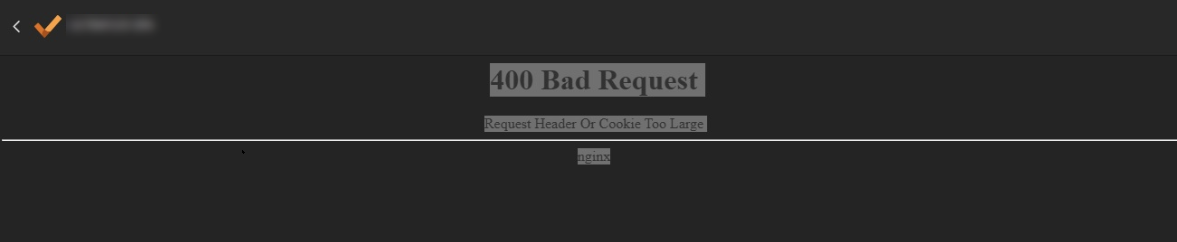
このエラーはポータルが読み込まれる前に発生し、ブラウザーの認証状態をリセットするまでアクセスできなくなります。他のAltium 365サービスは引き続き正常に動作する場合があります。
ブラウザーの認証セッションの競合
この現象は、ワークスペース、データ、サービスの問題ではなく、ブラウザー側のセッションと認証の問題によって発生します。同じブラウザープロファイル内で複数のアカウントを使用している場合、ワークスペースのアクティベーションを何度も繰り返した場合、または異なるアカウントを使用して複数の入口からAltium 365にアクセスしている場合によく発生します。時間の経過とともに、競合する認証Cookieやサイズが過大な認証Cookieが蓄積することがあります。ブラウザーが同じワークスペースの複数の有効なセッションを処理しようとすると、リクエストヘッダーの合計サイズがブラウザーまたはHTTPの制限を超え、エラーが発生する場合があります。
アクセスを復旧する方法
- Altium関連ドメインのCookieとサイトデータを削除します(推奨)。
- ブラウザーのシークレットウィンドウまたはプライベートウィンドウを使用して、問題がセッションに関連しているかどうかを確認します。
- 複数のアカウントを使用する必要がある場合は、アカウントごとに個別のブラウザープロファイルを作成します。
ブラウザーの認証状態をリセットする手順
方法1:AltiumドメインのCookieを削除する(推奨)
次のドメインのブラウザーCookieとサイトデータを削除します。
- altium.com
- altium365.com
- altiumusercontent.com
- ブラウザーの
Settings を開きます。 Privacy and Security に移動します。Cookies and site data を選択します。altium を検索します。- 関連するサイトデータをすべて削除します。
- ブラウザーを再起動し、ポータルに再度アクセスします。
方法2:シークレットウィンドウまたはプライベートウィンドウを使用する
- ブラウザーで新しいシークレットウィンドウまたはプライベートウィンドウを開きます。
- Altium 365にサインインします。
- 問題が発生しているポータルにアクセスします。
ポータルが正常に読み込まれる場合は、通常のブラウザーセッションにある既存のCookieが問題に関連していると確認できます。
方法3:個別のブラウザープロファイルを使用する
- Altiumアカウントごとに個別のブラウザープロファイルを作成します。
- または、アカウントごとに異なるブラウザーを使用します。
- 各プロファイルでは、使用する予定のアカウントのみでワークスペースにアクセスします。
補足事項
- この問題は、ワークスペースの破損、権限、データの消失が原因ではありません。
- この問題はサービス障害ではありません。
- Cookieを削除しても、ワークスペースのコンテンツや設定には影響しません。
- 同じブラウザープロファイル内で複数のアカウントを切り替えることは避けてください。
- 同じブラウザーで異なるアカウントを使用してワークスペースのアクティベーションを繰り返すと、ログイン状態が不安定になる場合があります。
- Cookieまたはブラウザープロファイルをリセットしない限り、別のブラウザーを使用するだけでは問題が解決しない場合があります。
- ベストプラクティス:認証の競合を避けるため、ブラウザープロファイルごとに1つのアカウントを使用してください。
 AI で翻訳