
KB: Altium 365 ワークスペースでプロジェクトが予期せず表示される問題のトラブルシューティング
Updated: 7月 22, 2026
 A365
Altium 365では、プロジェクトの表示範囲は、デフォルトのプロジェクト権限、フォルダーレベルの共有、プロジェクトレベルの共有、ユーザーグループへの所属、ワークスペース全体のアクセス設定、および「親フォルダーから権限を継承」設定の組み合わせによって制御されます。アクセスが制限されているように見えても、親フォルダーから権限が継承されている場合、追加のユーザーやロールがプロジェクトに直接割り当てられている場合、またはデフォルトのプロジェクト共有設定でより広い範囲への公開が許可されている場合には、ユーザーがプロジェクトにアクセスできることがあります。これらの権限階層がどのように相互に作用し、実効権限がどのように算出されるかを理解することで、管理者は意図したユーザーとグループだけが特定のプロジェクトを閲覧できるようにし、ワークスペース全体で一貫したアクセス制御を維持できます。
解決策の詳細
想定外のユーザーがプロジェクトを閲覧できる
明示的に割り当てられたユーザーまたはグループにのみ表示されるはずのプロジェクトに、他のユーザーもアクセスできる場合があります。この動作により、ワークスペース内で意図せずプロジェクトが表示されることに対する混乱や懸念が生じる可能性があります。
想定外のユーザーにプロジェクトが表示される原因
プロジェクトの表示範囲は、ユーザーの実効権限によって決まります。実効権限は、プロジェクトレベルの共有、フォルダーレベルの共有、権限の継承、グループへの所属、ワークスペース全体のアクセス設定などから付与されます。
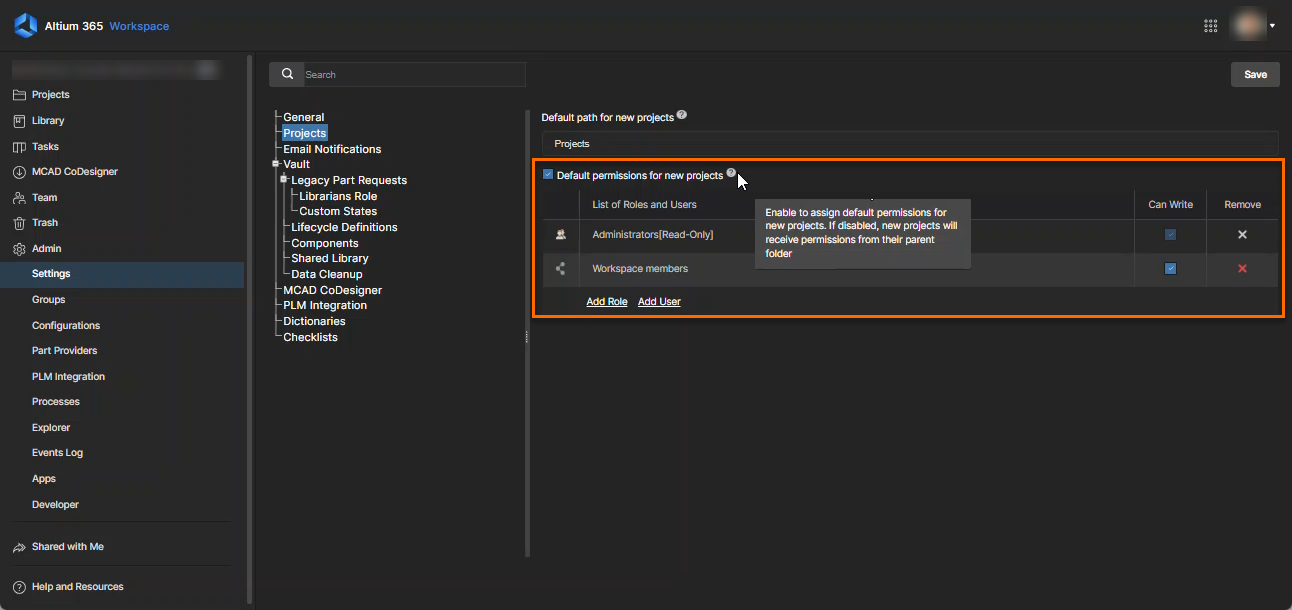
- 新規プロジェクトのデフォルトの権限設定が、組織のプロジェクト表示要件を満たすように適切に構成されていません。
Inherit Permissions from Parent Folder が有効な状態でプロジェクトが別のフォルダーに移動されたため、フォルダーレベルの権限がプロジェクトに自動的に継承されました。- フォルダーとその中に保存されているコンテンツでは、デフォルトで権限の継承が有効になっているため、想定よりも広い範囲にアクセスが許可される場合があります。
- プロジェクトはフォルダー内に保存されていますが、
Inherit Permissions from Parent Folder が無効になっているため、独自の権限が維持されています。 - フォルダー内に保存されているプロジェクトでも、プロジェクトレベルで追加のユーザーやグループが直接割り当てられている場合があります。
- プロジェクトをフォルダーに移動した後は、既存のプロジェクトレベルの権限を確認する必要があります。継承された権限に加えて、プロジェクトの直接共有によって引き続きアクセスが許可される場合があるためです。
- フォルダーレベルの権限が、組織内のより広い範囲に表示を許可するように設定されている場合、想定よりも多くのユーザーがプロジェクトのコンテンツを閲覧できるようになります。
- 新しく作成されたプロジェクトは、デフォルトでプロジェクト所有者と Administrators ロールに共有されます。
適用される権限設定を確認する
- 今後作成するプロジェクトについては、
Admin Settings でデフォルトのプロジェクト権限設定が適切に構成されていることを確認してください。 - 既存のプロジェクトについては、プロジェクトレベルとフォルダーレベルの両方の権限を確認し、どの権限によってアクセスが許可されているかを特定してください。
Inherit Permissions from Parent Folder が有効か無効かを確認してください。- フォルダーレベルには存在しないユーザーやロールが、プロジェクトレベルで直接割り当てられていないかを確認してください。
- 親フォルダーの権限設定を確認し、組織内の意図した範囲を超えて表示が許可されていないかを確認してください。
- 独立したアクセス制御が必要な場合は、プロジェクトの権限を変更する前に
Inherit Permissions from Parent Folder を無効にしてください。
プロジェクトの権限を確認して調整する
Altium 365 Workspace » Admin » Settings » Projects に移動します。Default permission for new projects を有効にします。Save をクリックします。
- Altium 365 の Web インターフェースの
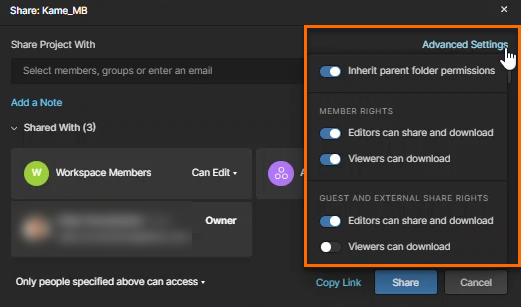
Projects ページで、Ellipsis メニューをクリックし、Share を選択します。 Sharing の設定を確認し、現在アクセス権を持つユーザーまたはロールを特定します。Advanced Settings をクリックし、Inherit Permissions from Parent Folder が有効になっているかを確認します。
- 設定が
OFF の場合、アクセスはプロジェクトレベルの権限によって制御されます。 - 設定が
ON の場合、アクセス権は親フォルダーから継承されます。 - プロジェクトの親フォルダーに移動し、フォルダーレベルの共有権限を確認します。
- フォルダーレベルとプロジェクトレベルの権限を比較します。
- 両方のレベルに同じユーザーまたはロールが存在する場合、実質的にフォルダーレベルの権限によってアクセスが許可されています。
- プロジェクトレベルでユーザーまたはロールが明示的に割り当てられている場合、親フォルダーの権限に含まれていなくても、アクセス権が維持されることがあります。
- 継承されたアクセス権を変更する必要がある場合は、
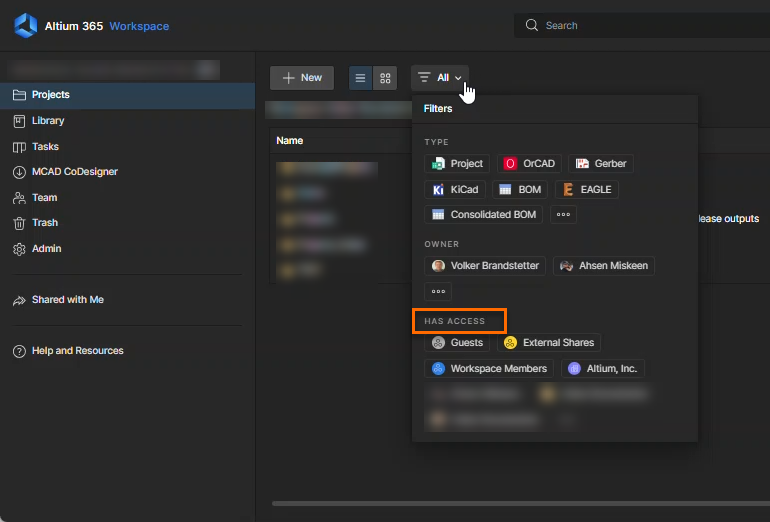
Inherit Permissions from Parent Folder を無効にしてから、プロジェクトの権限を個別に設定します。 Project Filters を使用して表示可能なプロジェクトを特定し、共有設定を確認して、アクセス権が直接付与されているのか、継承によって付与されているのかを判断します。
補足事項
- プロジェクトレベルでユーザーやロールを追加しても、フォルダーレベルの権限が変更されたり、上書きされたりすることはありません。
- 継承が有効な間は、継承された権限をプロジェクトレベルで選択的に削除することはできません。
Projects ページのProject Filters を使用して、プロジェクトを閲覧できるユーザーまたはグループを確認してください。
 AI で翻訳