
KB: MFAが強制されていないのに、ユーザーにMFA設定を求めるメッセージが表示される理由
Updated: 8月 17, 2026
 A365
組織でMFAの強制が有効になっていない場合でも、多要素認証(MFA)や2段階認証の設定を求めるメッセージがユーザーに表示されることがあります。MFAの設定を促すメッセージと、組織のMFA強制設定は別の機能であるため、混乱を招くことがよくあります。このメッセージは、メールアドレスとパスワードでサインインするユーザーを対象とした、AltiumのMFA導入促進の取り組みの一環です。一方、MFAの強制は、グループ管理者がCompany Dashboardで管理します。この記事では、このメッセージが表示される理由、MFAの強制との違い、対象となるユーザー、および管理者とユーザーがMFA設定を管理するために利用できるオプションについて説明します。
ソリューションの詳細
サインイン時に予期せず表示されるMFAの案内
組織の管理者がMFAの強制を有効にしていなくても、サインイン時に2段階認証の設定を求める案内が表示される場合があります。
- この案内は、メールアドレスとパスワードで認証するユーザーにのみ表示されます。
- SSO、Google、Facebook、デバイス認証を使用してサインインするユーザーや、すでに2段階認証を設定しているユーザーには表示されません。
- この案内が表示されると、組織でMFAが強制されたと考えるユーザーもいますが、必ずしもそうとは限りません。
導入の案内と強制は別のものです
MFAの設定を促す案内と、Company Dashboardの
- MFAの案内は、パスワードベースの認証におけるMFA導入促進の取り組みの一環として、Altiumによって表示されます。
- 組織でMFAの強制が無効になっていても、この案内が表示される場合があります。
- グループ管理者は、Company DashboardからユーザーにMFAを強制するかどうかを選択できます。
- 強制が有効になっていない場合、MFAを設定済みのユーザーは、プロファイル設定から自分で無効にできます。
- ユーザーがMFAを無効にすると、次回以降のサインイン時に案内が再び表示される場合があります。
管理者アカウントには、追加のセキュリティ要件が適用されます。
- グループ管理者とワークスペース管理者は、初めて案内を閉じてから1か月以内にMFAを設定する必要があります。
- 1か月が経過すると、
Remind me in a week オプションは利用できなくなり、続行するにはMFAの設定を完了する必要があります。 - 管理者以外のユーザーは、引き続き案内を閉じることができます。
ユーザーと管理者が利用できるオプション
- ユーザーは、サインイン時に案内が表示された際にMFAを設定できます。
- ユーザーは、自分のプロファイルから認証設定を管理できます。
- グループ管理者は、組織のメンバーにMFAを強制できます。
- アクセスや設定に問題が発生した場合、グループ管理者はユーザーの2段階認証設定をリセットできます。
MFA設定とユーザーアクセスの管理
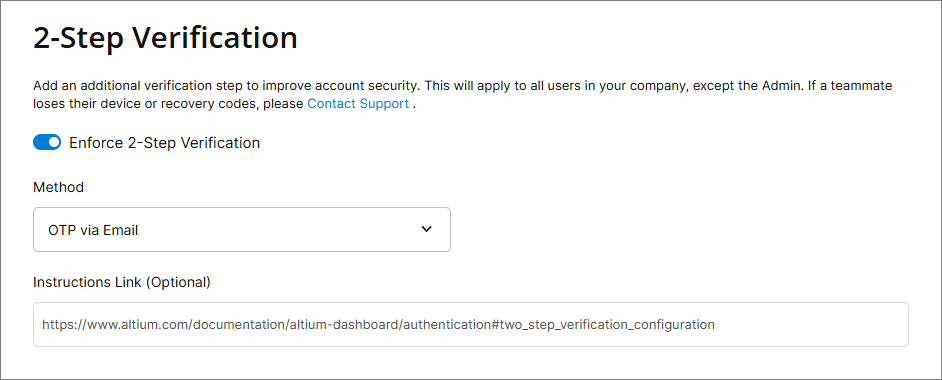
組織内のユーザーにMFAを強制するには、次の手順を実行します。
Company Dashboard を開きます。Authentication に移動します。Enforce 2-Step Verification を有効にします。
ユーザーの2段階認証設定をリセットするには、次の手順を実行します。
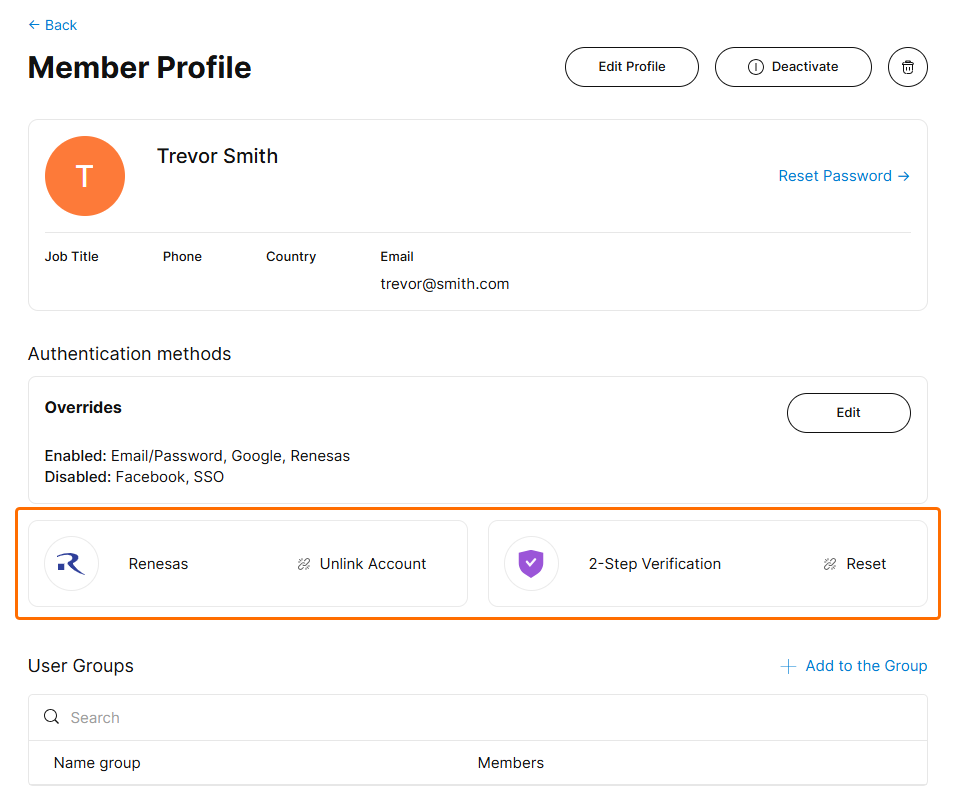
- https://account.altium.com/users-and-groupsを開きます。
- ユーザーを選択して、そのユーザーのメンバープロファイルを開きます。
Authentication methods セクションを見つけます。2-Step Verification パネルでReset を選択します。
補足事項
- ユーザーは、https://profile.altium.com/authentication/で認証設定を管理できます。
- 2段階認証をリセットすると、現在の認証アプリの設定が削除され、ユーザーは次回のサインイン時に再設定する必要があります。
- MFA導入の案内は、パスワードベースの認証方法にのみ適用されます。
- リセットオプションは、グループ管理者のみが利用できます。
 AI で翻訳