
KB: エラーメッセージが表示されずにAltiumが起動しない
 Altium Designer
ソリューションの詳細
Altiumが起動しない(エラーメッセージが表示されない場合も含む)状況はいくつか考えられます。以下は、さまざまな可能性を排除するために確認・試していただきたい項目のリストです:
-
Altiumを起動する際に
Ctrl キーを押し続けてください -
Altiumのアイコンを右クリックし、「管理者として実行」を選択してください
-
アンインストーラーを使って設定を削除してください
-
ビデオボードドライバーを更新してください
-
nVidia nView Desktop Manager、Discord、またはX2.exe/DXP.exeをブロックしたり、ファイルアクセス時にすべてスキャンするような一部のウイルス対策ソフトなど、干渉する可能性のある未使用のサードパーティ製ソフトウェアがないか確認し、あれば削除または無効化してください。
-
ファイアウォールがX2.exeのインターネットアクセスをブロックしていないか確認してください
-
ハードコピー用プリンタドライバーを削除してみてください
-
Windowsのシステムファイルチェッカーツールを使って、欠損または破損したWindowsシステムファイルを修復してください
上記をすべて試しても解決しない場合は、新しいインスタンスをクリーンインストールし、ご利用の環境が当社のシステム要件を満たしていることを確認してください。
Press and hold down the Ctrl key:
プログラムが完全に起動するまでCtrl キーを押し続けることで、Altiumは最後に開いていたドキュメントセットを読み込まずに起動します。これが原因の場合があります。デフォルトの動作は、[環境設定] → [システム] → [全般] の[スタートアップ]セクションで「最後のプロジェクトグループを再度開く」のチェックを外すことで、今後依存しないようにできます。Run as administrator:
Altium Designerのアイコンを右クリックし、「管理者として実行」を選択して起動してください。これでうまくいく場合は、Windowsアカウントに以下のレジストリおよびパスへのアクセス権が必要です:
レジストリキー:
- HKEY_CURRENT_USER\Software\Altium
- HKEY_CURRENT_USER\Software\Microsoft\Windows\CurrentVersion\Explorer\MenuOrder\Start Menu\Programs\Altium
- HKEY_USERS\S-1-5-21-149779583-799757147-1568867282-45119\Software\Altium(このIDは例です。正しいキーはより長いIDのものです。)
- HKEY_LOCAL_MACHINE\SOFTWARE\Altium
- HKEY_LOCAL_MACHINE\SOFTWARE\Wow6432Node\Altium
パス:
- C:\Users\Public\Documents\Altium
- C:\Users\<WIN-LOGINNAME>\AppData\Local\Altium
- C:\Users\<WIN-LOGINNAME>\AppData\Roaming\Altium
- C:\ProgramData\Altium
- C:\Program Files\Altium(これはAltium Designerのインストールフォルダーです。別の場所にインストールしている場合は、そちらで権限を設定してください。)
(32ビット版の場合は C:\Program Files (x86)/Altium)Remove preferences:
Windowsのスタートボタンから「アプリと機能(またはプログラムの追加と削除)」を起動し、Altiumのインストールインスタンスを見つけてアンインストールをクリックし、アンインストーラーウィザードのダイアログで「設定を削除する」オプションを選択してください:
KB: Altium Designerの設定をインストール時のデフォルトにリセットする
この操作により、Altiumソフトウェアは新規インストール状態になります。プライベートライセンスサーバーに接続している場合は、サーバー情報を事前に控えておいてください。Update your video board driver(s):
ビデオボードの最新ドライバーは、Windows Updateやデバイスマネージャー経由ではなく、ボードメーカーのウェブサイトから入手するのが最善です。Windowsコントロールパネル » デバイスマネージャー » ディスプレイアダプターでインストールされているものを確認し、メーカーのウェブサイトから最新ドライバーをダウンロード・インストールしてください。
Check and remove any 3rd party software affecting:
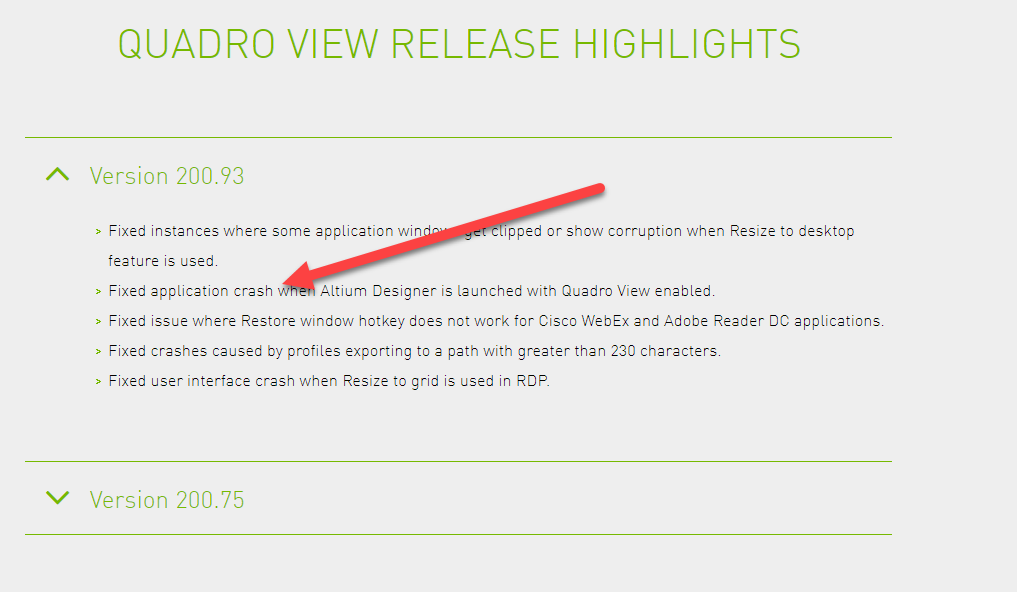
NVIDIA nView Desktop ManagerやRTX Desktop Manager(旧Quadro View)は、過去にAltiumが断続的にしか起動しないなどの互換性問題を引き起こすことが知られています。
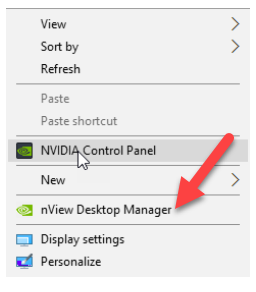
NVIDIAドライバー自体には影響がないため、ユーティリティソフトウェアをアンインストールまたは無効化することでこの問題は解決します。 WindowsタスクバーにはNVIDIA設定のエントリがあり、システムトレイ(通知領域)にアイコンとして表示されます。右クリックして「nView Desktop Manager」→「nViewのプロパティ」を選択します。nView Desktop Managementダイアログが表示されるので、「デスクトップ管理」タブに移動し、「無効にする」ボタンをクリックしてください。nView Desktop Managerが無効になると、ボタンは「有効にする」と表示されます。NVIDIA Control Panelが起動しているとAltiumが起動しない場合もあります。通知領域(旧システムトレイ)を確認し、起動していれば終了してください。デスクトップメニューにもNVIDIAデスクトップマネージャーがある場合があります。デスクトップの空き領域を右クリックし、「Nvidia RTX desktop manager」を選択して無効化してください。また、NVIDIA RTX Desktop Managerからバージョンアップを試すこともできます。
DiscordアプリもAltium Designerの動作遅延やクラッシュの原因となることが報告されています。
Altium Designerを使用中にバグが発生する場合がありますマシン上で動作しているウイルス対策ソフトが起動プロセス(X2.exeやDXP.exe)をブロックしていないか、またはファイルアクセス時にすべてスキャンしていないか確認してください。ウイルス対策ソフトはAltium Designerの正しいインストールや、インストール後の正常な動作に影響を与えることがあります。そのため、インストール前にウイルス対策ソフトを無効化し、インストール後にAltiumのフォルダーをホワイトリスト登録してから保護を再有効化する必要がある場合があります。
インストール後にAltium Designerが正しく動作しない場合、Altiumのファイルが隔離(本来のフォルダーから移動)され、必要なときに呼び出せなくなっている可能性があります。ファイルはインストール時、Altium Designerの起動時、または特定のモジュールが呼び出されたときに隔離されることがあります。隔離されたファイルは元の場所に戻すか、ウイルス対策を無効化しAltiumのフォルダーをホワイトリスト登録した上で再インストールしてください。
少なくとも以下のディレクトリ(サブディレクトリおよび内部ファイルを含む)は、クライアントマシン上でホワイトリスト(保護・スキャン対象外)に登録してください:
C:\Program Files\Altium\
C:\ProgramData\Altium\
C:\Users\Public\Documents\Altium\
C:\Users\<USERNAME>\AppData\Local\Altium (AltiumMS.exeがファイルを書き込む場所)
C:\Users\<USERNAME>\AppData\Local\Temp (インストール直前のみ―インストール後はこの除外設定を削除してください。インストール前に保護を無効化できる場合は不要です)
以下のヒントもご参照ください:
- サポートを待つ間、ウイルス対策ソフトが既知・信頼済みのファイルを持つ古いバージョンのAltium Designerをインストールしてみてください。
- ウイルス対策ソフトの定義ファイルを更新することで問題が解決する場合があります。
- ウイルス対策ソフトの更新ができない、または効果がない場合は、Altium Designerのインストーラーをウイルス対策ソフトの除外リストに追加してみてください。
- 当社の経験上、Sophosを無効化しても効果がない場合が多く、Altium Designerに引き続き問題を引き起こすことがあります。
- トラブルシューティングに役立つ情報が、C:\Users\<USERNAME>\AppData\Local\Altium\Altium Designer {GUID} にmc.logファイルとして保存されている場合があります。
- 私たちの開発者は過去にCarbon Blackを使用した経験がありますが、これは繰り返し発生する問題のようです。もしCarbon Blackを使用している場合は、誤検知をCarbon Blackに報告する必要があるかもしれません。
- Windows Defenderを使用している場合は、Windowsアップデーターを実行して最新のWindows Defenderアップデートをインストールし、その後インストーラーを実行してみてください。Windowsアップデーターでアップデートが見つからない場合は、Windowsの「ウイルスと脅威の防止」を開き、「ウイルスと脅威の防止の更新」セクションの「更新プログラムの確認」リンクを使用してください。 何らかの理由でDefenderのアップデートが取得できない場合は、設定 - 更新とセキュリティ - Windowsセキュリティに進み、「Windowsセキュリティを開く」、「ウイルスと脅威の防止」、「設定の管理」、「除外の追加または削除」、「除外の追加」と進み、上記で示したフォルダーを選択してください。
既知のウイルス対策関連の問題:
- PCBファイルを開こうとした際にADVPCB.DLLでEAccessViolationエラーが発生する。
"PolygonClipper.dll"ファイルがC:\Program Files\Altium\AD##\Systemから隔離されている可能性が高いです。
ファイルを元の場所に戻すか、ウイルス対策の除外リストを設定した後にAltium Designerを再インストールしてください。
If you are using a program called autorun 追加のスタートアップサービスやプログラムを無効にし、「ClickToRunSvc」を含むOffice関連のサービスもオフにしてください。Excelシートを基にしたdblibを開こうとするとAltiumがクラッシュします。
Verify firewall is not blocking X2.exe:
ファイアウォールがX2.EXEのインターネットアクセスをドメイン、プライベート、パブリックネットワークでブロックしていないか確認してください。使用しているネットワークでは「ネットワーク探索」と「ファイルとプリンターの共有」が有効になっている必要があります。
Remove hardcopy printer drivers:
すべてのハードコピー用プリンターを削除し、ドライバーの削除を求められた場合は「はい」と答えてください。これが原因でプロジェクト保存時にAltiumがクラッシュすることが知られています。
Use Windows System File Checker tool to repair files:
Windowsのシステムファイルチェッカーツールを使用して、欠損または破損したWindowsシステムファイルを修復してください。
システムファイルチェッカーツールを使用して、欠損または破損したシステムファイルを修復してください。1 Windowsのスタートボタンをクリックします。
2 「CMD」と入力し、検索結果から「コマンドプロンプト」を右クリックして「管理者として実行」を選択します。アプリが変更を加えることを許可するかどうか尋ねられた場合は「はい」をクリックしてください。
3 「sfc /scannow」と引用符なしで入力します。 このプロセスでWindowsのインストールが検証され、破損または欠損しているDLLやその他のWindows保護システムファイルが置き換えられます。
4 PCを再起動します。上記のいずれも効果がない場合は、Altiumの完全なアンインストールと再インストールを行ってください。Altium Designerのアンインストール
問題の原因がネットワークトラフィックの遮断にある場合は、オフラインインストーラーの方がうまくいく可能性があります。
下記のような警告やエラーにはいくつかバリエーションがあり、正確な原因を特定するのが難しい場合があるため、完全な再インストールを強く推奨します。"
Could not start Vault Explorer... ":
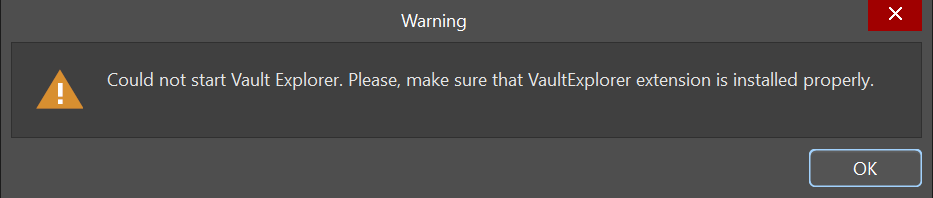
"
Unable to create .Net object... ":" Could not decompress the image... " および/または "Runtime error 216... ":
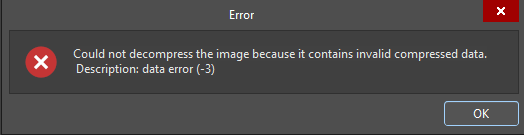
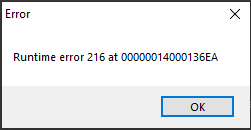
この特定のエラーダイアログについて詳しく説明した別の記事があります。KB: 「Could not decompress the image...」および「Runtime error 216」のポップアップエラーダイアログの解決方法
 AI で翻訳