
KB: PCB内のコンポーネントの補足テキスト情報を表示/非表示にする
 Altium Designer
ソリューションの詳細
特殊文字列の表示
文字列オブジェクトは、現在のPCBレイヤー上にユーザー定義のテキストを配置するために使用できますが、配置できるのはユーザー定義テキストだけではありません。ドキュメント作成を支援するために、特殊文字列という概念が使用されています。これらは、出力生成時にPCB上へ表示される設計情報、システム情報、またはプロジェクト情報のプレースホルダーとして機能します

テキスト属性は、PropertiesパネルのFootprintタブにあるParametersセクションで、フットプリント編集中にコンポーネント/フットプリントレベルで定義できます。 定義後、その特殊文字列は Place » Text を使用して任意のレイヤー上に配置でき、通常はメカニカルレイヤーのいずれかに配置されます。
あらかじめ定義されたシステムレベルおよびボードレベルの特殊文字列に加え、コンポーネントレベルの .Designator と .Comment もあります。
- ユーザー定義のフットプリントパラメーター
- テキストオブジェクトの操作
.Designator 特殊文字列を使用すると、フットプリント内に第2のデジグネーターを配置でき、値が変換されると実際のデジグネーターを表示できます。
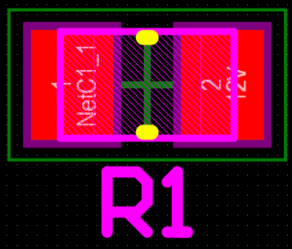
追加のデジグネーター上に .Designator が重なって表示されている場合、この特殊文字列が使用されていますが、画面上で特殊文字列のオーバーレイ値を表示するオプションが有効になっています。この設定を有効または無効にするには、次の手順を実行してください。
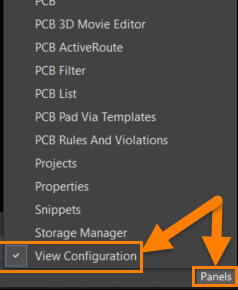
PCB Editor で View Configuration パネルを開きます。表示されていない場合は、メニューコマンド View » Panels » View Configuration、またはワークスペース右下の Panels ボタンから Panels » View Configuration を選択して開くことができます。
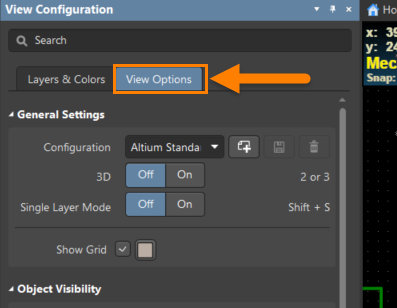
View Configuration パネルで、View Options タブをクリックします
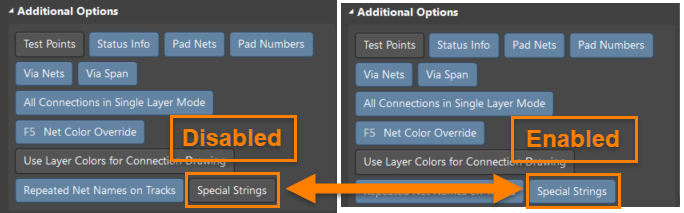
View Options タブを下にスクロールして Additional Options セクションを表示し、Special Strings のオプションを確認してクリックし、無効にします。 無効にすると、そのオプションのハイライトが消えて無効状態であることが示されます。その後、.Designator 文字列で、変換後の値の上に .Designator テキストが重なって表示されなくなっていることを確認できるはずです
なお、回路図ドメインで定義される特殊文字列は、形式と定義の両方が異なる点に注意してください。
- 特殊文字列
 AI で翻訳