
KB: Zuken CR-8000の回路図とレイアウトのインポート
Updated: 6月 24, 2026
 Altium Designer
は、Zuken CR-8000の設計ファイルの直接インポートを正式にはサポートしていません。ただし、一部のお客様に実績のある回避策として、回路図およびPCBレイアウトデータの一部を移行する方法があります。この方法では、ZukenのEDIF WriterおよびDFpcoutツールを使用してCR-8000の設計をEDIF形式およびASCII形式に変換した後、Altium DesignerのCR-5000インポートウィザードでインポートします。なお、このプロセスにはライブラリデータは含まれません。
ソリューションの詳細
Altium Designerは、Zuken CR-8000の設計ファイルの直接インポートを正式にはサポートしていません。ただし、開発の継続やアーカイブを目的として、CR-8000の回路図やPCBレイアウトをAltiumに移行する必要が生じる場合があります。
インポート方法
CR-8000のデータを扱う場合:
exporting to intermediate formats (例:EDIF)を利用し、CR-5000 Import Wizardを使用してAltiumにインポートする方法が考えられます。- または、
Zuken’s own migration tools を使用してCR-8000のデータをCR-5000形式に変換してから、Altiumにインポートします。
中間形式を使用する手順
ZukenのEDIF Writerを使用して回路図ファイルをエクスポートします。
\DesignGateway\zdg\bin\Win64\edifWriter.exe 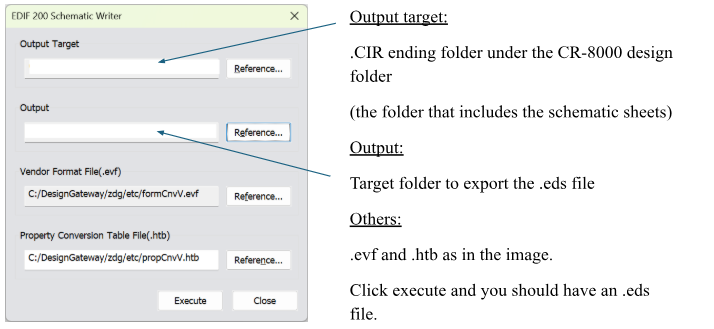
これにより、Altiumのインポーターと互換性のある.eds
ZukenのDFpcoutツールを使用してレイアウトをエクスポートします。
\Zuken\CR-8000\Design Force\bin\DFpcout.exe -r inputfile.dsgn -o outputfile.dsgf次に、出力ファイルの名前を変更します。
outputfile.dsgf → outputfile.pcf
Altium Designerで
1. CR-5000 Import Wizardが利用可能であることを確認する
- Import Wizardの選択肢に
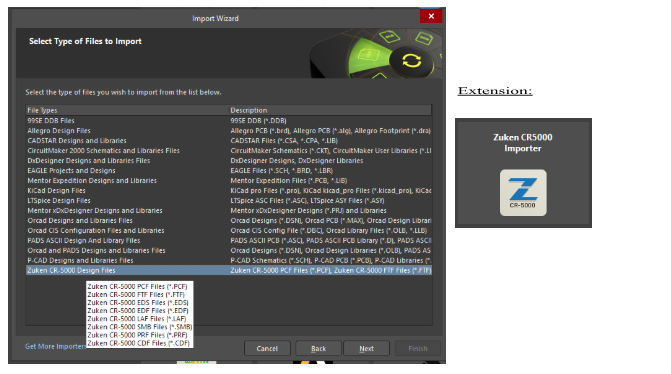
CR-5000 Import Wizard が表示されない場合は、Altium DesignerのExtensions and Updates ページからZuken CR5000 Importer 拡張機能をインストールしてください。 - 詳細については、インストールの拡張を参照してください。
2. Import Wizardを起動する
File » Import Wizard に移動し、Next をクリックします。
3. インポートの種類を選択する
Zuken CR-5000 Design Files を選択し、Next をクリックします。
4. 設計ファイルを追加する
- 回路図の場合は、
.eds - PCBレイアウトの場合は、
Zuken CR-5000 Board Design File セクションに.pcf
5. インポートを完了する
Finish をクリックしてインポート処理を開始します。
⚠️
Note :この方法ではnot include library data 。
 AI で翻訳