
KB: 動的位相マッチングが有効な場合、インタラクティブ配線長チューニングでターゲットルールが表示されない
Updated: 8月 14, 2026
 Altium Designer
差動ペアに対してインタラクティブ長さチューニングを使用する際、想定したターゲットルールや必要な配線長の値がツールに表示されないことがあります。これは通常、差動ペアのデザインルールで動的位相マッチングが有効になっている場合に発生します。この設定では、位相の整合が自動チューニングエンジンによって制御されるため、インタラクティブ配線ツールには関連するマッチング制約が表示されません。手動でチューニングを行うには、動的位相マッチングを無効にして、インタラクティブチューニングツールが該当するルールにアクセスし、表示できるようにしてください。自動での位相最適化が必要な場合は、このオプションを有効のままにし、代わりに利用可能な自動チューニング機能を使用してください。
ソリューションの詳細
インタラクティブチューニングで目標配線長が表示されない
差動ペアを手動でチューニングしようとした際に、
自動位相調整によるチューニングの制御
この動作は仕様どおりです。
適切なチューニング方法の選択
Interactive Length Tuning を使用して差動ペアを手動でチューニングする必要がある場合は、Dynamic Phase Matching を無効にしてください。- 自動位相最適化が必要な場合は、
Dynamic Phase Matching を有効のままにし、ソフトウェアに用意されている自動チューニングツールを使用してください。
ルールの設定とチューニングの実行
- PCBデザインルールエディターを開きます。
- 等長化と位相整合の設定を含む差動ペア配線ルールに移動します。
- 該当する差動ペアルールを選択します。
Dynamic Phase Matching オプションを見つけます。- 手動チューニングが必要な場合は、
Dynamic Phase Matching チェックボックスをオフにします。
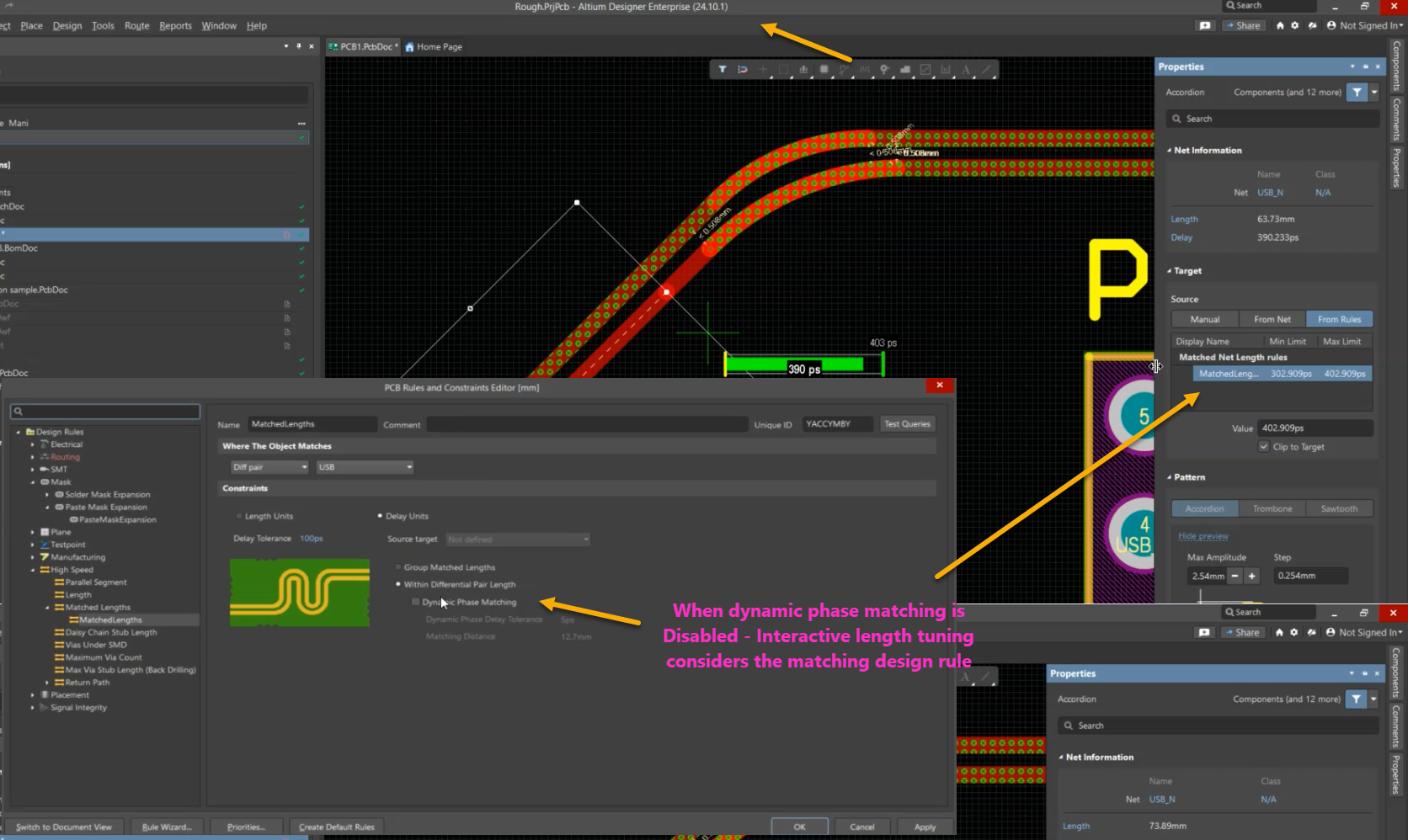
- ルールの変更を保存または適用します。
- PCBエディターに戻ります。
- 差動ペアの短い方の配線を選択します。
U+R を押して、Interactive Length Tuning を開始します。- 目標となるルールと必要な配線長の値が表示されることを確認します。
- 必要な等長化目標を達成するまで、チューニング用の配線形状を追加します。
- 必要に応じて、手動チューニングの完了後にルールを再度開き、
Dynamic Phase Matching を再び有効にします。
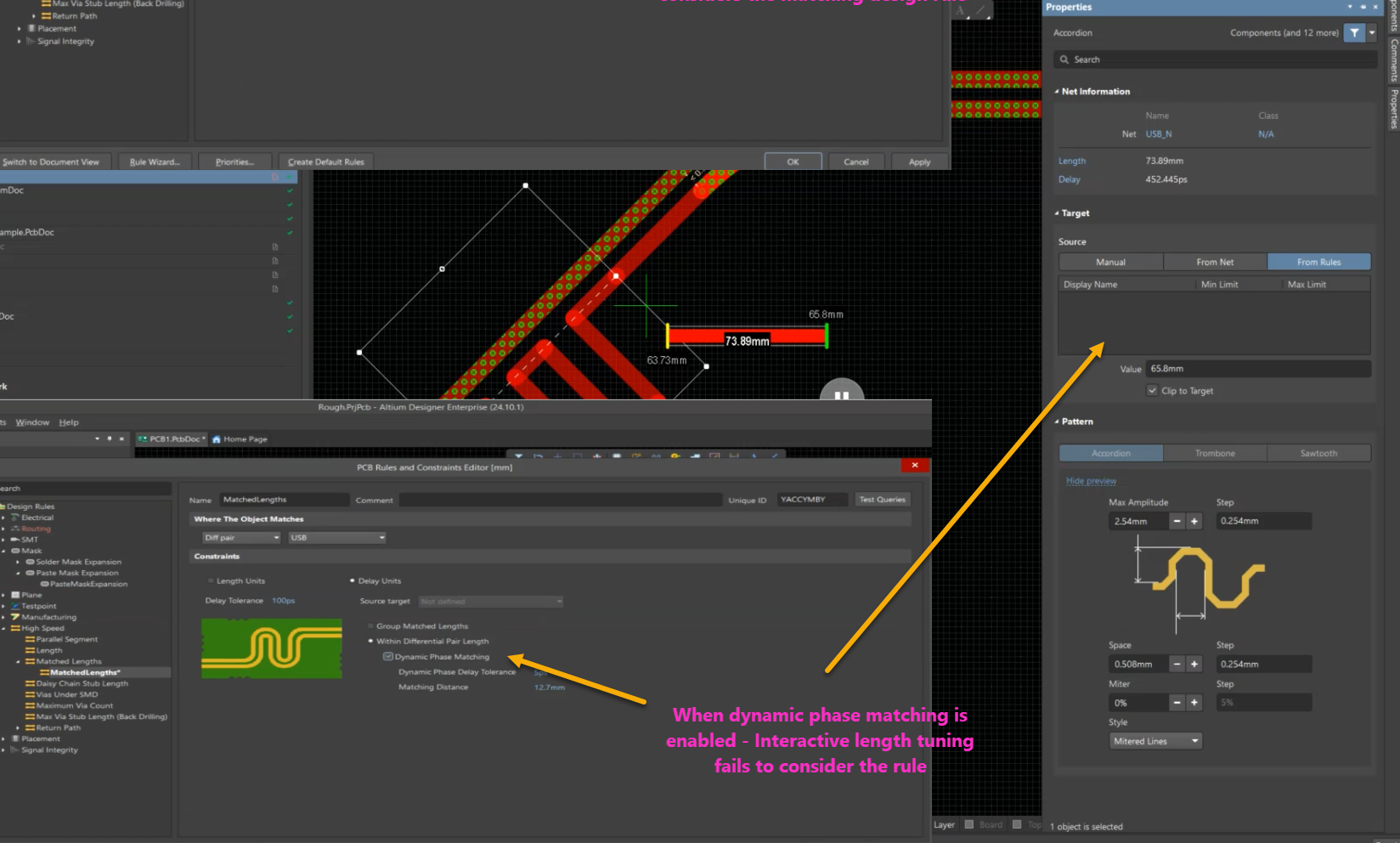
Dynamic Phase Matching を有効のままにする場合は、Auto-Length Tuning またはAuto-Phase Tuning を使用して差動ペアを自動でチューニングします。
補足事項
手動のインタラクティブチューニングと動的位相整合は、それぞれ異なるチューニングワークフローを想定しています。動的位相整合が有効な場合、自動チューニングによって位相整合が制御され、インタラクティブチューニングでは対応する整合目標が表示されません。
 AI で翻訳