
Legacy - KB: 一貫性のある見やすい表示を維持するために、Explorer パネルでコンポーネントを種類別のフォルダーに整理する
 Altium Designer
ソリューションの詳細
⚠️ 旧ドキュメント
この記事は以前のサブスクリプションモデル(Standard、Professional、Enterprise)に適用されます。新しいプラットフォーム製品(Develop または Agile)をご利用の場合は、更新版の記事を参照してください。
A365 ワークスペースの Web ビューおよび Components パネルには、Component Types に基づくコンポーネントのグループ分けが表示されます。これは、Explorer パネルで設定している可能性のある接続先サーバーのフォルダー構成ではありません。 そのため、新しく作成したフォルダーは Components パネルには表示されず、新しいコンポーネントは、その作成時に割り当てた component type のカテゴリの下に表示されます(component type が指定されていない場合は Uncategorized グループの下に表示されます)。
必要に応じて、接続先サーバー上の Component Types は、Preferences ダイアログの Data Management - Component Types ページから調整できます。
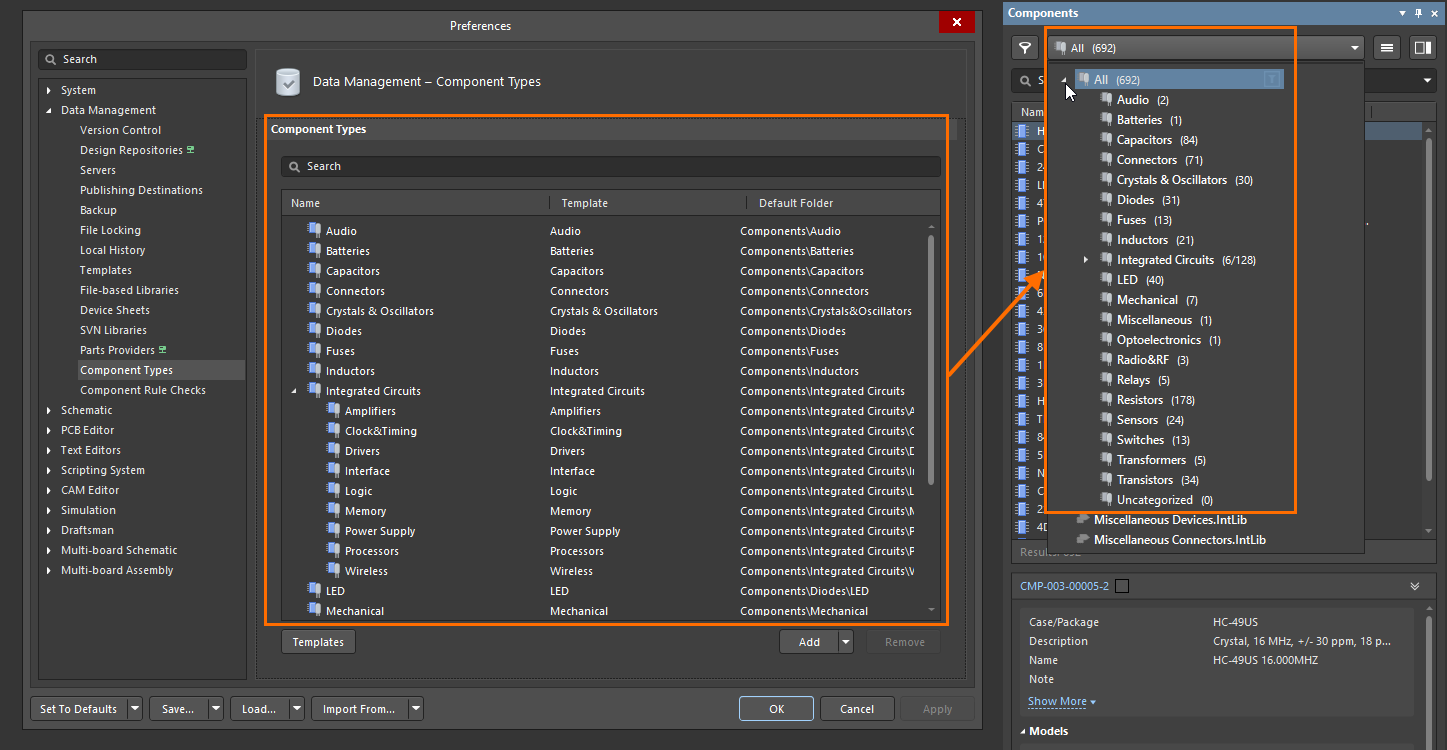
Explorer パネル
Explorer パネルに戻ったら、対応する新規作成済み component type をそのフォルダーに関連付けることができます。操作は、フォルダーを右クリックして [Properties...] を選択します。これにより、そのフォルダー内で新規作成されるコンポーネントには、指定した component type がデフォルトで適用されます。一方、別の場所から移動したコンポーネントについては、まだ設定されていない場合、2 つのパネル間で表示を一致させるために component type を編集する必要があります
。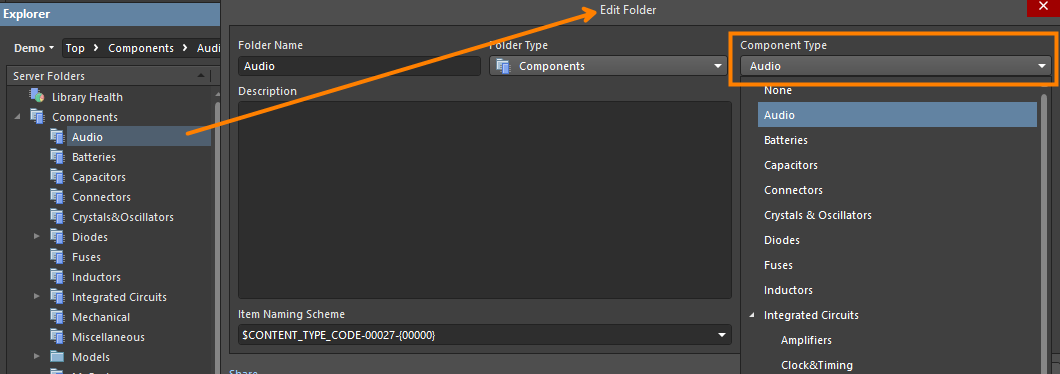 言うまでもなく、同じロジックはサブフォルダーとサブタイプにも適用されます。
 AI で翻訳