KB: PCBパネルの選択とハイライトコントロール
Updated: 11月 11, 2025

Altium Designer
PCBパネルのプリミティブリストでオブジェクトを選択した際、エディタ内での挙動が期待通りにならない場合があります。この記事では、Dim / Normal / Mask、Clear Existing、ズームなど、挙動を変更できる設定や、PCBパネルリストで選択したオブジェクトがドキュメントデザインエディタのワークスペースウィンドウ内でも選択されるかどうかについて解説します。
ソリューションの詳細
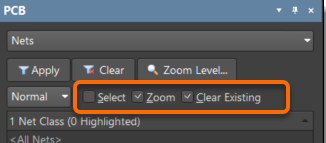
The PCB panel's three check boxes apply these filter actions:
1 Select - 有効にすると、PCBパネル内の項目をクリックした際に、フィルタリングされたオブジェクトがワークスペース内で選択されます。
2 Zoom - 有効(デフォルト)にすると、フィルタリングされたオブジェクトがデザインエディタウィンドウ内でズームされ、可能な限り中央に表示されます。ズーム倍率は、上記のZoom Levelボタンを使用して調整できます。(これはPreferences » System » Navigation » Highlight Methods内のスライダーにも影響します。)
3 Clear Existing - 有効(デフォルト)にすると、新しいフィルターを適用する前に既存のフィルターがクリアされます。このオプションを無効にすると、既存のフィルターに新しいフィルターを追加して、さらに絞り込むことができます。
詳細については、以下のドキュメントをご覧ください:
フィルターオプション
Normal/Mask/Dim ドロップダウンリストでは、デザインエディタウィンドウ内でフィルタリングされたオブジェクトとされていないオブジェクトを視覚的に区別するためのオプションが用意されています。
- Normal - フィルタリングされたオブジェクトがデザインエディタウィンドウ内で表示され、フィルタリングされていないオブジェクトの外観は変更されません。
- Mask - フィルタリングされたオブジェクトがデザインエディタウィンドウ内でハイライト表示され、他のすべてのオブジェクトはモノクロになります。
- Dim - フィルタリングされたオブジェクトがデザインエディタウィンドウ内でハイライト表示され、他のすべてのオブジェクトは色を保ったままシェードされます。 減光レベルはPreferences » System » Navigation » Highlight Methodsセクションで変更できます。画像付きの該当ドキュメントのセクションはこちらです:
ビジュアルフィルタリングの設定
変更は、下記リスト内の次の項目をクリックした際に反映されます。または、プルダウンリストのすぐ上にあるApplyボタンをクリックすることもできます。
Clearボタンをクリックすると、現在適用されているフィルターが無効になります。デザインワークスペース内のすべてのオブジェクトが完全に表示され、選択や編集が可能になります。フィルターを再適用したい場合は、Applyボタンをクリックしてください。
詳細については、以下のドキュメントをご覧ください:
ビジュアルフィルタリングの設定
マスキングや減光が期待通りに動作しない場合は、View Configurationパネル内のスライダー設定を調整する必要があるかもしれません。View Optionsタブに移動し、「Mask and Dim Settings」セクションを探してください。詳細は、このドキュメントの「Mask and Dim Settings」セクションを開いてご確認いただけます:
Mask and Dim Settings
また、設定内にもハイライトやマスクに関するオプションがいくつか用意されていますので、ご活用ください:
表示

AI で翻訳
問題が見つかった場合、文字/画像を選択し、Ctrl + Enter キーを押してフィードバックをお送りください。