
KB: アンインストーラーが失敗した場合に、手動で完全アンインストールを実行する
 Altium Designer
解決策の詳細
アンインストール前に Altium Designer の設定をバックアップしたい場合:
- Preferences パネルを開きます。
- ダイアログボックス左下の Save... ボタンを押します。
- バックアップファイルの保存場所とファイル名を選択して保存します。
(必要に応じて、後で同じダイアログ内にある Load button... を使用して、このファイルから設定を復元できます。 )
*** プライベート ライセンス サーバーに接続している場合は、続行する前にその情報(サーバー名とポート)を記録してください。(この情報は、License Management ページの下部付近にある Setup private license server コントロールをクリックすると確認できます)***
*** NEXUS クライアントを使用している場合は、再起動時に再度ログインできるよう、サーバー情報を記録しておいてください。***
Altium が複数バージョン インストールされている場合は、アンインストールしたいバージョンの GUID を特定する必要があります。 詳細は以下の注記を参照してください。 1 バージョンのみインストールされている場合、またはすべてアンインストールしたい場合は、GUID を気にする必要はありません。
アンインストールを実行する前に、作成したファイルが以下のいずれかのパスに保存されていないことを確認してください:
C:\Program Files (x86 - AD17 以前)\Altium\AD(version)
C:\ProgramData\Altium\Altium Designer{specific version GUID} (2 つのフォルダー) (ProgramData フォルダーを表示するには隠しファイルの表示が必要な場合があります)
C:\Users\<user name>\AppData\Local\Altium\Altium Designer{specific version GUID}
C:\Users\<user name>\AppData\Roaming\Altium\Altium Designer{specific version GUID}
C:\Users\Public\Public Documents\Altium\AD??
Windows のスタート ボタンから
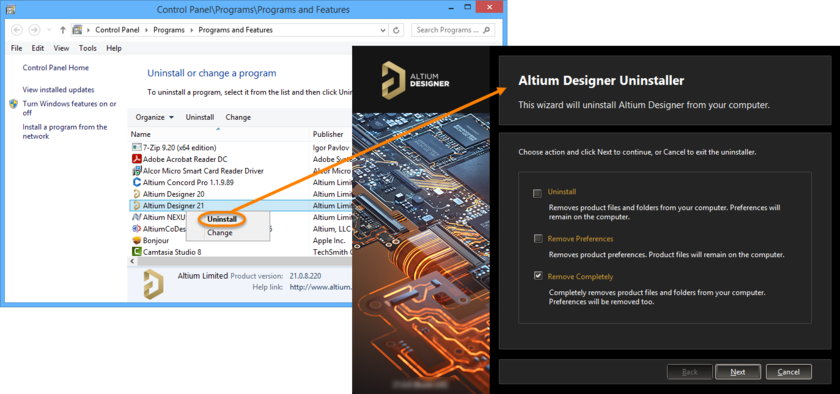
Windows で Altium のアンインストールに問題がある場合は、
- アンインストールを試みる前に PC をクリーン ブートしてみてください。
- (完全な)管理者権限を持つ Windows ユーザー アカウントを使用してください。
- Windows
- Microsoft の「プログラムのインストールまたは削除を妨げる問題を修正する」を参照してください。
プログラムのインストールまたは削除を妨げる問題を修正する
- フォルダーとレジストリ エントリを削除して手動削除を試してください。(これは、アンインストールが必要な処理をすべて実行したか確認する方法でもあります。)
以下のフォルダーを削除します:
C:\Program Files (x86 - AD17 以前)\Altium\AD(version)
C:\ProgramData\Altium\Altium Designer{specific version GUID} (2 つのフォルダー) (ProgramData フォルダーを表示するには隠しファイルの表示が必要な場合があります)
C:\Users\<user name>\AppData\Local\Altium\Altium Designer{specific version GUID}
C:\Users\<user name>\AppData\Roaming\Altium\Altium Designer{specific version GUID}
C:\Users\Public\Public Documents\Altium\AD?? (最初にユーザー作成ファイルを保存してください)
(デスクトップおよびタスクバーのアイコンも削除するのを忘れないでください)
最後に、レジストリ エディターで (
警告: レジストリを誤って変更すると重大な問題が発生する可能性があります。したがって、以下の手順に注意して従ってください。さらに安全のため、変更前にレジストリをバックアップしてください。問題が発生した場合は、レジストリを復元できます。レジストリのバックアップと復元方法の詳細については、Microsoft Knowledge Base の次の記事番号をクリックして記事を参照してください:
Windows でレジストリをバックアップおよび復元する方法
削除:
HKEY_CURRENT_USER >> Software >> Altium>>Altium Designer{specific version GUID}.
存在する場合は、以下のレジストリ キーも削除してください:
HKEY_CURRENT_USER\Software\Microsoft\Windows\CurrentVersion\Explorer\MenuOrder\Start Menu\Programs\Altium
HKEY_USERS\S-1-5-21-149779583-799757147-1568867282-45119\Software\Altium (ここでの ID は例です。)
HKEY_LOCAL_MACHINE\SOFTWARE\Altium (32bit オペレーティング システム用)
HKEY_LOCAL_MACHINE\SOFTWARE\Wow6432Node\Altium (64bit オペレーティング システム用)
***注: Altium が複数バージョン インストールされている場合は、アンインストールしたいバージョンの GUID(Global Unique IDentifier)を特定する必要があります。 方法は 3 つあります:
1 C:\Program Files\Altium\[Version]\System\PrefFolder.ini を編集します(下の方にある UniqueID を探してください。)
2
3 すべての security フォルダーを削除し、プログラム再起動後にどれが戻ってくるか確認します:
a Altium Designer でライセンスをすべて解放します
b Altium Designer を閉じます
c C:\ProgramData\Altium\ を参照します (ProgramData フォルダーを表示するには隠しファイルの表示が必要な場合があります)
d *_Security フォルダーを削除します
e Altium Designer を再起動します
f どのフォルダーが戻ってくるか確認します
コマンド プロンプトからサイレント アンインストールを行う場合は、次のレジストリの場所でアンインストール文字列を確認できます: Computer\HKEY_LOCAL_MACHINE\SOFTWARE\Microsoft\Windows\CurrentVersion\Uninstall\Altium Designer {GUID}
次のような形式になります:
C:\Program Files\Altium\AD24\System\Installation\AltiumInstaller.exe" -Uninstall -UniqueID:"{372A16E5-B73A-405C-B854-8F3EE2F3808E}"
サイレント実行にするには、-UI:None を追加するだけです
画像付きのドキュメントはこちらです:
Installation, Licensing & Management
AD10、12、13 用のアンインストーラーはこちらにあります:
Other Installers
 AI で翻訳