
KB: 回路図PDFにバリアント情報を印刷する
 Altium Designer
解決方法の詳細
出力ジョブまたは直接PDF印刷で生成した回路図の印刷出力に、バリアント情報が含まれません。ユーザーは、部品の変更など、バリアント固有の詳細が回路図出力に反映されることを期待していますが、実際には表示されません。
Root Cause
Altium Designerで回路図の印刷出力を生成する際、設定や方法が適切でないと、出力PDFにバリアント情報が表示されない場合があります。これは通常、バリアントが適用されないFile → Printから直接印刷した場合に発生します。直接印刷では論理回路図ビュー(エディターの未加工のビュー)が使用され、バリアントは適用されません。出力ジョブのデータソースがAll SCH Documentsに設定されている場合、バリアントの詳細を含まない、コンパイル前の回路図が印刷されます。バリアントは、コンパイル済みのビュー(物理ドキュメント)にのみ適用されます。
Solution Overview
回路図PDFの生成には
- バリアントの
drawing style が設定されていること。 - データソースが
Project Physical Documents に設定されていること。 Variant Editor にバリアントが表示されていること。- Smart PDFの設定に
Project Physical Structure と割り当てられたバリアントが含まれていること。
Checklist
✅ 回路図エディターにバリアントのインジケーター(赤い×印など)が表示されている。
✅ 出力ジョブのデータソースがProject Physical Documentsに設定されている。
✅ バリアントエディターで正しいバリアントがアクティブになっている。
✅ Smart PDFウィザードでProject Physical Structureが有効になっており、正しいバリアントが割り当てられている。
Steps to Resolve
Altium Designerで回路図の印刷出力を生成する際、設定や方法が適切でないと、出力PDFにバリアント情報が表示されない場合があります。これは通常、バリアントが適用されないFile → Printから直接印刷した場合に発生します。バリアントを確実に含めるには、以下の手順に従ってください。
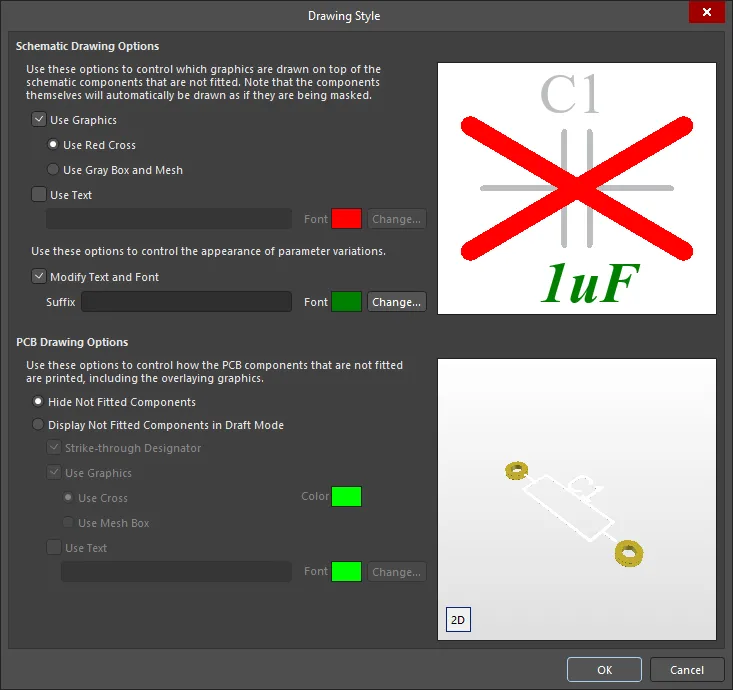
Verify Variant Drawing Style
- Altium Designerで
Variant Manager を開きます。 - 回路図エディターで、バリアントに対応する正しいインジケーター(赤い×印など)が表示されていることを確認します。
- 必要に応じて、バリアントの
Drawing Style を設定します。
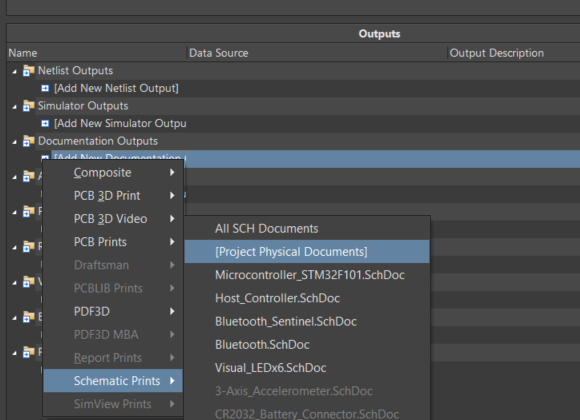
Set Data Source in Output Job
Output Job の設定を開きます。Schematic Prints で、Data Source をProject Physical Documents (コンパイル済みビュー)に設定します。- 出力ジョブの設定で、目的のバリアントを選択します。
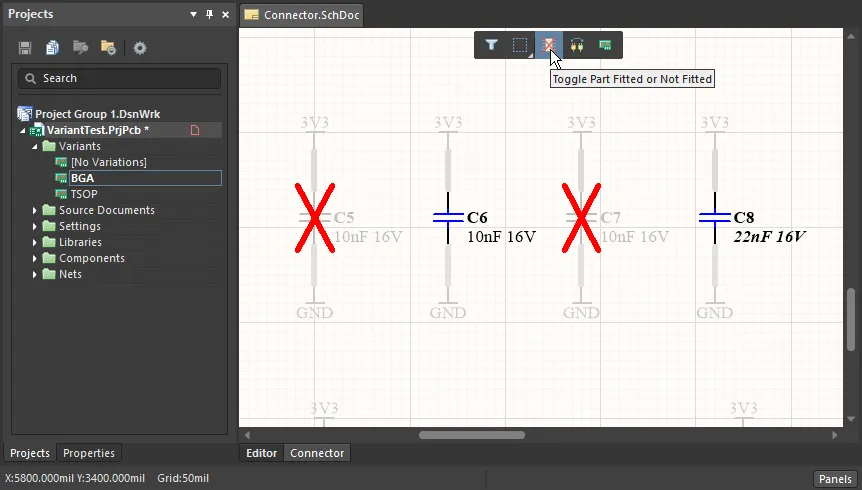
Confirm Variants in Variant Editor
- バリアントエディターに切り替え、正しいバリアントがアクティブになっていることを確認します。
- 選択したバリアントで意図した変更が部品に反映されていることを確認します。
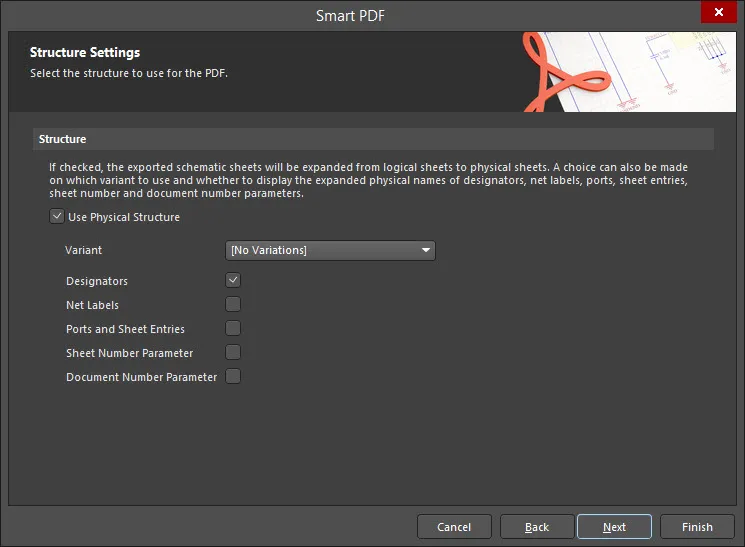
Smart PDF Settings
File » Smart PDF を使用する場合は、Smart PDFウィザードでProject Physical Structure を有効にします。- PDFを生成する前に、正しいバリアントを割り当てます。
 AI で翻訳