
KB: Altium 365への移行中に表示される「このプロジェクトの外部ファイルが見つかりました」警告の解決方法
Updated: 3月 11, 2026
 Altium Designer
この問題は、Altium 365に移行するプロジェクトに、プロジェクトのメインフォルダーまたはリポジトリの外部に保存されているファイルが含まれている場合に発生します。これらのファイルは相対パスではなく絶対パスで参照されているため、移行後にコミット履歴が欠落したり、ファイルが表示されなくなったり、ファイルの動作に一貫性がなくなったりする可能性があります。外部にあるすべてのファイルをプロジェクトのディレクトリ内に移動し、Altium Designerでリンクを設定し直すことで、バージョン管理の整合性と一貫したドキュメント管理を維持しながら、プロジェクトをAltium 365のワークスペースにスムーズに移行できます。
解決策の詳細
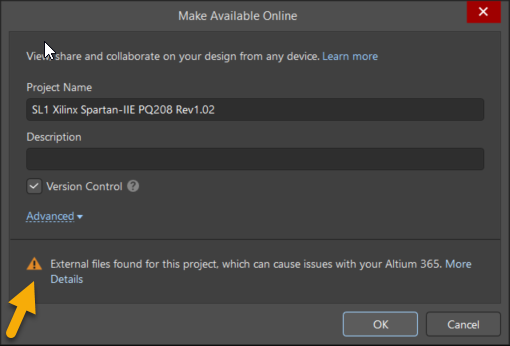
プロジェクトの移行中に、「このプロジェクトで外部ファイルが見つかりました。Altium 365 ワークスペースで問題が発生する可能性があります。」という警告が表示されます。警告が表示される理由や、どのような問題が発生する可能性があるのかがわかりません。
Root Cause
この警告は、一部のプロジェクトファイルがメインのプロジェクトフォルダーまたはリポジトリの外部にあるために表示されます。これらのファイルは絶対パスで参照されており、Projects パネルではショートカットの矢印アイコンが付いて表示されます。移行時に Altium 365 はこれらのファイルを検出し、外部ファイルを含むコミットが認識されず、履歴の欠落やプロジェクトデータの不完全な移行につながる可能性があることを警告します。
Resolution Overview
すべての外部ファイルをプロジェクトのフォルダー構造内に移動し、相対参照が使用されるように再追加してください。これにより、ファイルが正しくリンクされ、バージョン管理ですべての変更を追跡できるようになり、Altium 365 への移行がスムーズになります。
Step-by-Step Resolution
-
- Altium Designer でプロジェクトを開きます。
- Projects パネルで、
small arrow icon が付いているファイルを探します。
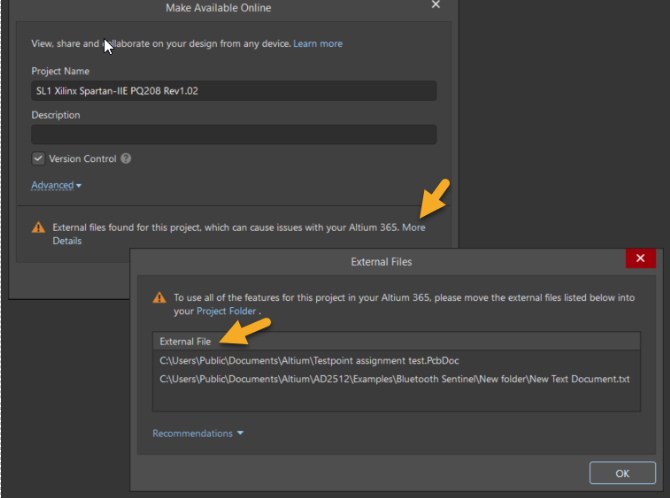
- 移行中の場合は、警告ポップアップの
More Details をクリックして、外部ファイルとそのファイルパスの一覧を表示します。
-
- エクスプローラーまたは Finder を開き、表示されたパスを使用して各外部ファイルを見つけます。
- 各ファイルをプロジェクトのメインフォルダーまたは適切なサブフォルダー(例:
Schematics 、Source )に移動します。 - ファイルがプロジェクトのディレクトリ構造内に配置されていることを確認します。
-
- 必要に応じて、Altium Designer で古い外部参照を削除します。
- プロジェクトを右クリック »
Add Existing to Project » ディスク上の新しい場所からファイルを選択します。 - プロジェクトを保存してコミットします。
-
- 移行を再試行します。
- 外部ファイルの警告が表示されなくなったことを確認します。
- 移行後、すべてのドキュメントが表示され、正常にバージョン管理されていることを確認します。
Additional Notes & Best Practices
- 移行処理ではプロジェクトフォルダー内の変更のみが認識されるため、外部ファイルを含むコミットは Altium 365 に表示されない場合があります。
- すべてのファイルをプロジェクトディレクトリ内に保管することで、特に共同作業環境において、長期的な整合性を確保できます。
- 移行前に、プロジェクト内に絶対参照がないか確認してください。特に古いプロジェクトやレガシープロジェクトでは注意が必要です。
- リンクされた設計ファイルを、デスクトップ、ダウンロード、ネットワークドライブ、その他の外部の場所に保存しないでください。
- バージョン管理操作を行う前に、すべての設計ドキュメントのフォルダー構造を整理しておいてください。
 AI で翻訳