
KB: 未配線ネットの孤立銅箔に関するDRC違反の解決方法
Updated: 8月 20, 2025
 Altium Designer
PCBレイアウトでは、孤立した銅箔や面積がゼロの領域が原因で、未配線ネット(Un-Routed Net)のデザインルールチェック(DRC)違反が発生することがあります。こうした違反は、銅箔領域が表示されない、またはネットに割り当てられていないため、手動での解消が難しい場合があります。
解決方法の詳細
Altium Designerでは、PCBレイヤー上に、どのネットにも割り当てられていない孤立銅箔や面積ゼロのリージョンまたはポリゴンがあると、DRC違反が発生します。次のエラーメッセージが表示されます。
"Un-Routed Net Constraint: Region (0 hole(s)) <Layer Name> Dead Copper - Net Not Assigned."
この孤立銅箔がPCBレイアウトに表示されない場合、手動で見つけて削除することが難しくなります。
この問題を解決するには、主に次の2つの方法があります。
Altium Designer 22では、面積ゼロのポリゴンや孤立銅箔を自動的に検出して修正できる
- PCBドキュメントで何も選択していない状態で、
Properties Panel を開きます。 -
Health Check タブをクリックします。 Check All. - をクリックします。
Zero Area Regions チェックを選択します。 Fix Issues をクリックして、面積ゼロのリージョンを自動的に削除します。
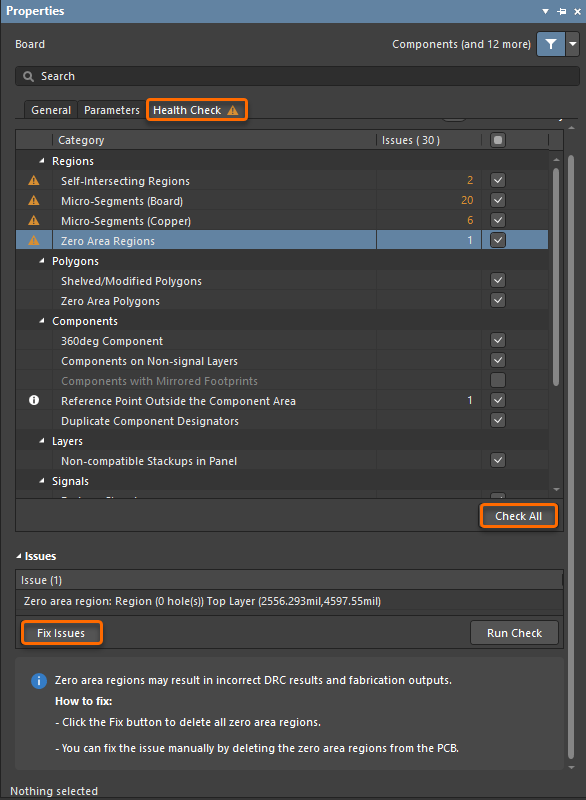
Health Check Monitor
2. Manual Removal via PCB Rules And Violations Panel
古いバージョンのAltium Designerを使用している場合や、手動で操作したい場合は、次の手順を実行します。
- DRCを実行します。
Tools » Design Rule Check... » Run Design Rule Check... 。 PCB Rules And Violations Panel を開きます。- パネルで
Select オプションが有効になっていることを確認します。 UnRoutedNet ルールに移動して選択します。"D ead Copper - Net Not Assigned" 違反を選択します。Delete を押すか、Edit » Delete を使用して孤立銅箔を削除します。
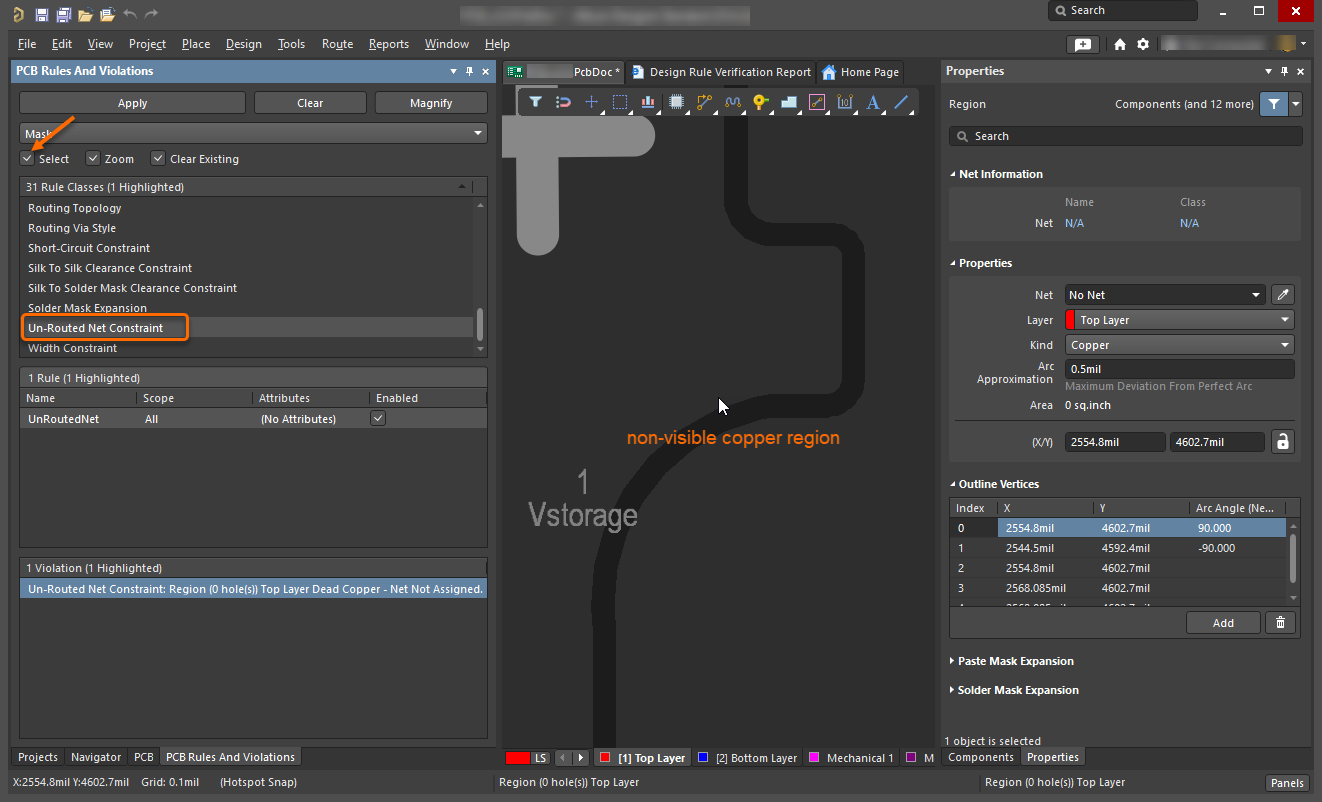
Rules And Violationsパネル
Note: 孤立銅箔や面積ゼロのオブジェクトは、PCB Listパネルでも詳しく確認できます。
PCB List Panel を開きます。- 疑わしいオブジェクトの
Area Size とLayer を確認します。 - 右クリックして
Zoom Selected を選択し、レイアウト上でオブジェクトの位置を確認します。
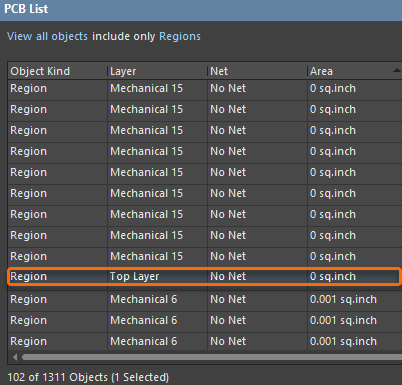
PCB Listパネル
 AI で翻訳