
KB: Altiumでの未宣言の識別子エラーの解決方法
Updated: 12月 10, 2025
 Altium Designer
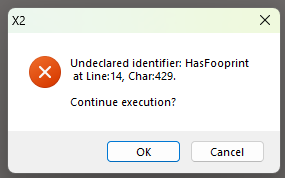
Altiumで「Undeclared Identifier: [query identifier] at Line ##, Char: $$$」というエラーが発生するのは、デザインルールで未定義のスコープや誤った記述のクエリが使用されている場合です。これは、HasFootprintなど、適切に定義されていない条件を参照するルールでよく発生します。このようなルールは赤色で強調表示され、定義が正しくないことを示すエラーメッセージが表示されます。解決するには、デザインルールを見直し、すべてのクエリがAltiumのクエリ構文に従って正しく記述され、適用されていることを確認してください。
解決方法の詳細
エラーメッセージ
Altiumでデザインルールを適用すると、次のエラーが表示されることがあります。
エラーの主な原因
- クエリの構文が正しくないか、入力ミスがあります。
- 識別子(例:
HasFootprint - ルールの適用範囲が適切に設定されていないため、Altiumが条件を適用できません。
解決方法
問題を解決するには、次の手順を実行します。
- すべてのデザインルールのクエリが正しく記述され、有効であることを確認します。
- 赤色で強調表示されているルールがないか確認します。赤色の表示は、定義が正しくないことを示しています。
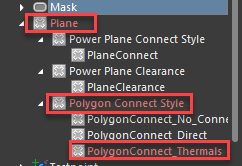
- 各クエリを個別にテストし、有効な結果が返されることを確認します。
具体的な手順
- Altiumで
PCB Rules and Constraints Editor を開きます。 - エラーの原因となったルールに移動します。
Scope フィールドのクエリを確認します。- 構文がAltiumのクエリ言語に準拠していることを確認します。
- 入力ミスや未定義の識別子を修正します。
Query Builder またはQuery Test 機能を使用します。- クエリをテストし、有効なオブジェクトが返されることを確認します。
- クエリが失敗するか赤色で表示される場合は、有効になるまで修正します。
- 変更を適用し、デザインルールを再検証します。
補足事項
HasFootprint- コンパイルエラーを防ぐため、クエリは必ず適用前に検証してください。
 AI で翻訳