
KB:オフライン使用のためにライセンスをローミング(チェックアウト)する
 Altium Designer
ソリューションの詳細
このモードで利用可能なライセンスのシートを使用するには、利用可能なシートがあるライセンスの[Roam]ボタンをクリックします。

Roaming(ローミング)について(より詳しい説明と画像あり)を扱っている、オンデマンド・ライセンスに関するドキュメントの該当セクションへのリンクはこちらです:
オンデマンド・ライセンスをローミングする
AD23.8より前のバージョンでは、このモードで利用可能なライセンスのシートを使用するには、Altium Designer のライセンス管理ページのグリッドでライセンスをクリックし、その後グリッド下の領域にある
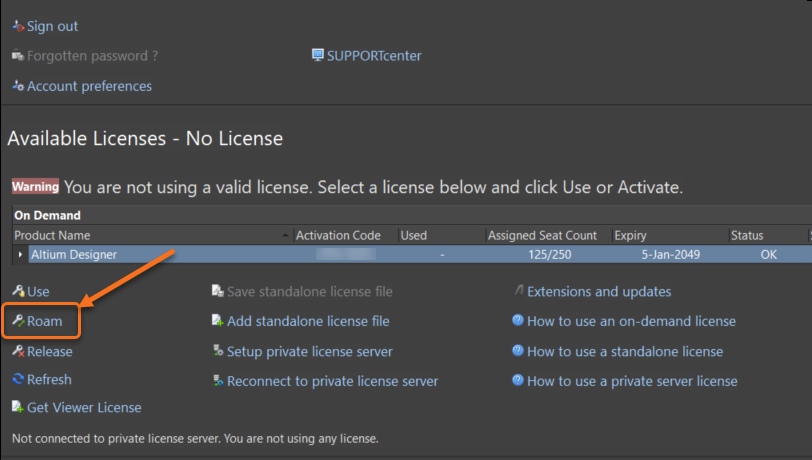
AD23.8より前のバージョン向けに、Roaming(ローミング)について(より詳しい説明と画像あり)を扱っている、オンデマンド・ライセンスに関するドキュメントの該当セクションへのリンクはこちらです:
ローミング
プライベートサーバー・ライセンスの場合、Altium Infrastructure Server(AIS)または Concord Pro/Enterprise Server などのオンプレミスのマネージド・コンテンツ・サーバーに接続した後は、クライアント側の手順はオンデマンド・ライセンスの場合と同じです。
ローミング中のライセンス・シートは、通常であれば行われるように、サインアウトしたり Altium Designer を閉じたりしてもライセンス・プールに返却されません。
この機能は有効化されている必要があります。 管理者がオン/オフを切り替えられるため、動作しない場合はまず管理者に確認してください。 以下の情報は管理者にとって有用な場合があります:
オンデマンド・ライセンスについては、このドキュメントを参照してください:
ライセンスの割り当て
Concord Pro や Enterprise Server などのオンサイトのマネージド・コンテンツ・サーバーについては、このドキュメントを参照してください:
ライセンスの割り当て
Altium Infrastructure Server によって発行されるプライベートサーバー・ライセンス、または旧オンサイトのマネージド・コンテンツ・サーバーについては、このドキュメントを参照してください:
AIS のライセンス割り当て
レガシーのプライベート・ライセンス・サーバー 14.0.0.34 以前はローミングをサポートしていません。
ローミング中のライセンスの解放は、サインインしてグリッド内のライセンスを選択し、グリッド下の領域にある[Release]リンクをクリックして行います。 別のコンピューターからシートを強制解放することもできます。 「ライセンスをリモートで解放する」を参照してください:
ライセンスをリモートで解放する
 AI で翻訳