
KB: PCBから作成したPDF内のテキスト検索が見つからない
Updated: 11月 20, 2024
 Altium Designer
この記事では、PCB から作成された PDF 内の文字列を検索した際に、検索結果が見つからない場合について説明します。
解決策の詳細
PDF内でストロークテキストになっている文字は検索できません。PDF内で見つからない文字列に使用されているフォントを確認すると、おそらくストロークに設定されているはずです。 この問題は次の方法で解決できます。
Outjobの設定ページで出力の説明をダブルクリックしてPCBプレビューのダイアログを開き、[Advanced] タブをクリックして、"Enable Fonts Replacement" にチェックが入っていることを確認してください(これがデフォルト設定です)。
AD21.7.1より前のバージョンでは...
1 PCB内の文字列のフォントをTrueTypeフォントに置き換えます。
2 print / Outjobを更新し、出力設定でTrueTypeフォントを使用するようチェックボックスをオンにします。
Assembly DrawingとPCB printの両方で、TrueTypeフォントが有効になるよう設定されていることを確認してください。なお、再度検索を試みる前にAdobe Readerのキャッシュをクリアする必要があります(
AD21.7.1より前のバージョンでは、出力の説明をダブルクリックするとPCB Printout Propertiesが表示され、そこでTT Fontsのチェックボックスをオンにできます。
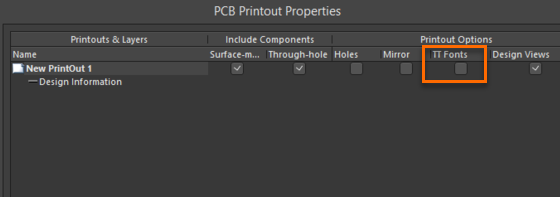
このドキュメントでは、AD21.7より前のバージョンでPCB Printout PropertiesとPrint Previewダイアログを表示する方法を説明します。
PCB Printout Properties
 AI で翻訳