
KB: 複数のデジグネータを選択
 Altium Designer
ソリューションの詳細
特に設定を変更しなくても、Shiftキーを押しながらデジグネータをクリックすることで、複数選択が可能です。
また、1つのデジグネータを選択した後、右クリックして Find Similar Objects...
Find Similar Objects (PCB)
近くにある複数のデジグネータを素早く選択したい場合は、ドラッグ選択を利用できます:
Selection Filterを使って、Textsのみを有効にします。 その後、Ctrlキーを押しながらカーソルをドラッグして、選択ボックス内のすべてのデジグネータを選択します。*** 注意してください。 選択範囲に不要なテキストオブジェクトが含まれる場合があります。 その場合は、Shiftキーを押しながら個別のテキストオブジェクトをクリックして、選択状態を切り替えることができます。***
Selection FilterにはActive Barからアクセスできます
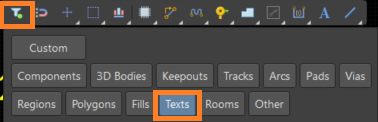
(詳細はこのドキュメントをご覧ください):
SelectionFilter
Selection FilterはPropertiesパネル からもアクセス可能です。 この機能は、ワークスペース内で何も選択されていない場合のみ利用できます。オブジェクトが選択されている場合は、 Active Bar からフィルターにアクセスすることで、選択状態を維持したままフィルターを調整できます。
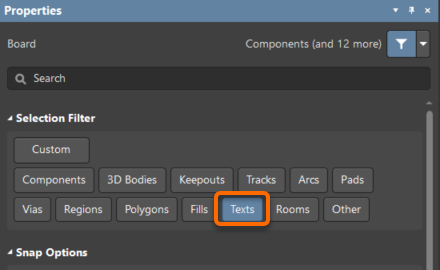
Active Barのポップアップペインで定義したフィルタリング内容は、 Properties パネルにも反映されます。逆に、 Properties パネルでフィルターを変更すると、その内容が即座にActive Barのポップアップペインにも反映されます。
複数オブジェクトの編集に関する追加情報はこちらです:
Editing Multiple Design Objects
 AI で翻訳