
KB: Altium Enterprise ServerのHTTPアクセスを無効にする方法
 Altium On-Prem Enterprise Server
解決方法の詳細
一部のAESユーザーはHTTP経由でしかサーバーにアクセスできない一方、他のユーザーはHTTPS経由で接続しており、アクセス方法が統一されず、安全でない接続が発生する場合があるとの報告が寄せられています。
Why External HTTP Access Causes the Issue
AESはHTTPとHTTPSの両方でサービスを提供します。IISのバインド設定やファイアウォールの許可設定によって外部からのHTTP(ポート9780)アクセスが可能なままだと、クライアントマシンはHTTPSではなくHTTP経由で通信する場合があります。AESは内部通信にlocalhost:9780のHTTPバインドを必要とするため、このバインドは維持する必要があります。外部からのHTTPアクセスが可能な場合、ブラウザーのルーティング設定、キャッシュされた構成、ネットワークルールなどにより、クライアントごとに動作が異なることがあります。
Recommended Actions
- localhost:9780を除く、外部アクセス用のHTTPバインドをすべて無効にします。
- サーバーのファイアウォールで、ポート9780への外部アクセスをブロックします。
- 必要に応じて、受信したHTTPリクエストをHTTPSにリダイレクトするようにIIS URL Rewriteを設定します。
- 構成変更を適用した後、AES関連サービスを再起動します。
How to Perform the Required Changes
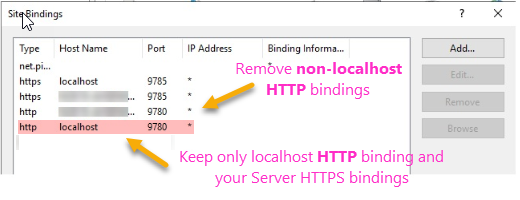
- AESホストサーバーでIISマネージャーを開きます。
- AESサイトを選択し、
Bindings を開きます。 localhost:9780 を除く、すべてのHTTP(ポート9780)バインドを削除します。- AESの内部動作に必要なため、localhostのバインドはそのまま残してください。
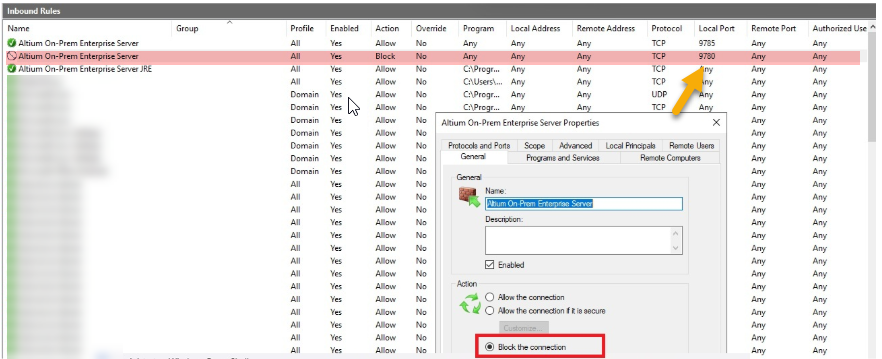
- AESサーバーでWindows Defenderファイアウォールを開きます。
- ファイアウォールサービスが実行されていることを確認します。
Inbound Rules に移動します。Altium On‑Prem Enterprise Server (Local Port 9780) という名前のルールを探します。- ルールを編集して、外部クライアントからの接続をブロックします。
- IISマネージャーを開きます。
- AESサイトを選択し、
URL Rewrite を開きます。 - HTTPトラフィックをHTTPSにリダイレクトするルールを設定します。
- ルールを適用します。
詳細な手順については、次の記事を参照してください:IIS URL Rewriteの設定
構成変更を適用した後、以下の簡単なコマンドを使用して、クライアントPCからポート9780に引き続きアクセスできるかどうかを確認します。
powershell -command "Test-NetConnection <ServerNameOrIP> -Port 9780"
次の方法も使用できます:
Test-NetConnection <ServerNameOrIP> -Port 9780telnet <ServerNameOrIP> 9780curl http://<ServerNameOrIP>:9780
Post‑Configuration Requirement
Altium DXP App Server Pinger を再起動します(Windowsサービス)。Altium Elastic Search を再起動します(Windowsサービス)。- 次の操作を実行します:
IIS reset
Additional Notes
- HTTPSバインド用に有効なSSL証明書がインストールされていることを確認してください。
- IISまたはファイアウォールの設定を変更した後に発生するアクセスの問題は、通常、AESコンポーネントを再起動することで解決します。
- localhostのHTTPトラフィックはAESの内部通信に必要です。無効にすると、システムが正常に動作しなくなる可能性があります。
- localhostのHTTPを完全に廃止する必要がある場合は、BugCrunchから機能改善リクエストを直接お寄せください:新しいアイデア。
 AI で翻訳