
KB: ディスク容量不足による Enterprise Server のバックアップ失敗を防ぐ
Updated: 5月 22, 2026
 Altium On-Prem Enterprise Server
(AES)では、バックアップ処理中に十分なディスク空き容量を確保できないと、バックアップが失敗することがあります。これは、多くのユーザーが日々データをコミットし、ディスク使用量が急速に増加するデータストレージサーバーでよく発生します。バックアップ操作では、最終的なバックアップZIPファイルのサイズに加え、ステージングや処理のために一時的なディスク領域が必要となるため、ある程度の空き容量があっても予期せず失敗することがあります。ディスク空き容量の不足は、バックアップの失敗だけでなく、サーバーの不安定化、データ損失、生産性の低下にもつながるおそれがあります。この記事では、ディスク空き容量に起因するバックアップの問題が発生する理由を説明し、AES環境でバックアップ失敗のリスクを低減するための予防的な確認事項とベストプラクティスを紹介します。
解決策の詳細
ディスク容量不足によるバックアップの失敗
Altium On-Prem Enterprise Server(AES)のバックアップ処理中に、サーバーのディスク空き容量が不足すると、処理が失敗することがあります。これは、大量の設計データを保存し、複数のユーザーが毎日頻繁にコミットを行うサーバーでよく発生します。ディスク容量不足によるバックアップの失敗は、不完全なバックアップ、サービスの中断、データ損失につながる可能性があります。
バックアップ処理中の一時的なディスク容量の使用
AESのバックアップ処理では、最終的なバックアップZIPアーカイブのサイズに加えて、一時的なディスク領域を使用します。これには、データのステージングや処理に使用する一時ストレージが含まれます。そのため、前回のバックアップサイズと同じ空き容量を確保していても、特にデータが急速に増加する環境では、不十分な場合があります。
ディスク容量に起因する失敗を防ぐ方法
- AES Health Monitorを定期的に確認し、
System Resources セクションをチェックしてください。すべてのインジケーターが緑色であることを確認してください。警告またはエラーのステータスが表示された場合は、ディスク容量を調査してください。
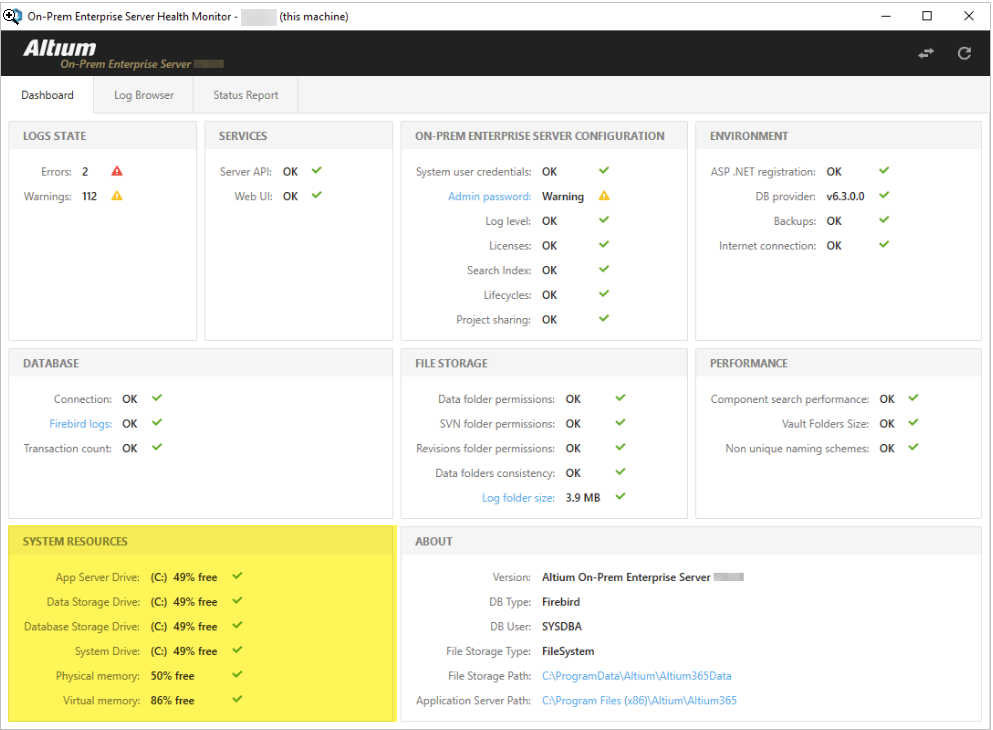
- AESの手動バックアップを実行する前に、ディスクの空き容量を確認し、一時ストレージの使用量を考慮して、最新のバックアップアーカイブのサイズの少なくとも2~3倍を確保してください。
- バックアップを作成するための十分な空き容量が
C:avbackup コマンドを実行する前に、%TMP% 環境変数を別のドライブまたはネットワークドライブに変更してください。
PowerShellでTMP環境変数を変更します。
$env:TMP='some/path'
- サーバーの自動バックアップでは、バックアップコマンドを実行する前に、スクリプトを使用してディスク使用量を確認し、古いバックアップファイルを削除してください。
以下は、バックアップを実行する前にディスクの空き容量を確認するスクリプトの例です。このスクリプトはあくまで例として提供されており、すべての環境で動作するとは限りません。パスとコマンドは環境に応じて調整する必要があります。ご自身の判断で使用およびカスタマイズしてください。
@echo off setlocal
  REM === Configuration === set "ARCHIVE_DIR=D:\Archive" set "BACKUP_TOOL_DIR=C:\Program Files (x86)\Altium\Altium365\Tools\BackupTool" set "MIN_FILE_COUNT=10" set "DAYS_TO_KEEP=30"
  REM === Count total files in archive directory === for /f %%A in ('dir "%ARCHIVE_DIR%" /b /a:-d ^| find /c /v ""') do set FILE_COUNT=%%A
  echo File count in Archive: %FILE_COUNT%
  REM === If more than MIN_FILE_COUNT, delete files older than DAYS_TO_KEEP === if %FILE_COUNT% GTR %MIN_FILE_COUNT% ( echo Cleaning up files older than %DAYS_TO_KEEP% days... forfiles /p "%ARCHIVE_DIR%" /s /m *.* /d -%DAYS_TO_KEEP% /c "cmd /c del @path" ) else ( echo Not enough files to clean. Skipping cleanup. )
  REM === Run backup === cd /d "%BACKUP_TOOL_DIR%" avbackup backup -z -t -h -i -m -d -c --split --skip-shadow-copy
endlocal
補足事項
- コミットが頻繁に行われる環境、リポジトリが大きい環境、または保持期間が長い環境では、ドキュメントに記載されている最小および推奨システム要件を大幅に上回るディスク容量を確保してください。
- ディスク容量不足は、バックアップだけでなく、検索インデックスの作成やサーバー全体の安定性など、AESのほかのサービスにも影響を及ぼす可能性があります。ディスクの監視と不要なファイルの削除を予防的に行うことで、関連するさまざまな問題を防ぐことができます。
- プロジェクトやライブラリを一括移行する前に、ディスクの空き容量とHealth Monitorのステータスを確認し、サーバーの速度低下やダウンタイムを防いでください。
- AESバックアップツールを実行する前に、スタンドアロンのHealth Monitorツール(
avhealth.exe )が終了していることを確認してください。どちらのユーティリティも、サーバーデータベースへの排他的アクセスを必要とするためです。
 AI で翻訳