
KB: Altium Designerの回路図PDFリリースにおけるシート番号の問題の修正
Updated: 1月 19, 2026
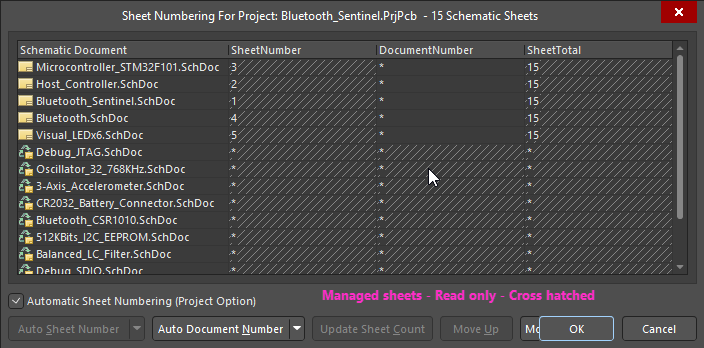
Altium DesignerのOutput JobsまたはProject Releaserを使用して回路図PDFをリリースする際、生成されたPDFにシート番号、総シート数、ドキュメント番号が表示されないことがあります。この問題は多くの場合、テンプレートの設定ミス、シートのアノテーション未実施、コンパイル済み名称の展開設定の無効化、またはOutput Jobのデータソース設定の不備によって発生します。マネージドシートも、読み取り専用のままになっている場合や、適切にアノテーションされていない場合には、影響を受けることがあります。解決するには、回路図テンプレートに正しい特殊文字列が含まれていることを確認し、マネージドシートを含むすべてのシートにアノテーションを実行してください。また、環境設定でコンパイル済み名称の展開を有効にし、リリース時にシート番号が正しく付与されるようOutput Jobを設定してください。
解決方法の詳細
Output JobまたはProject Releaserを使用して回路図PDFドキュメントをリリースすると、生成されたPDFにシート番号、総シート数、またはドキュメント番号が表示されないことがあります。この問題は、マネージドシートでも発生する場合があります。この記事では、シート番号情報を含めて正しくリリースできるように、回路図とOutput Jobを設定する手順を説明します。
Root Cause
この問題は、回路図テンプレートに必要な特殊文字列がない、シートにアノテーションが行われていない、コンパイル後の名前を展開する設定が無効になっている、またはOutput Jobが正しく設定されていないことが原因で発生します。また、読み取り専用のデバイスシートには、シート番号やドキュメント番号を設定できません。
Solution Overview
この問題を解決するには、回路図テンプレートに正しい特殊文字列を設定し、すべてのシート(マネージドシートを含む)にアノテーションを行い、プリファレンスでコンパイル後の名前の展開を有効にしたうえで、Output Jobで正しいデータソースと名前の展開設定が使用されていることを確認します。
Step-by-Step Resolution
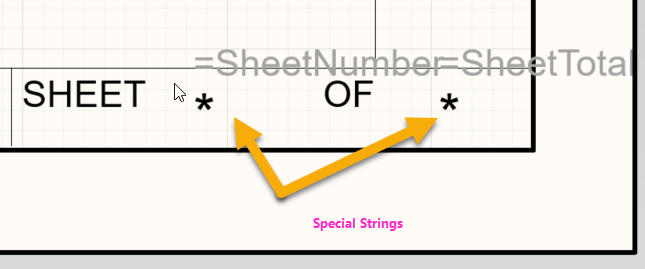
1. Ensure Special Strings Exist in the Template
- 回路図シートまたはテンプレートを開きます。
- タイトルブロックに次の特殊文字列があることを確認します。
=SheetNumber=DocumentNumber=SheetTotal
- これらの文字列がない場合は、テンプレートを編集し、適切なフィールドに追加します。
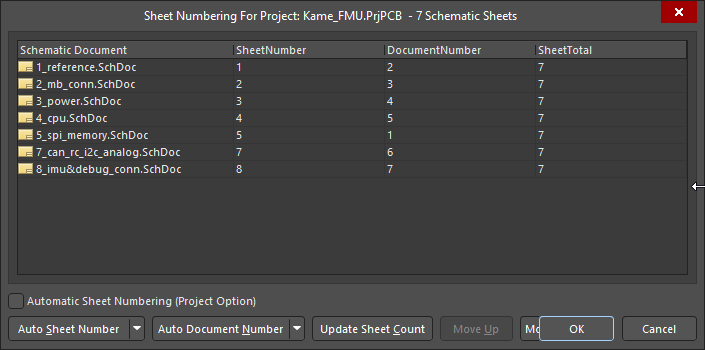
2. Annotate Sheets
Tools » Annotation » Number Schematic Sheets に移動します。- これにより、プロジェクト内のすべての回路図シートにシート番号が割り当てられます。
- 各シートに一意の番号が付けられ、総シート数が正しいことを確認します。
3. Annotate Managed Sheets
- マネージドシートを使用しているプロジェクトの場合:
- 回路図ドキュメントを開きます。
Tools » Annotation » Annotate Compiled Sheets に移動します。
Compiled Editor に切り替えます:- 回路図ウィンドウの左下にあるエディターオプション付近のシート名をクリックします。
- 各マネージドシートのシート番号と総シート数が正しく反映されていることを確認します。
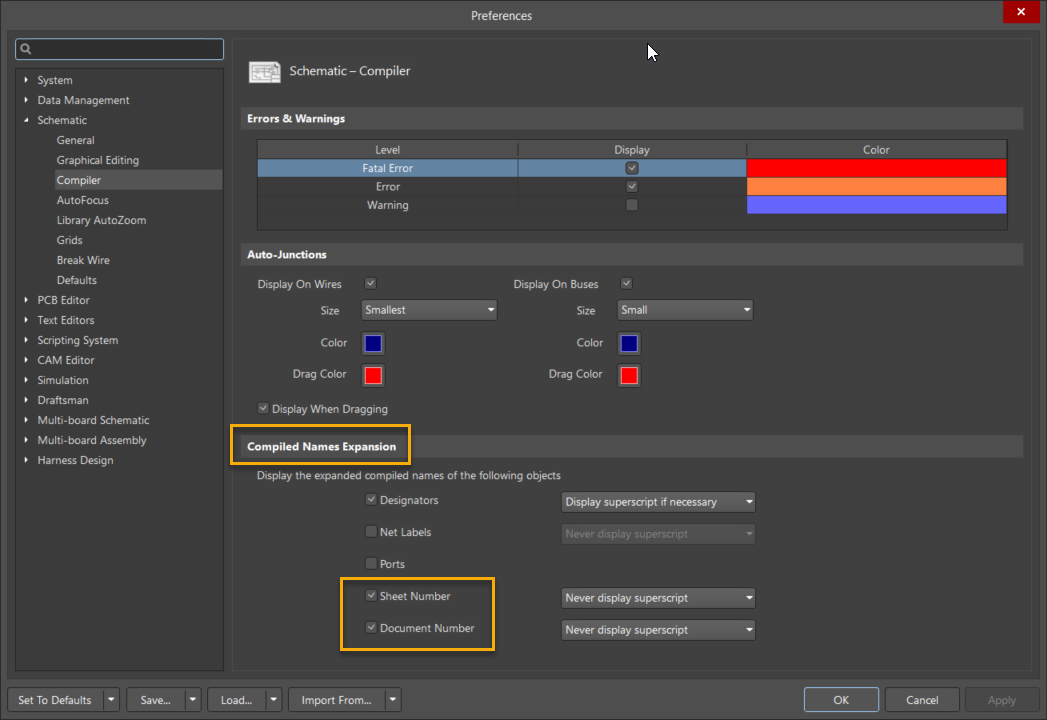
4. Enable Compiled Name Expansion
Tools » Preferences » Schematic Editor » Compiler » Compiled Name Expansion に移動します。- 次のオプションを有効にします:
Sheet Number Document Number
- これにより、コンパイル時に特殊文字列が正しく展開されます。
5. Set Data Source in Output Job
- Output Jobファイルを開きます。
- 回路図PDF出力について:
Data Source = [Project Physical Documents] であることを確認します。
- この設定により、論理データや不完全なソースではなく、コンパイル済みのプロジェクトデータが出力に使用されます。
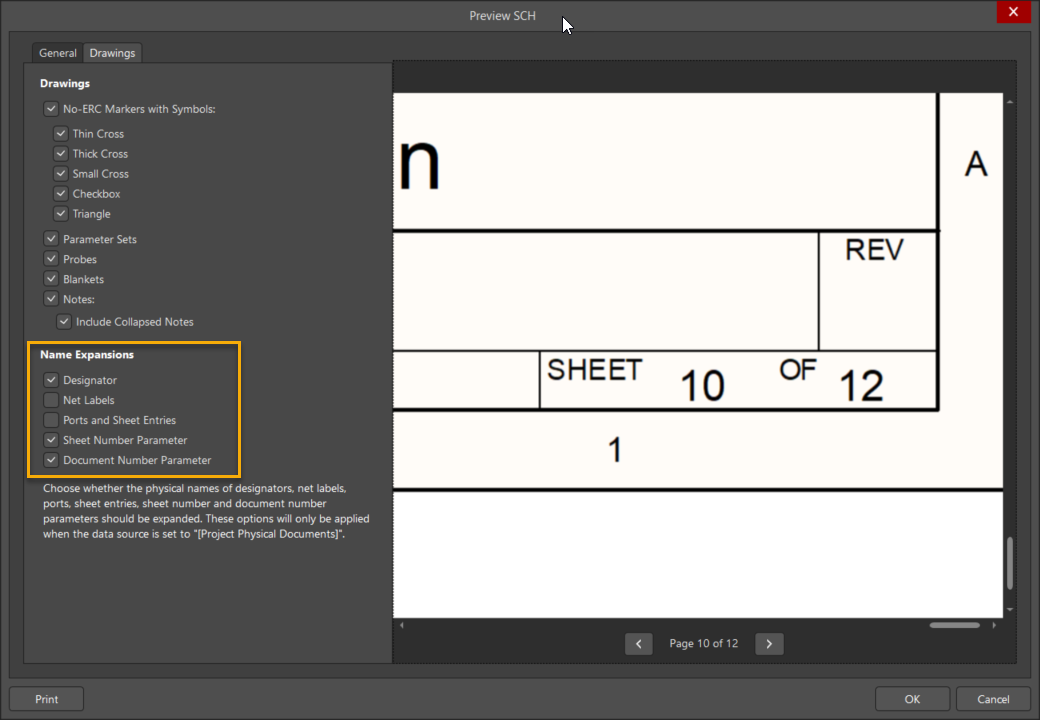
6. Configure Schematic PDF for Name Expansion
- Output Jobで次の操作を行います:
- 回路図PDF出力を選択します。
- 右クリックして
Configure を選択します。
- プレビューウィンドウで次の操作を行います:
- シート番号が
*Drawings » Name Expansions に移動します。 Sheet Number パラメーターを有効にします。
- シート番号が
OK をクリックし、表示を更新してから出力を再生成します。
Additional Notes
 AI で翻訳