
Teamcenter PLM 설정
상위 페이지: PLM 통합
온-프레미스, 서버 기반 PLM 솔루션인 Siemens Teamcenter® PLM은 Altium의 하이브리드 에이전트를 통해 Altium 365 워크스페이스와 통합해야 합니다. 하이브리드 에이전트 서비스는 Teamcenter 서버(예: 귀사의 LAN)와 같은 네트워크 내에 설치되며 Teamcenter와 귀사의 Altium 365 워크스페이스 사이의 안전한 데이터 릴레이 역할을 합니다. 아래에서 설명하는 Teamcenter EDA 게이트웨이 설정을 완료한 후 하이브리드 에이전트 통합을 설정하세요.
► 자세한 정보는 하이브리드 에이전트 PLM 통합을 참조하세요.
하이브리드 에이전트 설치와 함께, Siemens Teamcenter® PLM 통합은 Workspace Teamcenter 구성 인스턴스에 의해 자동으로 관리되지 않는 추가 설정이 필요합니다. 본질적으로, 이에 필요한 설정은 통합 기능에 따라 두 단계로 나뉩니다. 첫 번째 단계는 부품 동기화를 가능하게 하며, 두 번째 단계인 프로젝트 게시/초기화 PLM 프로세스를 가능하게 하는 전제 조건이기도 합니다. 그럼에도 불구하고, 두 설정 단계 모두 수행하는 것이 권장됩니다.
- 하이브리드 통합을 사용하기 위해서는 특별한 Altium Workspace 라이선스가 필요합니다.
- Teamcenter 연결 통합을 위해서는 특별한 Altium Workspace 라이선스가 필요합니다.
- 이 기능은 현재 BETA 상태입니다.
Teamcenter와의 부품 동기화
라이브러리 부품 동기화를 활성화하려면 Hybrid Agent 소프트웨어가 설치된 기계에 Siemens Teamcenter® EDA(Electronic Design Automation) Gateway 소프트웨어를 설치해야 합니다. 편의를 위해 이 문서에서는 해당 기계를 Agent/EDA 기계라고 합니다. 이 가이드 문서는 또한 Hybrid Agent 소프트웨어와 Teamcenter 서버가 별도의 기계에 설치되어 있다고 가정합니다 - 두 설치 사이의 분리를 보장하기 위해 이 접근 방식을 권장하지만, 같은 기계에 설치할 수도 있습니다.
Teamcenter EDA 설치 및 구성
EDA Gateway의 전체 설치 및 구성 절차는 Siemens Support Center에서 사용 가능한 버전별 EDA 통합 문서에 자세히 설명되어 있습니다. 해당 문서를 철저히 따라주십시오. 여기에 제공된 지침은 Siemens 문서에서 벗어난 부분이나 Siemens 문서에서 요구 사항으로 언급된 Altium 측 세부 사항만을 다룹니다.
Teamcenter 서버 버전을 지원하는 EDA Gateway 버전을 선택하세요. EDA Gateway의 해당 TcEDA<version>_README.pdf 파일에서 호환성 정보를 찾을 수 있으며, 이는 다운로드 센터에서 제공되거나, 또는 Siemens 지원 센터에서 EDA 통합 호환성 데이터 파일을 다운로드하여 확인할 수 있습니다(위치 예시). 그런 다음 EDA Gateway 설치 및 구성하기 (Non-Mentor) ECAD 애플리케이션용 문서(예시 링크는 EDA 버전 5.1용)를 참조하여 부품 라이브러리 관리를 위한 EDA Gateway 설치 및 구성하기 (Non-Mentor) ECAD 애플리케이션용 주제에 대해 안내를 받으세요:

워크스페이스/팀센터 인터페이스 설치 및 구성의 일부로 다음 팀센터 기능도 설치(및 필요에 따라 라이선스 부여 등)해야 합니다 - EDA 게이트웨이를 ECAD 애플리케이션에 설정하기를 참조하세요:
- 확장 기능 » 메카트로닉스 프로세스 관리 » EDA 서버 지원
- 확장 기능 » 메카트로닉스 프로세스 관리 » EMPS-Foundation
- 확장 기능 » 메카트로닉스 프로세스 관리 » ECAD 라이브러리 관리
- 확장 기능 » 메카트로닉스 프로세스 관리 » 비즈니스 모델러 IDE용 EDA
- 확장 기능 » 공급업체 관계 관리 » 공급업체 관리
- 기본 설치 » 액티브 워크스페이스 » 서버 확장 기능 » 액티브 워크스페이스용 EDA 서버 지원
- 기본 설치 » 액티브 워크스페이스 » 클라이언트 » 액티브 워크스페이스용 전자 설계 자동화
또한, 디자인 출판을 지원하기 위해 공통 통합 서비스 설치 및 설정을 수행하세요.
다음으로, 에이전트/EDA 기계에 EDA 게이트웨이를 설치하기 위한 단계를 따르세요.
부품 라이브러리 관리를 위한 EDA 게이트웨이 구성
위와 같이, 이 섹션에서는 부품 라이브러리 관리를 위한 (Non-Mentor) ECAD 애플리케이션용 EDA 게이트웨이 설치 및 구성 주제에 대해 EDA 버전 5.1을 위한 (Non-Mentor) ECAD 애플리케이션용 EDA 게이트웨이 설치 및 구성 문서를 참조하십시오.
Teamcenter 문서의 특정 장에 도달했을 때 이 지침 세트를 다시 참조하십시오. 아래 섹션들은 그 장들을 이름으로 언급합니다.
장: 'EDA 클라이언트를 부품 라이브러리 관리에 맞게 설정하기'
그 단계에서는 라이브러리 게이트웨이 구성 파일을 준비하라는 요청을 받게 됩니다 - 대신, Altium에서 제공하는 것을 사용하세요. Altium 365 Workspace의 브라우저 인터페이스에서 구성 파일 패키지와 함께 다운로드할 수 있습니다: 관리자 » PLM 통합을 열고, 구성 추가 버튼을 사용하여 새 인스턴스 추가 뷰를 열고, 드라이버 드롭다운 메뉴에서 Teamcenter EDA를 선택한 다음, URL 필드와 연결된 Teamcenter EDA 클라이언트 정의 파일 다운로드 링크를 선택하세요 - 예시 보기.
altiumLibrary_edadef.xml과 altiumPcb_edadef.xml입니다. 이 파일들을 시스템 환경 변수가 가리키는 디렉토리로 복사/이동하세요: %TCEDAECAD_ROOT%.
사용자 이름 설정 - 하이브리드 에이전트와 Teamcenter EDA 프로그램을 실행할 때 사용될 EDA 클라이언트 사용자 이름을 정의해야 합니다. 이를 위해 %USERPROFILE%\Teamcenter\EDA\TCEDAClient.properties 파일 내의 User= 속성을 구성 요소 동기화에 사용될 Teamcenter 사용자 이름으로 설정하세요. 이것이 지정되지 않으면 하이브리드 에이전트를 사용하려고 할 때 타임아웃 및 ID/비밀번호 오류가 발생합니다. 작업 공간 인터페이스에서 제공하는 사용자 이름은 무시되며 대신 속성 파일의 사용자 이름이 사용됩니다. 이 변경 후 시스템을 재부팅하세요.
하이브리드 에이전트를 Windows 서비스로 실행하기 - 이 방식(즉, 터미널이 아닌 방식)으로 하이브리드 에이전트를 시작할 계획이라면, 특별히 설정하지 않는 한 해당 Windows 사용자는System 사용자가 될 가능성이 높으며, 그의TCEDAClient.properties 파일은%SystemRoot%\System32\config\systemprofile\Teamcenter\EDA\TCEDAClient.properties에 위치합니다. Windows 서비스로서의 하이브리드 에이전트를 참조하세요.
나중에 PLM 구성 테스트 연결을 실행할 때 위 변경 사항이 효과적인지 확인하려면 INFO 수준에서 TC EDA 로그 파일을 확인하세요(예시 보기).
장: 'Teamcenter 서버 설정하기: 부품 라이브러리 관리'
Teamcenter Rich Client을 infodba 사용자로, 또는 관리 권한이 있는 다른 사용자로 엽니다.
► Teamcenter Rich Client에 대한 정보 보기.
아래 스크린샷은 Teamcenter에서 ECAD 도구를 위한 외부 애플리케이션 생성에 설명된 단계를 보여줍니다. 우리의 경우 EDALIB_External_Applications 선호도에 altiumLibrary,15를 추가할 것입니다:

새 값을 추가하려면  명령을 클릭한 다음, 저장을 선택하고 환경설정을 닫으십시오. Teamcenter Rich 클라이언트에서 로그아웃한 후 다시 로그인하십시오.
- 조직 애플리케이션을 엽니다.
-
외부 애플리케이션 섹션으로 이동하여 아래와 같이
altiumLibrary애플리케이션을 추가합니다:

- 생성을 선택합니다.
장: 'ECAD 부품 속성을 Teamcenter 속성에 매핑하기'
Teamcenter 명령 프롬프트를 통해, 예를 들어 다음과 같이 export_attr_mappings 유틸리티를 실행하여 매핑을 파일로 출력합니다:
export_attr_mappings.exe -file=mappings.txt -u=infodba -p=infodba
요구 사항에 따라 mappings.txt 파일을 수정하여 구성 요소에 실제 Teamcenter 속성을 매핑하십시오. 내보낸 mappings.txt의 내용에 추가된 작동 예제 매핑:
{ Item type="EDAComPart"
    Cost : Item.GRM(IMAN_master_form).object_desc /description="Cost"
    Tolerance : ItemRevision.GRM(IMAN_master_form).object_desc /description="Tolerance"}
매핑이 완료되면 Teamcenter에 다시 가져옵니다:
import_attr_mappings.exe -file=mappings.txt -u=infodba -p=infodba
C:\Program Files\Siemens\TeamcenterEDA2\eda\log4j2.properties 파일에 rootLogger.level= DEBUG 라인을 포함시키세요.
Teamcenter EDA 실행 로그는 C:\Windows\TEMP\eis_eda_log.log에서 찾을 수 있습니다.
장: 'Teamcenter 클래스를 사용하여 ECAD 부품의 분류 매핑 생성하기' (선택 사항)
분류 매핑은 선택적 설정 요구 사항이며, Teamcenter PLM 설치에 사용되거나 필요하지 않을 수 있습니다. 분류 속성을 사용하려면, 위의 'Mapping ECAD part attributes to Teamcenter attributes' 섹션을 완료할 때 속성 매핑 구성/파일에 포함되어야 한다는 점에 유의하세요. 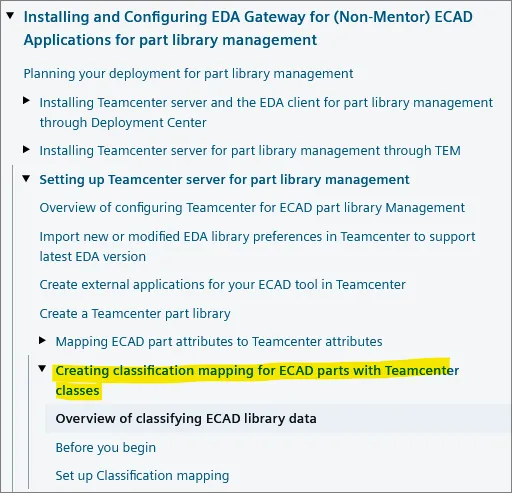
이 설정 단계를 시작하기 전에, 분류 기능이 활성화되어 있는지 확인하세요. 그런 다음 분류 매핑 설정을 위한 지침을 따르세요.
_eda2tc.csv는 category, classId 순서로 열이 있어야 하고 _tc2eda.csv는 classId, category 순서로 열이 있어야 합니다. 필요하다면 파일 이름을 바꾸세요.
분류 속성을 사용하려면 속성 매핑에 포함시켜야 합니다. 분류 속성 매핑의 예는 다음과 같습니다:
"SMT 속성" : ItemRevision.ICS(-60262) /description="SMT"
여기서 숫자 -60262는 Teamcenter의 분류 관리자 도구에서 찾을 수 있습니다.

하이브리드 에이전트 설정
Altium 365 작업 공간과 동기화하기 전에, eda_cli.bat 명령어(에이전트/EDA 기계의 %TCEDAECAD_ROOT% 디렉토리에 위치)를 사용하여 라이브러리를 생성하고 생성된 파일이 하이브리드 에이전트에서 접근 가능한지 확인해야 합니다:
edacli.bat -configureLibrary -application altiumLibrary -status %userprofile%\status.xml
agent.bat 파일 대신 agent-tceda.bat 파일을 사용하세요.
 ).
).


추가 라이브러리 부품 동기화 정보:
-
발표된/발표되지 않은 Teamcenter 부품의 동기화 - 기본적으로
release_status_list.name = 'TCM Released'로 표시된 구성 요소만 Teamcenter에서 Altium으로 동기화됩니다. 이는 Teamcenter Query Builder에서 사용되는 쿼리를 수정하여 변경할 수 있습니다(Teamcenter가 구성 요소를 선택하기 위해 사용하는 쿼리) (예시 보기).

쿼리의 이름은 EDALIB_Sync_FindNewParts 환경 설정에 저장되어 있습니다. 기본 쿼리는 __EDALIB_find_newparts이며 아래에 표시됩니다.

마지막 조건은 아직 "TCM Release되지 않은" 구성 요소를 동기화하기 위해 제거될 수 있습니다.
► 자세한 정보는 지멘스 팀센터 문서를 참조하세요.
- 다중 사이트 동기화 - Teamcenter를 여러 사이트(그 중 하나는 Altium 365 작업 공간임)의 구성 요소 정보의 원천으로 사용할 수도 있습니다. 이는 문서에서 설명하는 특별한 설정이 필요합니다.
- 단위 측정 파라미터 동기화 - 작업 공간 Teamcenter 통합은 사용자 인터페이스의 구성 요소 파라미터 매핑 테이블에 추가된 데이터 유형 및 SiPrefix 데이터 열을 통해 단위 인식 파라미터 매핑을 지원합니다. 항목의 드롭다운 메뉴 옵션을 사용하여 적절한 데이터 유형(옵션 보기)과 단위 접두사(옵션 보기)를 선택하세요.


- 부품을 위한 대상 폴더 - Altium에서 Teamcenter로 동기화된 부품의 대상 폴더는 EDALIB_SaveAsFolderDefault Teamcenter 환경 설정을 통해 사이트/사용자별로 설정할 수 있습니다.
-
현재 부품 동기화 제한 사항:
- PLM 부품 번호는 Altium Workspace 측에서만 생성됩니다.
-
구성 파일의 구성 요소에 대한 대상 폴더를 지정할 수 없습니다 – Teamcenter 측에는 전역 설정이 있습니다. PLM XML 구성 파일(
dm-config.xml)의 대상 폴더 설정은 경고 없이 무시됩니다. 대상 폴더는 Teamcenter 사용자 수준 또는 사이트 수준 옵션 EDALIB_SaveAsFolderDefault에서 모든 구성 요소 유형에 대해 가져옵니다. - 기본 부품 선택(승인된 제조업체/공급업체 목록, 또는 AML/AVL)은 지원되지 않습니다. 이전과 같이, 오직 구성 요소 매개변수 기반 부품 선택만 지원됩니다.
Teamcenter EDA를 통한 디자인 게시
Altium에서 Teamcenter로의 디자인 게시는 Altium Designer를 통해서만 가능합니다. 디자인 게시를 활성화하려면 Altium Designer가 설치된 기계에 Teamcenter EDA(Electronic Design Automation) 게이트웨이를 설치해야 합니다. 또한 Altium 365 작업 공간과 Teamcenter 서버에 대한 구성 접근 권한이 필요합니다.
EDA Gateway의 설치 및 구성 절차는 지멘스 지원 센터에서 제공하는 버전별 EDA 통합 문서에 자세히 설명되어 있습니다. 해당 문서를 철저히 따라주시기 바랍니다. 여기에 제공된 지침은 지멘스 문서와 다른 부분이나 지멘스 문서에서 요구사항으로 언급된 알티움 측 세부사항만을 다룹니다.
Teamcenter 서버 버전을 지원하는 EDA Gateway 버전을 선택하세요 – 다운로드 센터에서 사용 가능한 TcEDA<version>_README.pdf 파일에서 호환성 정보를 찾을 수 있어야 합니다. 그런 다음 EDA Gateway 설치 및 구성하기 (비멘토) ECAD 애플리케이션용 문서(예시 링크는 EDA 버전 5.1용)를 참조하여 디자인 관리를 위한 EDA Gateway 설치 및 구성하기 (비멘토) ECAD 애플리케이션용 주제에 대해 설정을 안내받으세요:

디자인을 저장할 폴더는 사이트/사용자 옵션으로 설정할 수 있습니다: EDA_SaveAsFolderDefault.
사용자 이름 설정 - EDA 클라이언트 사용자 이름을 정의하려면 %USERPROFILE%\Teamcenter\EDA\TCEDAClient.properties 파일에서 User= 속성을 프로젝트 게시를 수행할 Altium Designer 사용자의 이름으로 설정해야 합니다.
파생 데이터셋을 위한 비즈니스 모델러 IDE (BMIDE) 구성
파생 데이터 구성을 생성한 후(altiumPcb_edadef.xml 파일에서 참조), EDA_DerivedDataConfigDefault 환경 설정에서 구성의 이름을 지정할 수 있습니다.
- BMIDE에서 확장 프로그램 폴더를 엽니다.
- 확장 프로그램 폴더에서 EDA 파생 데이터를 마우스 오른쪽 버튼으로 클릭하고 새 EDA 파생 데이터를 선택합니다. 새 EDA 파생 데이터 마법사가 표시됩니다.
- EDA 파생 데이터 대화 상자에서 정보를 입력하고 다음을 클릭합니다.
- 파생 PCB 데이터셋에 ‘데이터셋 구성’ 아래에 새 항목을 추가합니다.

경로명: $TEMP\Altium\TcEda\Project\pcb\*.*
- 파생된 회로도 데이터셋에 새 항목을 ‘데이터셋 구성’ 아래에 추가하세요.

경로명: $TEMP\Altium\TcEda\Project\schematic\*.*
- 변형 데이터셋에 대한 또 다른 파생 데이터셋:

경로명: $TEMP\Altium\TcEda\Project\$VARIANT\pcb\*.*
- 데이터 모델의 변경 사항을 저장하려면, 파일 » 데이터 모델 저장을 선택하거나 메인 툴바에서 데이터 모델 저장 버튼을 클릭하세요.
- 변경 사항을 테스트 서버에 배포하세요. 메뉴 바에서 템플릿 배포를 선택하거나 프로젝트를 선택한 다음 메인 툴바에서 템플릿 배포 버튼을 클릭하세요.
- Rich Client에서 EDA_DerivedDataConfigDefault 환경 설정을 방금 생성한 EDA 파생 데이터 구성을 가리키도록 설정하세요.
- 편집 » 옵션을 선택하고, 옵션 대화 상자 하단의 검색 링크를 클릭한 후, EDA_DerivedDataConfigDefault 환경 설정을 찾아 그 값을 새 구성으로 변경하세요.
추가 디자인 게시 정보
현재 프로젝트 게시 제한 사항:
- Siemens EDA Gateway에서는 특정 부품 리비전('정확한 BOM')을 참조하는 것이 지원되지 않습니다.
- ECO는 현재 지원되지 않습니다.