
Configuration 및 옵션
개요
- 공급업체 기본 설정, 생산 수량, 통화, 지역이 구매 솔루션과 예상 비용에 어떤 영향을 미치는지 알아보세요.
- 타겟 가격 추적을 활성화하고, 계정별 공급업체 가격을 구성하며, BOM 검사 보고 수준을 맞춤 설정하는 방법을 알아보세요.
- 사용 가능한 라이브러리 및 클라우드 기반 컴포넌트 매개변수를 Managed BOM 열로 추가하는 방법을 알아보세요.
BOM Portal 인터페이스는 현재 관리형 BOM에 대한 구체적인 요구 사항에 맞게 시스템을 설정할 수 있는 옵션과 기능을 제공합니다. 여기에는 회사의 요구 사항에 맞게 공급업체 데이터를 구성하고, 프로세스에 적합한 방식으로 BOM 목록을 사용하는 기능이 포함됩니다.
BOM 설정
기본  메뉴의 BOM Settings 옵션에서 여는 BOM Settings 창에서는 현재 관리형 BOM에 사용할 부품 공급업체와 라이브러리 컴포넌트 매개변수를 구성하고, 문제 보고 방식을 변경할 수 있습니다. 또한 생산 수량, 선호하는 포장 유형, 비용 견적에 사용할 통화와 글로벌 지역, BOM 완료 예정일을 지정할 수 있습니다.

타겟 가격
타겟 가격 매개변수 데이터를 사용하면 ActiveBOM 문서 또는 워크스페이스 관리형 BOM의 각 부품 항목에 원하는 최대 단가를 추가할 수 있습니다. 이 기능은 항목의 공급업체 Unit Price이 Target Price보다 클 경우 Target price missed 문제를 발생시켜 전반적인 공급망 위험 평가를 지원합니다. 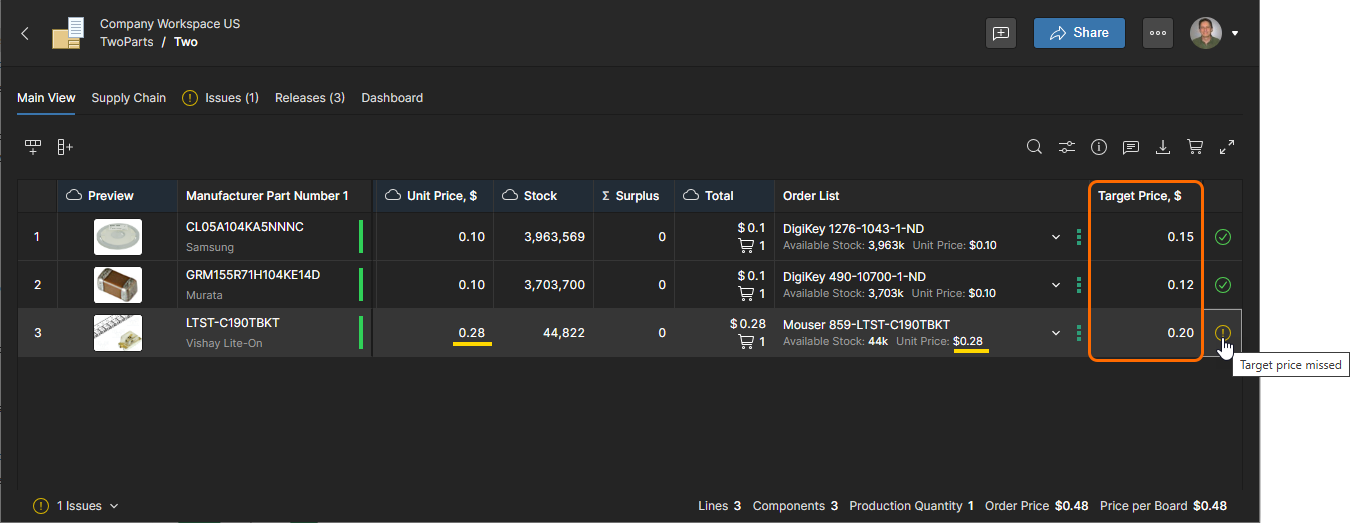
타겟 가격 데이터 세트가 BOM의 원본에 포함되어 있었다면 관리형 BOM에서도 사용할 수 있습니다. 예를 들어 BOM을 생성한 원본인 프로젝트(ActiveBOM 포함)나 업로드한 BOM 데이터 파일에 이 데이터가 포함된 경우입니다. 데이터가 없다면 Target Price 열을 수동으로 추가하고 매개변수를 다시 매핑할 수 있습니다. 하지만 아래 설명과 같이 Target Price 옵션을 활성화하면 이 과정이 자동으로 수행됩니다.

BOM 설정에서 Target Price 옵션을 활성화하면 다음과 같이 동작합니다.
-
관리형 BOM의 타겟 가격을 실제 가격으로 설정 명령을 사용할 수 있으며, 개별 또는 모든 BOM Item 항목에 적용할 수 있습니다. 이 명령은 항목의 현재 공급업체
Unit Price을 해당 항목의Target Price항목에 반영합니다. 따라서 이후 공급업체 솔루션의 가격이 더 높으면 Target price missed 경고가 생성됩니다. -
관리형 BOM에 Target Price 열 데이터가 아직 표시되어 있지 않다면 해당 데이터가 표시됩니다.
-
관리형 BOM에
Target Price매개변수 데이터가 포함되어 있지 않으면 올바른 데이터 유형(Money)의 빈 항목으로 자동 생성되며, 해당 열 데이터가 BOM 보기에 표시됩니다.
BOM 설정에서 Target Price 옵션을 비활성화하면 Set Target Price to Actual Price 명령 옵션을 더 이상 사용할 수 없으며 Target Price 열이 숨겨집니다.
주문 목록
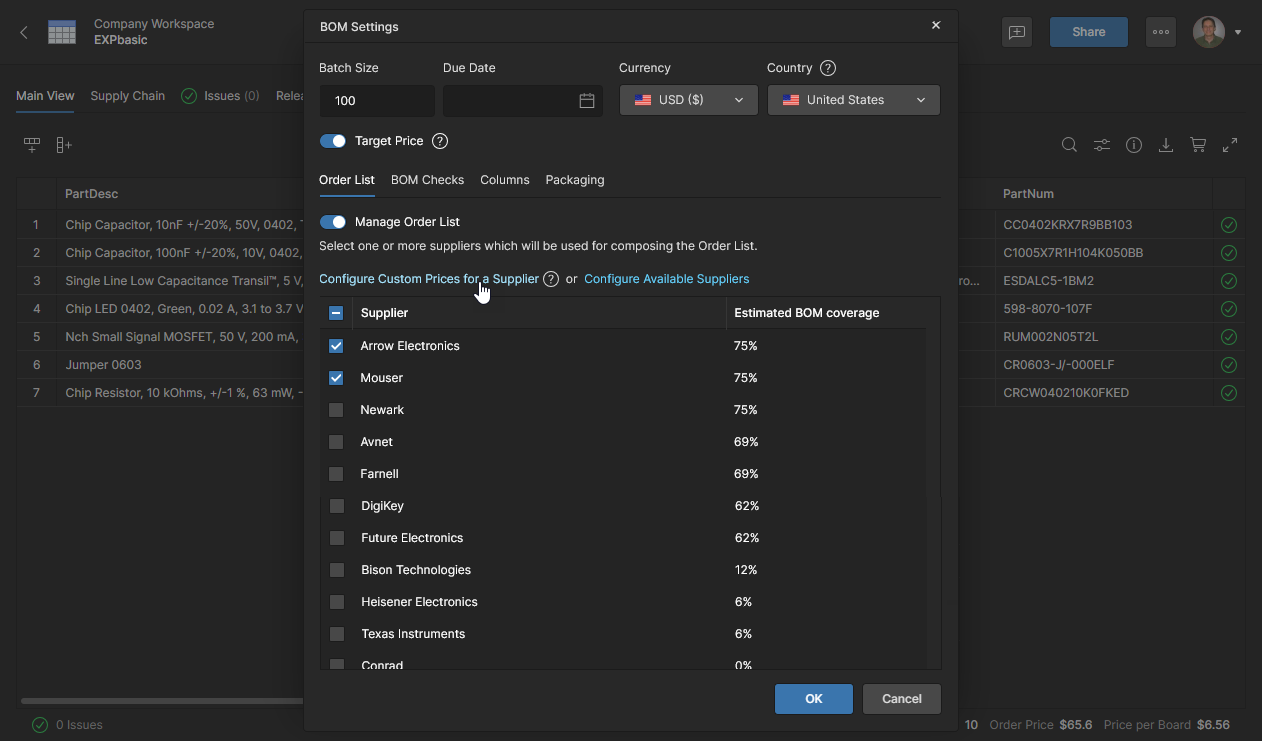
BOM Settings 창에서 Order List 탭을 선택하여 부품 공급업체를 활성화하거나 비활성화할 수 있습니다. 사용 가능한 공급업체는 워크스페이스의 관리 – 부품 공급자 페이지에 있는 Part Source 설정에 따라 결정됩니다. BOM Settings 창은 Supply Chain 보기의 Favorite Suppliers 링크에서도 열 수 있습니다.

Favorite Suppliers 옵션이나 상단 메뉴에서 여는 BOM Settings 창에서 공급업체 옵션을 변경하여 BOM 부품 목록의 Order List 구매 솔루션을 수정할 수 있습니다.


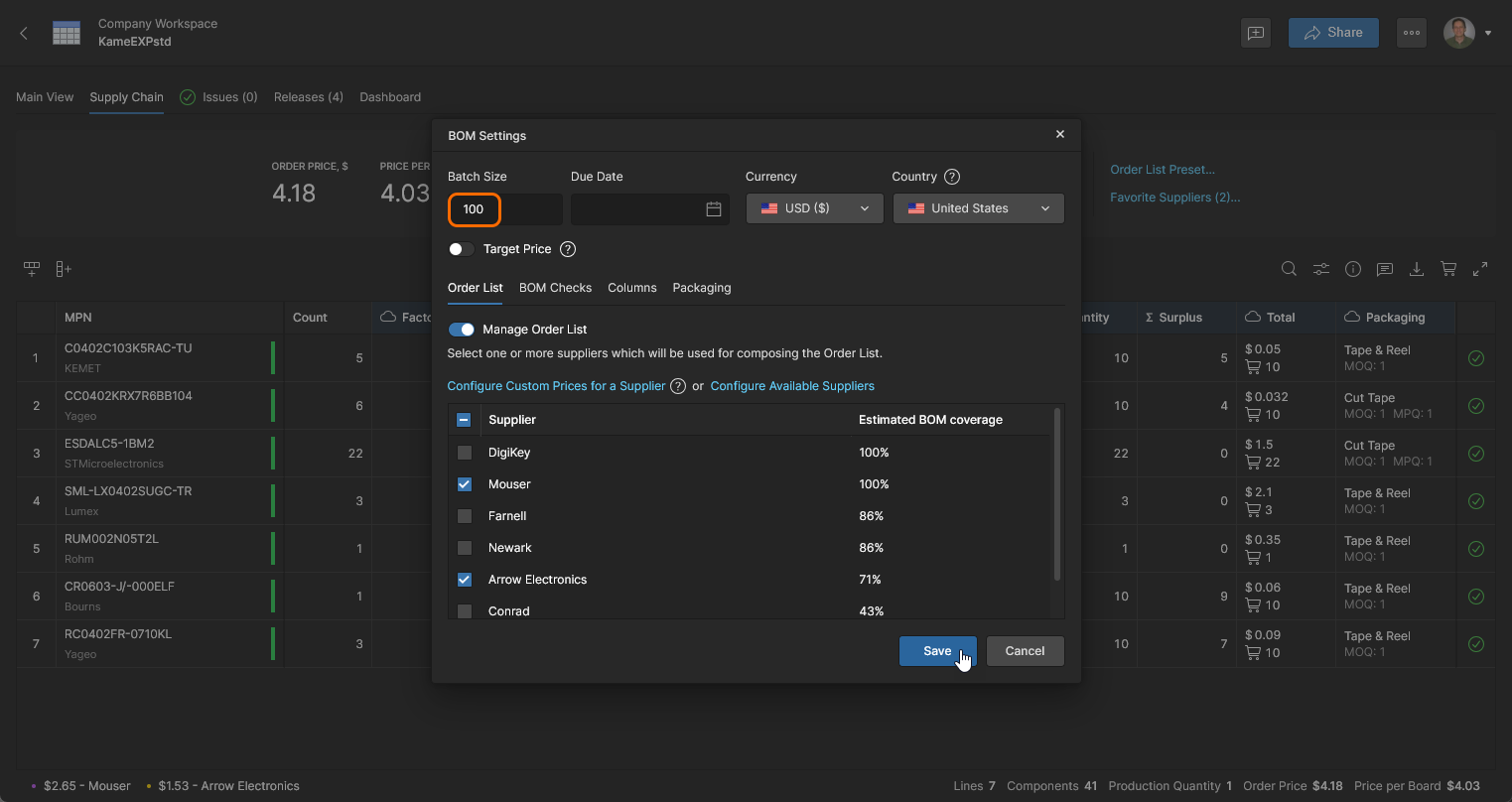

공급업체 우선순위
BOM Settings 창에서는 공급업체 항목에 Priority 수준을 지정하여 모든 BOM 항목에 대해 선호하는 부품 공급자의 순위를 정하고 결정할 수도 있습니다. 우선순위가 지정된 공급업체는 적합한 구매 솔루션(또는 ‘제안’)이 있을 때만 사용됩니다. 그렇지 않으면 BOM 항목은 활성화된 다른 공급업체의 최적 제안을 사용합니다. 이는 기본 Auto 모드의 동작 방식입니다. 공급업체 우선순위 설정은 BOM Settings 창의 Order List 탭에서 사용할 수 있습니다. 이 창은 상단 메뉴에서 열거나 Supply Chain 보기의 Favorite Suppliers 옵션에서 열 수 있습니다.
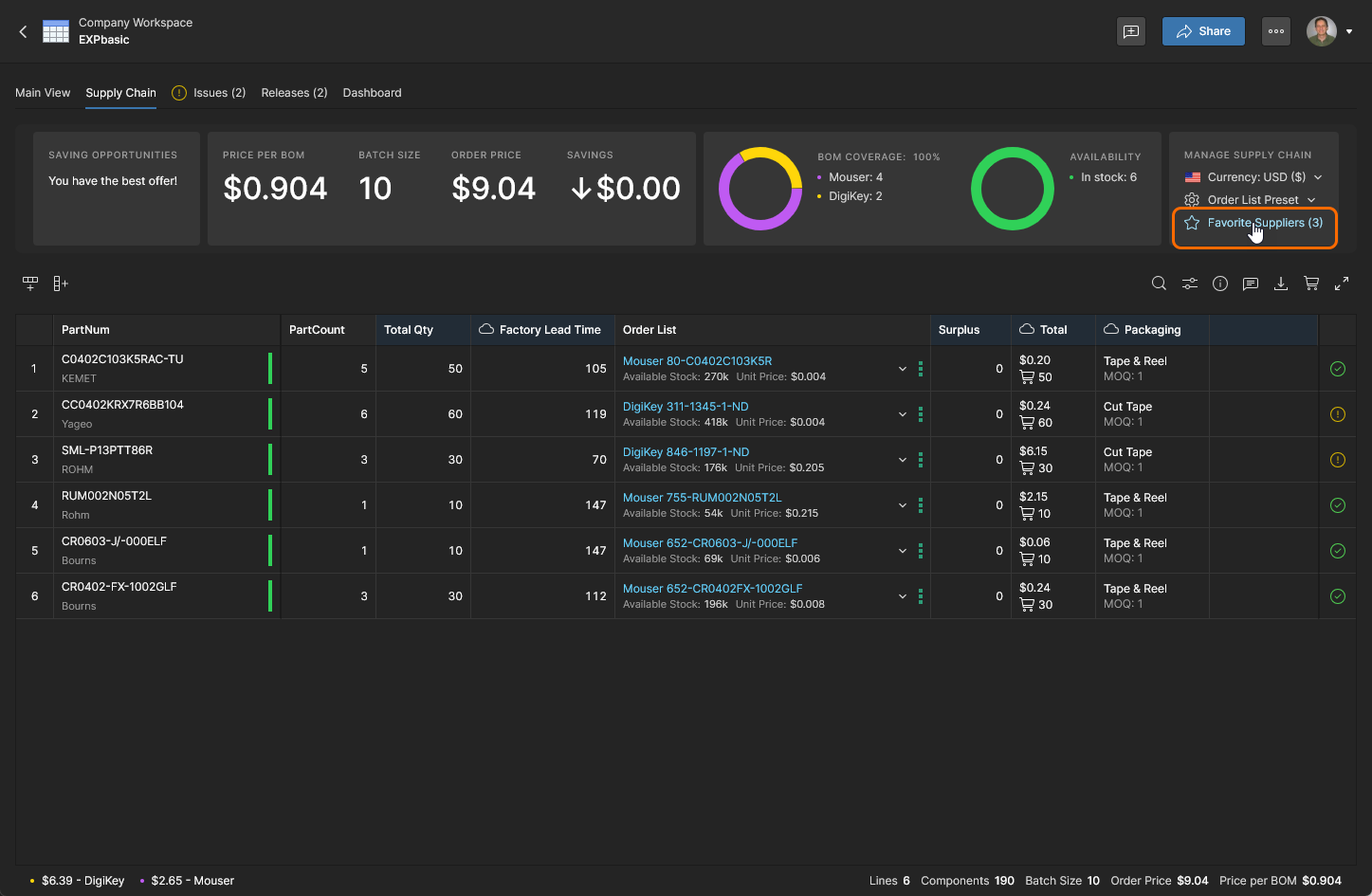
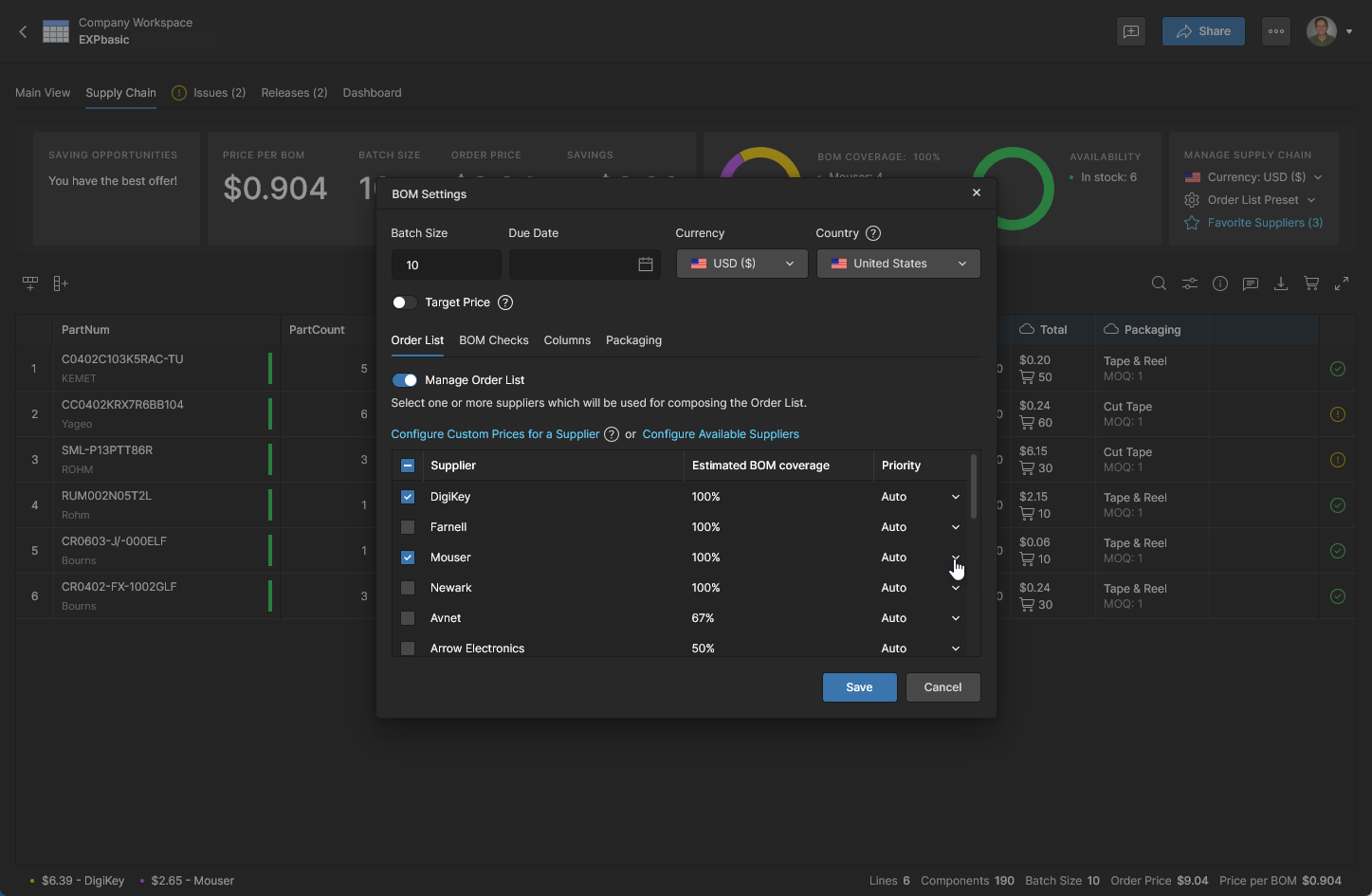
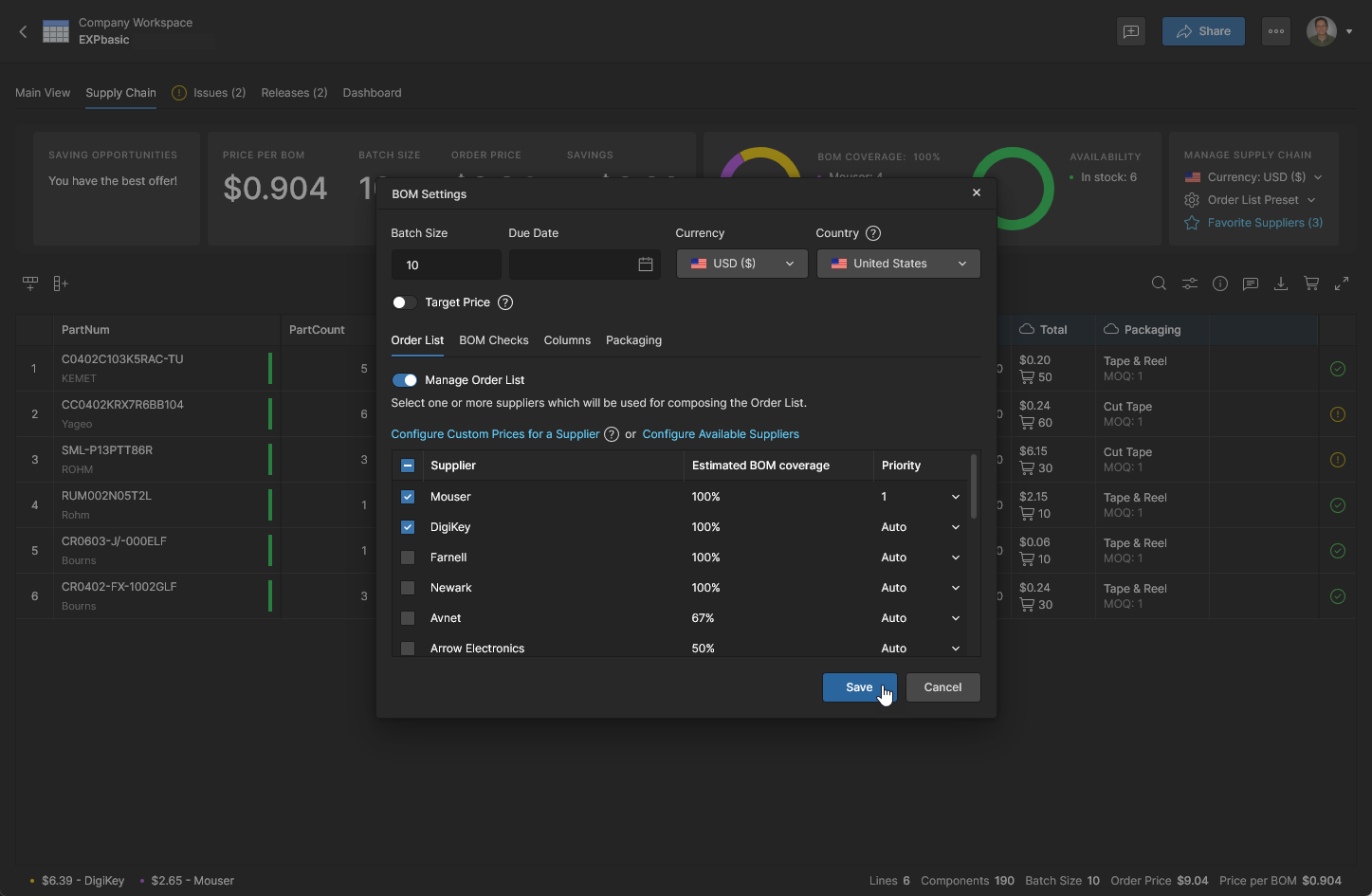
공급업체의 우선순위 수준은 1~4 범위에서 설정할 수 있습니다. 여러 공급업체를 동일한 우선순위 수준으로 설정할 수 있습니다.  을 클릭하여 변경 사항을 확인합니다.
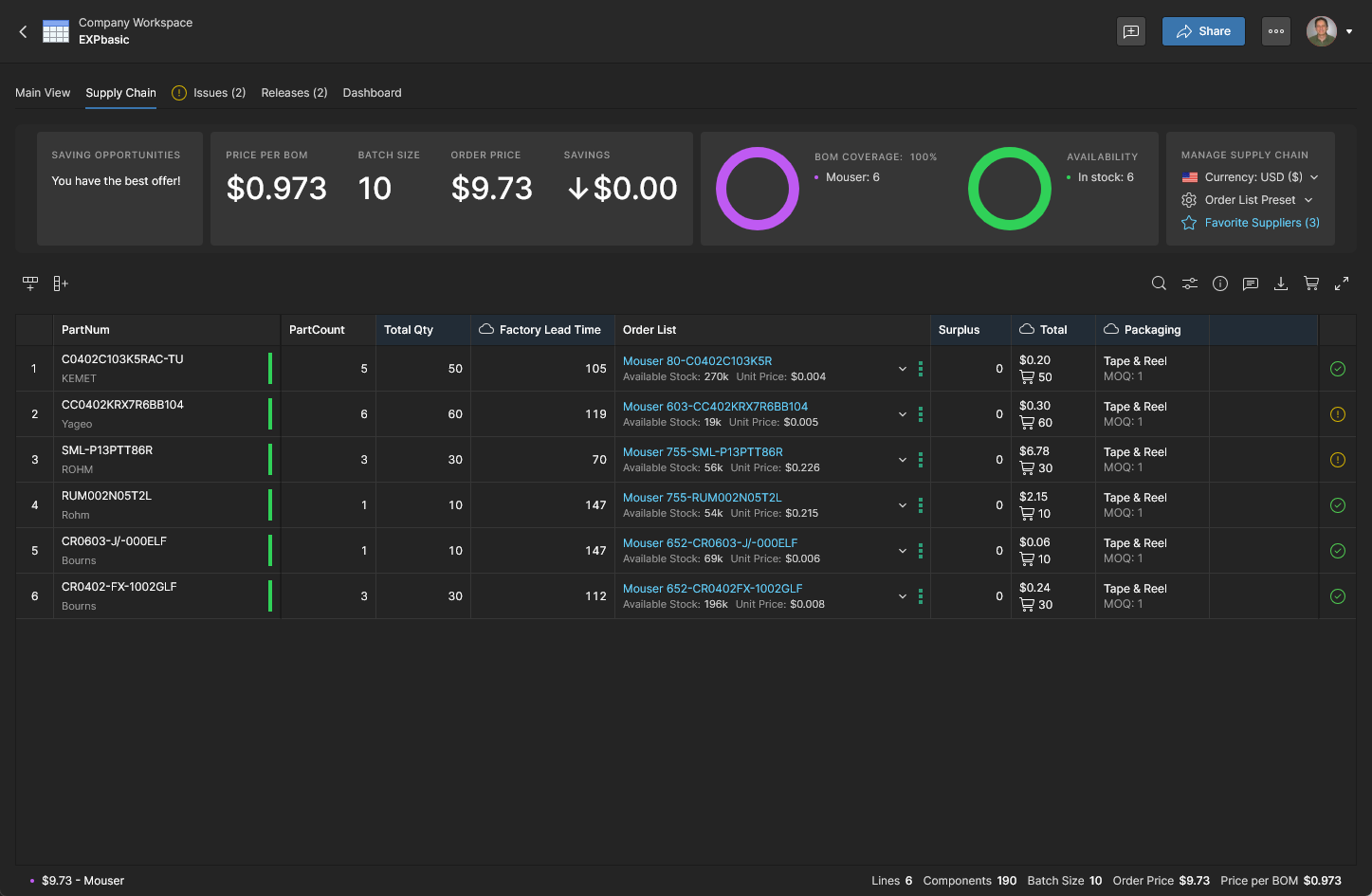
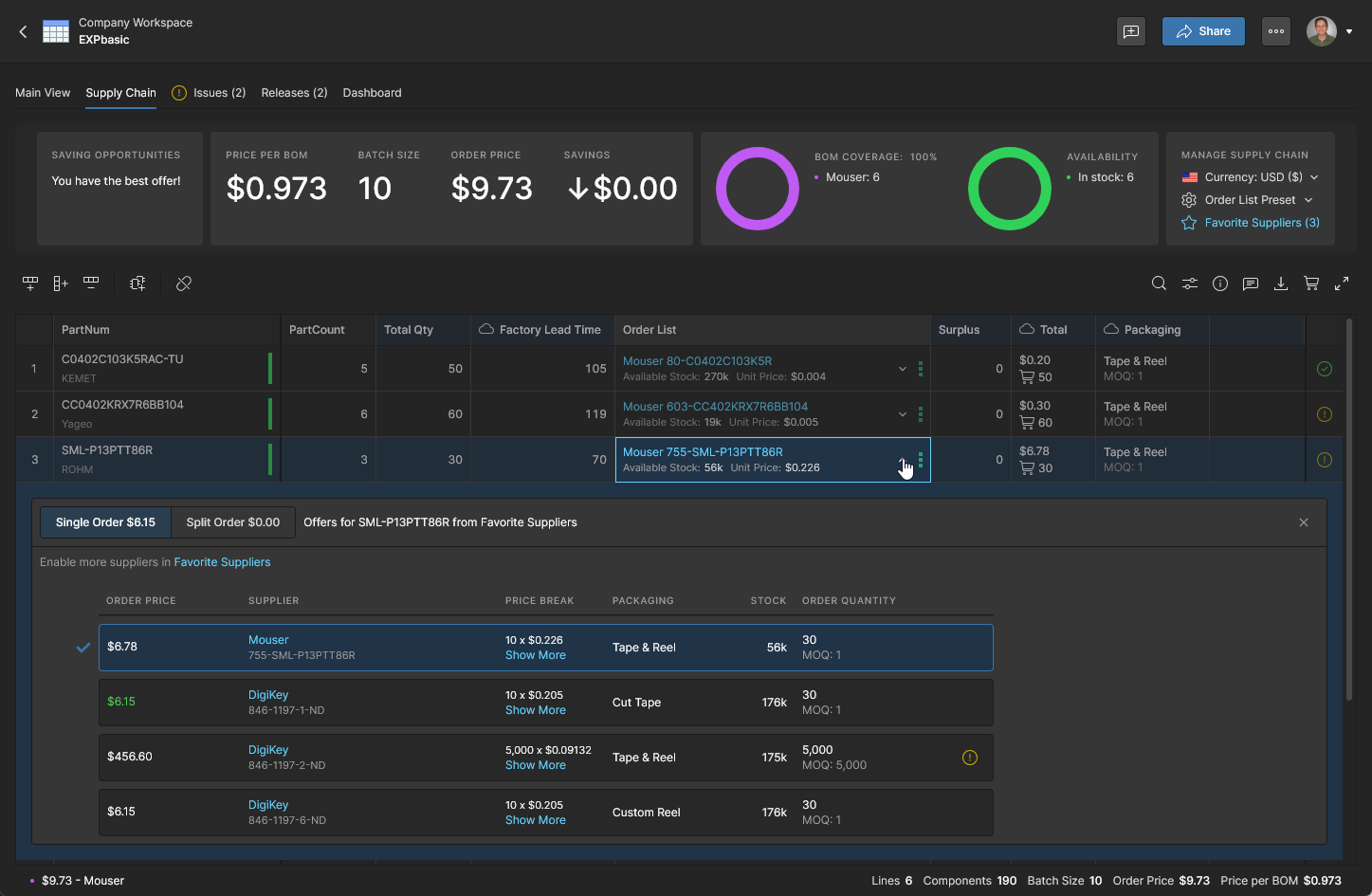
부품 공급업체의 우선순위를 지정하는 기능은 특히 다음과 같은 경우에 유용합니다.
-
특정 부품 공급업체와 Custom 가격 계약(아래 참조)을 체결하여 해당 공급업체를 우선적으로 선호하는 경우.
-
조직에서 가능한 한 승인된 부품 공급업체를 사용하도록 요구하는 경우.
-
로컬 부품 재고를 Custom 부품 공급자로 BOM Portal에 제공하는 경우.
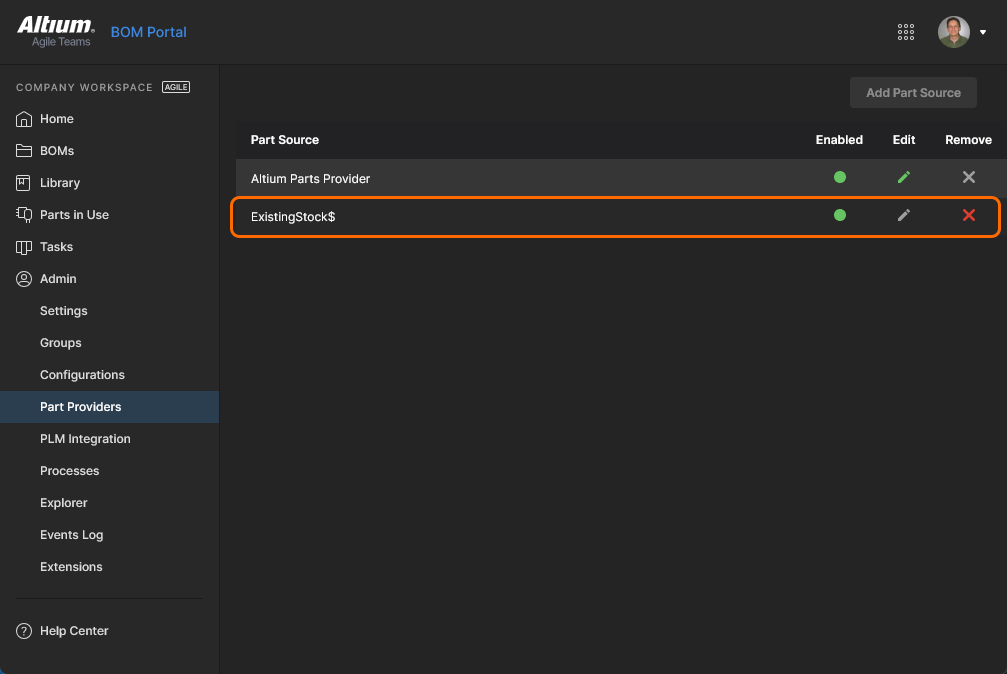
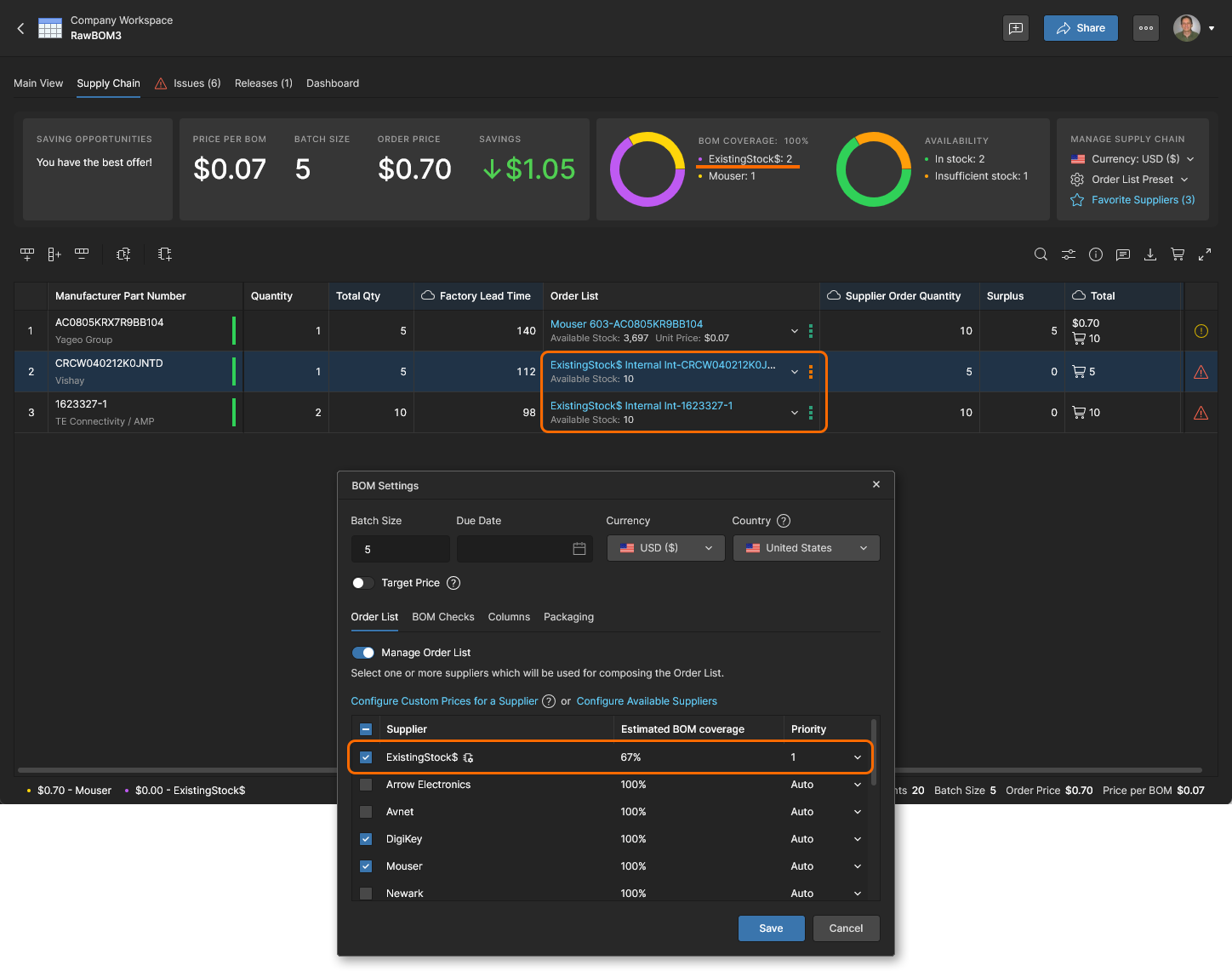 회사 데이터베이스 또는 엔터프라이즈 시스템(PLM, ERP 등)에서 제공되는 활성화된 Custom Parts Provider을 통해 회사의 보유 부품 재고가 BOM Portal에 우선적으로 제공됩니다.
Custom 가격
회사에서 공급업체와 특별 계정 가격 계약을 맺은 경우, BOM Portal은 BOM Settings 창의 Configure Custom Prices for a Supplier 옵션을 통해 이를 지원할 수 있습니다(액세스하려면 관리자 권한 필요). 설정이 완료되면 Managed BOM에 사용되는 공급업체 가격 데이터에 회사의 공급업체 계정에 적용되는 가격 계약이 반영됩니다.
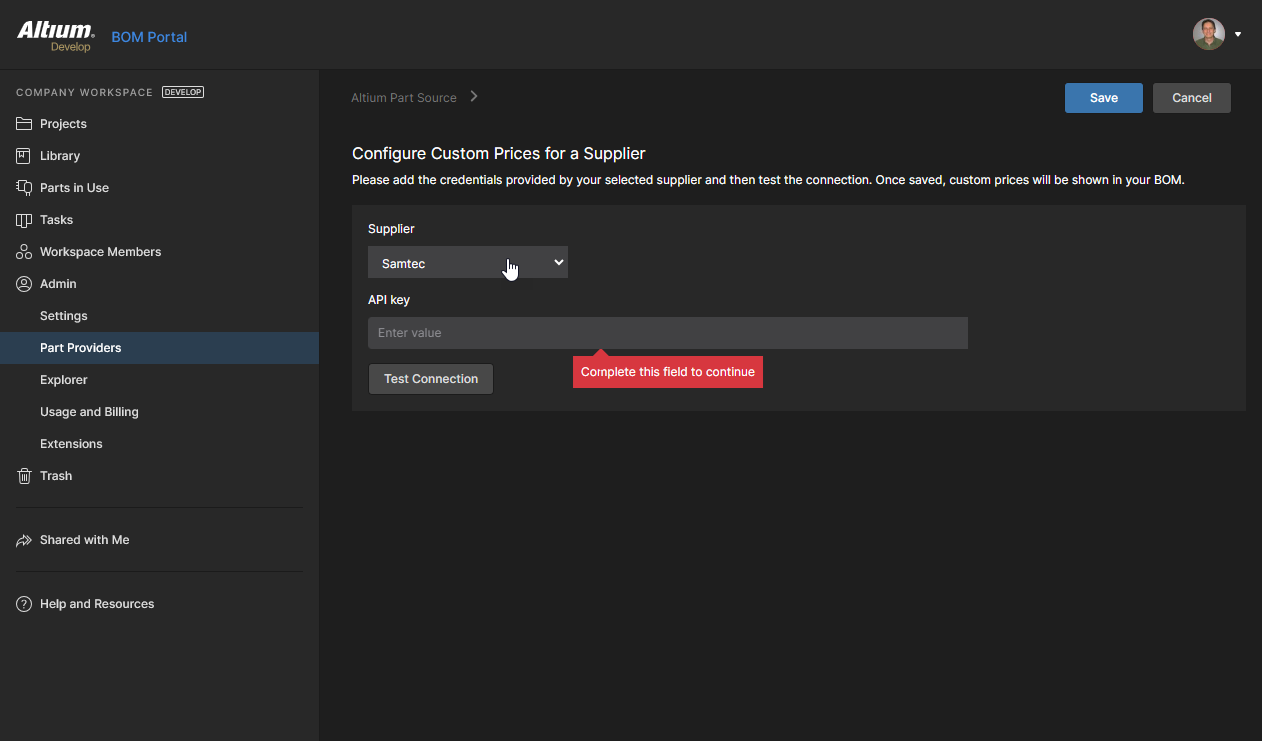
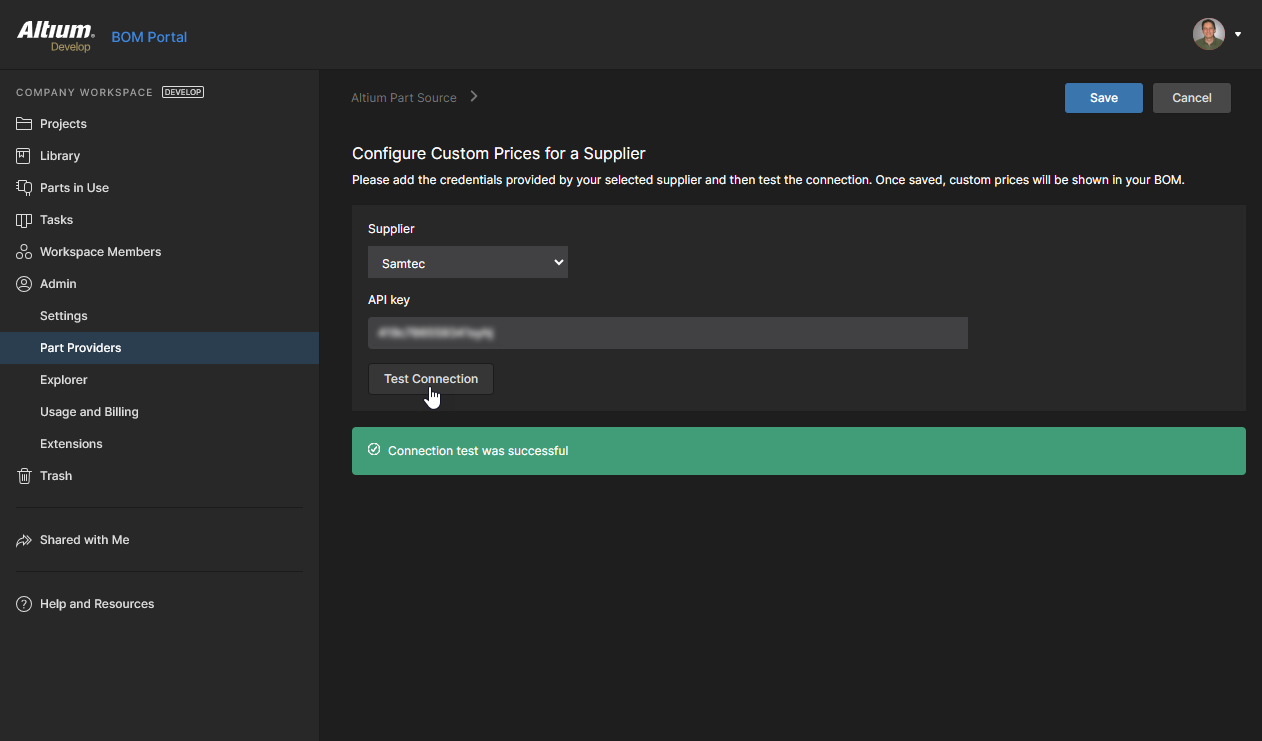
공급업체 계정 연결을 테스트하고( ), 성공하면 설정을 확정합니다(
 ). 이후 해당 공급업체의 부품을 사용하면 Managed BOM에 해당 공급업체의 맞춤 가격이 표시됩니다.
BOM 검사
BOM Settings 창에서 BOM Checks 탭을 선택하여 현재 문서에서 BOM 행의 문제가 보고되는 방식을 확인하고 사용자 지정합니다. 각 BOM 유효성 검사 유형은 사용 가능한 보고 수준 중 하나로 변경할 수 있으며, 검사를 무시하는 옵션(No Report)도 있습니다. 그러면 해당 문제가 발견될 때 업데이트된 보고 수준과 관련 아이콘이 BOM 문서에 표시됩니다.

Managed BOM 행 항목의 문제는 맨 오른쪽 열에 Warning, Error 또는 Fatal Error에 해당하는 아이콘으로 표시됩니다. 아이콘 위에 마우스를 올리면 상태의 의미를 확인할 수 있으며, 클릭하면 자세한 정보를 볼 수 있습니다. 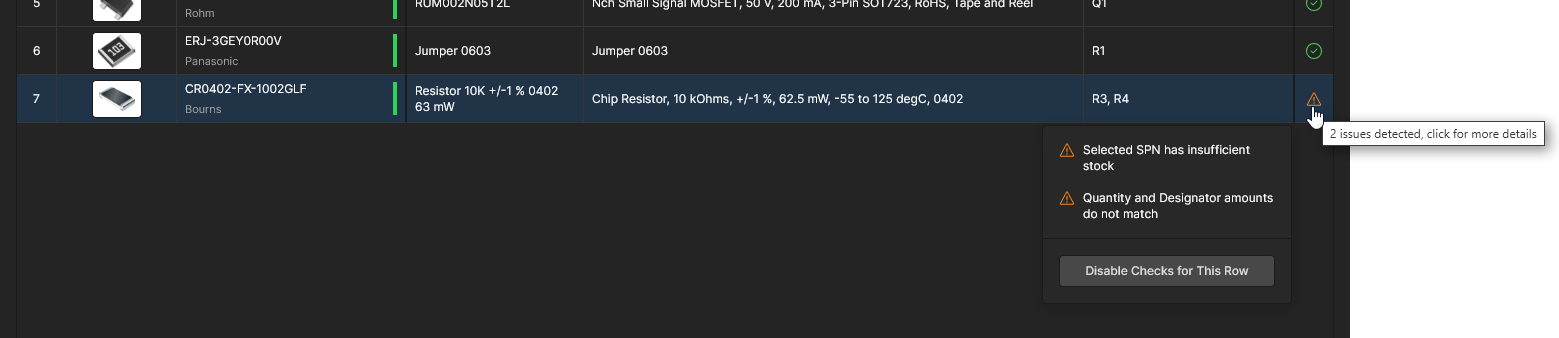


버튼으로 확정하면 업데이트된 보고 수준이 모든 Managed BOM에 적용됩니다. Reset to Default 옵션을 사용하면 모든 검사를 기본 Report Level 설정으로 복원할 수 있습니다.

라이브러리 열
BOM Settings 창에서 Columns 탭을 선택하여 사용 가능한 컴포넌트 라이브러리 또는 클라우드 기반 파라미터를 Managed BOM에 데이터 열로 추가합니다. BOM Settings 창은 열 표시 환경설정 메뉴( )의 Manage Columns 링크에서도 열 수 있습니다.
이 목록에는 이 BOM 문서의 컴포넌트 라이브러리와 가져온 클라우드 데이터에서 사용 가능한 모든 파라미터가 표시됩니다. 이를 통해 필요에 따라 특정 컴포넌트 파라미터 또는 사용자 지정 컴포넌트 파라미터 데이터 열을 BOM에 포함할 수 있습니다. 해당 파라미터를 활성화한 후에는 Column display preferences 메뉴에서 관련 BOM 열의 표시 여부를 제어할 수 있습니다.

메뉴에서 BOM Settings 창을 열어 Columns 파라미터 목록에 액세스합니다.


다른 열과 마찬가지로 Column display preferences 메뉴()에서 추가된 열의 표시 여부를 관리합니다. 항목을 새 위치로 드래그 앤 드롭하여 열 순서를 변경할 수 있으며, Manage Columns 링크를 클릭하면 Columns 탭이 바로 열립니다.
공급업체 주문 프리셋
Related information: BOM 주문 비용 절감
공급망 보기에서 BOM의 Order List Preset 메뉴를 사용하여 BOM의 구매 Order List 항목에 사용할 공급업체 부품을 결정하는 기준을 변경합니다.
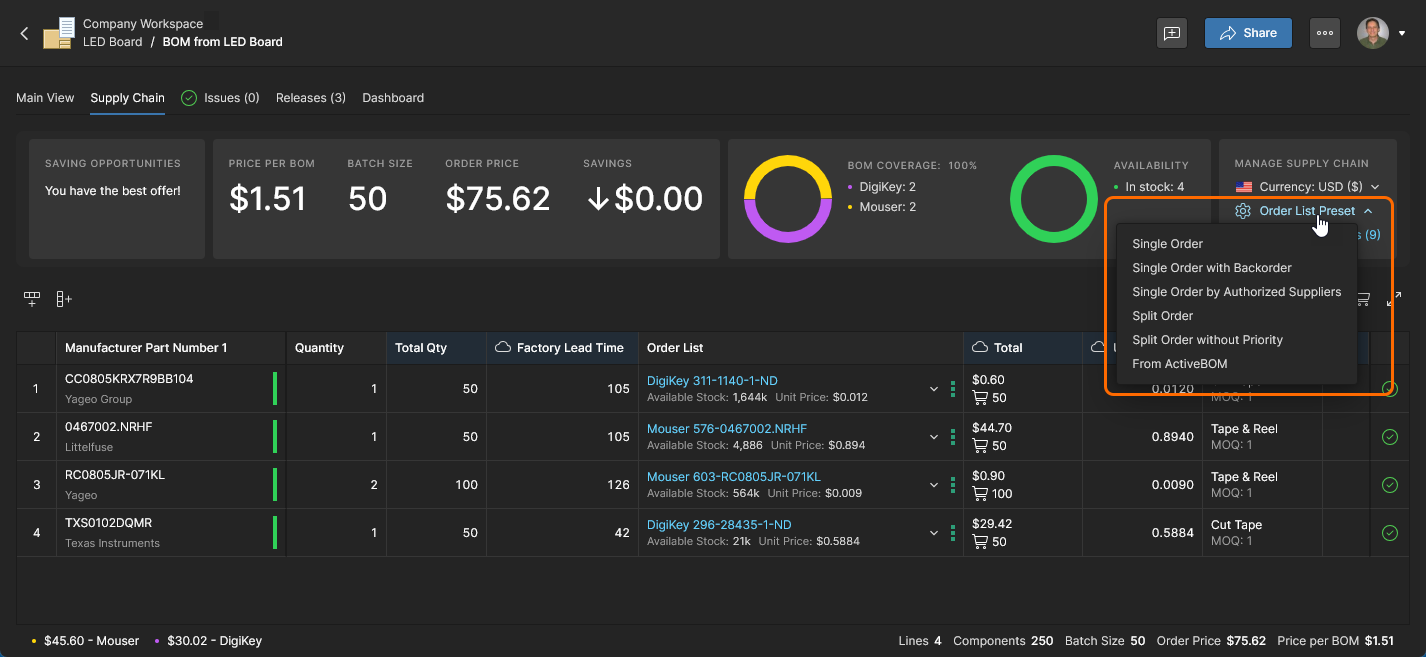
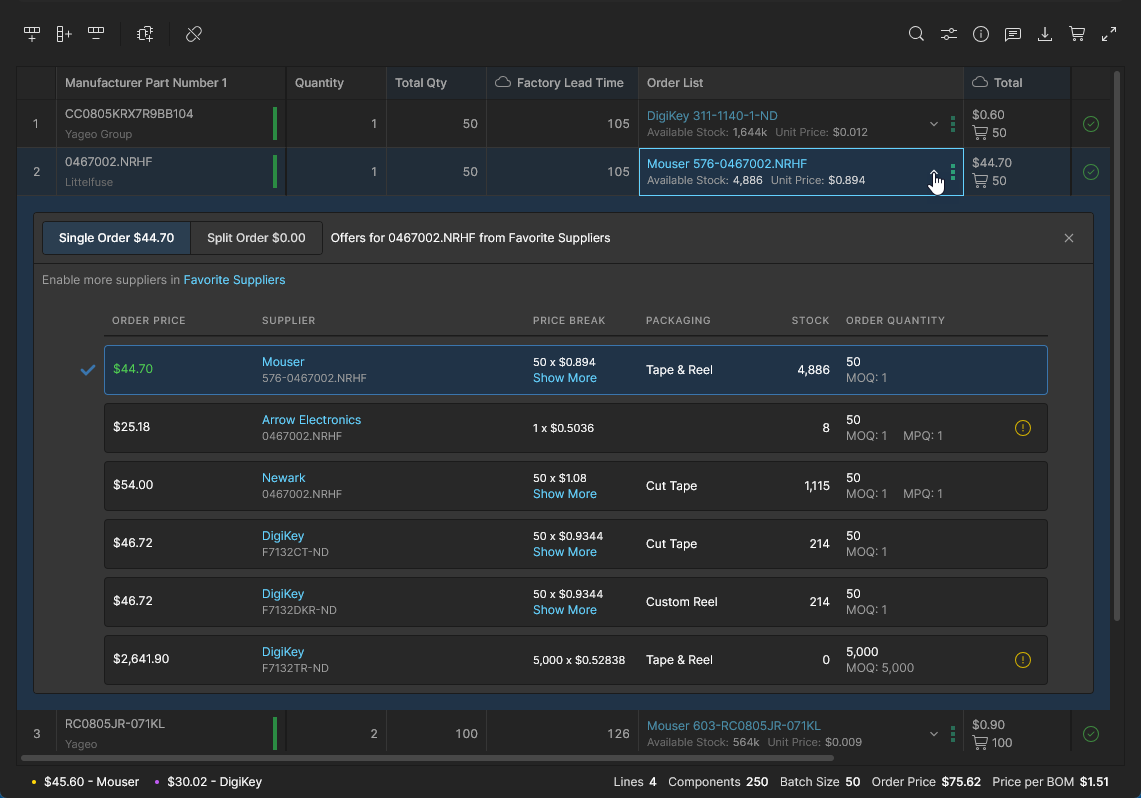
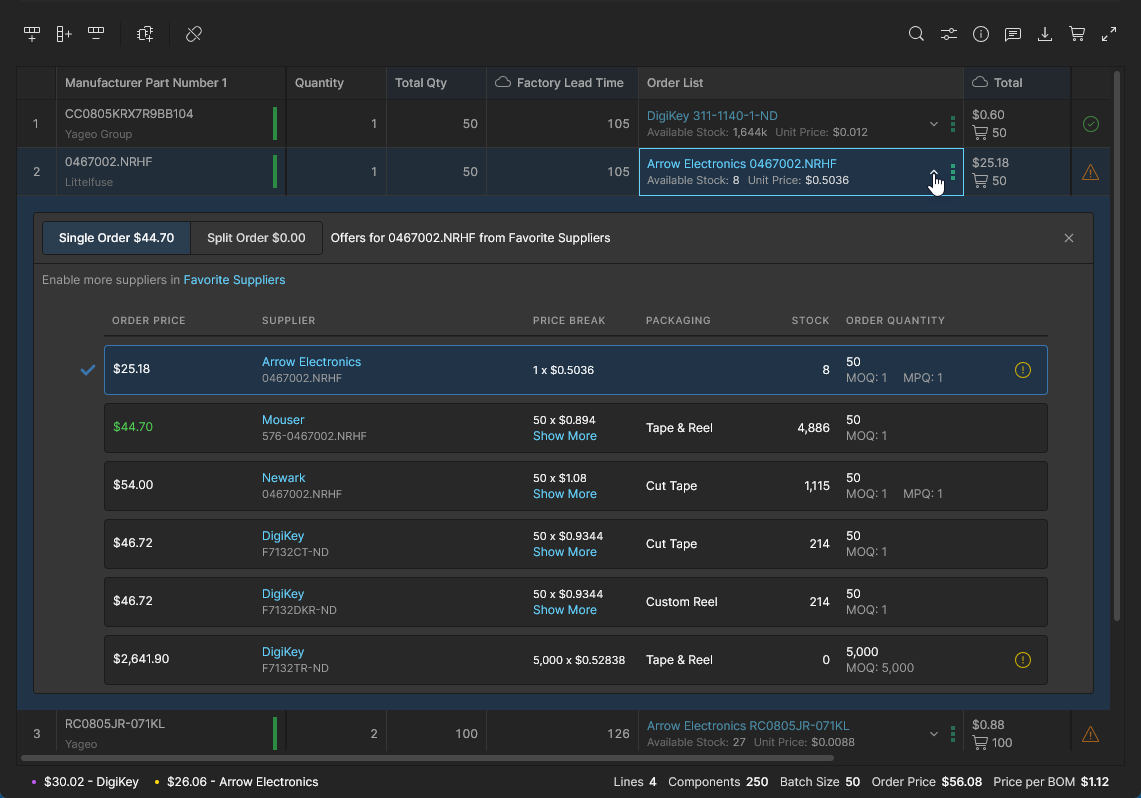
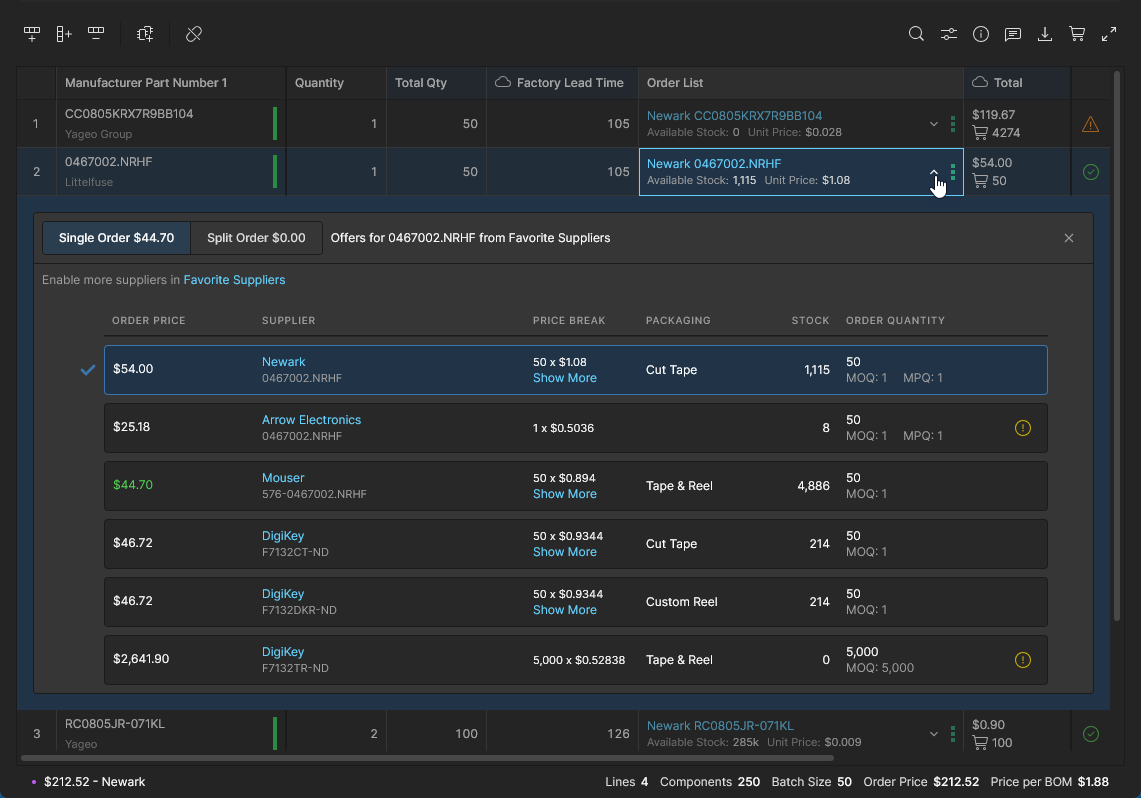
기본적으로 Order List에는 활성화된 공급업체에서 제공하는 최저 비용 옵션이 입력되지만, 재고 수준 및 최소 주문 수량과 같은 부품 공급 요인의 제약을 받습니다. 이러한 표준 구성은 Single Order 조달 목록으로 간주되며, BOM 항목마다 하나의 공급업체 솔루션이 포함됩니다. 반면 Split Order 목록에서는 BOM 항목마다 여러 공급업체 솔루션이 포함될 수 있습니다(아래 참조).
Order List Preset 옵션은 표준(싱글 주문) BOM에서 공급업체 제안이 사용되는 방식을 제어하는 여러 방법을 제공합니다.
-
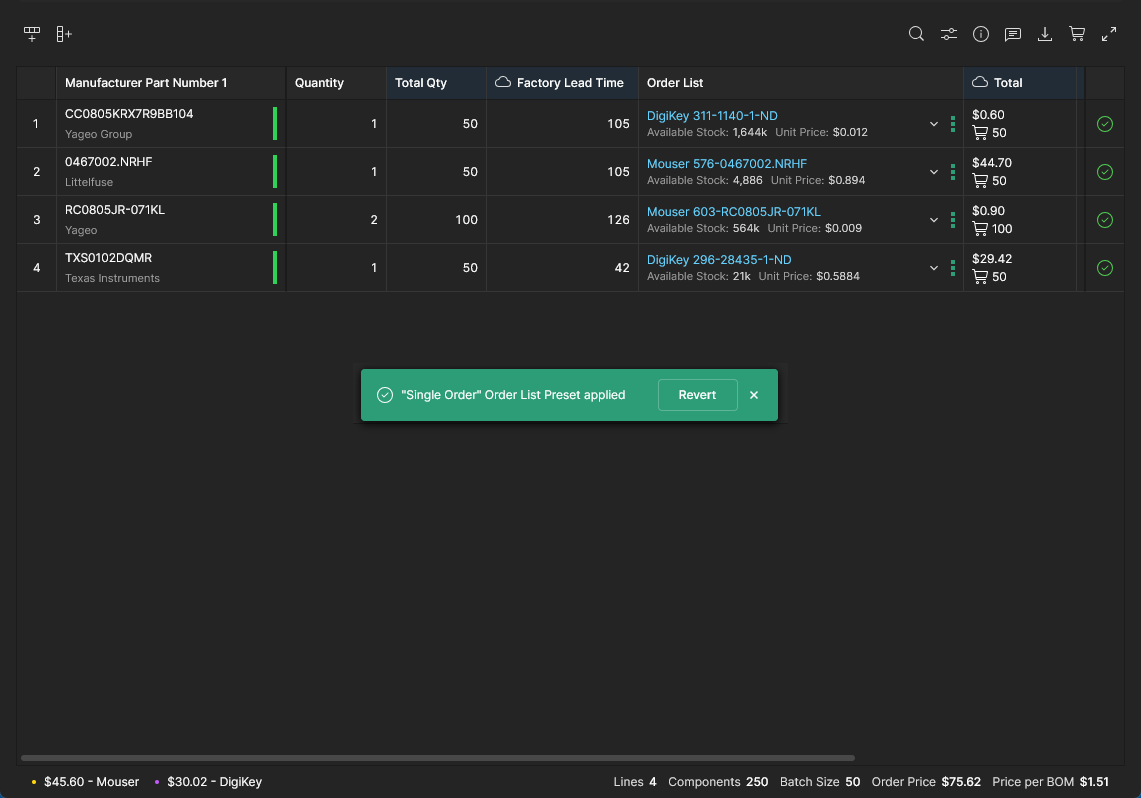
Single Order – 재고가 충분한 최저 비용 공급업체 제안이 사용됩니다. 높은 우선순위로 설정된 공급업체가 있으면 가능한 경우 우선적으로 선택됩니다. 주문 목록의 공급업체 제안을 기본 상태로 되돌리려면 이 옵션을 선택합니다.
-
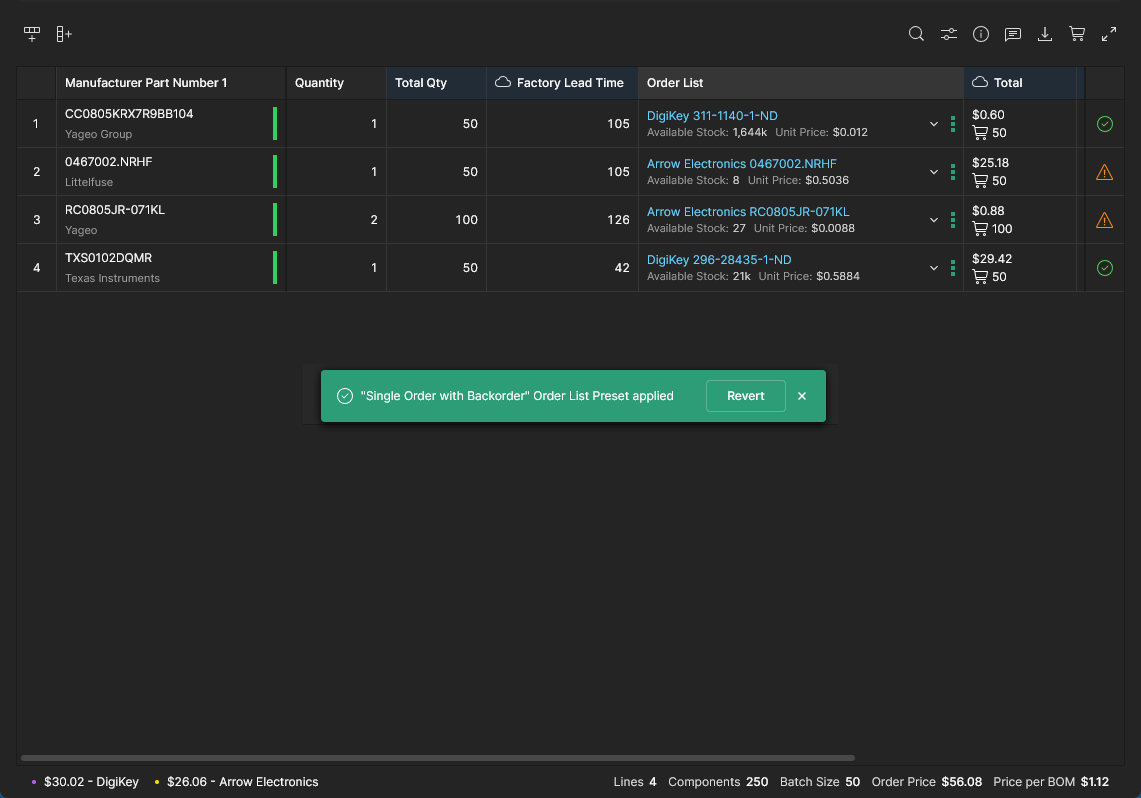
Single Order with Backorder – 재고 수준과 관계없이 최저 비용 제안이 사용됩니다. 시간 제약이 없는 상황에서 BOM 주문 비용을 최대한 낮추는 데 유용합니다. BOM 부품은 공급이 가능해질 때까지 주문 상태로 유지할 수 있습니다.
-
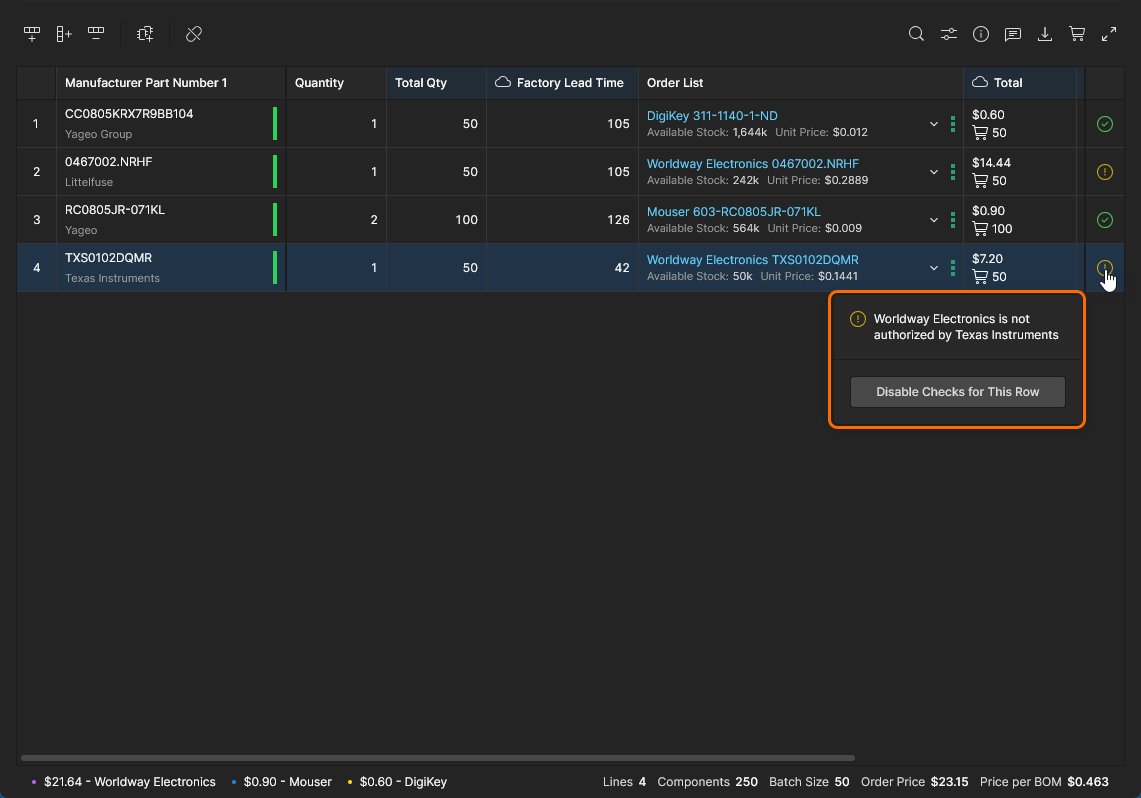
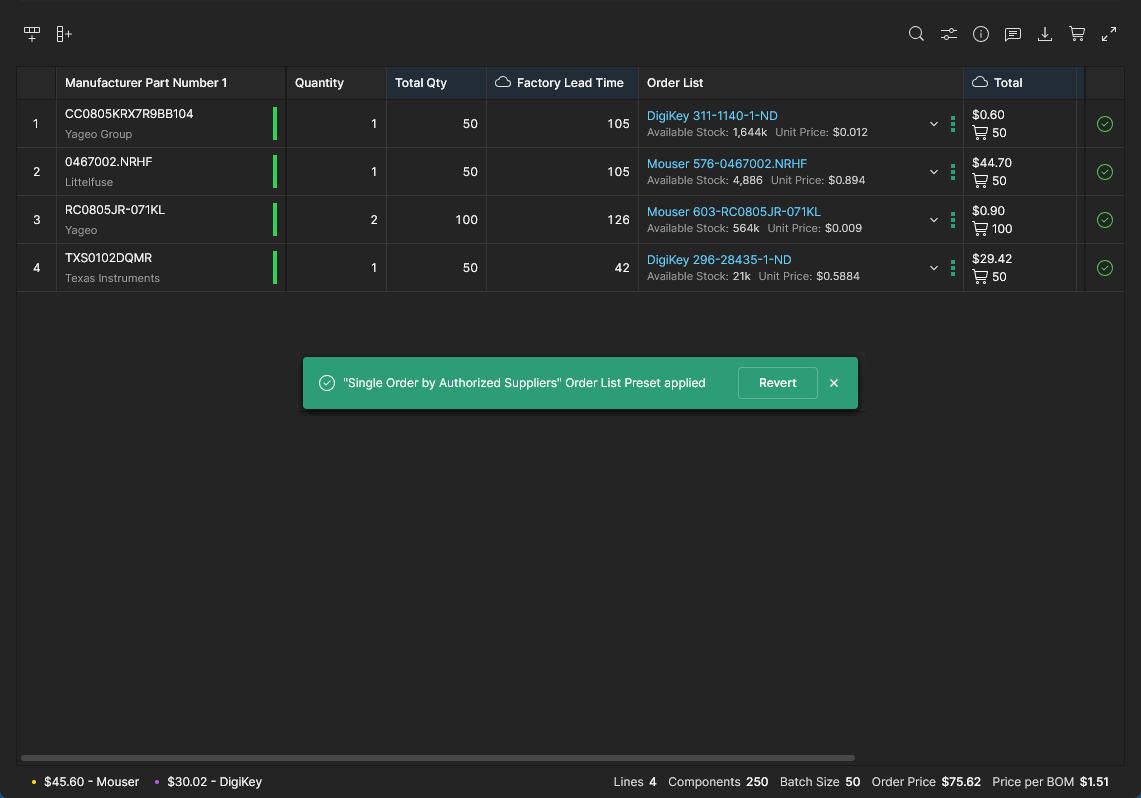
Single Order by Authorized Suppliers – 공인 공급업체 또는 유통업체의 제안 중 최저 비용 제안만 사용됩니다. 공인 공급업체는 Octopart의 분류 체계에 따라 정의됩니다.
-
All by <supplier> – 가능한 경우 지정된 공급업체의 최적 견적만 사용합니다.
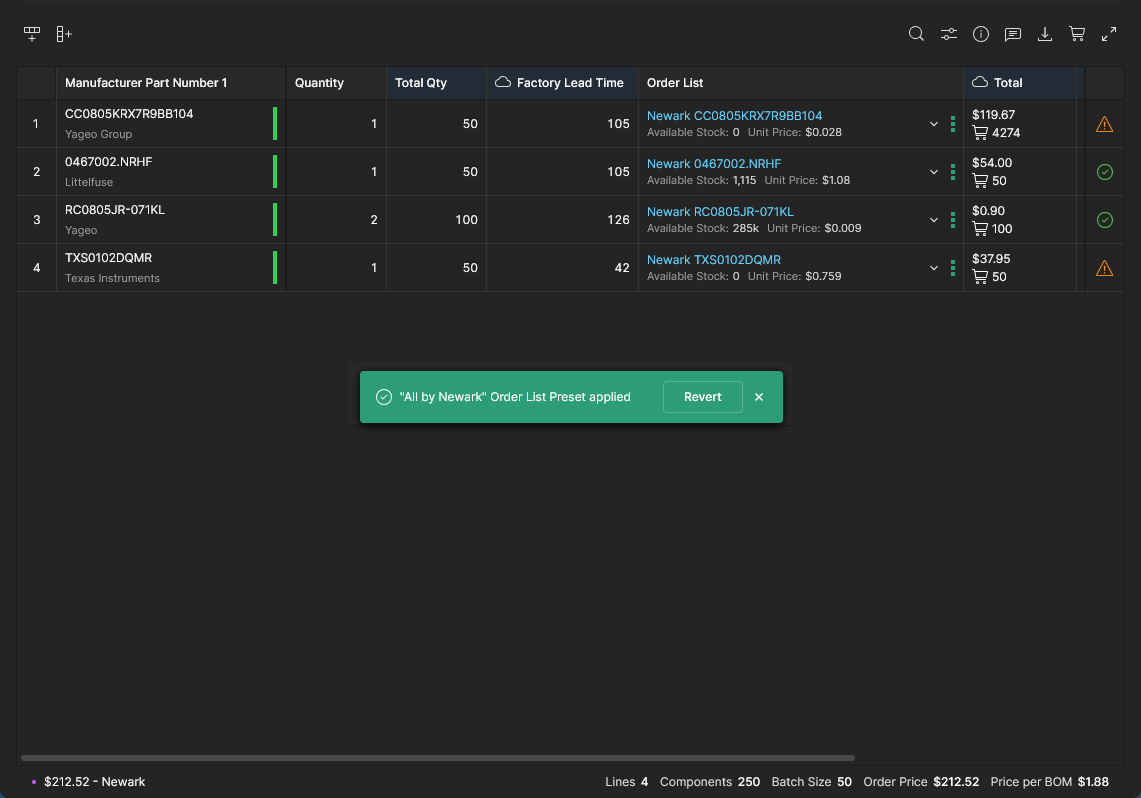
All by <supplier> 프리셋(
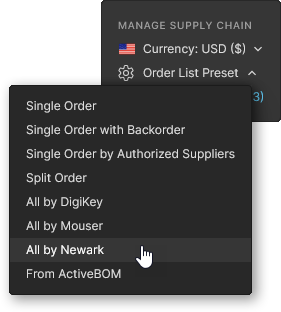 )은 가용 재고 범위 내에서 지정된 공급업체의 구매 솔루션만 사용하려고 시도합니다.
-
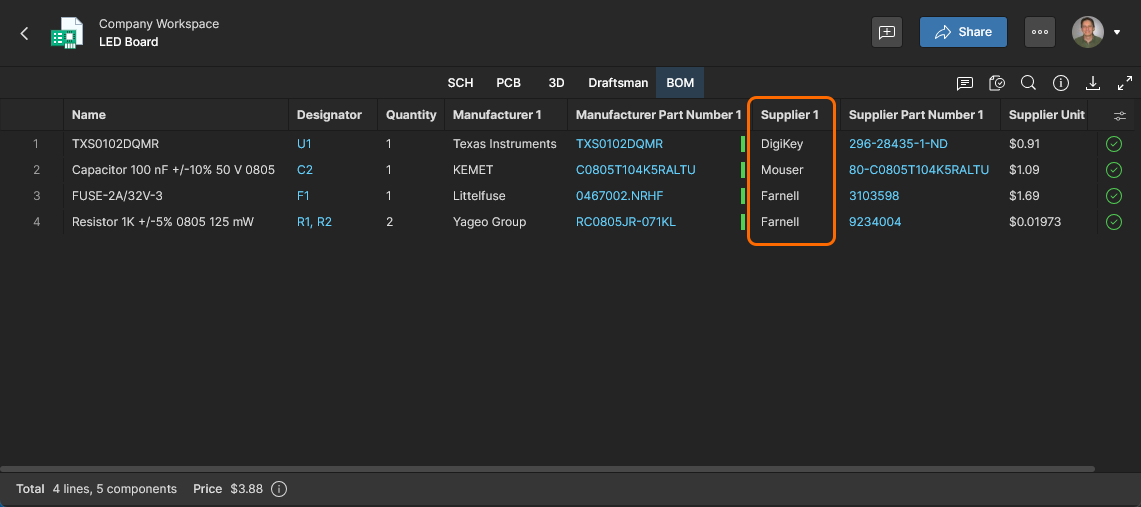
From ActiveBOM – 프로젝트의 BOM 문서에 지정된 공급업체를 우선시하면서 최적의 견적을 사용합니다. 이 옵션은 BOM이 워크스페이스 프로젝트에서 생성되었고 프로젝트에 ActiveBOM 문서가 포함된 경우에 사용할 수 있습니다.
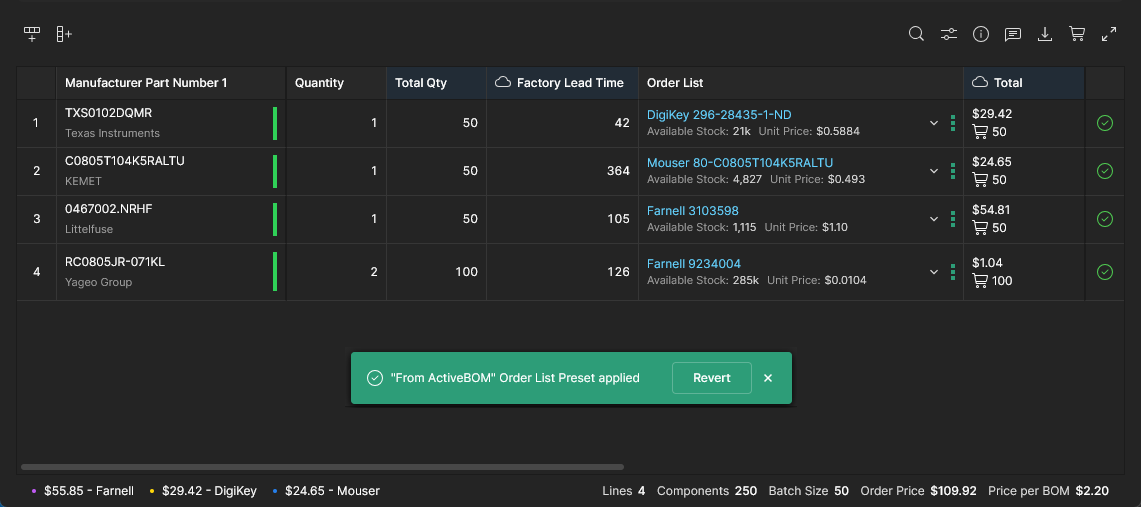
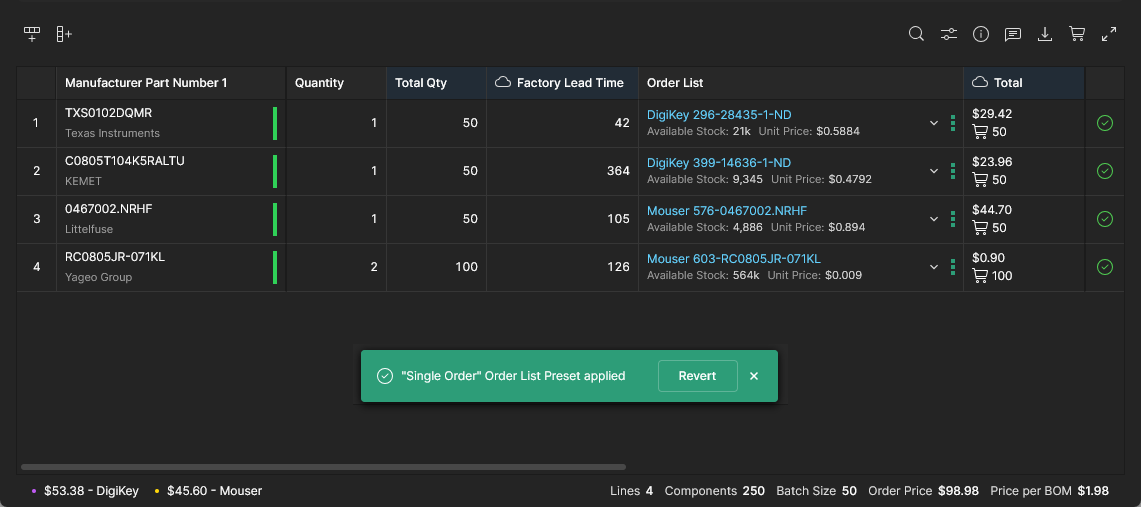
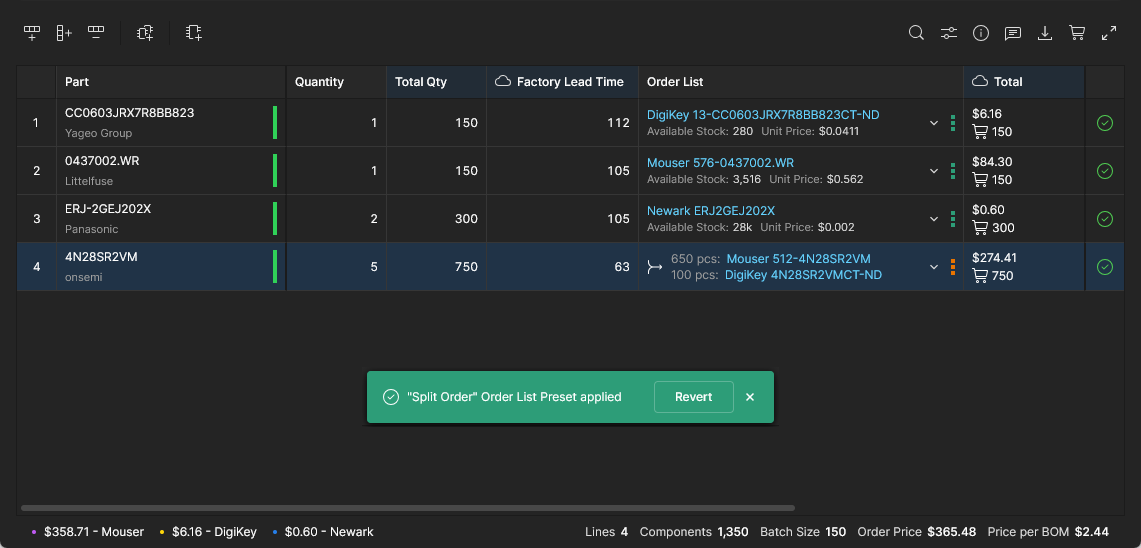
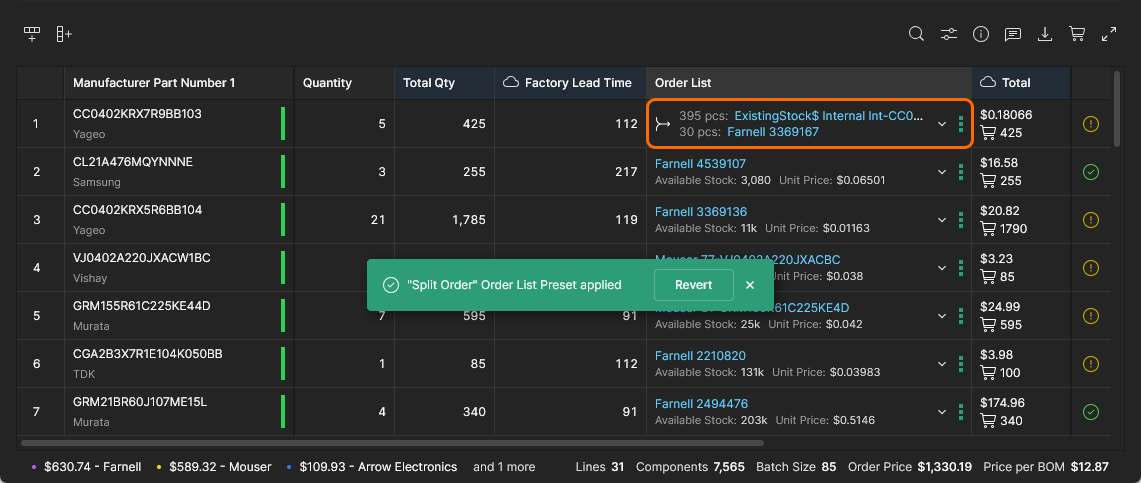
분할 주문은 BOM 행 Order List에 둘 이상의 공급업체 견적을 사용하여 구매 비용을 낮추거나 공급업체 재고가 부족할 때 주문 수량을 충족하는 향상된 조달 방식입니다.
분할 주문 및 기타 비용 절감 옵션에 대한 자세한 내용은 BOM 주문 비용 절감을 참조하세요.
Order List Preset 옵션에서는 가능한 Split Orders의 적용 방식을 선택할 수 있습니다.
-
Split Order – 비용 절감 또는 재고 확보에 이점이 있는 경우 BOM 행 Order List에 둘 이상의 공급업체 견적을 적용합니다.
-
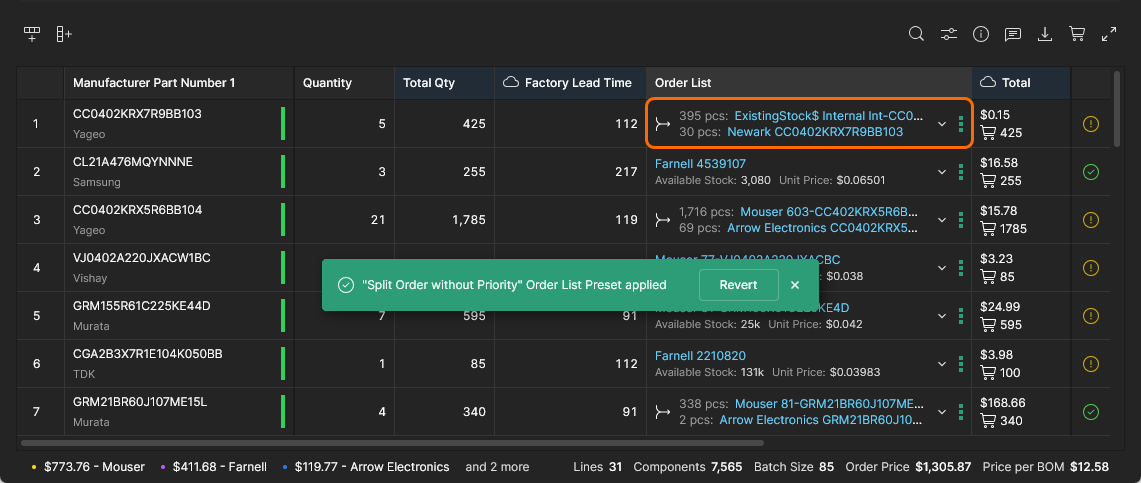
Split Order without Priority – 비용 절감 또는 재고 확보에 이점이 있는 경우 BOM 행 Order List(Split Order)에 둘 이상의 공급업체 견적을 적용하되, 공급업체 우선순위 설정은 따르지 않습니다. 즉, 현재 공급업체 선호 설정은 무시됩니다.
패키징
BOM Settings 창에서 Packaging 탭을 선택하여 BOM Portal의 자동 Order List에 사용되는 기본 및 허용 컴포넌트 패키징 유형을 지정합니다. 이 설정은 목록에서 생성되는 공급업체 솔루션에 영향을 주며, 제조 공정 및 보관 선호 사항과 같은 회사의 컴포넌트 패키징 요구 사항에 맞게 조정할 수 있습니다.
패키징 유형 우선순위 옵션을 활성화하면 창에 사용 가능한 모든 유형의 Configure Packaging Priority 목록이 표시됩니다. 목록의 Entry를 비활성화하거나 활성화하고 순서를 수동으로 변경하여 우선순위를 내림차순으로 정할 수 있습니다.


창의 설정을 저장하면(), 재정렬된 패키지 유형 목록에 따라 자동 유형 선택 우선순위가 Configure Packaging Priority 목록에 맞게 변경됩니다.


목록 보기 기능
BOM 목록 및 포함된 행 Item을 다루기 위한 추가 옵션이 제공됩니다.
-
 Search: 입력한 검색 문자열과 일치하는 BOM 데이터 텍스트를 찾아 강조 표시합니다(대소문자 구분 안 함).

-
Column Preferences: 파라미터 열의 표시를 활성화하거나 비활성화합니다. Entry를 끌어다 놓아 표시되는 열의 순서를 변경할 수 있습니다. 단, 고정된 열의 순서는 변경할 수 없습니다. 또한 All Columns을 켜거나 끄는 옵션(고정된 항목 제외)과 부품 Compliance 열(RoHS, REACH 등)을 비활성화하거나 활성화하는 추가 옵션도 포함되어 있습니다.
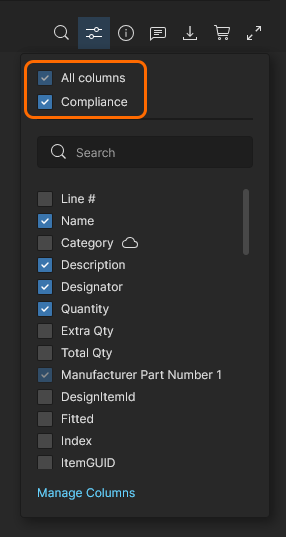 메뉴의 Manage Columns 링크를 클릭하면 BOM Settings 창의 열 탭이 열리며, 여기에서 BOM 파라미터 열의 사용 여부를 관리할 수 있습니다.
정보 창
-
 Information (Info) pane: 세 개의 탭 보기에서 현재 선택된 BOM 또는 고급 검색 Item의 전체 세부 정보를 확인합니다.
-
Part data 탭 – 부품 정보와 재고/가격 요약, 파라미터 및 다운로드 가능한 데이터시트(References)를 포함합니다.
-
Library data 탭 – 부품이 워크스페이스 라이브러리 컴포넌트에 연결되어 있을 때 사용할 수 있습니다. 이름(클릭하면 Octopart 데이터로 이동), 라이브러리 ID 참조(클릭하면 컴포넌트 라이브러리 Entry로 이동), 파라미터, 부품 선택 및 사용 위치 정보(Entry를 클릭하면 해당 프로젝트/BOM 열림) 등의 컴포넌트 정보를 표시합니다. BOM 행의
Manufacturer Part Number(MPN)에 사용된 부품 선택은 In Use 태그( )로 표시됩니다.
-
Alternates 탭 – 선택한 기본 부품 BOM 행에 대해 사용 가능한 모든 대체 부품을 신뢰도 등급과 함께 보여주는 목록입니다.

탭에 포함된 데이터 타일은 다음과 같이 그룹화됩니다.
-
• Manually Added 대체 부품 – 대체 부품 추가 옵션을 사용하여 명시적으로 추가한 기존 대체 부품 또는 가져온 BOM에서 제공된 대체 부품입니다(창에서 Alternate 태그로 표시됨.
 ). 창의 Alternates 탭 목록에서 사용 가능한 항목의 Add as Alternate을 선택하여 현재 BOM 행에 대체 부품을 추가할 수도 있습니다. 사용 가능한 항목은 Part Choices for Primary 및 Suggested Alternates for Primary 그룹에 있는 항목입니다.
-
• Part Choices for Primary – 라이브러리 컴포넌트(부품 선택 목록 포함)가 BOM 행에 연결되어 있을 때 사용할 수 있습니다. 항목은 해당 컴포넌트에서 사용 가능한 부품 선택 사항(
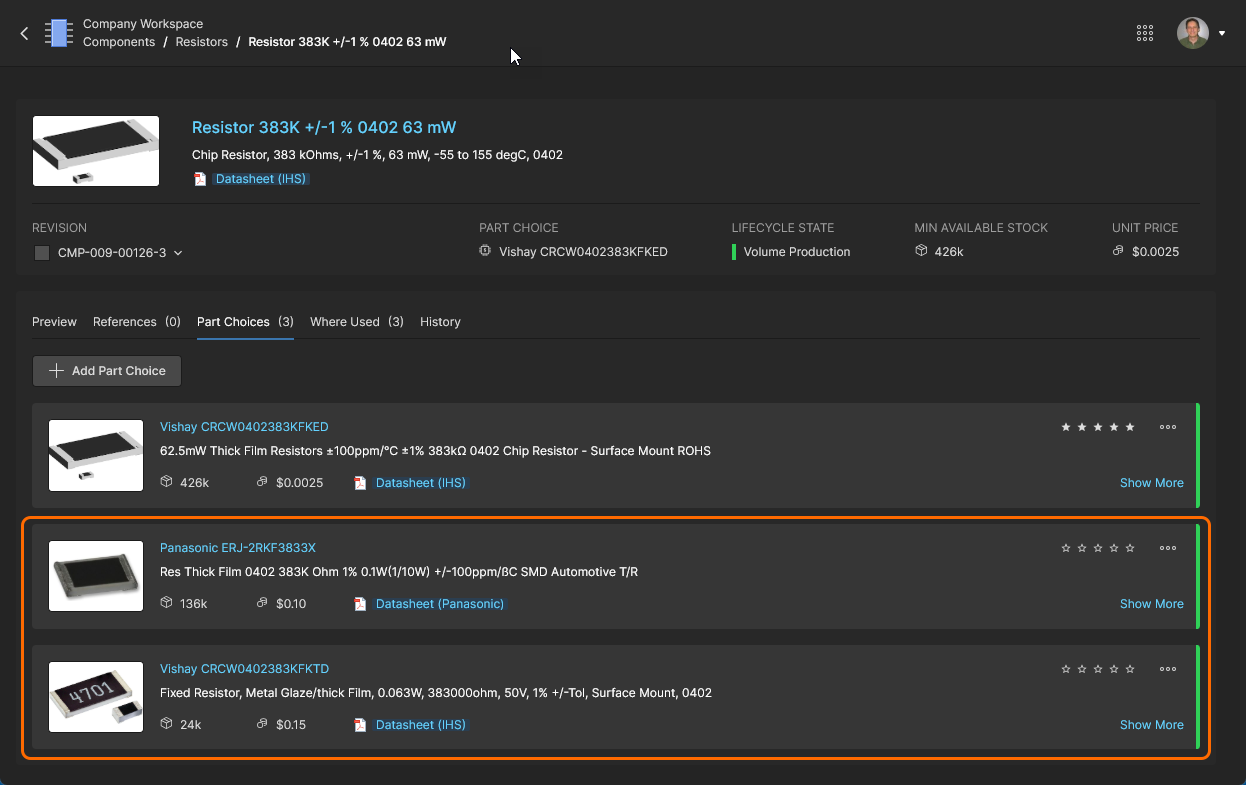 )을 나타내며, 현재 BOM 행에 적용된 부품(주 부품)은 제외됩니다.
-
• Suggested Alternates for Primary – 워크스페이스의 부품 데이터 리소스(IHS Markit, SiliconExpert 등)에서 제공하는 대체 부품 목록입니다.
Alternates 탭은 Managed BOM에서 대체 부품 항목을 관리하기 위한 추가 옵션을 제공합니다. 예를 들어 현재 선택한 BOM 항목에서 적용된 대체 부품 항목(
)을 제거하거나, 적용된 대체 부품 항목을 BOM 행에서 사용하는 부품(MPN)으로 승격할 수 있습니다. 이 경우 기존 주 부품은 대체 부품 항목으로 변경됩니다.  또한 Suggested Alternates for Primary 목록에 대체 부품이 있는 경우, 해당 항목의 Add to Part Choices 옵션을 사용하여 주 컴포넌트의 부품 선택 사항 중 하나로 추가할 수 있습니다.

-
-
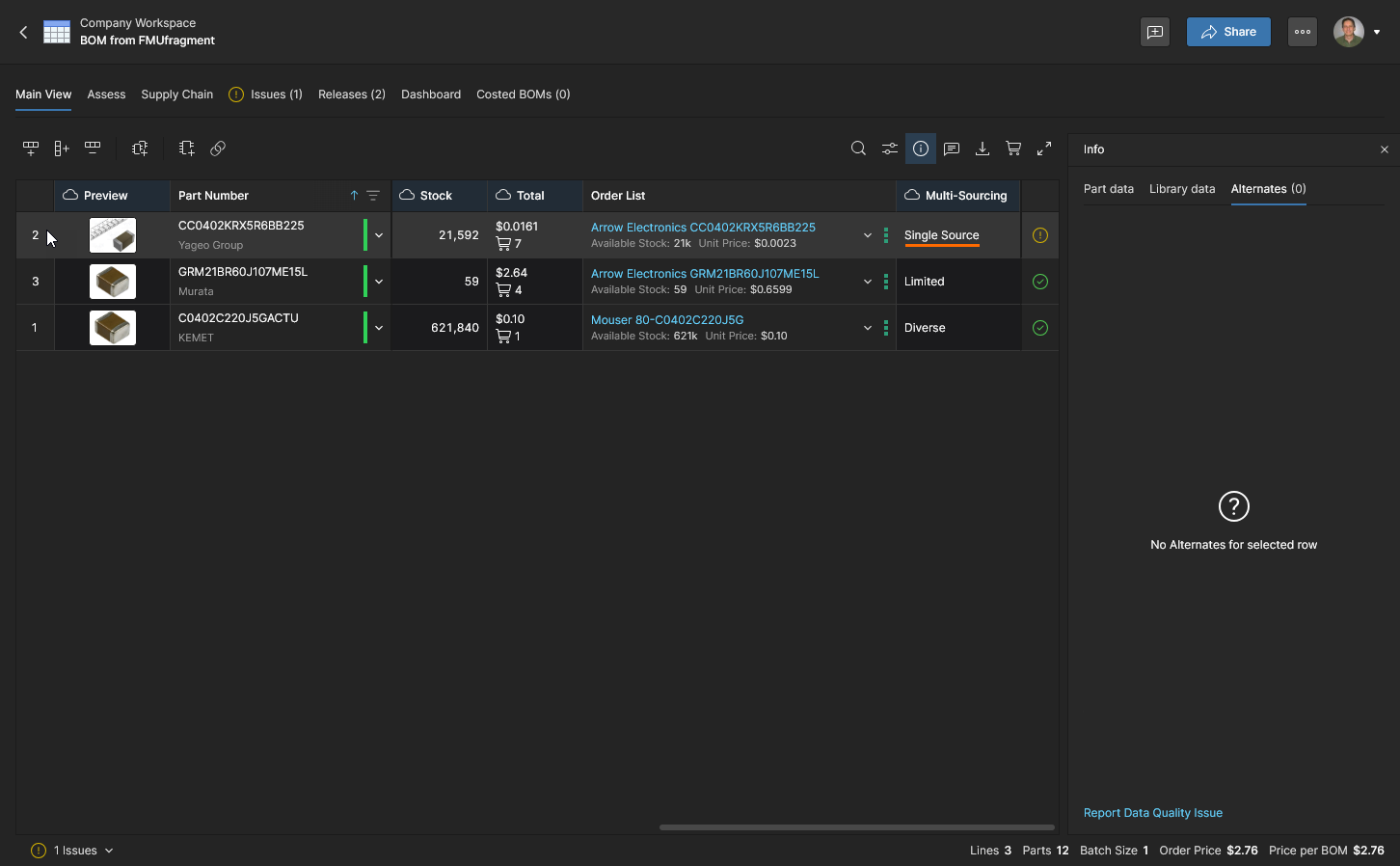
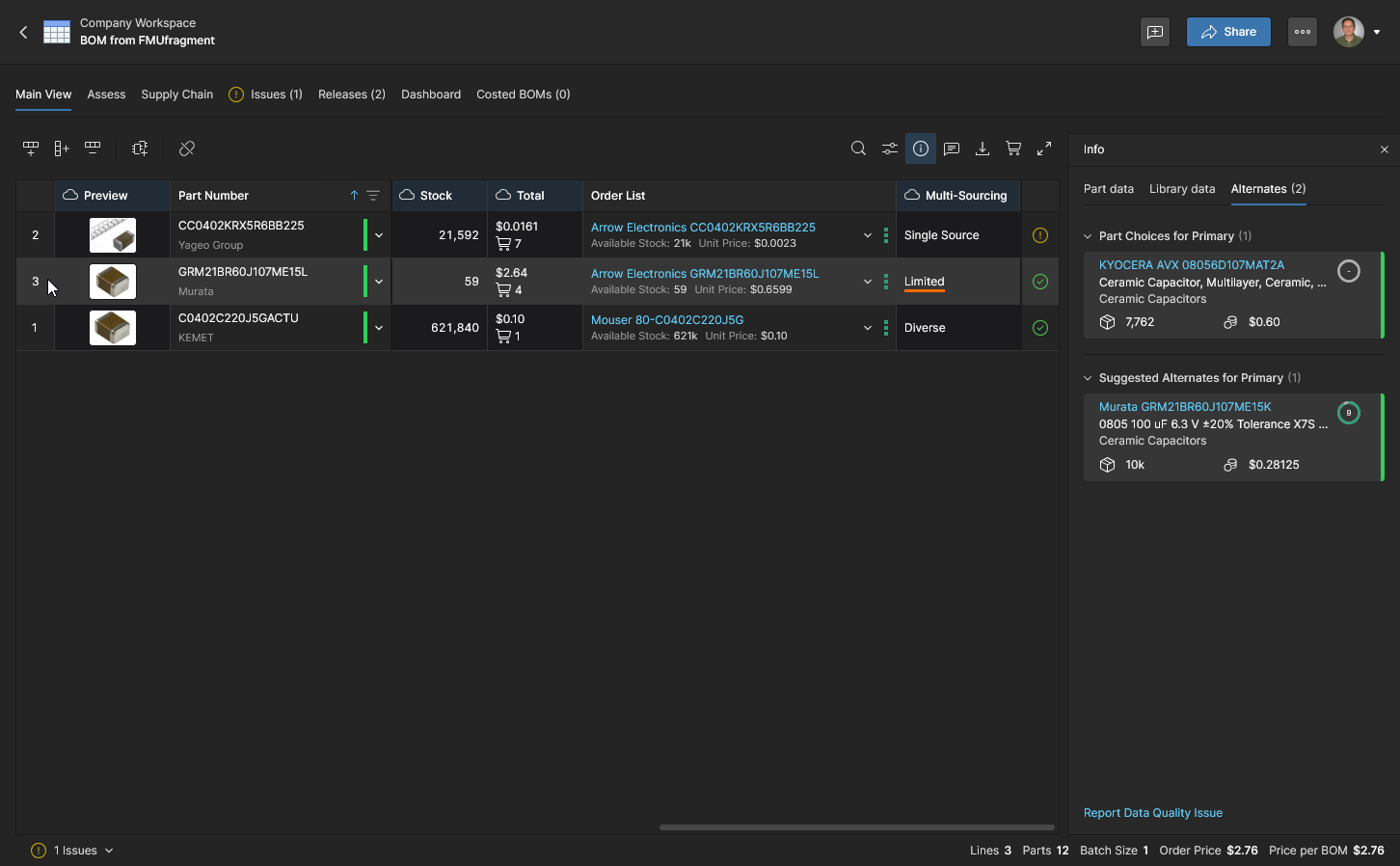
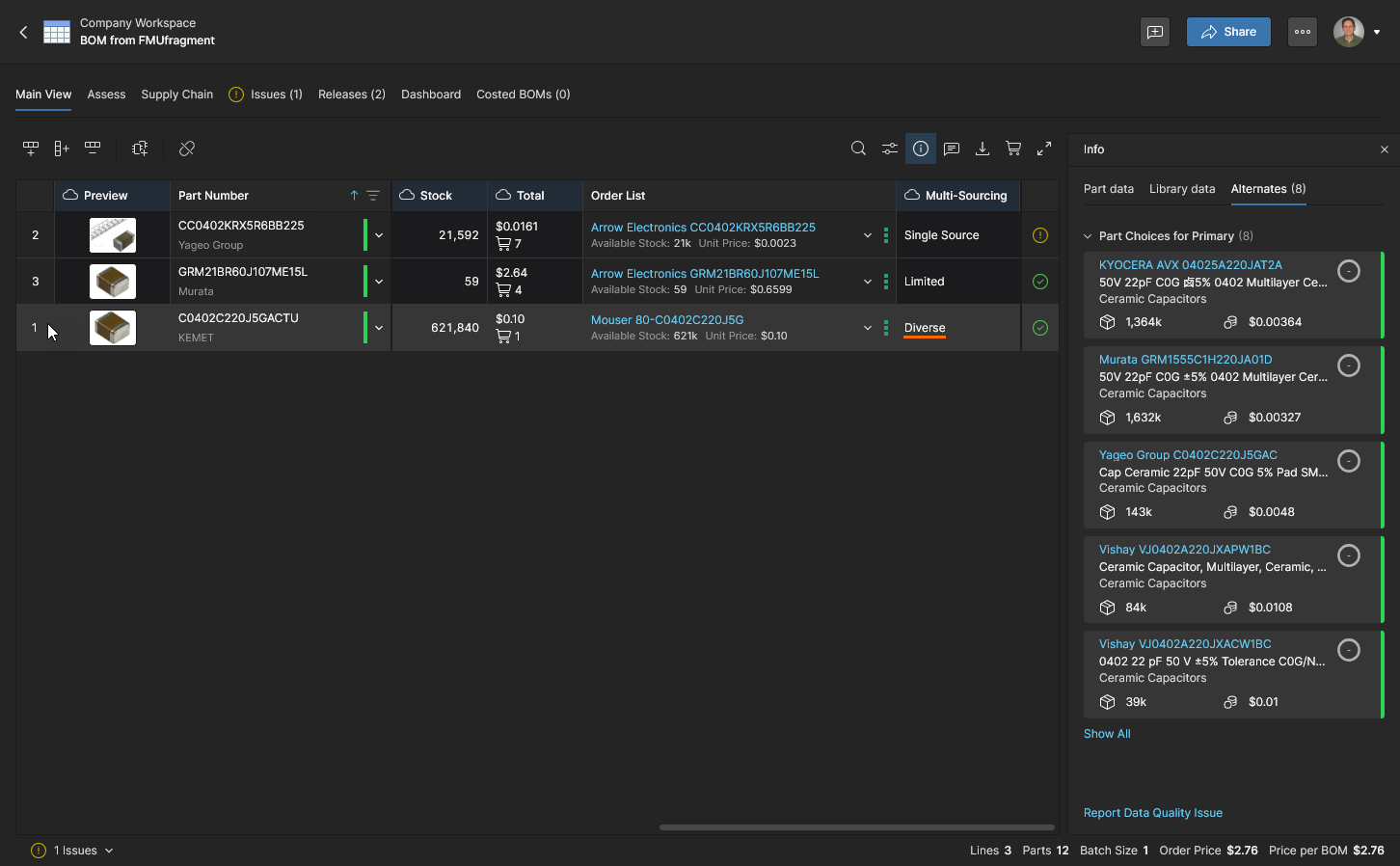


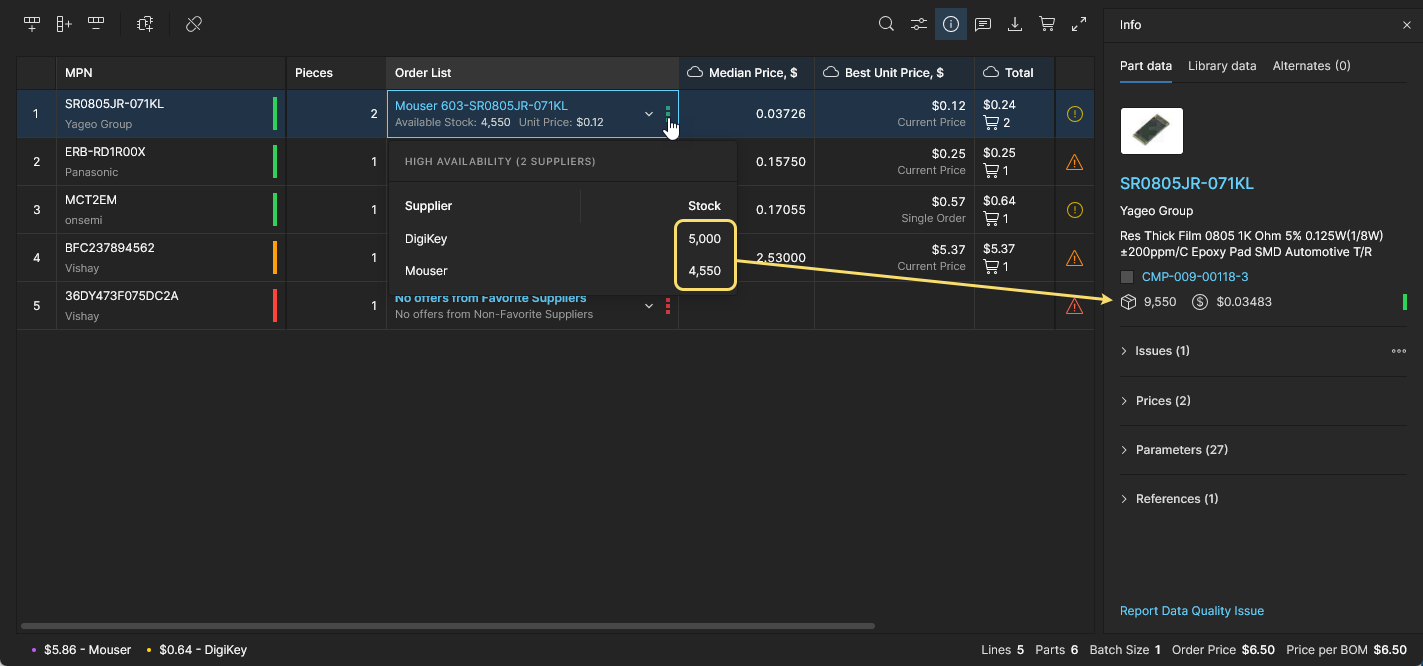 관련 가격 정보는 활성화된 모든 부품 공급업체에서 제공하는 최저 단가입니다.
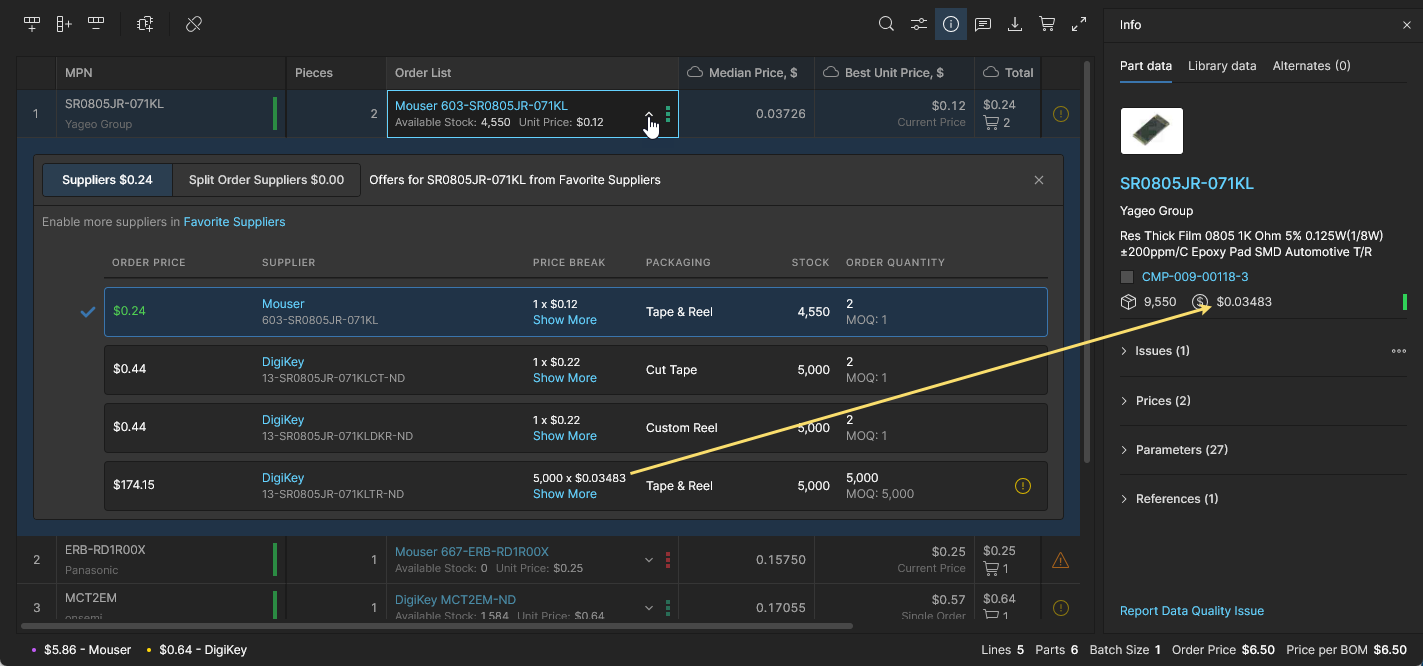
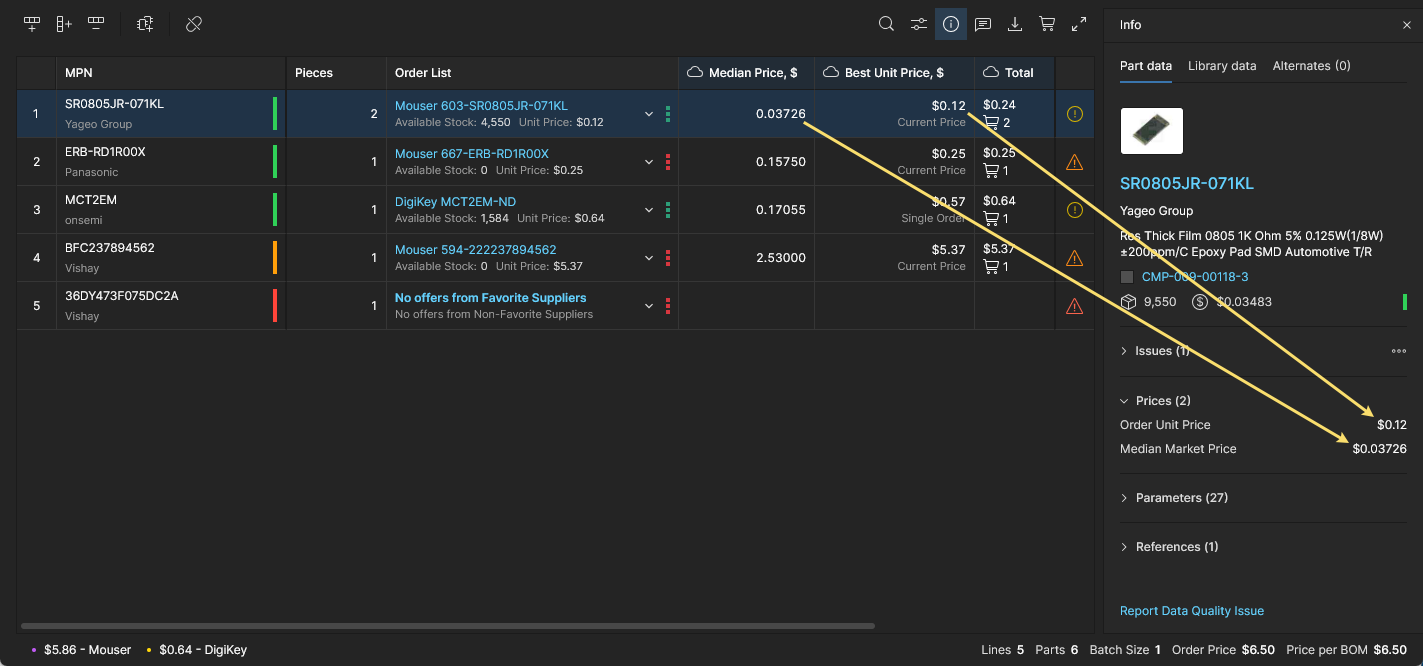
Info 창은 검색 결과 항목 두 개를 선택하면 실행되는 파라미터 비교 모드도 제공합니다. Crtl+Click을 사용하여 추가 항목을 선택하세요. 부품 간 파라미터 차이는 빨간색으로 강조 표시되며, 공통 데이터와 각 부품의 참조 정보(예: 데이터시트)는 아래에 표시됩니다.
 컴포넌트 검색 결과 항목 두 개를 선택하면 Info 창에서 파라미터 차이를 확인할 수 있습니다.
-
 Comments: 다른 워크스페이스 데이터 뷰어와 마찬가지로 BOM Portal 인터페이스는 문서 Comment 달기를 지원합니다. BOM 설명 메모는 Comments and Tasks 창에서 행 항목에 추가하며, 멘션한 사용자와 연결하거나 작업으로 사용자에게 할당할 수 있습니다. Comments and Tasks 창을 열고 안내에 따라 Comment를 배치하세요.
 아이콘을 사용하여 Comments and Tasks 창을 열거나 닫습니다.


표시되는 배치 커서(
 )를 사용하여 설명을 달 BOM 행을 선택합니다.


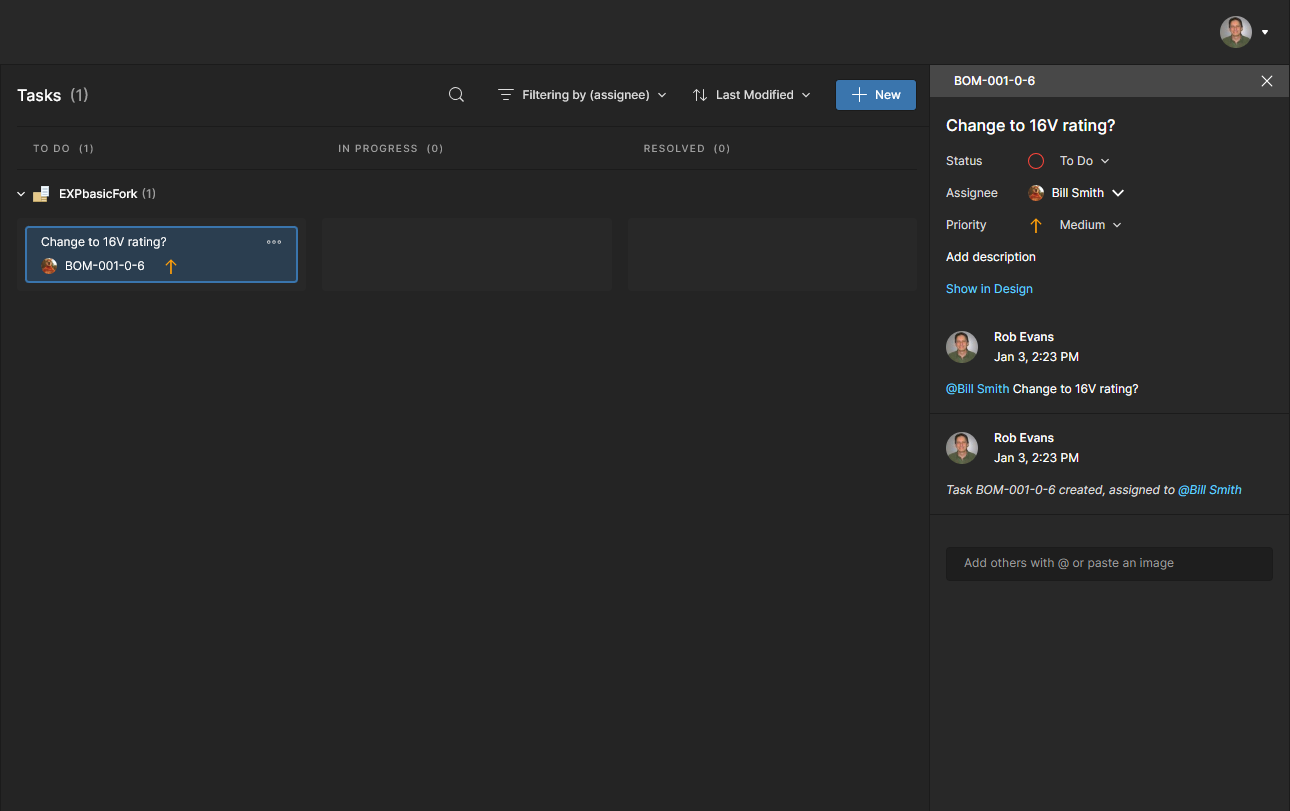
Comment 사용에 대한 자세한 내용은 웹 뷰어에서 Comment 달기를 참조하세요.
Comment 관련 작업에 대한 자세한 내용은 작업 사용하기를 참조하세요.

-
 Download: BOM 템플릿을 적용하거나 적용하지 않고 전체 BOM 목록을 저장하거나, 구매 주문 목록에서 특정 공급업체를 기준으로 목록의 일부를 저장할 수 있습니다. 파일은 브라우저의 기본 위치에 CSV 형식(
*.csv)으로 저장되며, 템플릿을 선택한 경우 Excel 형식(*.xlsx)으로 저장됩니다.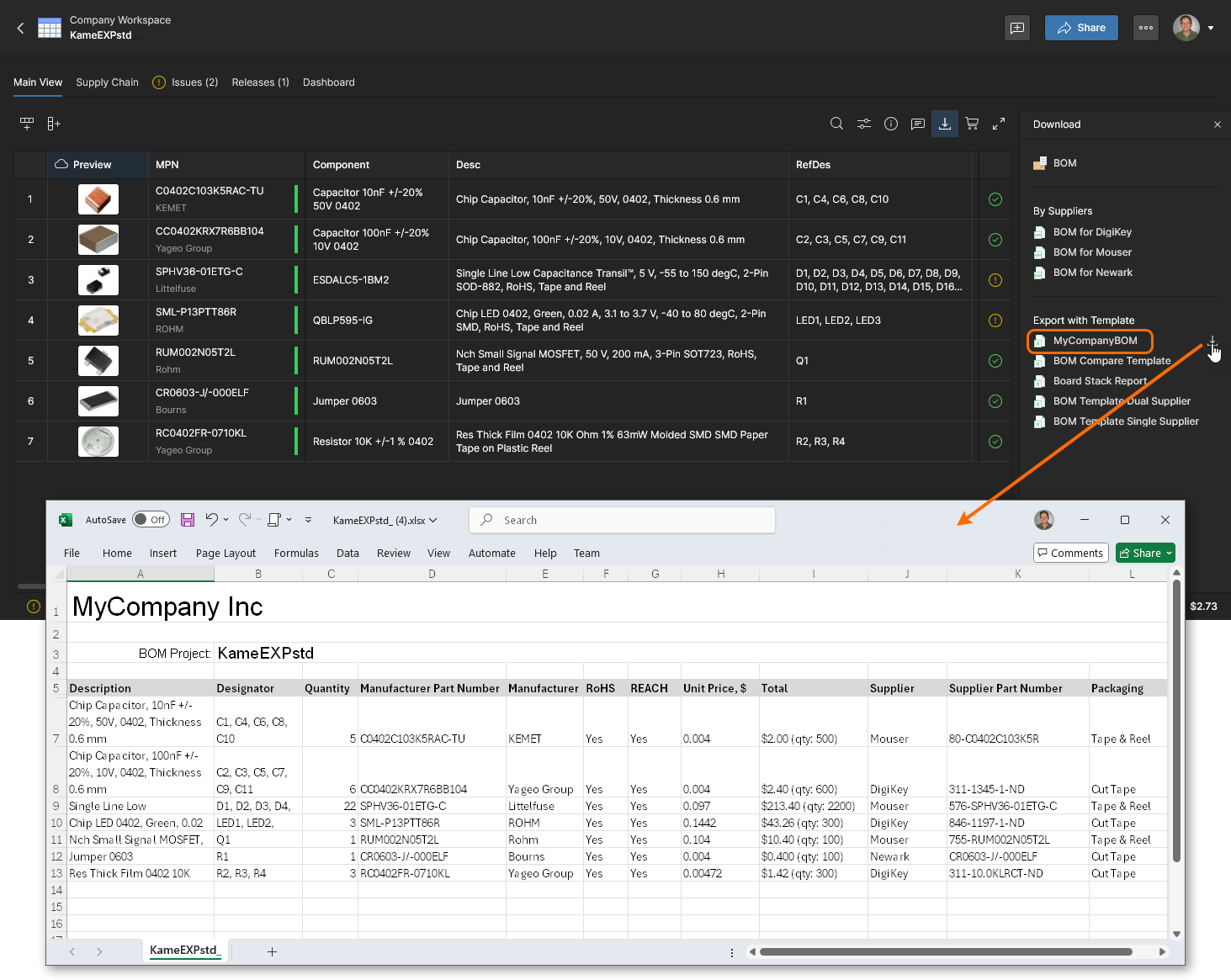

이러한 파일은 작업 중인 BOM 목록이며, BOM은 BOM Portal의 릴리스 기능을 통해 새 리비전으로 정식 릴리스한 후 해당 위치에서 다운로드할 수 있습니다.
-
 Octocart: Buy with Octocart 창을 엽니다. 이 창은 현재 BOM의 주문 목록을 적용하여 개별 부품 공급업체의 가상 장바구니를 생성합니다. 공급업체 구매 항목은 Octopart의 컴포넌트 데이터 리소스를 활용하여
 (또는
 ) 버튼을 선택하면 공급업체의 웹 기반 장바구니를 자동으로 불러옵니다. BOM의 Total 열 데이터는 부품 주문의 총비용과 주문 수량을 요약하며, 주문 수량은 필요한 Quantity 및 Surplus의 합계입니다.

-
 Full Screen: 브라우저의 전체 화면 모드로 인터페이스 UI를 표시합니다.
BOM 데이터 정렬 및 필터링
특정 파라미터 열의 머리글에 있는 오름차순/내림차순 옵션을 사용하여 BOM 행 항목의 순서를 변경할 수 있습니다. 또한 열 데이터 필터링을 적용하여 지정한 값에 해당하는 행 항목만 표시할 수 있습니다.
데이터 열 머리글의 화살표 옵션을 전환하여 특정 데이터 집합을 기준으로 BOM 행 항목을 정렬합니다. 열 머리글의  아이콘을 클릭하면 해당 데이터 집합을 기준으로 BOM 목록이 오름차순으로 정렬됩니다. 다시 클릭하면 내림차순으로 정렬되고, 한 번 더 클릭하면 해당 열 데이터를 기준으로 한 BOM 정렬이 해제됩니다. 정렬이 해제되면 아이콘이 기본 회색으로 돌아갑니다.


 개별
열의 필터 옵션( )을 사용하면 드롭다운 메뉴에서 선택한 항목 또는 숫자 범위와 일치하는 BOM 행 항목만 표시할 수 있습니다. 이 기능은 제조업체 수명 주기에 문제(예:
Not for New Designs 또는 Obsolete)가 있거나 RoHS/REACH 규정 준수 상태가 미흡한(예: No 또는 빈 값) 부품이 포함된 BOM 행 항목만 추려낼 때 특히 유용합니다. All 옵션은 모든 체크박스를 선택하거나 선택 해제합니다.

제조업체 부품 번호, 주문 목록, 합계 등 복합 데이터를 포함하는 여러 열에서는 필터를 적용할 하위 파라미터를 선택할 수 있습니다. 예를 들어 제조업체 부품 번호는 Part Number, Manufacturer 및 Lifecycle 하위 필터 옵션을 제공하며, 이 항목들은 모두 해당 열의 데이터 셀에 포함되어 있습니다.

목록 구조 기능
목록 왼쪽 상단에 있는 추가 옵션을 사용하여 BOM 항목 그리드 자체를 조작할 수 있습니다.
-
 Add Row: BOM 목록 끝에 행 항목을 추가하여 다른 BOM 부품 항목을 수동으로 포함할 수 있습니다.
Manufacturer Part Number셀에 새 부품 참조를 입력하거나 검색하여 선택한 후,Count및Designator셀을 채워 작업을 완료합니다. 셀 값을 업데이트할 때는Enter키를 눌러 변경 사항을 확정합니다. -
 Add Column: 기존 BOM 목록에 파라미터 데이터 열을 추가하여 각 행 항목에 미리 정해진 유형의 데이터를 포함할 수 있습니다(
 ). 열 환경 설정 옵션을 사용하여 열의 순서를 변경합니다.
-
 Delete Row: 현재 선택한 행 항목을 완전히 제거합니다.
-
 Delete Column: 열을 완전히 제거합니다. 열 삭제는 해당 머리글을 선택했을 때 사용할 수 있으며, 수동으로 추가한 열과 같이 BOM 파라미터에 매핑되지 않은 데이터 집합에만 적용할 수 있습니다.
-
 Hide Column: 표시된 BOM 목록에서 파라미터 열을 제거합니다. 열 머리글을 선택하면 사용할 수 있습니다. 열 환경 설정 메뉴에서 열 항목을 비활성화하는 것과 같습니다.
-
 Rename Column: Update Column 창에서 열의
Title을 변경합니다. 열 머리글을 선택하면 사용할 수 있습니다. -
 Update to Latest Revision: BOM 데이터 항목을 새로 고쳐 최신 버전 아님으로 표시된 워크스페이스 컴포넌트 부품 참조를 업데이트합니다. 컴포넌트 리비전 업데이트 명령으로 최신 버전 아님으로 표시된 모든 BOM 컴포넌트를 업데이트할 수 있습니다.
-
 Unlink From Component: 선택한 BOM 행의 제조업체 부품과, 일치하는 부품 선택 항목이 있는 워크스페이스 컴포넌트 간의 연결을 해제합니다. BOM과 워크스페이스 라이브러리 간 연결이 설정되어 있을 때 사용할 수 있습니다.
-
 Add Alternate: 선택한 컴포넌트 부품 행 아래에 빈 항목 행을 추가합니다. 이 옵션은 현재 BOM 컴포넌트(예: C1)에 할당된 부품 항목인 Primary 부품에 사용할 수 있습니다. 새 행에 적절한
Manufacturer Part Number을 입력하거나 드롭다운 옵션에서 선택하여 대체 컴포넌트 항목을 완성합니다. 정보 창의 대체 부품 탭 보기에서 부품 항목을 선택하여 대체 부품을 수동으로 추가할 수도 있고, 대체 부품 자동 채우기 기능을 사용하여 모든 BOM 부품에 대체 부품을 자동으로 추가할 수도 있습니다. -
 Create Library Component: 현재 선택한 BOM 항목 행의 파라미터를 기반으로 컴포넌트 항목을 생성합니다. Create Library Component 창에서 작업을 확정하면 새 워크스페이스 라이브러리 컴포넌트가 생성되고 현재 BOM 행 항목에 연결됩니다. BOM 컴포넌트가 요구 사항을 충족하지만 아직 워크스페이스 컴포넌트에 연결되지 않은 경우 사용할 수 있습니다.
위 옵션 중 일부는 마우스 오른쪽 버튼 클릭 컨텍스트 메뉴에서도 사용할 수 있으며, 이 메뉴에는 다음과 같은 추가 옵션이 포함되어 있습니다.
-

 Copy 및 Paste: 현재 선택한 텍스트/영역에 적용되는 표준 복사/붙여넣기 작업입니다(머리글을 선택한 경우 열 데이터 포함).
-
 Add to Part Choices: 선택한 대체 BOM 행의 컴포넌트를 관련 기본 컴포넌트의 부품 선택 항목으로 추가합니다. 기본 컴포넌트는 워크스페이스 라이브러리 부품이어야 합니다.
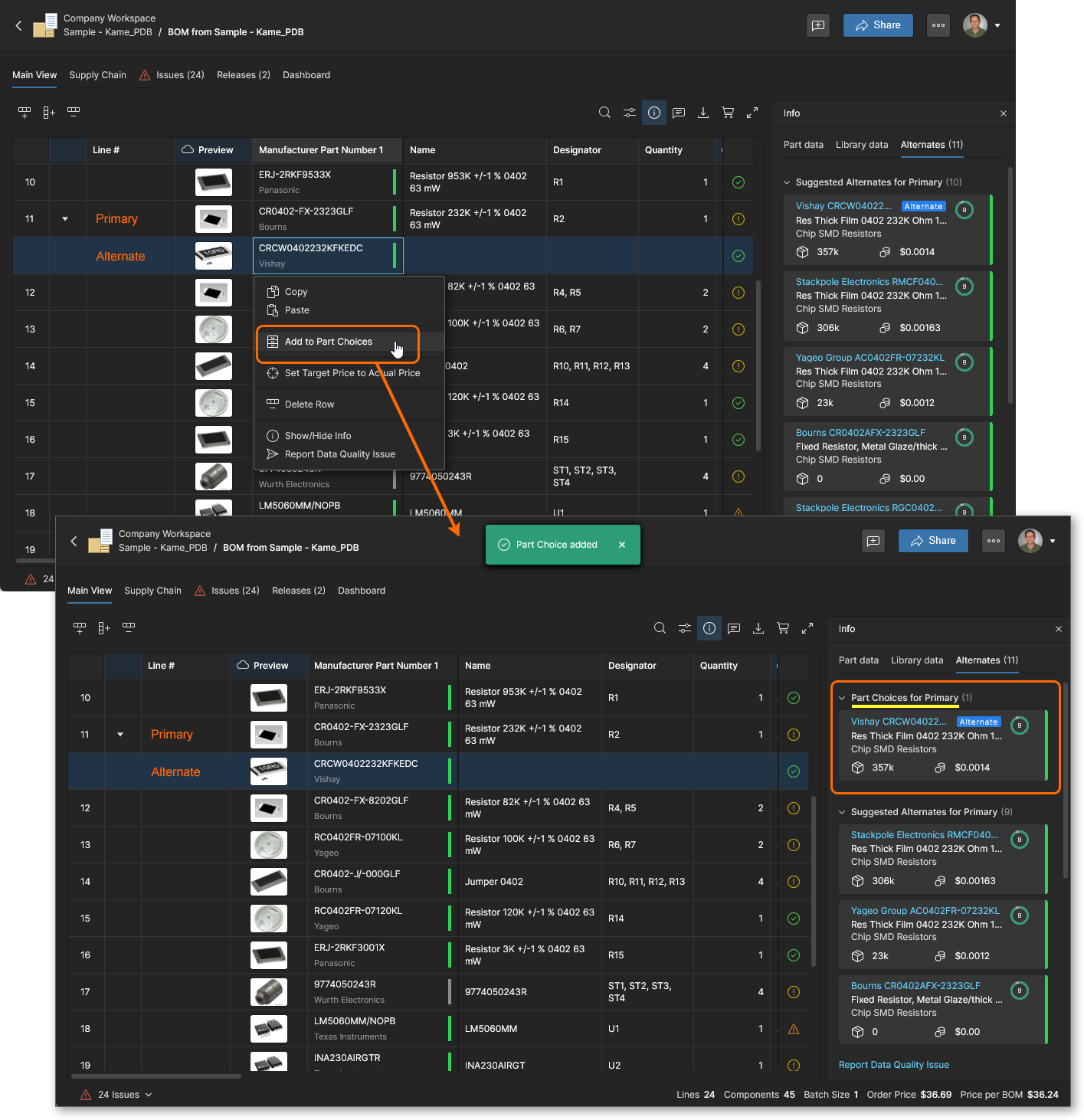 이는 Info 창의 부품 선택에 추가 옵션과 같습니다.
-
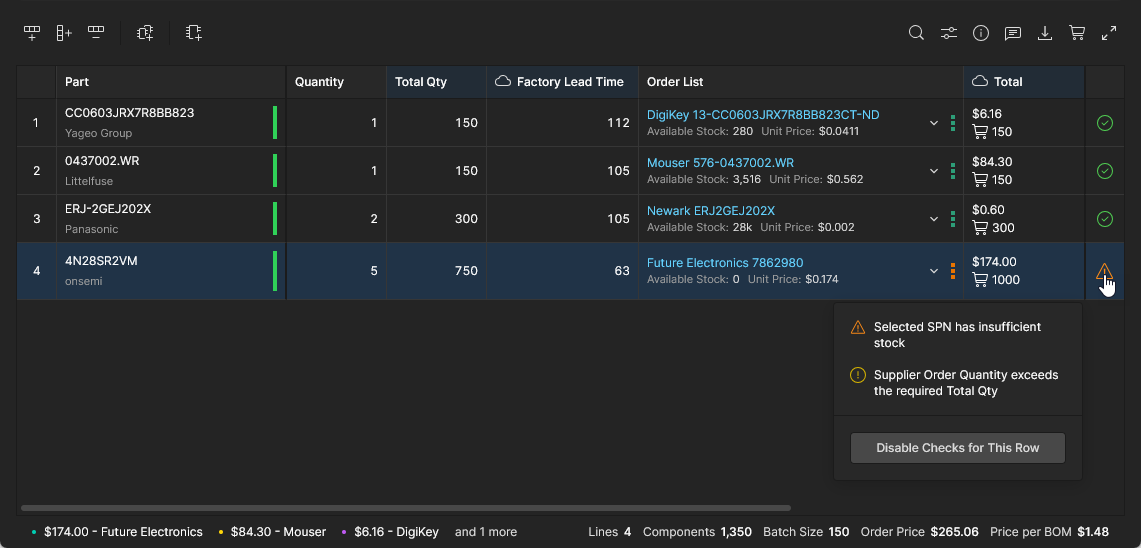
 Disable/Enable Checks for This Row(문제 아이콘을 클릭해서도 사용 가능): 문제 보기 및 관련 아이콘(예:
 )에 보고되는 BOM 상태 검사 과정에서 이 행의 컴포넌트 부품 데이터를 제외합니다. 검사에서 제외된 부품에는 무시됨 아이콘(
 )이 표시되며, 잠재적인 문제가 있더라도 Issues 목록에 포함되지 않습니다.
-
 Lock MPN for This Row: 이 BOM 라인에서 Part Alternates 비용 절감 기회를 사용할 수 없도록 합니다. 동일한 마우스 오른쪽 버튼 클릭 옵션을 사용하여 잠금을 해제할 수 있습니다. 활성화(잠김)하면 BOM에 대체 부품 비용 절감 기회를 적용할 때 해당 행의 기존 제조업체 부품 항목(MFR/MPN)이 유지됩니다.
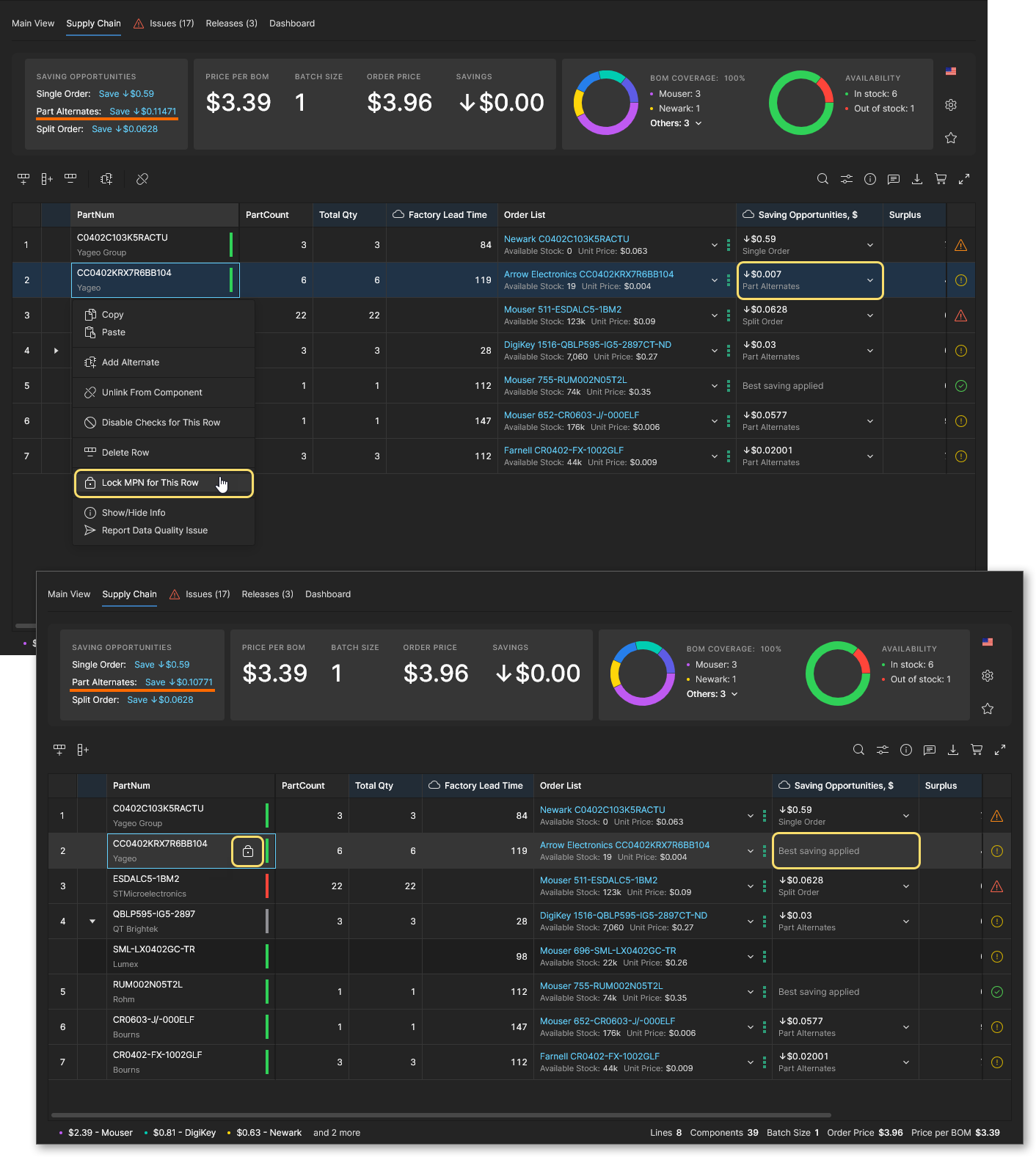 다른 비용 절감 기회(싱글 주문 및 분할 주문)는 적용하더라도 제조업체 부품을 변경하지 않습니다.
-
 Set Target Price to Actual Price: BOM 항목 행의
Target Price파라미터 항목에 Order List 항목으로 정의된 현재 공급업체 솔루션의Unit Price값을 강제로 적용합니다. 상단 메뉴에서 제공되는 Set Price to Actual Price 명령으로 모든 BOM 항목에 이 변경 사항을 적용할 수 있습니다. 두 명령은 모두 BOM 설정에서 Target Price 옵션이 활성화된 경우에만 사용할 수 있습니다.
-
Show/Hide Info: 현재 선택한 행(라인 항목)에 해당하는 데이터를 표시하는 Information 창의 표시 여부를 전환합니다. 위에서 자세히 설명한 대로 기본 아이콘으로 창의 표시 여부를 전환하는 것과 같습니다.
-
 Pin/Unpin Column: 목록 보기에서 열의 고정 여부를 전환합니다. 열 머리글을 선택하면 사용할 수 있습니다. 고정된 열은 왼쪽으로 이동하며, 보기를 가로로 스크롤해도 해당 위치에 유지됩니다. GIF
대체 부품 자동 채우기
BOM Portal은 특정 BOM 라인 항목과 연결된 대체 부품 옵션(Alternates)을 지원합니다. 대체 부품은 업로드한 BOM 파일에 포함되어 있을 수도 있고, 대체 부품 추가 또는 대체 부품으로 추가 기능을 사용하여 BOM 항목에 직접 추가할 수도 있습니다. 부품 옵션과 관련하여 BOM Portal은 라이브러리 컴포넌트의 부품 선택 항목과 연결된 데이터 소스에서 가져온 Suggested Alternates도 제공하며, BOM 부품 검색 기능( )을 통해 선택할 수 있습니다. BOM 항목이 워크스페이스 컴포넌트에 연결되어 있으면 부품 선택 항목을 사용할 수 있습니다.
이러한 컴포넌트의 모든 대체 부품은 정보 창의 Alternates 탭 아래에 Manually Added, Part Choice List for Primary(사용 가능한 경우), Suggested Alternates for Primary 섹션으로 모아 표시됩니다. 이러한 리소스에서 가져온 대체 부품으로 BOM 문서를 자동으로 채우려면 기본 드롭다운 메뉴에서 Autofill Alternates 옵션을 선택한 다음, Autofill Alternates 창에서 각 BOM 항목에 추가할 대체 부품 수와 추가 대상을 부품 선택 항목으로만 제한할지 여부를 지정합니다.


기본 메뉴()에서 Autofill Alternates 창을 열고 각 BOM 라인 항목에 추가할 대체 부품 수를 지정합니다. BOM 라인 항목에 사용 가능한 대체 부품은 정보 창에서 확인할 수 있습니다.


Add alternates from data providers 옵션을 선택하지 않은 상태에서 부품 선택 항목만으로 대체 항목을 채우도록 선택하면 BOM Portal은 사용 가능한 부품 선택 항목에서 요청한 수만큼 항목을 추가하려고 시도합니다. 특정 BOM 라인 부품에 사용 가능한 부품 선택 항목이 충분하지 않으면 경고 창이 표시됩니다. 컴포넌트의 부품 선택 항목 중 하나는 ‘기본’ Manufacturer Part Number(MPN)로 사용될 가능성이 높으므로, 대체 부품으로 추가할 수 있는 항목 수는 그보다 하나 적습니다.


추가 수량 자동 채우기
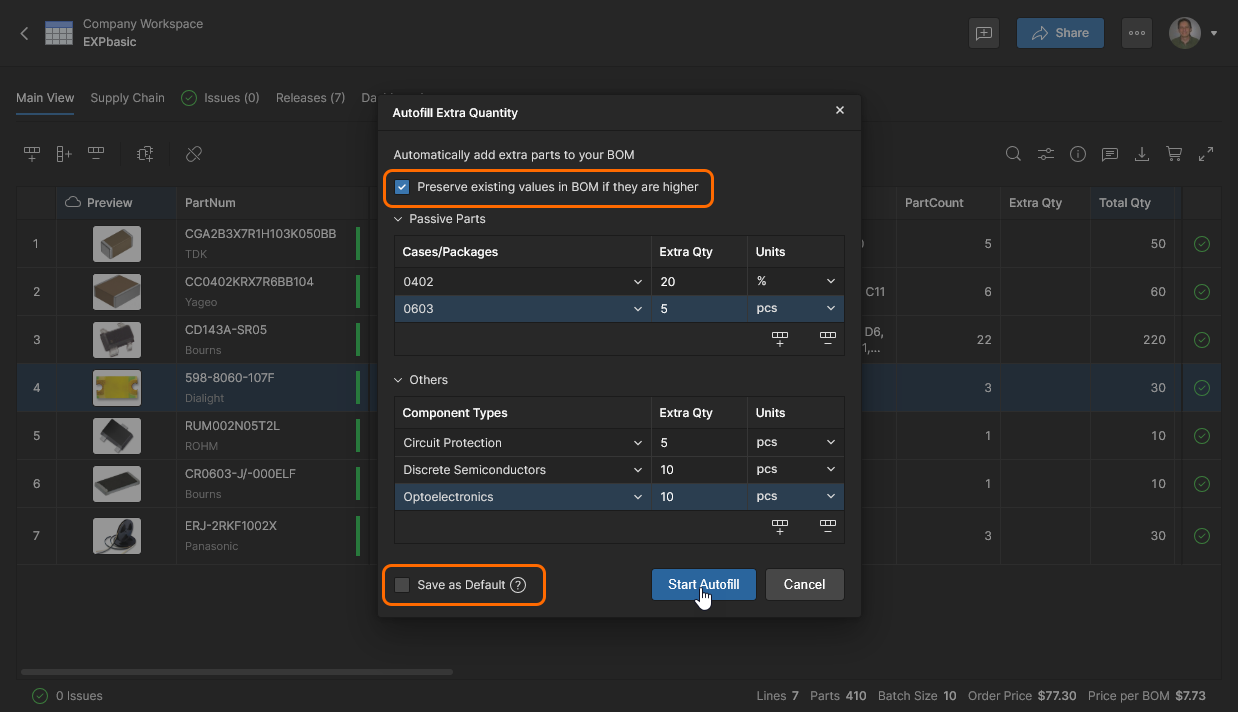
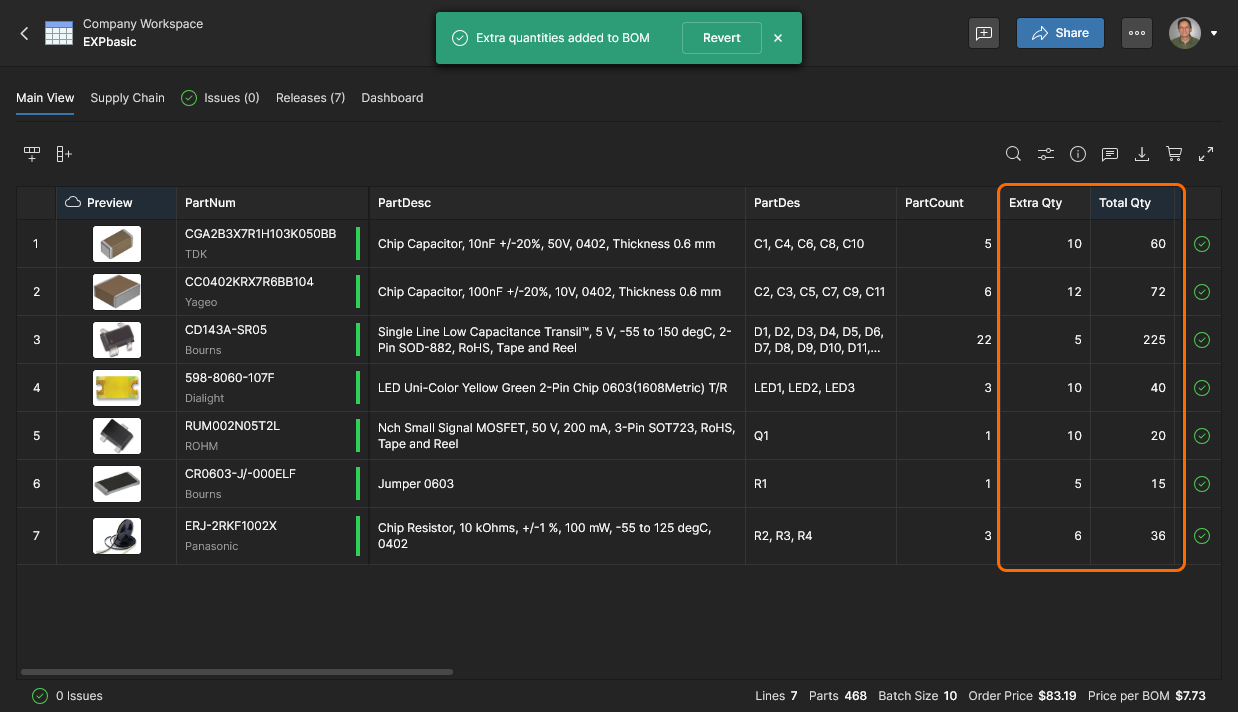
BOM Portal의 Autofill Extra Quantity 기능은 SMT 장비 설정 시 발생하는 손실, 일반적인 조립 공정 손실, 추가 부품 재고 요구 사항 등 생산 관련 요소를 고려하여 컴포넌트 구매 수량을 편리하게 자동으로 최적화합니다.
추가 BOM 수량은 필요한 생산 수량의 백분율 또는 특정 증가 수량으로 자동 계산됩니다. 추가 수량은 케이스/패키지 유형에 따라 수동 소자(저항, 커패시터 등)에 적용하거나, 컴포넌트 유형에 따라 기타 특정 부품 범주에 적용할 수 있습니다. 두 경우 모두 추가 수량 항목을 자동으로 추가하거나(Add Rules), 개별적으로 추가할 수 있습니다(Add the first one을 선택한 다음 아이콘 선택).
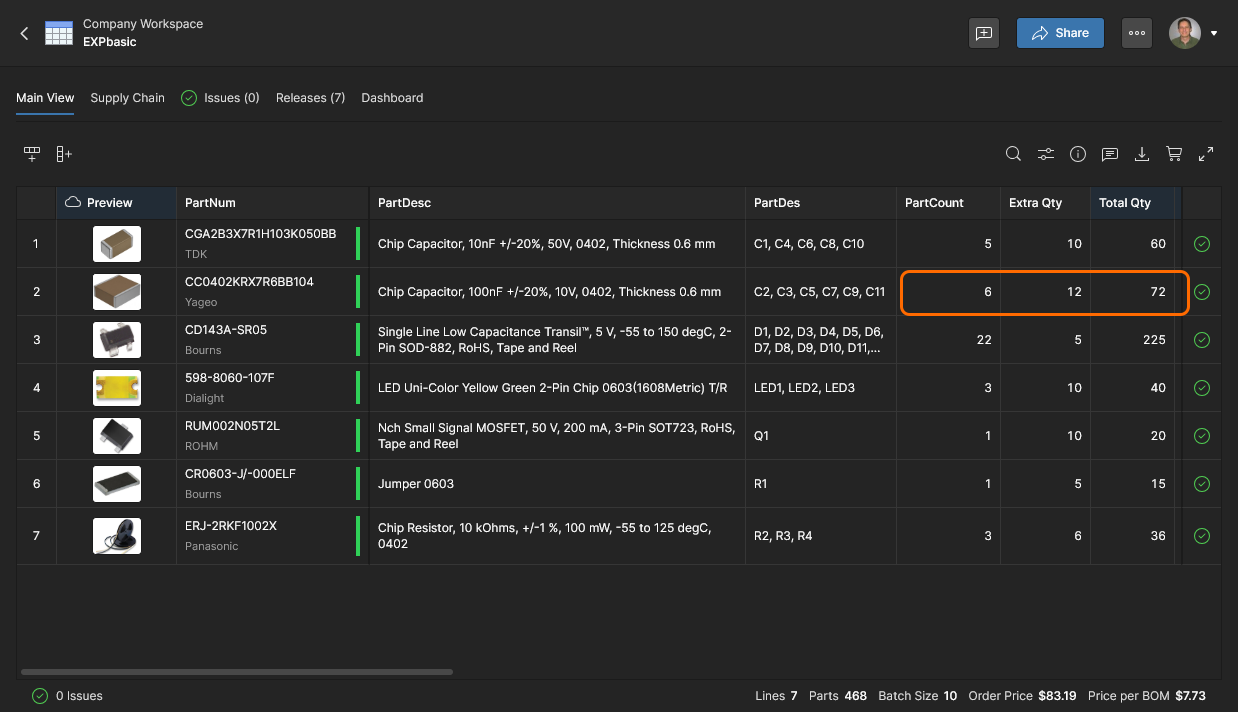
이 예에서는 Extra Qty 및 Total Qty BOM 열이 활성화되어 있으며, BOM 생산 수량(배치 크기)은 10개로 설정되어 있습니다. BOM 라인의 총수량(Total Qty)은 BOM 부품 수(Quantity)에 BOM 생산 수량(배치 크기)을 곱한 값에 추가 부품 수량(Extra Qty)을 더한 값입니다.
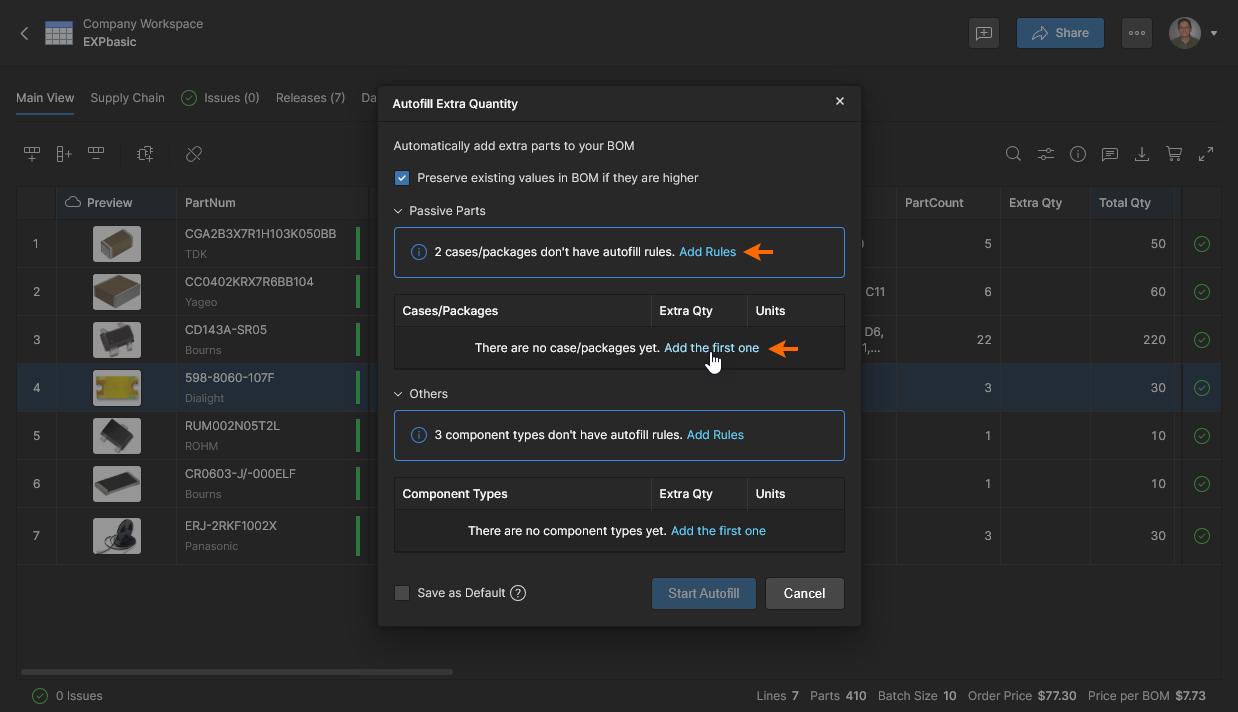
상단 메뉴에서 Autofill Extra Quantity 옵션을 선택하여 수동 소자 또는 기타 컴포넌트 유형에 추가 부품 수량을 자동으로 적용하도록 설정합니다. 이 예에서는 처음에 수동 Add the first one 옵션을 사용합니다. 또는 Add Rule 옵션을 선택하여 감지된 수동 소자 항목을 자동으로 추가할 수 있습니다.
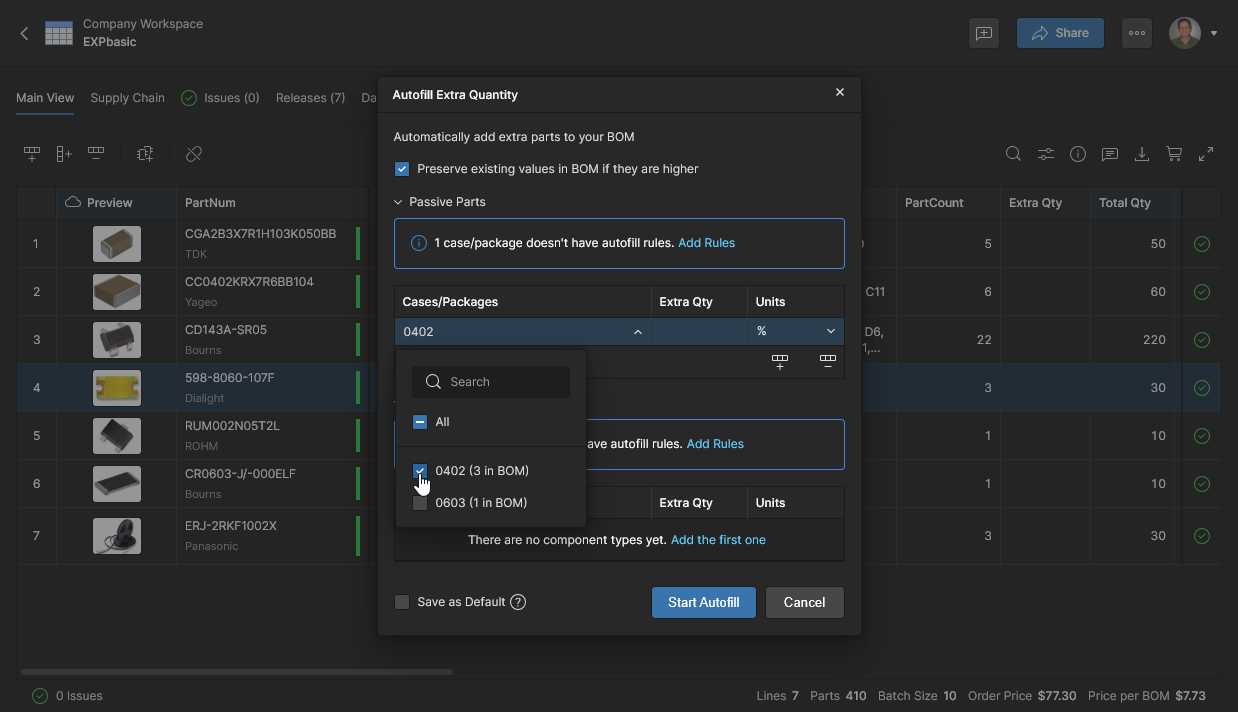
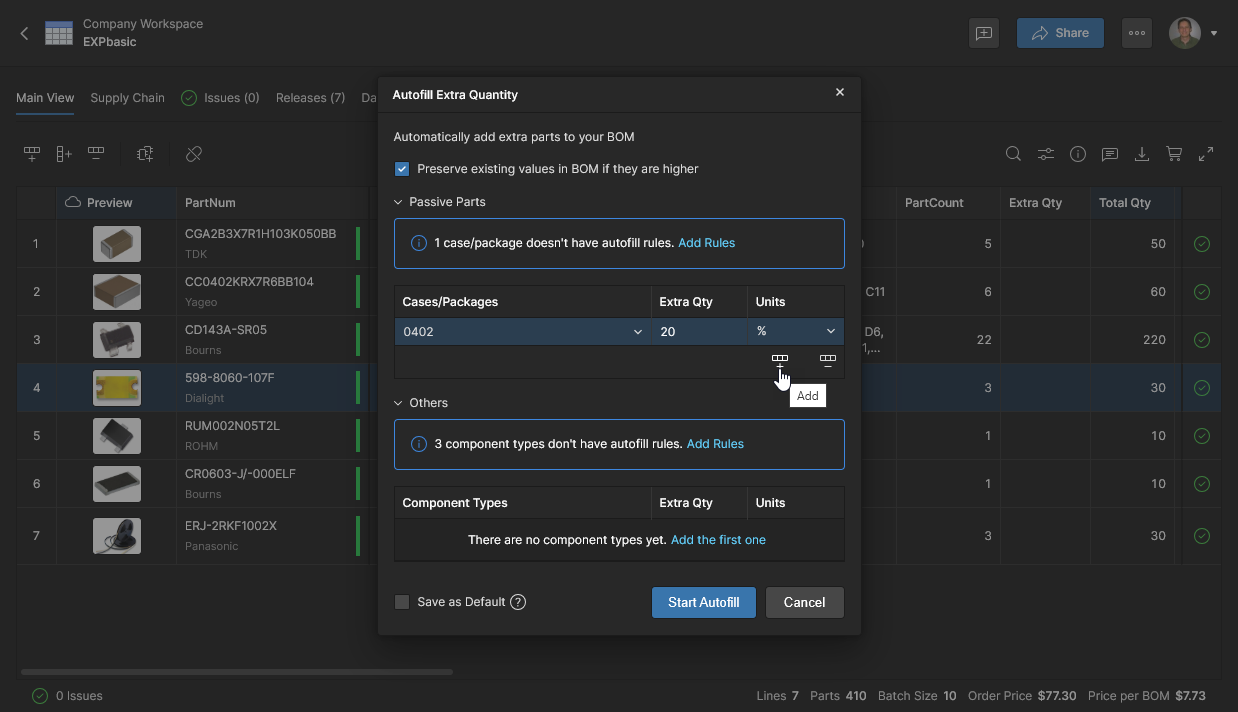
아이콘을 사용하여 부품 항목을 더 추가합니다. Case/Package 메뉴에서 패키지 유형을 더 선택하고 증가량을 개수(pcs) 또는 백분율(%)로 지정하여 여러 추가 수량 규칙을 추가할 수 있습니다. 수동 소자의 드롭다운 메뉴에는 현재 BOM 문서에 있는 부품만 표시됩니다.
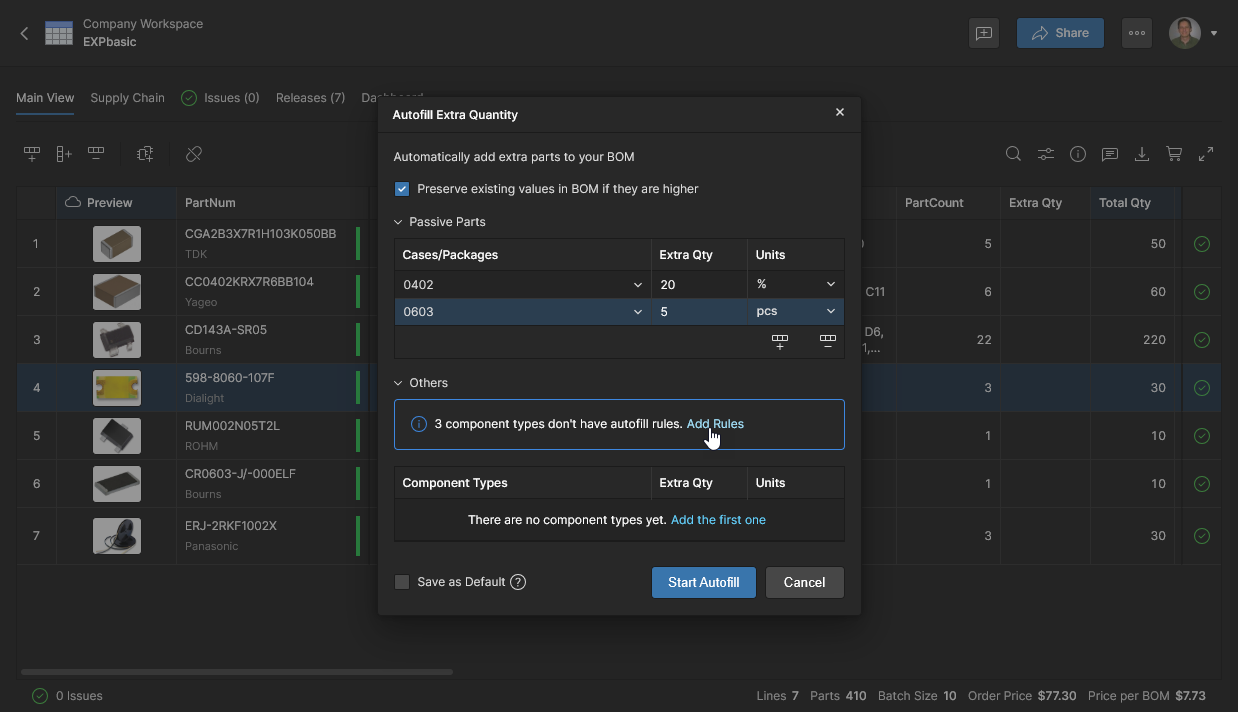
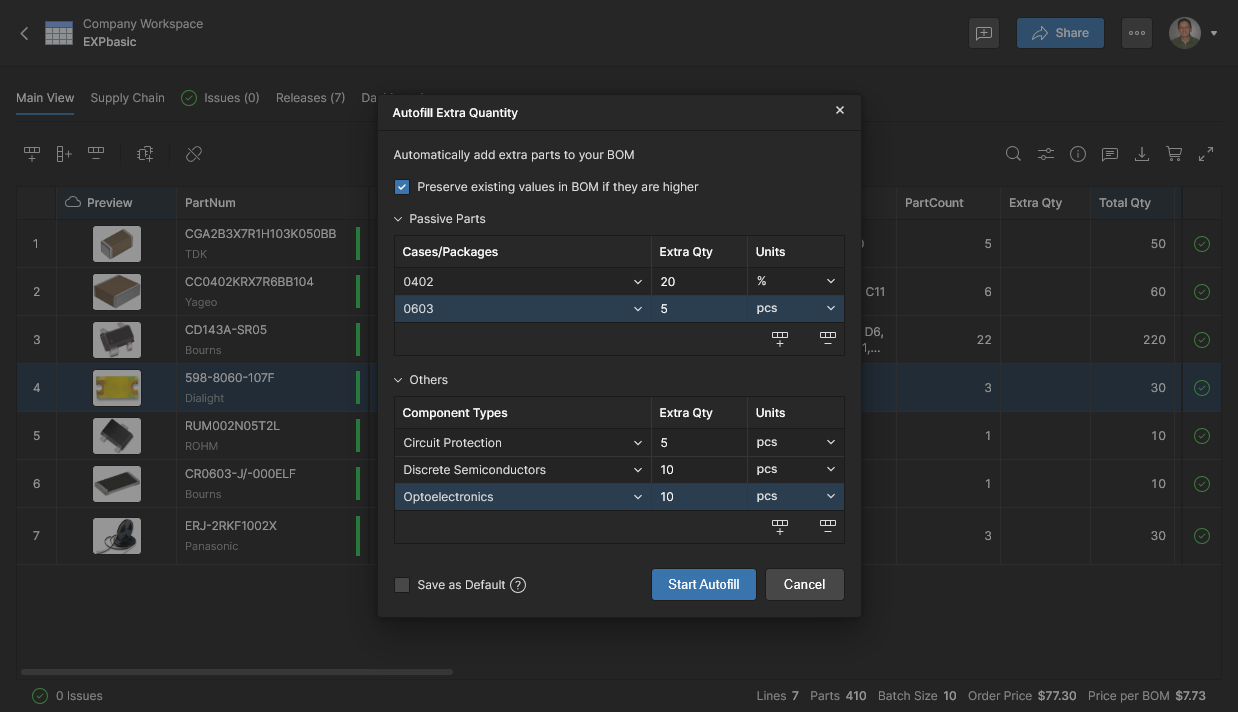
수동 소자와 기타 부품 유형 모두에 추가 규칙이 적용된 추가 수량 설정입니다. 선택한 항목을 제거하려면 아이콘 명령을 사용합니다.
편집, 이동 및 복제
BOM Portal에서는 상단 메뉴의 Edit, Move, Clone 옵션을 통해 BOM 문서 자체를 관리할 수 있습니다. 
-
Edit – 현재 BOM 문서의 Name 및 Description에 액세스하여 편집합니다. 변경 사항을 적용하려면
 을 클릭합니다.

-
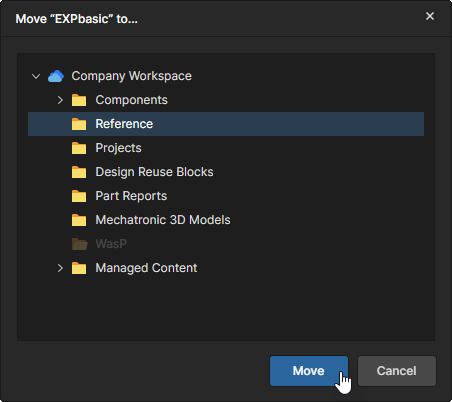
Move – BOM 프로젝트 문서를 워크스페이스의 다른 상위 폴더로 이동합니다. 대상 폴더를 선택한 다음(현재 폴더는 흐리게 표시됨)
 버튼을 눌러 확인합니다. 이동한 BOM 문서에는 워크스페이스의 권한 상속 체계가 적용됩니다. 자세한 내용은 프로젝트 이동을 참조하십시오.
-
Clone – 현재 BOM 문서의 사본을 생성합니다. 복제된 문서의 Name을 그대로 사용하거나 편집하고, 필요에 따라 Description을 추가하거나 다른 상위 폴더를 지정합니다(Advanced 설정 아래의 Change 옵션에서 선택).
 을 클릭하여 확인합니다. 다른 대상 폴더를 지정하면 해당 문서에 워크스페이스의 권한 상속 체계가 적용됩니다.


 AI로 번역됨

