
구성 및 옵션
BOM Portal 인터페이스는 현재 Managed BOM에 맞춰 시스템을 사용자의 특정 요구에 맞게 설정할 수 있는 옵션과 기능을 제공합니다. 여기에는 회사 요구사항에 맞게 소싱된 공급업체 데이터를 구성하는 작업과, 사용자의 프로세스에 적합한 방식으로 BOM 목록을 다루는 작업이 포함됩니다.
BOM 설정
메인  메뉴의 BOM Settings 옵션에서 여는 BOM Settings 창에서는 현재 Managed BOM에 대해 어떤 부품 공급업체와 라이브러리 컴포넌트 매개변수를 활성화할지 구성하고, Issues가 보고되는 방식을 변경하며, 생산 수량, 선호 포장 유형, 비용 산정에 사용할 통화와 글로벌 지역, 그리고 제안된 BOM 완료일도 지정할 수 있습니다.

목표 가격
목표 가격 파라메트릭 데이터를 사용하면 ActiveBOM document 또는 Workspace Managed BOM의 각 부품 항목에 원하는 최대 단가 값을 추가할 수 있습니다. 이 기능은 해당 품목의 공급업체 Unit Price가 Target Price보다 높을 경우 Target price missed Issue를 발생시켜 전체 공급망 리스크 평가를 지원합니다. 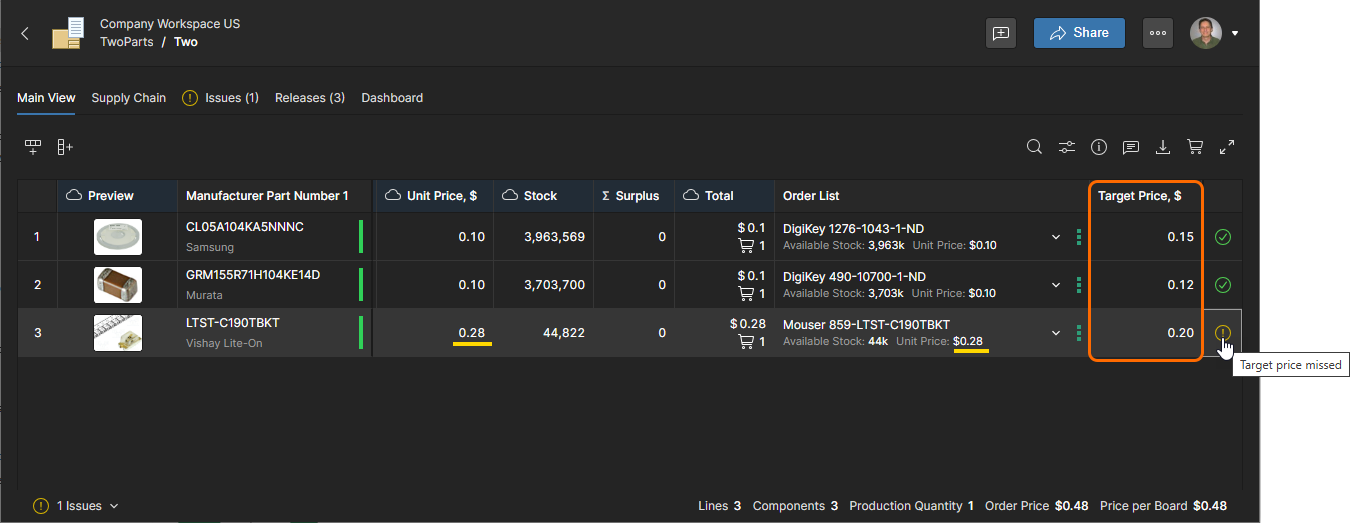
Target Price 데이터세트는 BOM의 소스에 포함되어 있었다면 Managed BOM에서 사용할 수 있습니다. 예를 들어, BOM이 created from 된 Project(ActiveBOM 포함)나, was uploaded 된 BOM 데이터 파일이 이에 해당합니다. 사용할 수 없는 경우에는 Target Price 열을 added manually 하고 매개변수를 remapped 할 수 있지만, 아래 설명과 같이 Target Price 옵션을 활성화하면 이 과정이 자동화됩니다.

BOM 설정의 Target Price 옵션이 활성화되면:
-
Managed BOM의 Set Target Price to Actual Price 명령을 사용할 수 있으며, 개별 BOM 항목 또는 모든 BOM 항목에 적용할 수 있습니다. 이 명령은 항목의 현재 공급업체
Unit Price를 해당 항목의Target Price항목에 반영하며, 그 결과 이후 공급업체 솔루션의 가격이 더 높을 경우 Target price missed 경고가 생성됩니다. -
Managed BOM에 아직 표시되지 않은 경우, Target Price 열 데이터가 표시됩니다.
-
Managed BOM에
Target Price파라메트릭 데이터가 포함되어 있지 않으면, 올바른 데이터 형식(Money)의 빈 항목으로 자동 생성되며 해당 열 데이터가 BOM 보기에서 표시됩니다.
BOM 설정의 Target Price 옵션이 비활성화되면 Set Target Price to Actual Price 명령 옵션은 더 이상 사용할 수 없고 Target Price 열은 숨겨집니다.
주문 목록
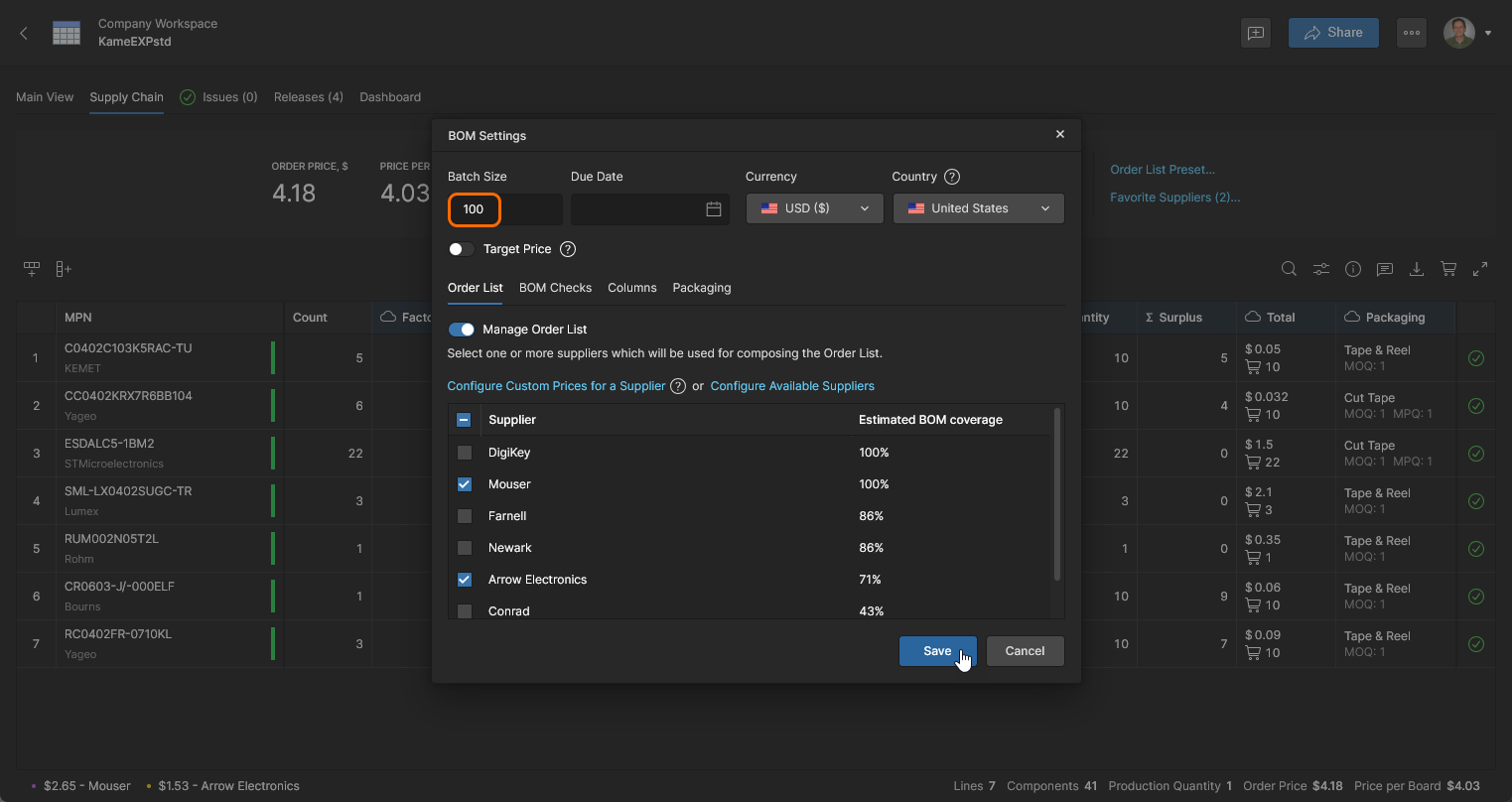
BOM Settings 창에서 Order List 탭을 선택하면 부품 공급업체를 활성화/비활성화할 수 있으며, 이 공급업체들의 사용 가능 여부는 Workspace의 Admin – Part Providers page에 있는 Part Source 설정에 따라 결정됩니다. BOM Settings 창은 Supply Chain 보기의 Favorite Suppliers 링크에서도 열 수 있습니다.

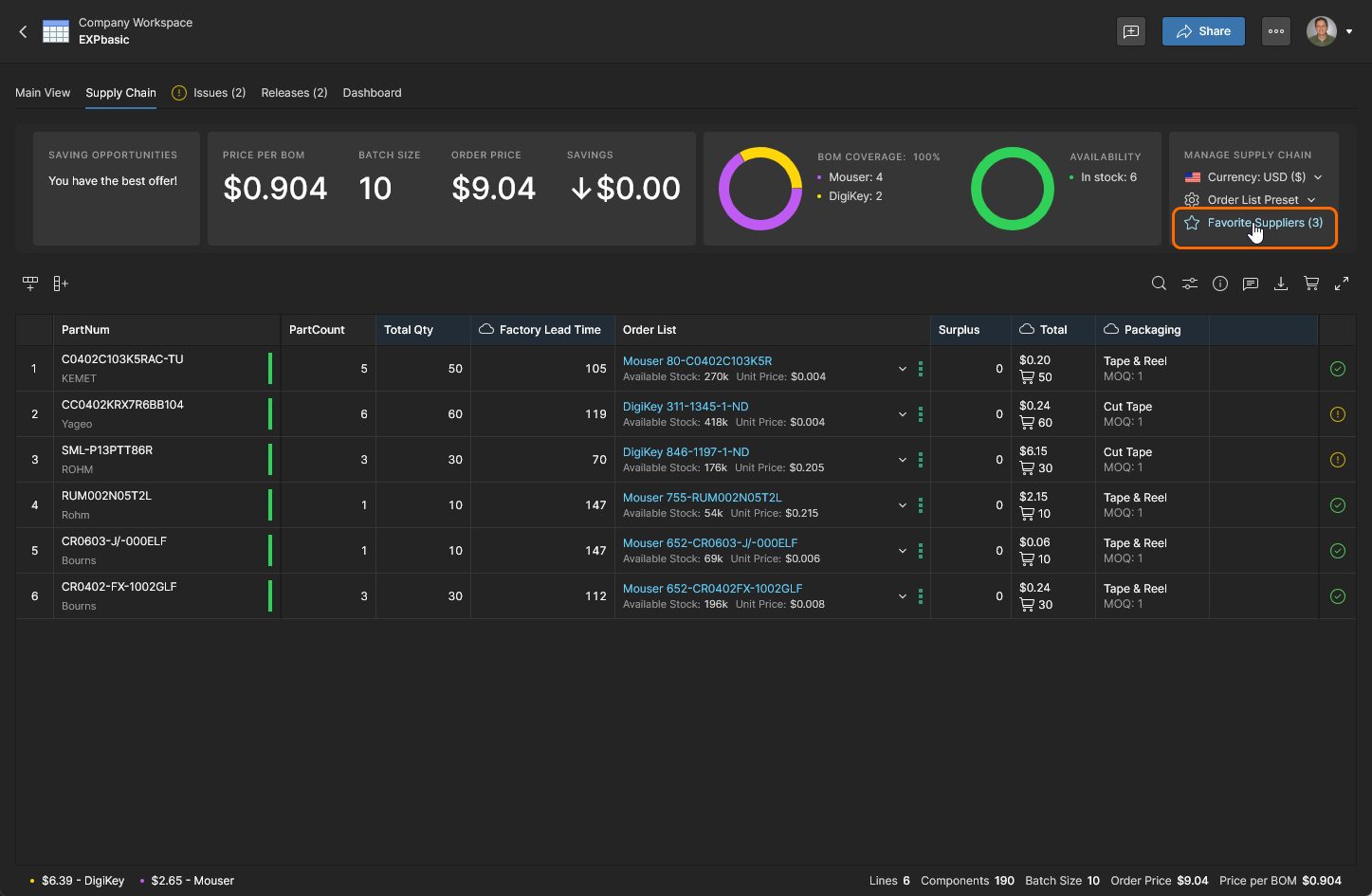
Favorite Suppliers 옵션 또는 상단 메뉴
에서 접근하는 BOM Settings 창에서 공급업체 옵션을 변경하여 BOM 부품 목록의 Order List 구매 솔루션을 수정할 수 있습니다.



공급업체 우선순위
BOM Settings 창에서는 공급업체 항목에 Priority 수준을 할당하여 모든 BOM 항목에 대해 선호 부품 공급업체를 순위화하고 결정할 수도 있습니다. 우선순위가 지정된 공급업체는 적합한 구매 솔루션(또는 ‘offer’)이 있을 때만 사용됩니다. 그렇지 않으면 BOM 항목은 다른 활성화된 공급업체 중 최적의 제안을 사용하게 되며, 이것이 기본 Auto 모드의 동작입니다. 공급업체 우선순위 설정은 상단 메뉴 또는 Supply Chain 보기의 Favorite Suppliers 옵션에서 접근할 수 있는 BOM Settings 창의 Order List 탭에서 사용할 수 있습니다.
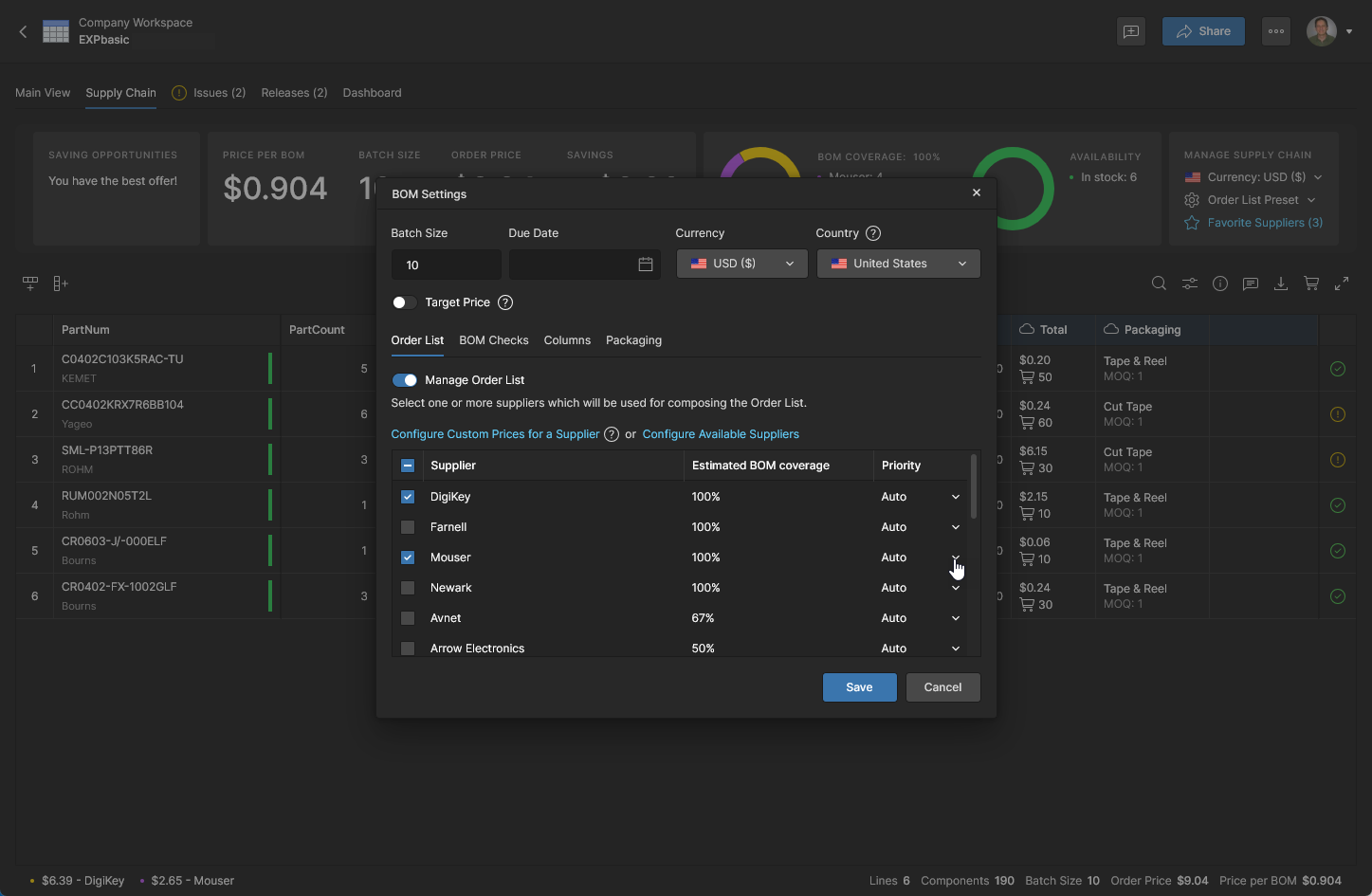
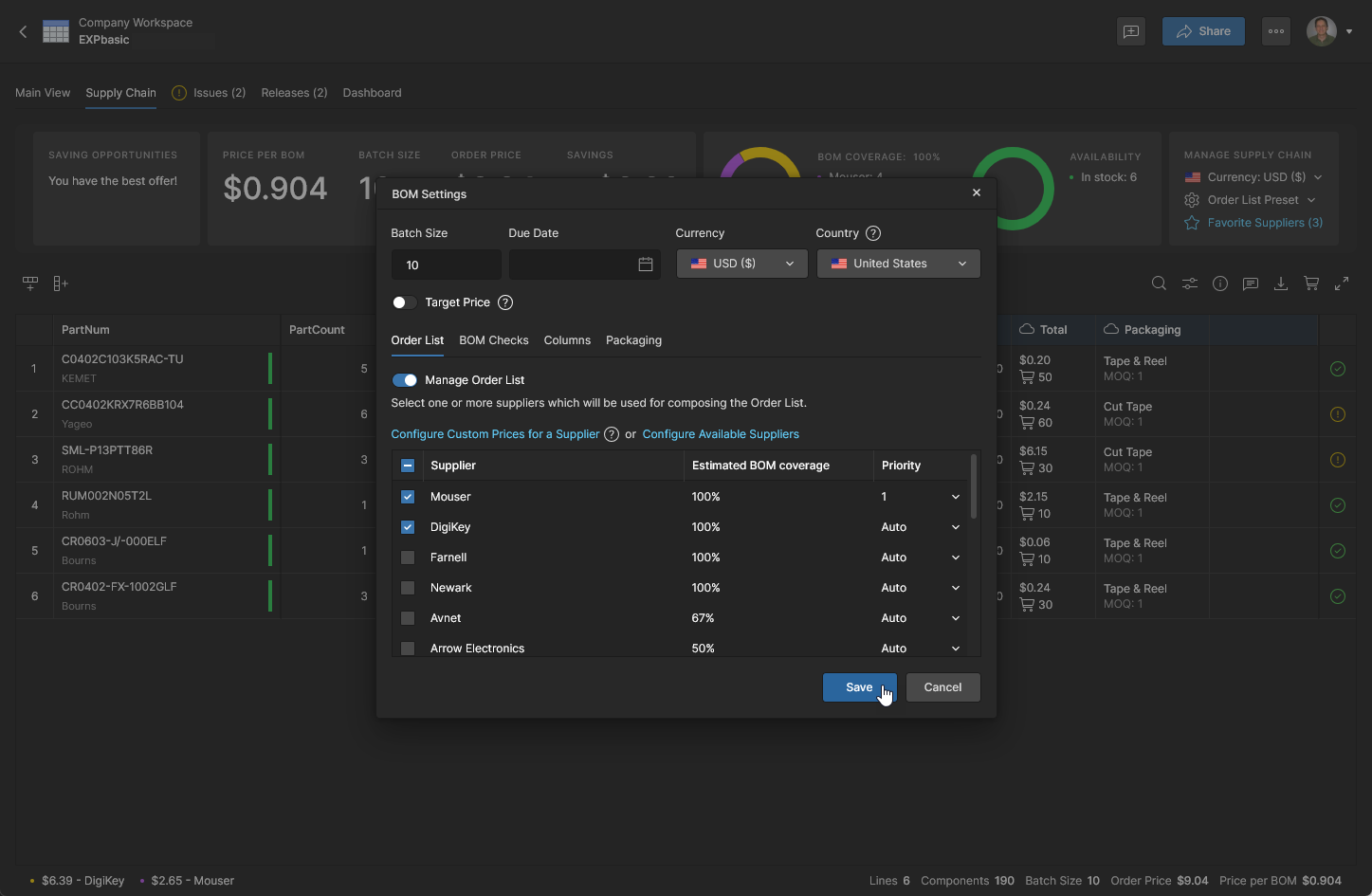
공급업체 우선순위 수준은 1부터 4까지 설정할 수 있습니다. 둘 이상의 공급업체를 동일한 우선순위 수준으로 설정할 수도 있습니다. 변경 내용을 확인하려면  를 클릭합니다.
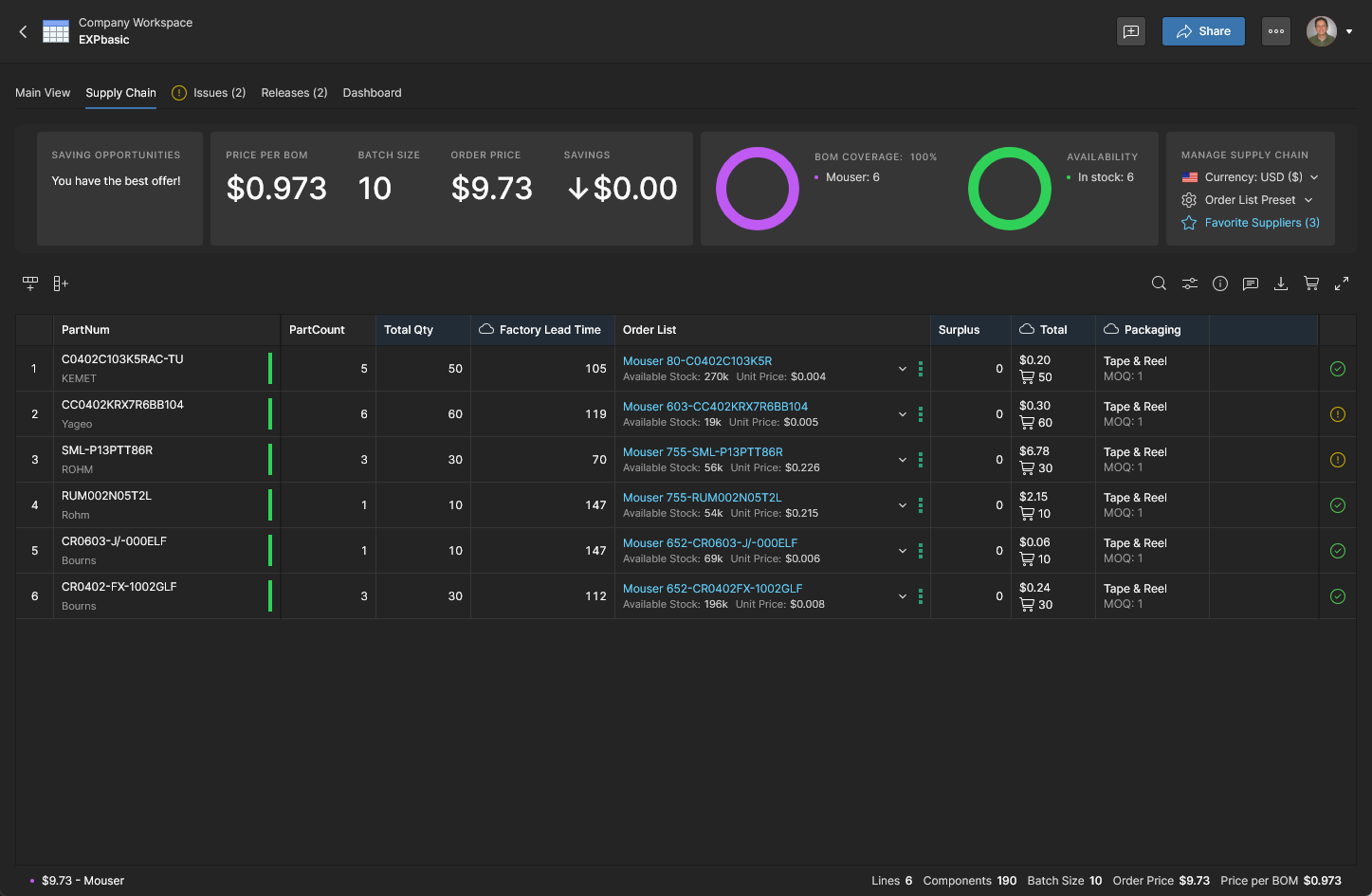
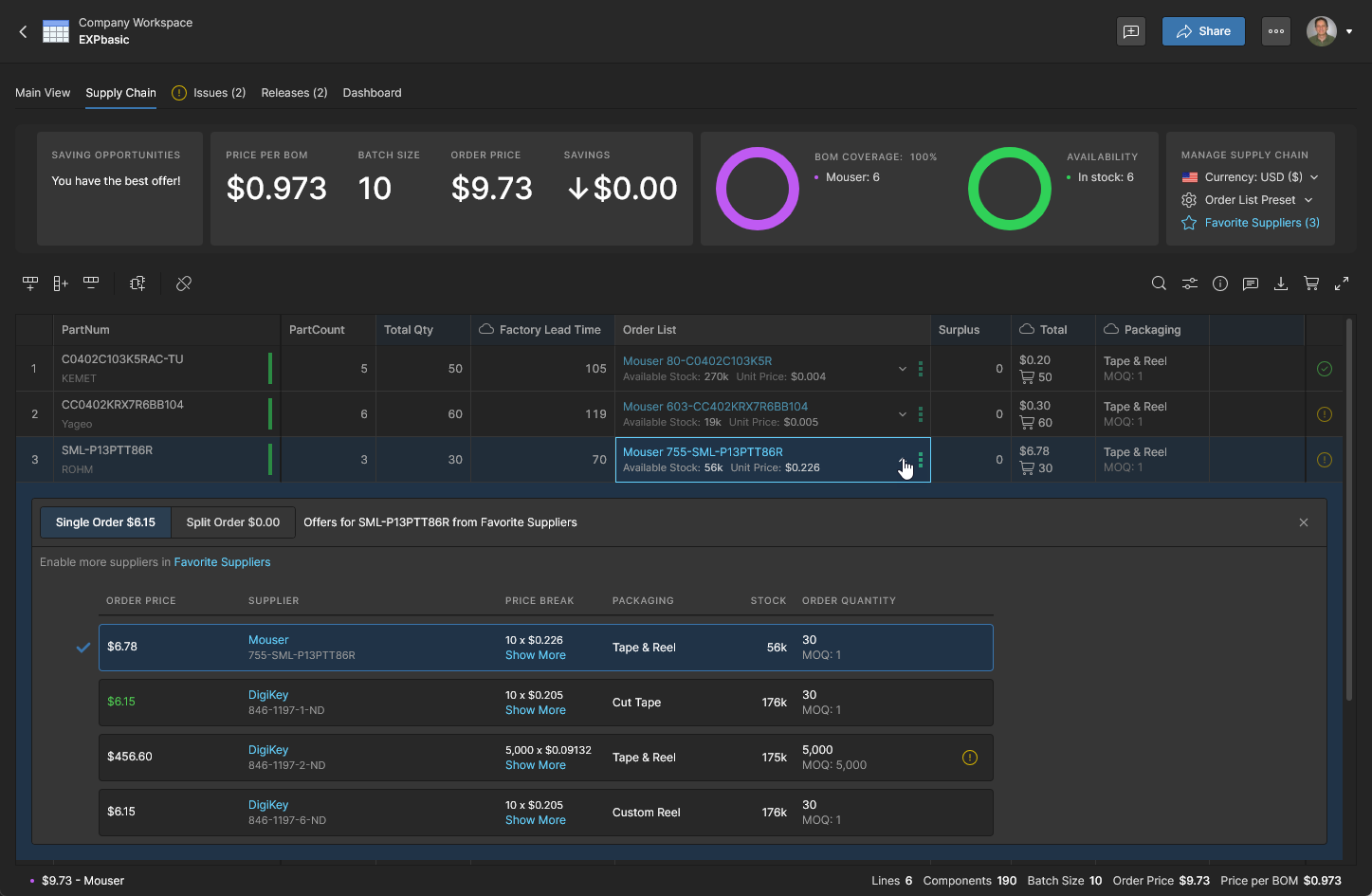
부품 공급업체 우선순위 지정 기능은 특히 다음과 같은 경우에 유용합니다.
-
특정 부품 공급업체와 Custom Pricing 계약(아래 참조)이 체결되어 있어 해당 공급업체가 매우 선호되는 경우.
-
조직에서 가능하면 승인된 부품 공급업체를 사용해야 하는 경우.
-
사내 부품 재고가 Custom Parts Provider로 BOM Portal에 제공되는 경우.
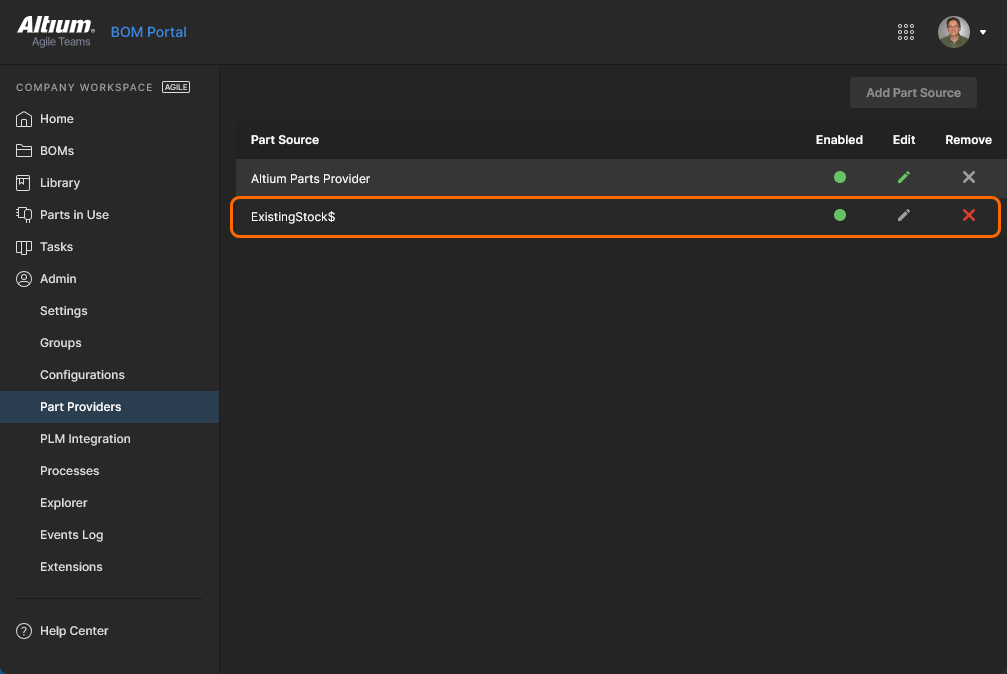
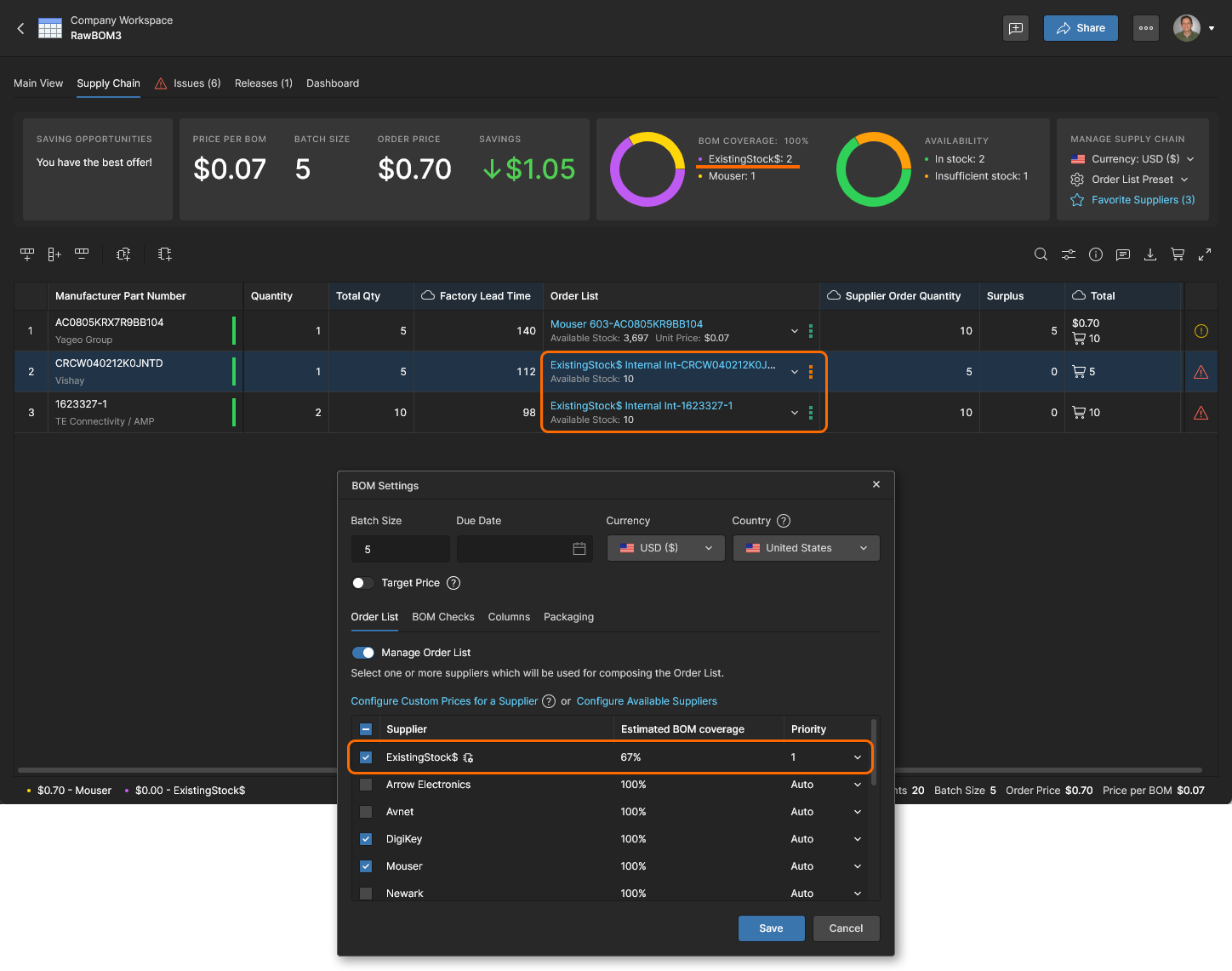 회사 데이터베이스 또는 엔터프라이즈 시스템(PLM, ERP 등)에서 소싱된 활성화된 Custom Parts Provider를 통해 BOM Portal에 우선적으로 제공되는 사내 보유 부품 재고를 의미합니다.
Custom Pricing
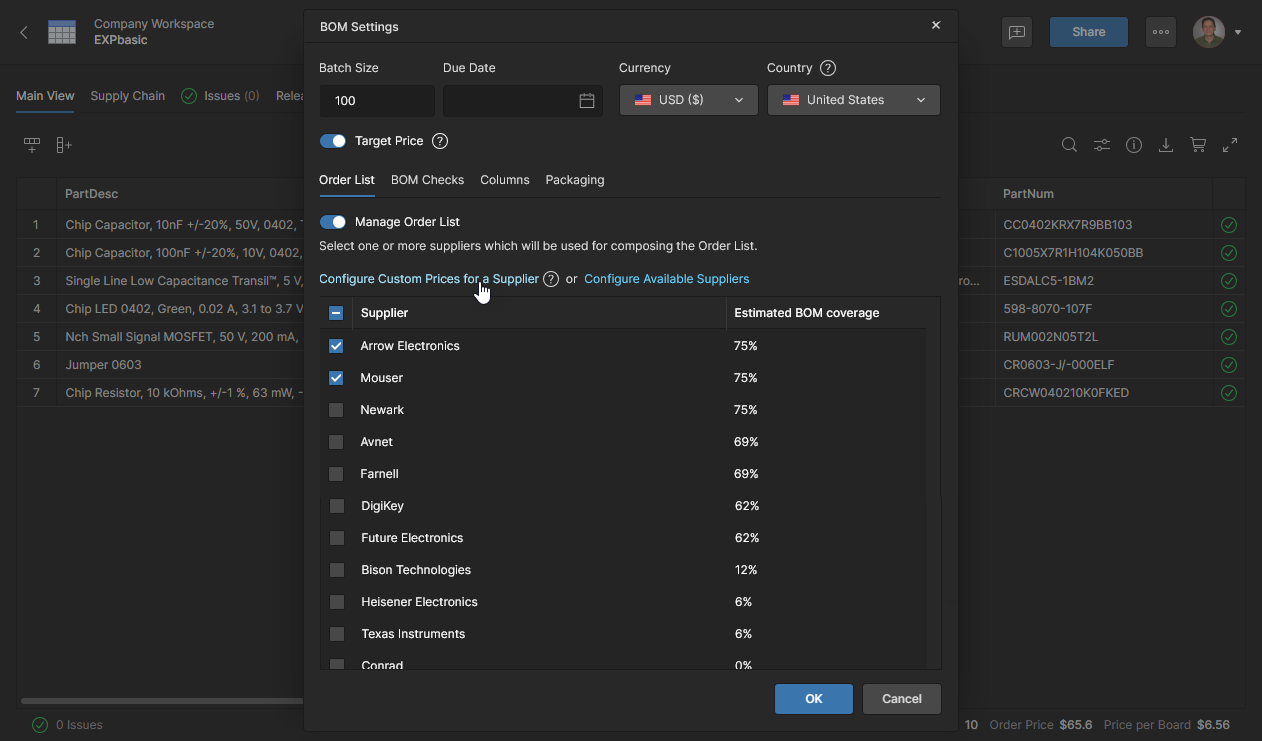
회사에서 공급업체와 특별 계정 가격 계약을 맺고 있는 경우, BOM Portal은 BOM Settings 창의 Configure Custom Prices for a Supplier 옵션을 통해 이를 지원할 수 있습니다(접근하려면 관리자 권한 필요). 구성되면 Managed BOM에서 사용되는 해당 공급업체의 가격 데이터는 회사의 공급업체 계정과 연결된 가격 계약을 반영합니다.
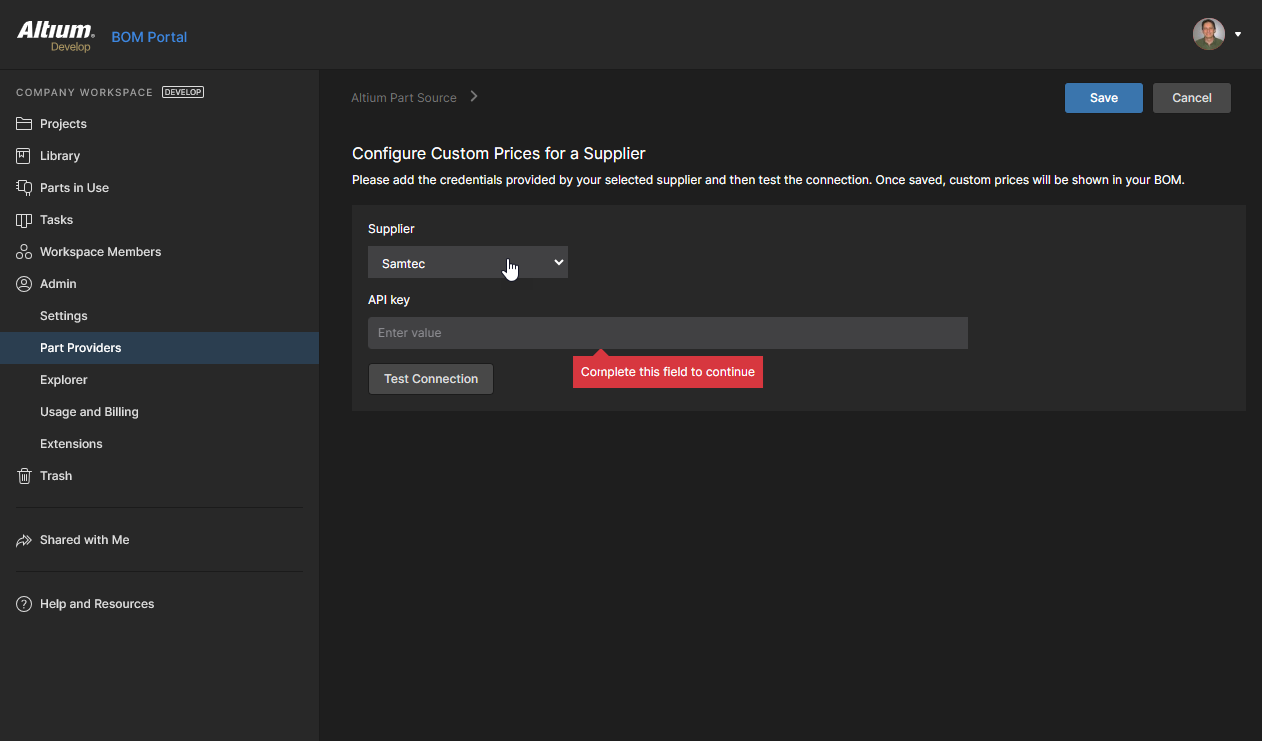
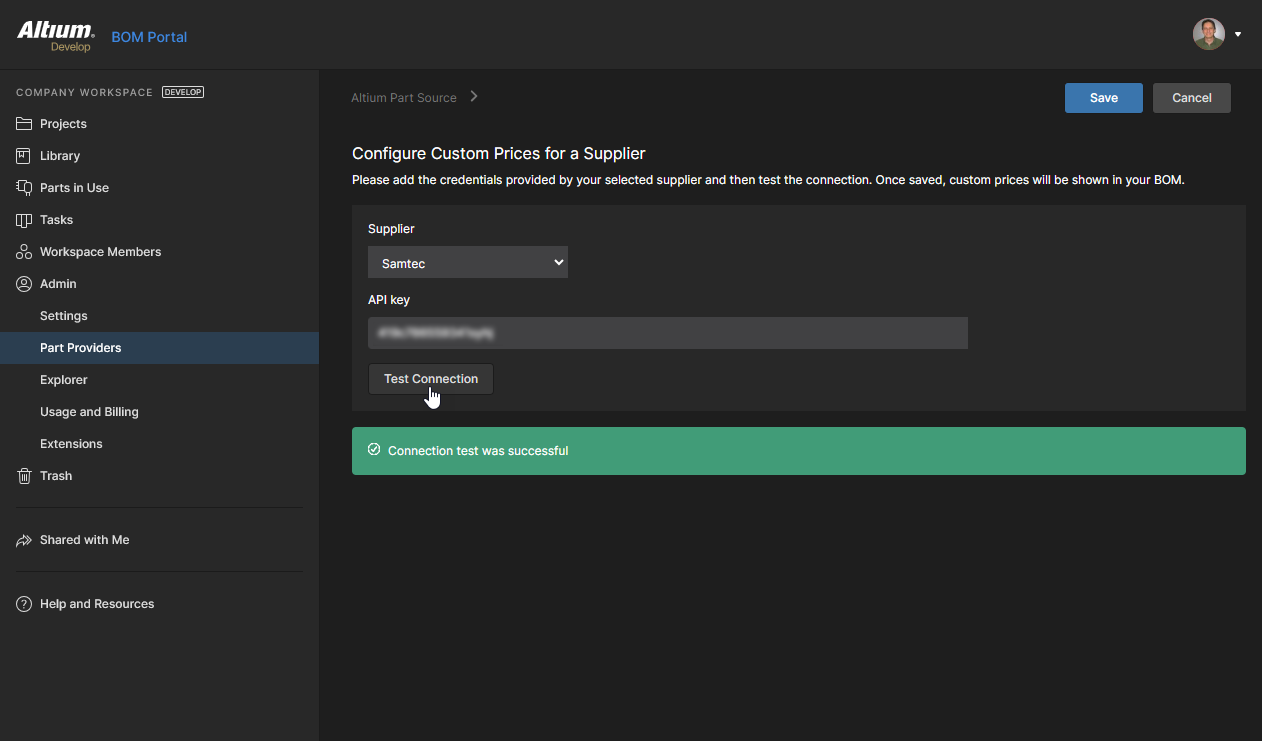
공급업체 계정 연결을 테스트( )하고, 성공하면 설정을 확인합니다(
 ). 그러면 해당 공급업체의 부품이 사용될 때 그 공급업체의 맞춤 가격이 Managed BOM에 표시됩니다.
BOM 검사
BOM Settings 창에서 BOM Checks 탭을 선택하면 현재 문서에서 BOM 라인 Issues가 보고되는 방식을 보고 사용자 지정할 수 있습니다. 각 유형의 BOM 유효성 검사는 사용 가능한 모든 수준 중 하나로 보고되도록 변경할 수 있으며, 검사 무시(No Report) 옵션도 포함됩니다. 이후 일치하는 이슈가 발생하면 업데이트된 보고 수준과 연결된 아이콘이 BOM 문서에 표시됩니다.

Managed BOM 라인 항목의 이슈는 가장 오른쪽 열에 Warning, Error 또는 Fatal Error에 해당하는 아이콘으로 표시됩니다. 아이콘 위에 마우스를 올리면 상태 의미를 볼 수 있고, 클릭하면 더 자세한 정보를 확인할 수 있습니다. 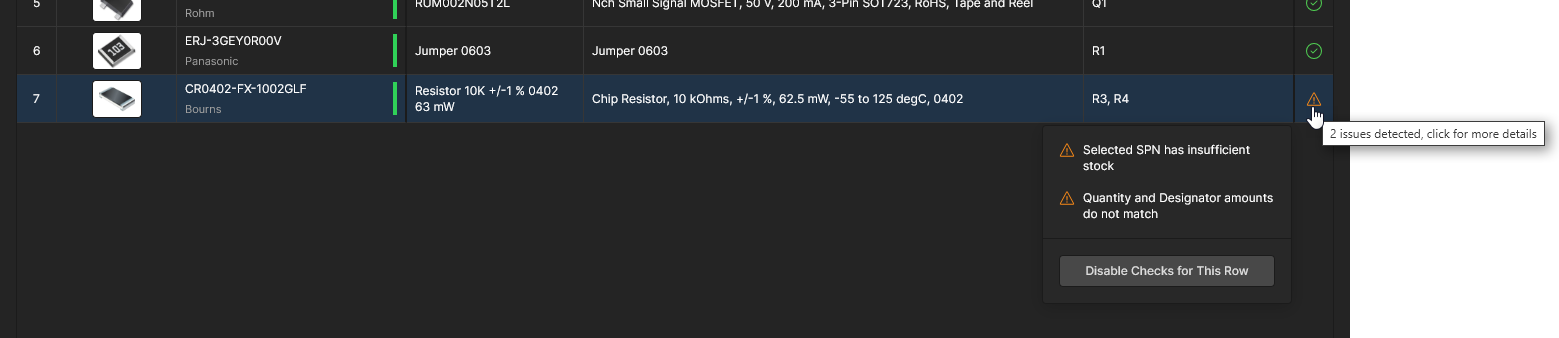


버튼으로 확인하면 업데이트된 보고 수준이 모든 Managed BOM에 적용됩니다. Reset to Default 옵션을 사용하면 모든 검사를 기본 Report Level 설정으로 복원할 수 있습니다.

라이브러리 열
BOM Settings 창에서 Columns 탭을 선택하면 사용 가능한 컴포넌트 라이브러리 또는 클라우드 기반 매개변수를 Managed BOM에 데이터 열로 추가할 수 있습니다. BOM Settings 창은 Column display preferences 메뉴( )의 Manage Columns 링크를 통해서도 열 수 있습니다.
이 목록에는 이 BOM 문서에 대해 컴포넌트 라이브러리와 소스 클라우드 데이터의 모든 사용 가능한 매개변수가 채워집니다. 이를 통해 BOM에 필요한 특정 또는 사용자 지정 컴포넌트 매개변수 데이터 열을 포함할 수 있습니다. 이러한 매개변수를 활성화한 후에는 관련 BOM 열의 표시 여부를 Column display preferences 메뉴에서 제어할 수 있습니다.


공급업체 주문 프리셋
Related information: BOM 주문 비용 절감
BOM의 Order List Preset 메뉴를 Supply Chain view에서 사용하면 BOM의 구매 Order List 항목에 어떤 공급업체 부품을 사용할지 결정하는 기준을 변경할 수 있습니다.
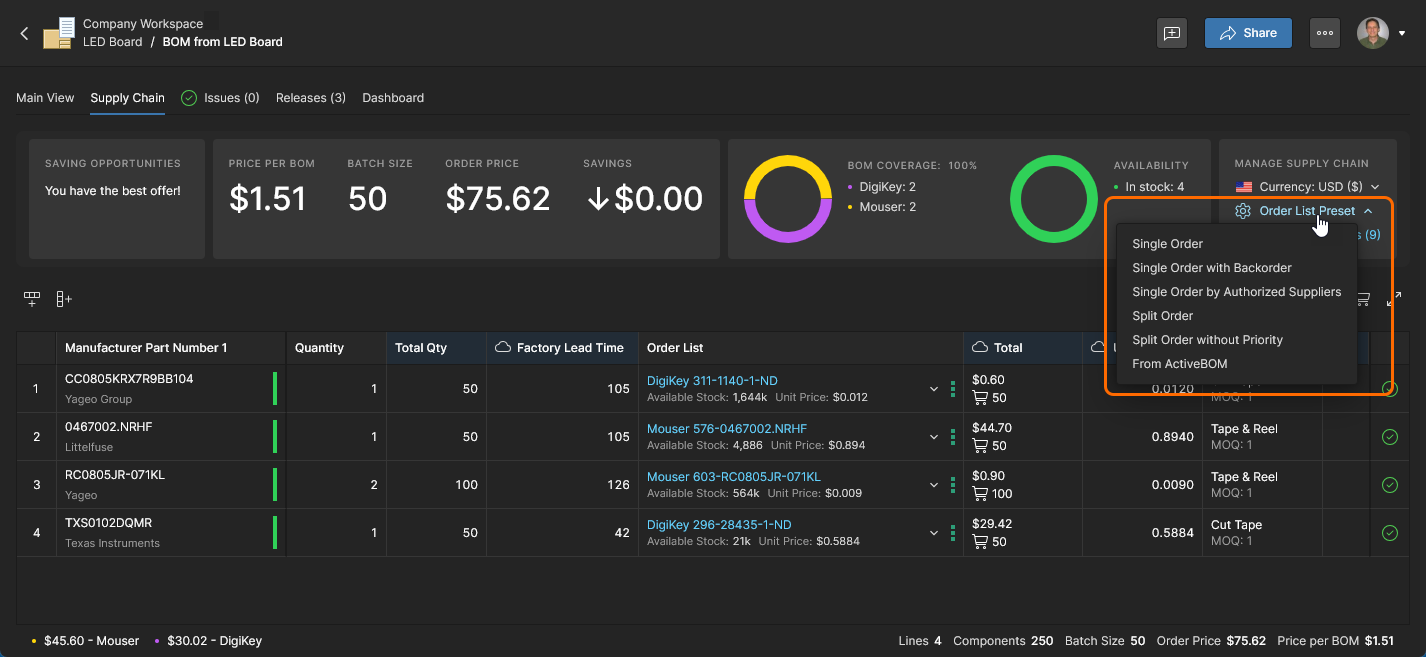
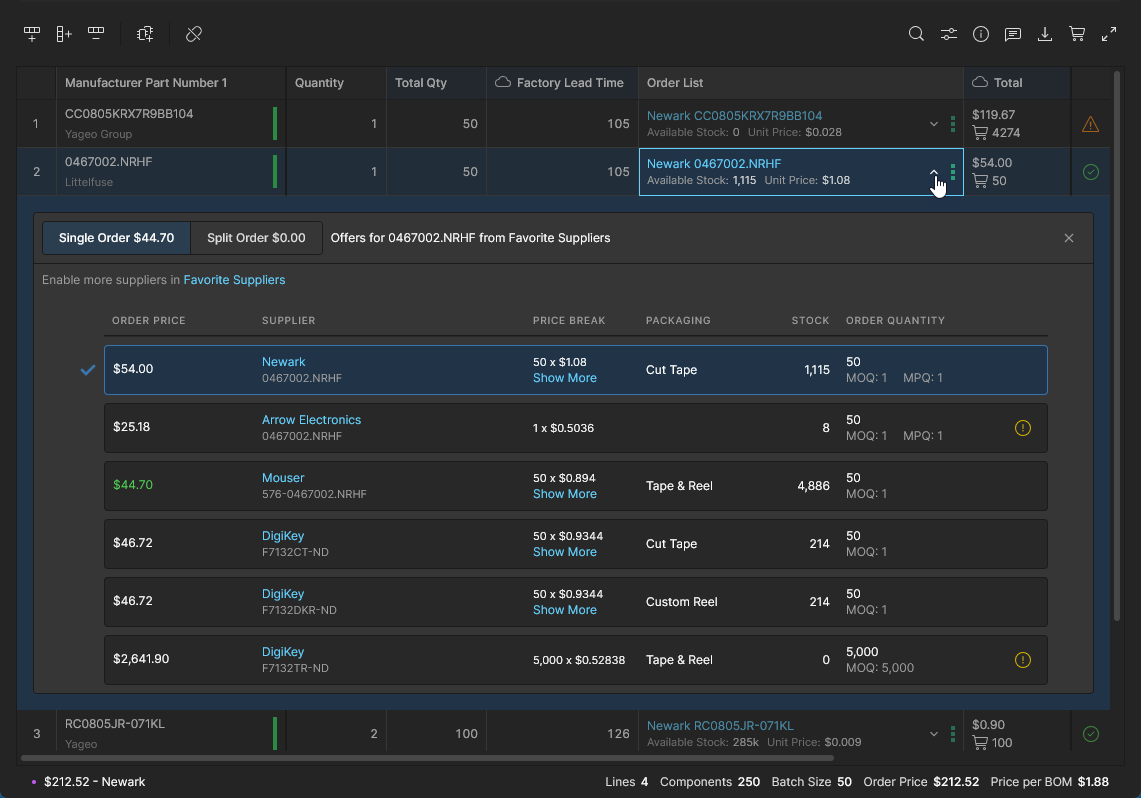
기본적으로 Order List에는 활성화된 공급업체 중 최저 비용 옵션이 채워지지만, 재고 수준 및 최소 주문 수량과 같은 부품 공급 조건의 제약을 받습니다. 이러한 표준 구성은 Single Order 조달 목록으로 간주되며, BOM 항목에 단일 공급업체 솔루션이 포함됩니다. 이는 BOM 항목에 여러 공급업체 솔루션이 포함될 수 있는 Split Order 목록과는 다릅니다(아래 참조).
Order List Preset 옵션은 표준(단일 주문) BOM에서 공급업체 제안을 사용하는 방식을 제어하는 여러 방법을 제공합니다.
-
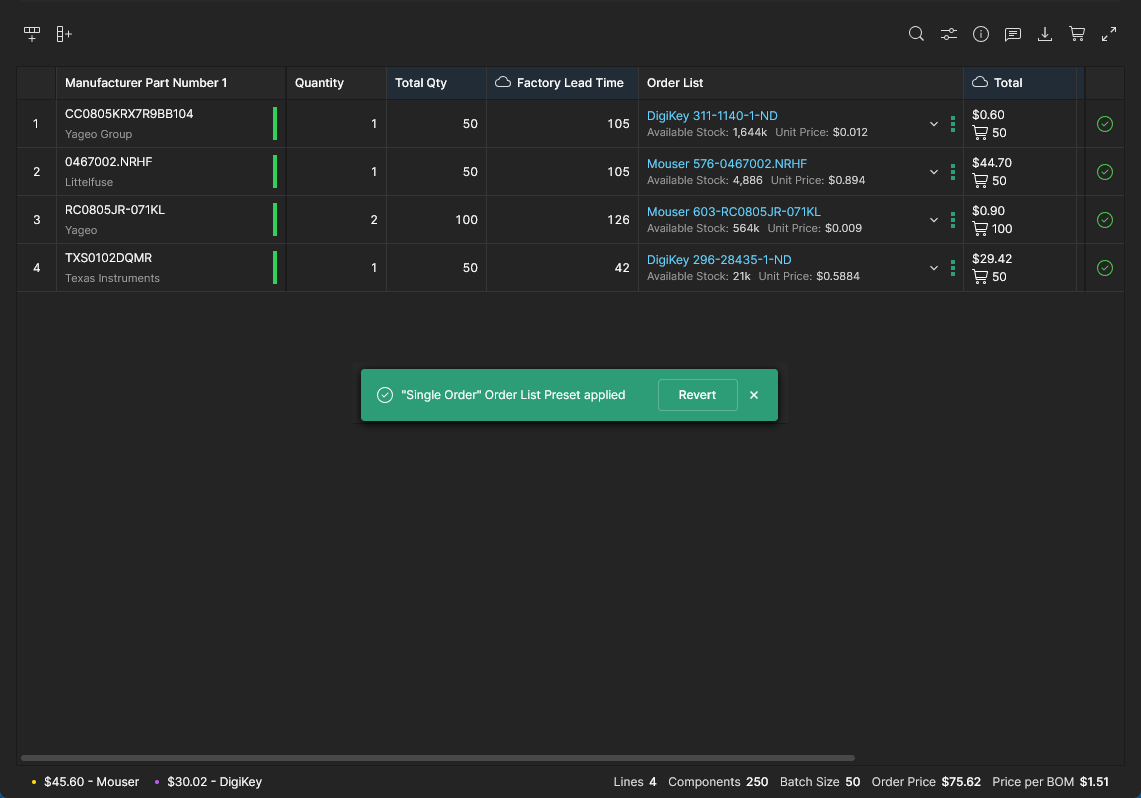
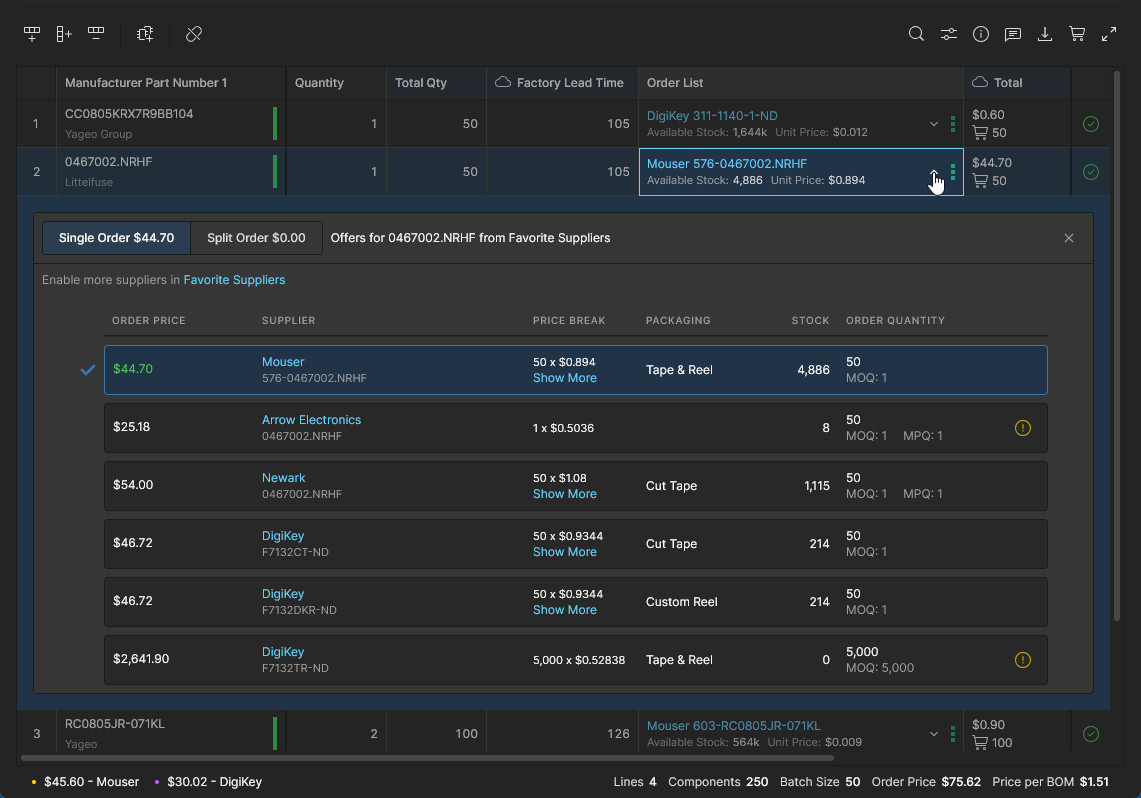
Single Order – 충분한 재고를 보유한 공급업체 제안 중 최저 비용 제안이 사용됩니다. 가능한 경우 high priority로 설정된 공급업체가 우선됩니다. Order List 공급업체 제안을 기본 상태로 되돌리려면 이 옵션을 선택하십시오.
-
Single Order with Backorder – 재고 수준과 관계없이 최저 비용 제안이 사용됩니다. 시간 제약이 중요하지 않은 경우 BOM 주문 비용을 가능한 한 낮게 확보하는 데 유용합니다. BOM 부품은 재고가 확보될 때까지 주문 상태로 유지될 수 있습니다.
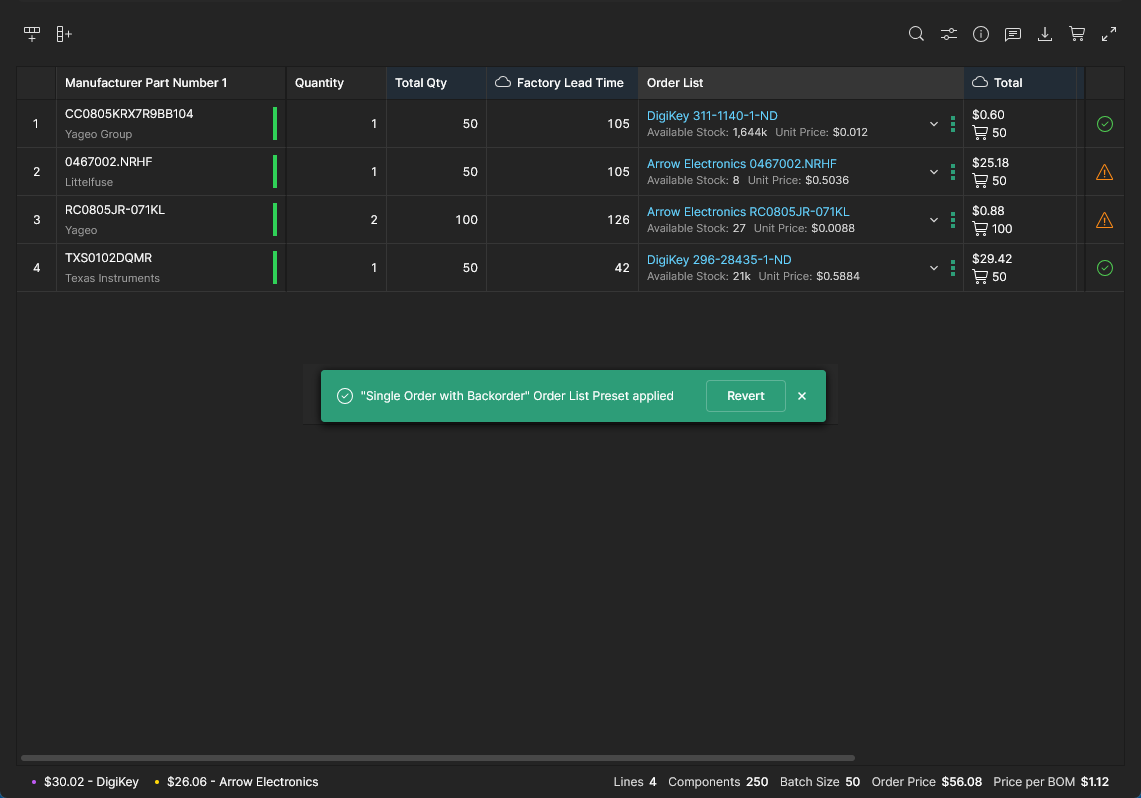
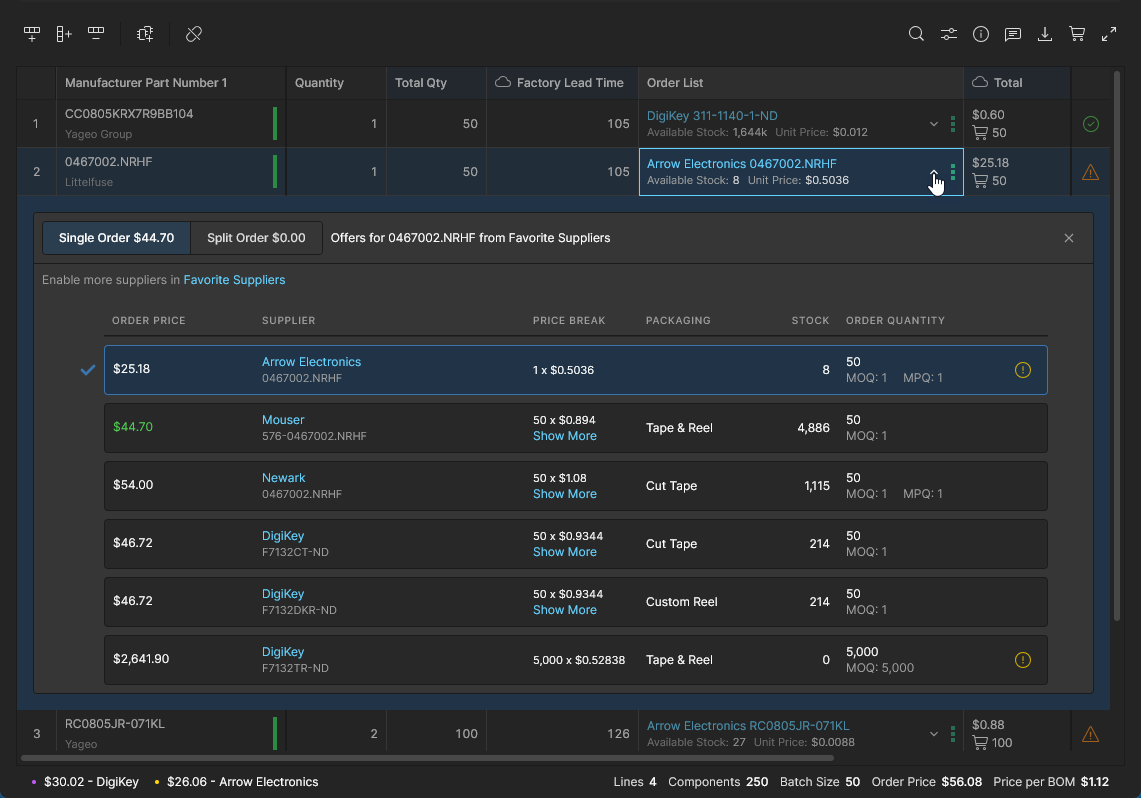
-
Single Order by Authorized Suppliers – 승인된 공급업체 또는 유통업체의 최저 비용 제안만 사용됩니다. 승인된 공급업체는 Octopart’s Classification scheme에 의해 정의됩니다.
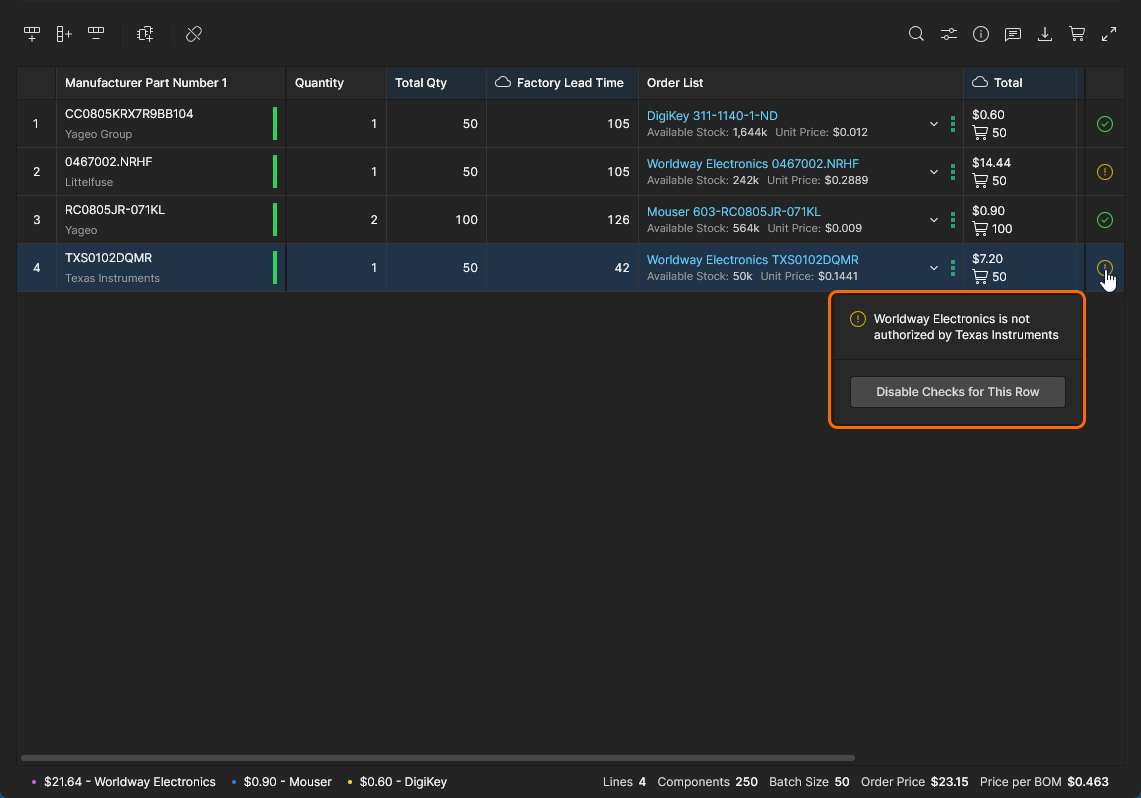
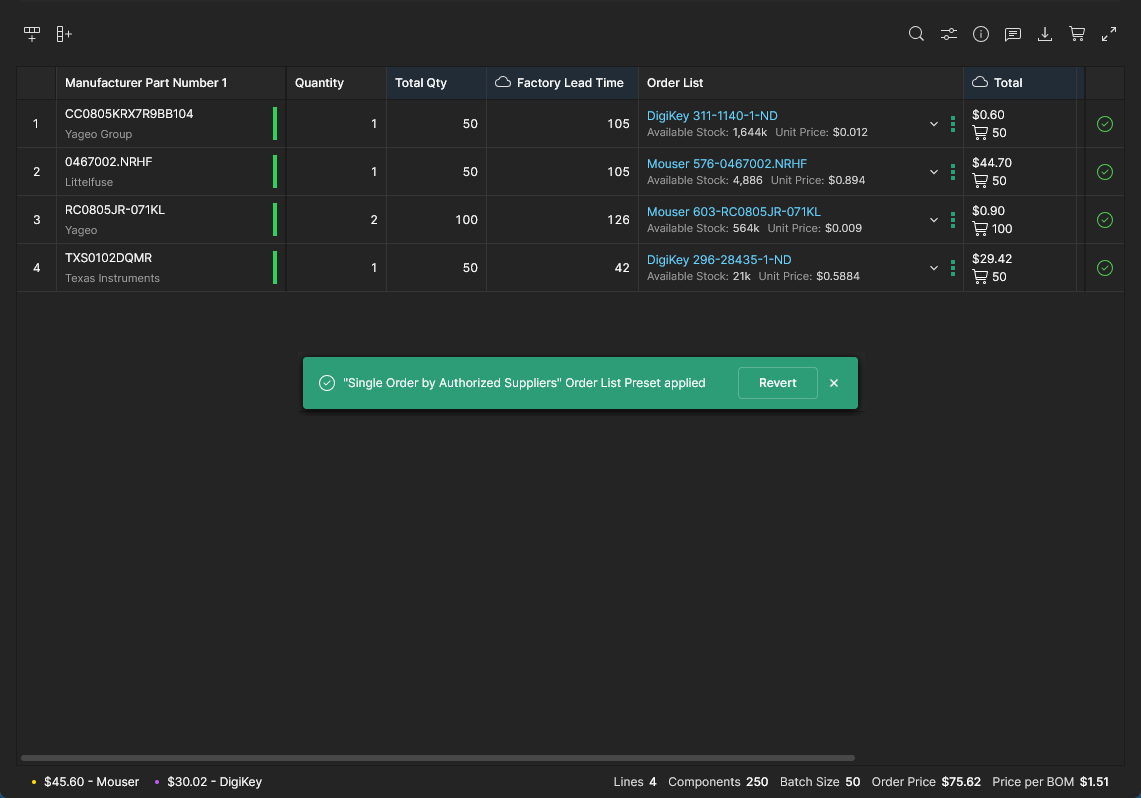
-
All by <supplier> - 가능한 경우 지정된 공급업체의 최적 제안만 사용합니다.
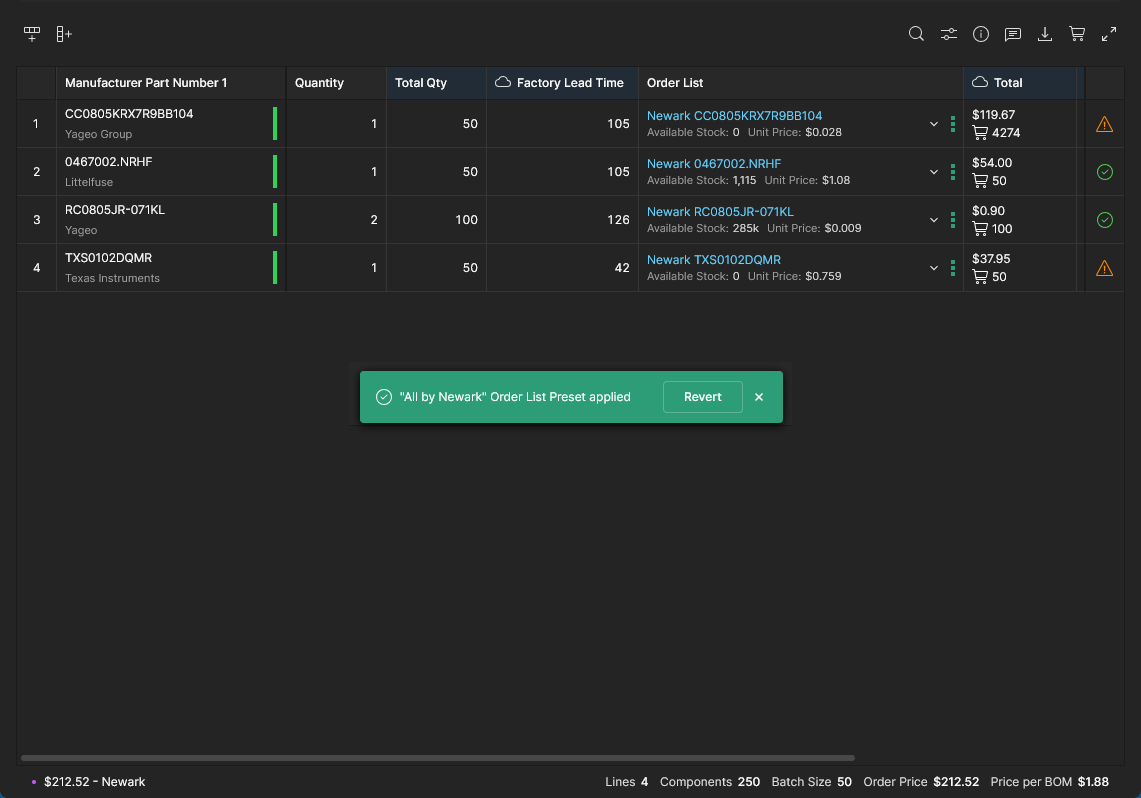
All by <supplier> 프리셋(
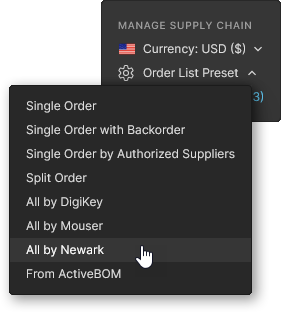 )은 사용 가능한 재고 수준 범위 내에서 지정된 공급업체의 구매 솔루션만 독점적으로 사용하려고 시도합니다.
-
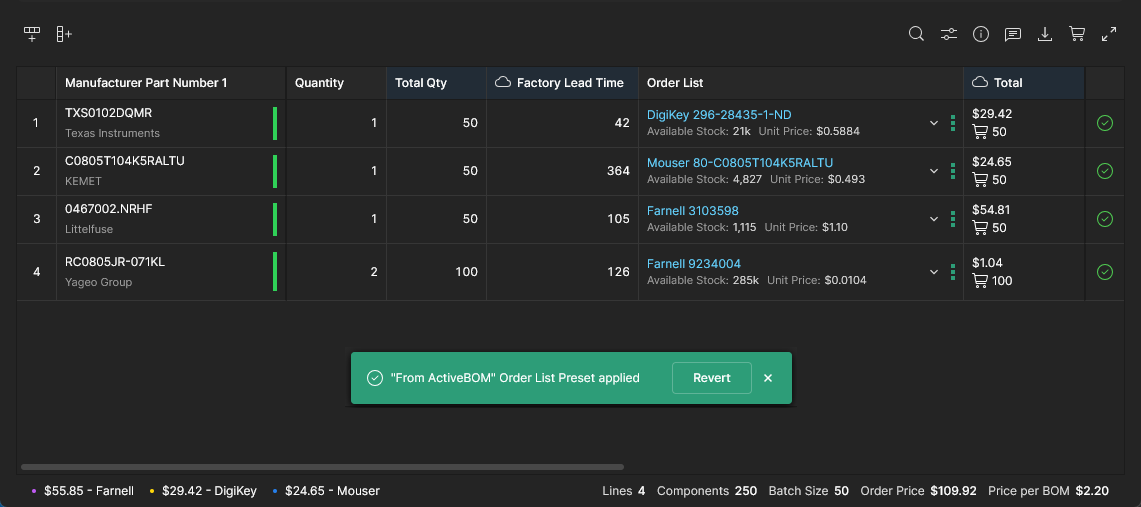
From ActiveBOM - 프로젝트의 BOM 문서에 지정된 공급업체를 우선하면서 최적 제안을 사용합니다. 이 옵션은 BOM이 created from a Workspace Project 방식으로 생성되었고, 프로젝트에 AtiveBOM document가 포함된 경우에 사용할 수 있습니다.
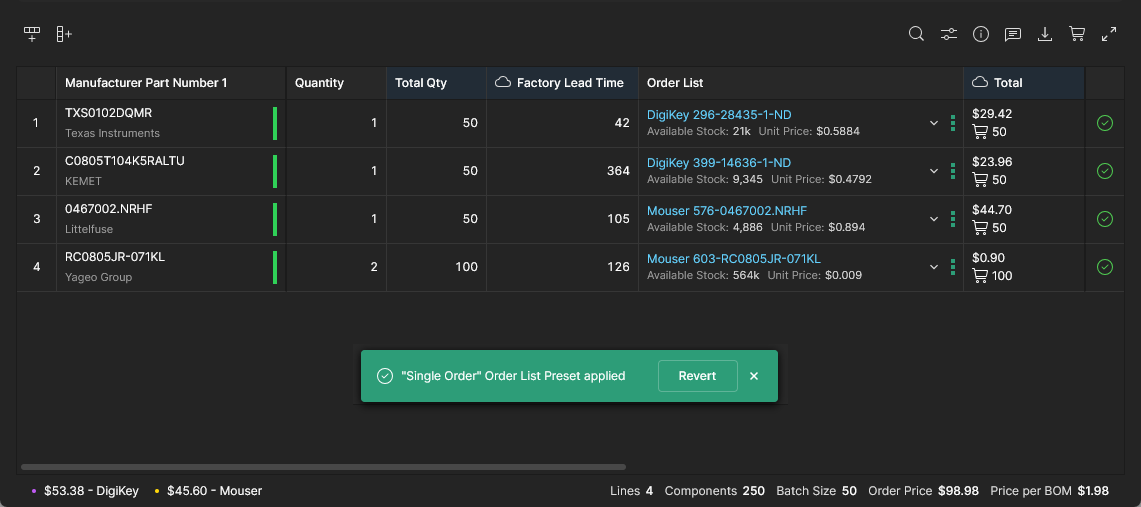
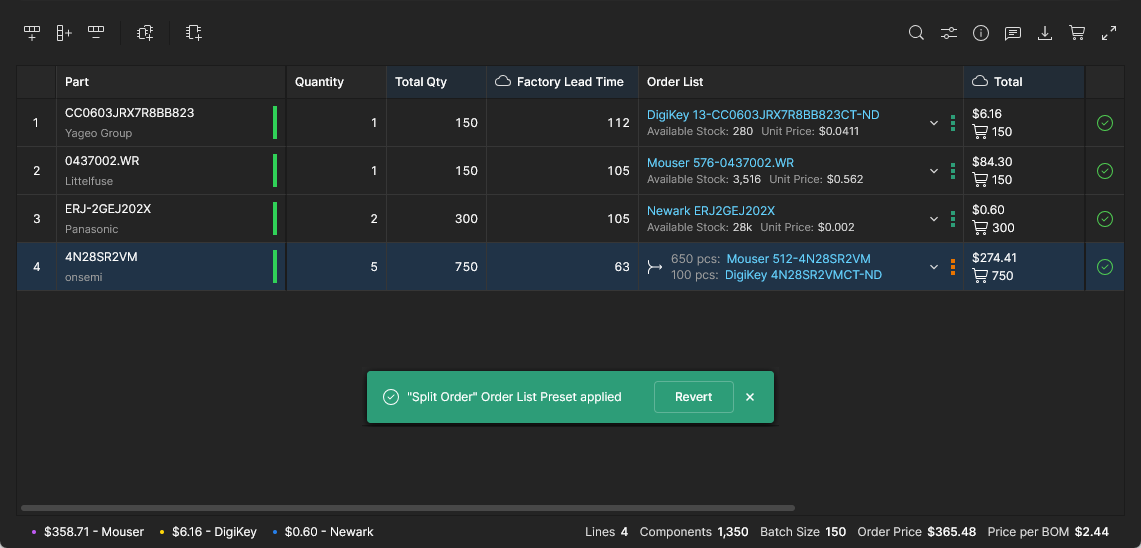
분할 주문은 더 낮은 비용의 구매 솔루션을 실현하거나, 공급업체 재고가 제한적일 때 주문 수량을 충족하기 위해 BOM 라인 Order List에 둘 이상의 공급업체 제안을 사용하는 향상된 조달 방식입니다.
분할 주문 및 기타 비용 절감 옵션에 대한 자세한 내용은 BOM Order Savings를 참조하십시오.
Order List Preset 옵션은 가능한 Split Orders 적용 방식을 선택할 수 있게 합니다.
-
Split Order – 비용 또는 재고 충족 측면에서 이점이 있는 경우, BOM 라인 Order List에 둘 이상의 공급업체 제안이 적용됩니다.
-
Split Order without Priority – 비용 또는 재고 충족 측면에서 이점이 있는 경우, BOM 라인 Order List(Split Order)에 둘 이상의 공급업체 제안이 적용되지만 Supplier Priority 설정은 고려하지 않습니다. 즉, 현재 공급업체 우선순위는 무시됩니다.
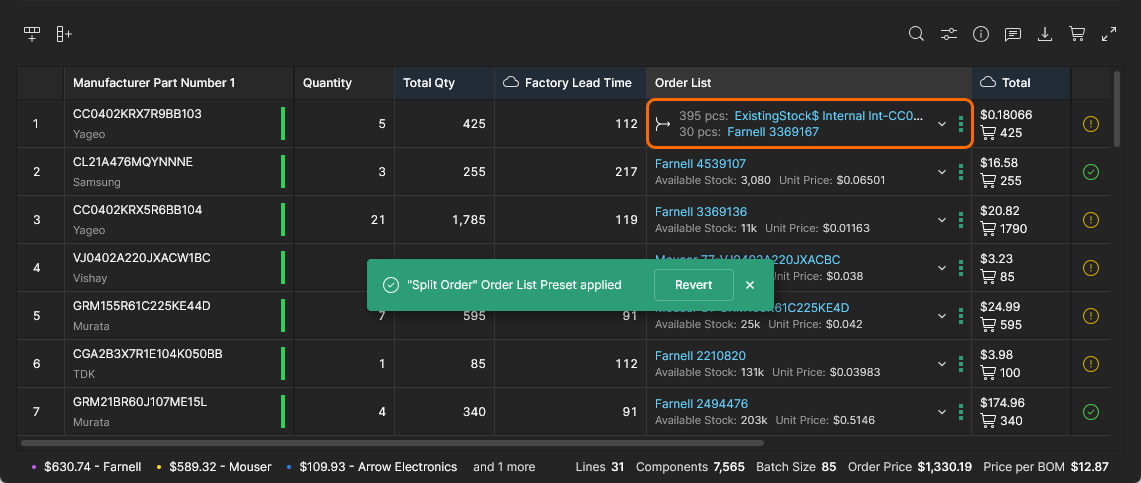
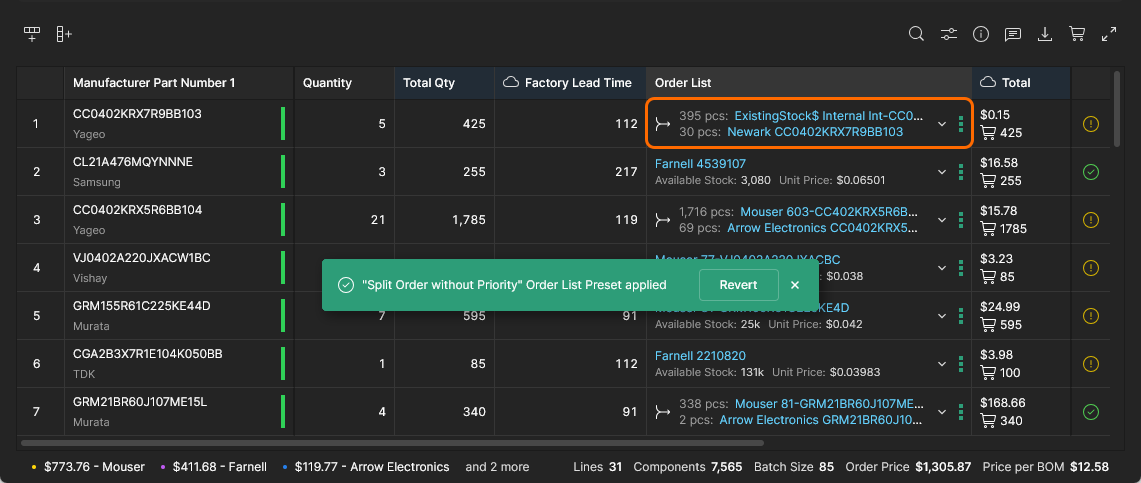
패키징
BOM Settings 창에서 Packaging 탭을 선택하면 BOM Portal의 자동 Order List에 사용될 선호 및 허용 컴포넌트 패키징 유형을 지정할 수 있습니다. 이러한 설정은 목록에서 생성되는 공급업체 솔루션에 영향을 주며, 제조 공정 및 보관 선호도와 같은 회사의 컴포넌트 패키징 요구사항에 맞게 조정할 수 있습니다.
패키징 유형 우선순위 옵션이 활성화되면, 창에는 사용 가능한 모든 유형의 Configure Packaging Priority 목록이 채워집니다. 목록 항목은 비활성화/활성화할 수 있으며, 우선순위가 높은 순서가 되도록 수동으로 재정렬할 수 있습니다.


창 설정을 저장하면() 재정렬된 패키지 유형 목록에 따라 자동 유형 선택 우선순위가 Configure Packaging Priority 목록을 따르도록 변경됩니다.


목록 보기 기능
BOM 목록 및 포함된 라인 항목 작업을 위한 추가 옵션이 제공됩니다:
-
 Search: 입력한 검색 문자열과 일치하는 BOM 데이터 텍스트를 찾아 강조 표시합니다(대소문자 구분 없음).

-
Column Preferences: 파라미터 열 표시를 활성화/비활성화합니다. 항목을 드래그 앤 드롭하여 표시된 열의 순서를 바꿀 수 있습니다. 단, 고정된 열은 순서상 이동할 수 없습니다. 또한 All Columns을(를) 켜거나 끄는 추가 옵션(고정된 항목 제외)과 부품 Compliance 열(RoHS, REACH 등)을 비활성화/활성화하는 옵션도 포함되어 있습니다.
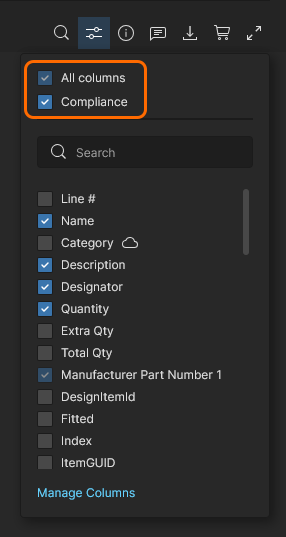 메뉴의 Manage Columns 링크를 클릭하면 BOM Settings 창의 Columns 탭이 열리며, 여기서 BOM 파라미터 열의 사용 가능 여부를 관리할 수 있습니다.
정보 창
-
 Information (Info) pane: 현재 선택된 BOM 또는 고급 검색 항목의 전체 세부 정보를 세 개의 탭 보기로 표시합니다.
-
Part data 탭 – 부품 정보 및 재고/가격, 파라미터, 다운로드 가능한 데이터시트(References)의 요약이 포함됩니다.
-
Library data 탭 – 부품이 Workspace Library component에 연결된 경우 사용할 수 있습니다. Name(클릭 시 Octopart 데이터로 이동), 라이브러리 ID Reference(클릭 시 component Library 항목으로 이동), 파라미터, Part Choices, Where Used 정보를 표시합니다(항목 클릭 시 해당 프로젝트/BOM 열기). BOM 라인의
Manufacturer Part Number(MPN)에 사용된 Part Choice는 In Use 태그( )로 표시됩니다.
-
Alternates 탭 – 선택한 BOM 라인에 대해 사용 가능한 모든 대체 부품을 신뢰도 평가와 함께 나열합니다. 이 탭에 포함된 데이터 타일은 다음과 같이 그룹화됩니다:
-
• Manually Added 대체품 - Add Alternate 옵션을 사용해 특별히 추가된 기존 대체품 또는 가져온 BOM에서 가져온 항목(창에서 Alternate 태그로 표시됨;
 ). 창의 Alternates 탭 목록에서 사용 가능한 항목의 Add as Alternate을 선택하여 현재 BOM 라인에 대체 부품을 추가할 수도 있습니다. 사용 가능한 항목은 Part Choices for Primary 및 Suggested Alternates for Primary 그룹 모두에 속한 항목입니다.
-
• Part Choices for Primary - 라이브러리 component(여기에는 Part Choices list 포함)가 BOM 라인과 연결된 경우 사용할 수 있습니다. 항목은 component에서 사용 가능한 Part Choices(
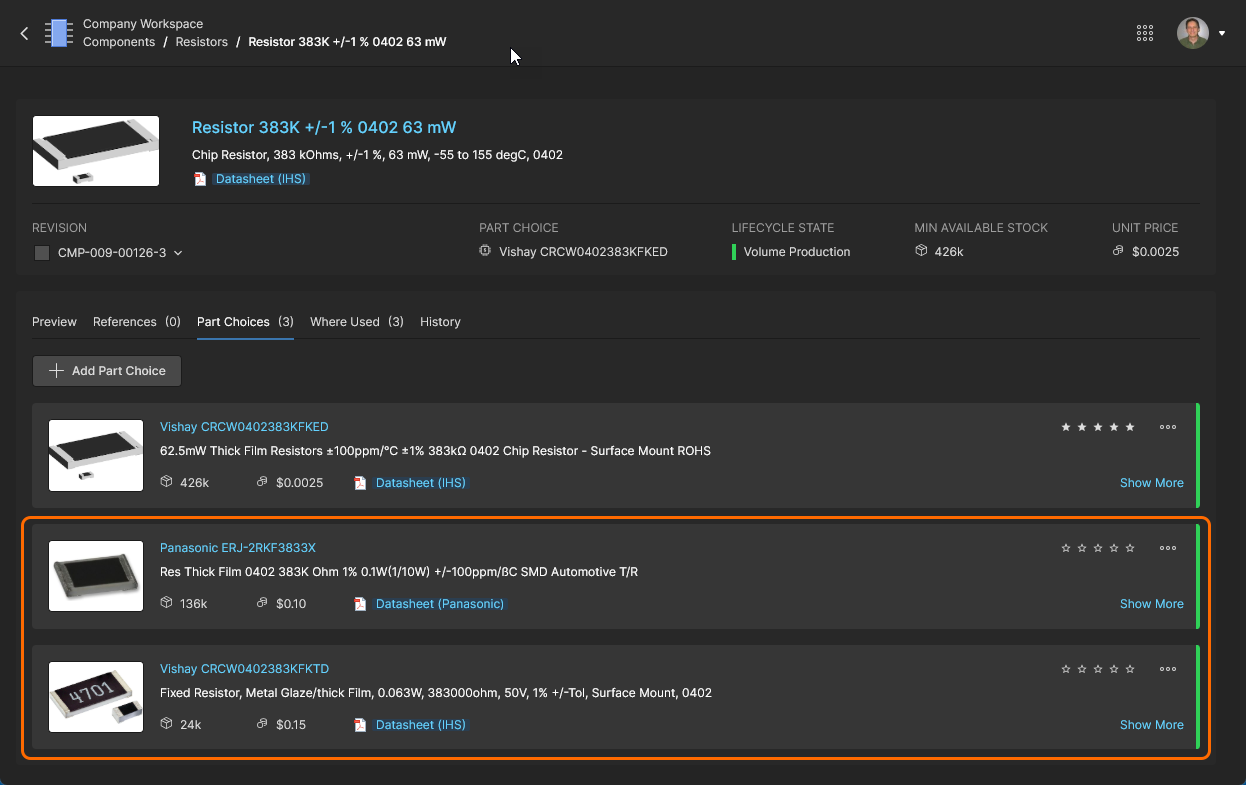 )를 나타내며, 현재 BOM 라인에 적용된 항목(Primary 부품)은 제외됩니다.
-
• Suggested Alternates for Primary - Workspace의 부품 데이터 리소스(IHS Markit, Silicon Expert 등)에서 제공하는 대체 부품 목록입니다.
Alternates 탭은 Managed BOM에서 Alternate 부품 항목을 관리하기 위한 추가 옵션을 제공합니다. 예를 들어 현재 선택된 BOM 항목에서 적용된 Alternate 항목을 제거(
)하거나, 적용된 Alternate 항목을 BOM 라인에서 사용되는 부품 (MPN)으로 승격할 수 있습니다. 이 경우 이전 Primary 부품은 Alternate 항목으로 강등됩니다.  또한 Suggested Alternates for Primary 목록의 Alternate 부품은 해당 항목의 Add to Part Choices 옵션을 사용하여 Primary component의 Part Choices 중 하나로 추가할 수 있습니다.
-
-


Info 창은 두 개의 검색 결과 항목을 선택했을 때 호출되는 파라메트릭 비교 모드도 제공합니다. Crtl+Click을 사용해 추가 항목을 선택하십시오. 부품 간 파라미터 차이는 빨간색으로 강조되며, 공통 데이터와 각 Reference 정보(예: 데이터시트)는 아래에 표시됩니다.
 두 개의 component 검색 결과 항목을 선택하면 Info 창에서 해당 파라메트릭 차이를 볼 수 있습니다.
-
 Comments: 다른 Workspace 데이터 뷰어와 마찬가지로 BOM Portal 인터페이스는 document Commenting을 지원합니다. BOM 댓글 메모는 Comments and Tasks 창에서 라인 항목에 추가되며, 멘션된 사용자와 연결할 수 있고 Task로 사용자에게 할당할 수 있습니다. Comments and Tasks 창을 열고 안내에 따라 Comment를 배치하십시오.
 아이콘을 사용해 Comments and Tasks 창을 열거나 닫습니다.


생성된 배치 커서(
 )를 사용하여 댓글을 추가할 BOM 라인을 선택합니다.


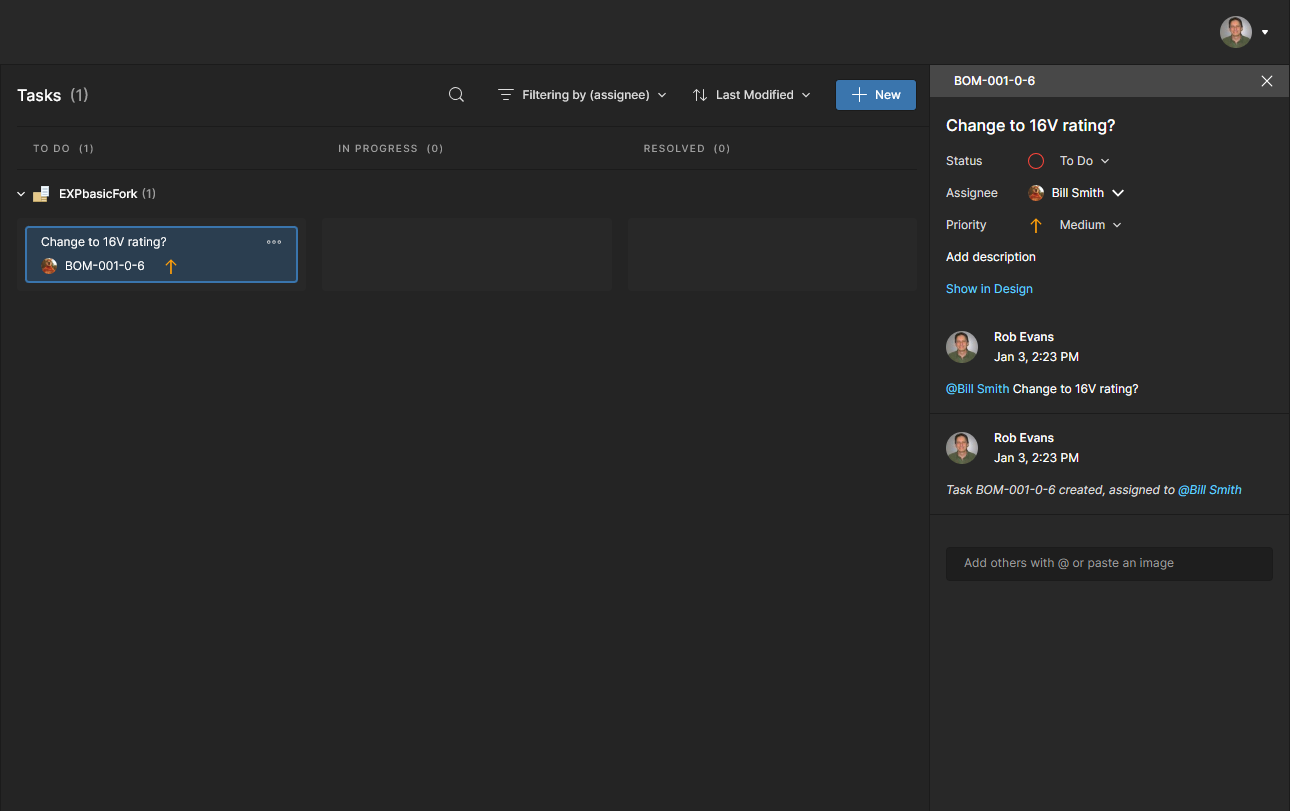
Comments 작업에 대한 자세한 내용은 Web Viewer Commenting을 참조하십시오.
Comment 관련 Tasks에 대한 자세한 내용은 Working With Tasks를 참조하십시오.

-
 Download:전체 BOM 목록은 BOM Template 포함 여부와 관계없이 저장할 수 있으며, 구매 Order List의 특정 Supplier를 기준으로 목록의 일부만 저장할 수도 있습니다. 파일은 브라우저의 기본 위치에 CSV 형식(
*.csv)으로 저장되며, Template이 선택된 경우 Excel 형식(*.xlsx)으로 저장됩니다.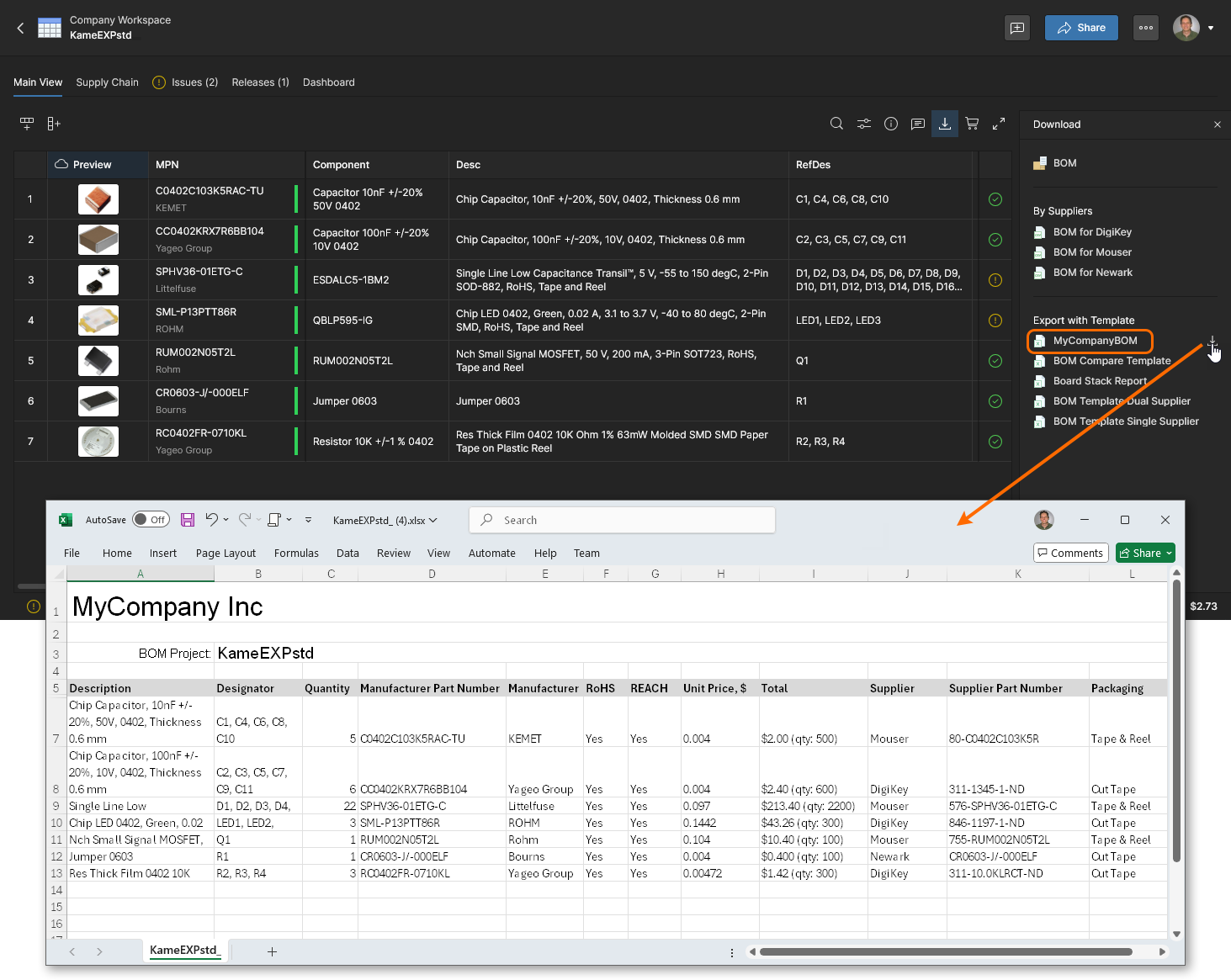

이 파일들은 작업 진행 중인 BOM 목록이며, BOM은 BOM Portal의 Releases feature를 통해 정식으로 새 리비전으로 릴리스한 뒤 그곳에서 다운로드할 수도 있습니다.
-
 Octocart:Buy with Octocart 창을 엽니다. 이 창은 현재 BOM의 Order List를 적용하여 개별 부품 공급업체에 대한 가상 장바구니를 생성합니다. 공급업체 구매 항목은 Octopart’s component 데이터 리소스를 활용하여
  (또는
(또는  ) 버튼을 선택했을 때 공급업체의 웹 기반 장바구니를 자동으로 로드합니다. BOM의 Total 열 데이터는 총 비용과 주문 수량 기준으로 부품 주문을 요약한다는 점에 유의하십시오. 여기서 후자는 필요한 Quantity와 모든 Surplus의 합계입니다.

-
 Full Screen: 브라우저 전체 화면 모드를 사용해 인터페이스 UI를 표시합니다.
BOM 데이터 정렬 및 필터링
특정 파라미터 열의 오름차순/내림차순 헤더 옵션을 사용해 BOM 라인 항목을 재정렬할 수 있으며, 열 데이터 필터링을 적용해 지정한 값 항목으로 라인 항목을 제한할 수도 있습니다.
해당 데이터 열의 헤더에서 화살표 옵션을 전환하여 특정 데이터 세트 기준으로 BOM 라인 항목을 정렬합니다. 열 헤더의  아이콘을 클릭하면 해당 데이터 세트를 기준으로 BOM 목록이 오름차순 정렬되고, 다시 클릭하면 내림차순 정렬되며, 한 번 더 클릭하면 해당 열 데이터로 정의된 BOM 정렬이 제거됩니다. 이때 아이콘은 기본 회색으로 돌아가며 이를 확인할 수 있습니다.


 개별
개별 열의 필터 옵션( )을 사용하면 드롭다운 메뉴에서 체크된 항목 또는 숫자 범위와 일치하는 BOM 라인 항목만 보이도록 제한할 수 있습니다. 이는 특히 문제가 있는 Manufacturer Lifecycles(예:
 Not for New Designs 또는 Obsolete)나 부적절한 RoHS/REACH Compliance(예: No 또는 공란)를 포함하는 BOM 라인 항목을 분리할 때 유용합니다. All 옵션은 모든 체크박스를 켜거나 끄는 기능입니다.

Manufacturer Part Number, Order List, Total과 같이 복합 데이터를 포함하는 여러 열에서는 필터 적용을 위해 하위 파라미터를 선택할 수 있습니다. 예를 들어 Manufacturer Part Number는 Part Number, Manufacturer, Lifecycle 하위 필터 옵션을 제공하며, 이들은 모두 해당 열의 데이터 셀에 포함됩니다.

목록 구조 기능
BOM 항목 그리드 자체는 목록 왼쪽 상단에 있는 추가 옵션을 사용해 조작할 수 있습니다.
-
 Add Row:BOM 목록 끝에 새 라인 항목 행을 추가하여 다른 BOM 부품 항목을 수동으로 포함할 수 있습니다.
 Manufacturer Part Number셀에 새 부품 참조를 입력하거나(또는 검색하여 선택한 다음)Count및Designator셀을 채워 프로세스를 완료합니다. 셀 값을 업데이트할 때는Enter를 눌러 변경 사항을 확정합니다. -
 Add Column:기존 BOM 목록에 파라미터 데이터 열을 추가하여 각 라인 항목에 미리 정의된 유형의 데이터를 포함할 수 있습니다(
 ). 순서 위치를 변경하려면 Column Preferences 옵션을 사용합니다.
-
 Delete Row:현재 선택된 라인 항목 행을 완전히 삭제합니다.
-
 Delete Column:열을 완전히 삭제합니다. 열 삭제는 해당 헤더가 선택된 경우에만 가능하며, BOM 파라미터로 매핑되지 않은 데이터 세트에 대해서만 사용할 수 있습니다. 예를 들어 사용자가 수동으로 추가한 열이 이에 해당합니다.
-
 Hide Column:표시된 BOM 목록에서 파라미터 열을 제거합니다. 열 헤더가 선택된 경우 사용할 수 있습니다. Column Preferences 메뉴에서 해당 열 항목을 비활성화하는 것과 같습니다.
-
 Rename Column:열 헤더가 선택된 경우 Update Column 창에서 열의
 Title을(를) 변경합니다. -
 Update to Latest Revision:Out of Date로 표시된 Workspace 컴포넌트 부품 참조를 업데이트하도록 BOM 데이터 항목을 새로 고칩니다. Update Component Revisions command를 사용하면 Out of Date로 표시된 모든 BOM 컴포넌트를 업데이트할 수 있습니다.
-
 Unlink From Component: 선택한 BOM 라인의 제조업체 부품과, 일치하는 Part Choice 항목이 있는 Workspace 컴포넌트 간의 링크를 해제합니다. BOM to Workspace library link가 설정된 경우에 사용할 수 있습니다.
-
 Add Alternate:현재 선택된 행 아래에 빈 항목 행을 추가합니다. 적절한
 Manufacturer Part Number을 입력하거나 드롭다운 옵션에서 선택하여 대체 컴포넌트 항목 입력을 완료합니다. 또한 Info pane’s Alternates tab 보기에서 부품 항목을 선택해 수동으로 대체품을 추가할 수도 있으며, Autofill Alternates 기능을 사용해 모든 BOM 부품에 자동으로 대체품을 추가할 수도 있습니다. -
 Create Library Component:현재 선택된 BOM 항목 라인의 파라미터를 기반으로 컴포넌트 항목을 생성합니다. Create Library Component 창에서 프로세스를 확인하면 새 Workspace library component가 생성되고 현재 BOM 라인 항목에도 연결됩니다. BOM 컴포넌트가 요구 사항을 충족하지만 아직 linked to a Workspace component 상태가 아닐 때 사용할 수 있습니다.
위 옵션 중 일부는 오른쪽 클릭 컨텍스트 메뉴에서도 사용할 수 있으며, 여기에는 다음과 같은 추가 옵션도 포함됩니다.
-

 Copy 및 Paste: 현재 선택된 텍스트/영역(헤더가 선택된 경우 열 데이터 포함)에 대해 수행되는 표준 복사/붙여넣기 작업입니다.
-
 Add to Part Choices: 선택한 Alternate BOM 라인에 대해, 이 컴포넌트를 연결된 Primary component의 Part Choice 항목으로 추가합니다. 이 Primary component는 Workspace Library 부품이어야 합니다.
 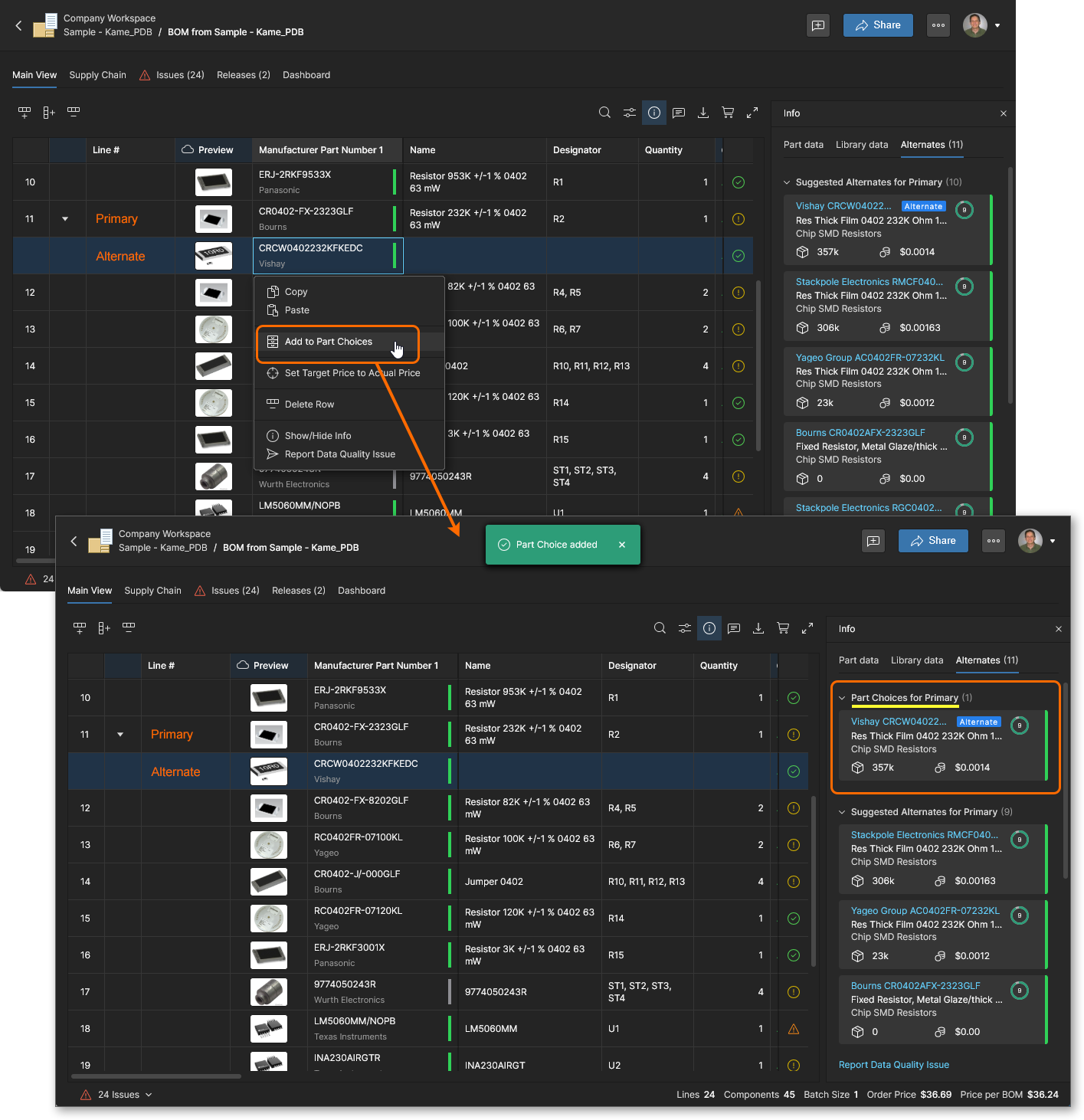 이는 Info 창의 Add to Part Choices option과 동일합니다.
-
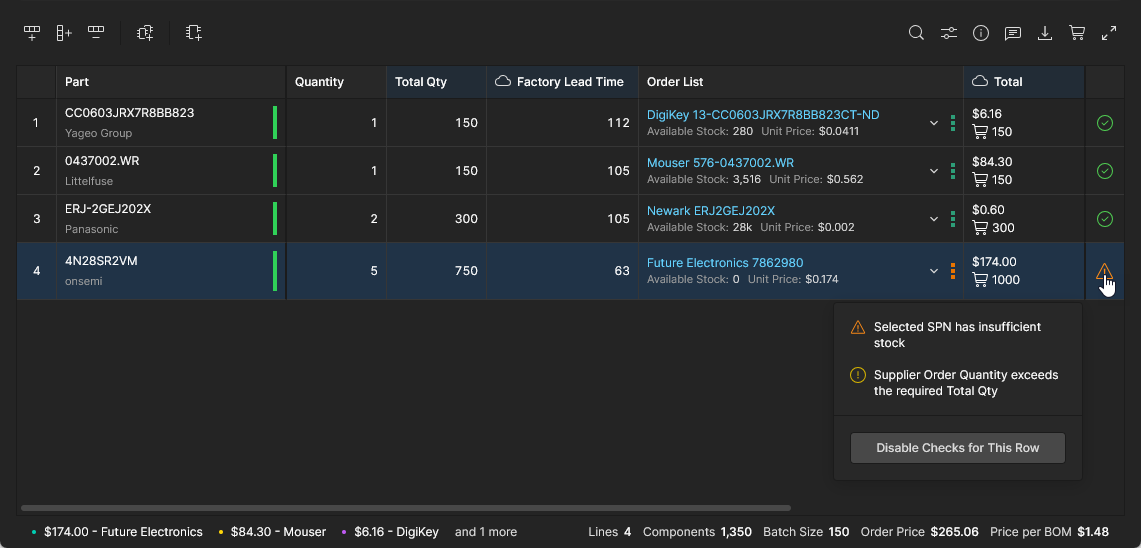
 Disable/Enable Checks for This Row (Issue 아이콘을 클릭해도 사용 가능): Issues view 및 관련 아이콘(예:
  )에 보고되는 BOM 상태 점검 프로세스에 이 행의 컴포넌트 부품 데이터가 포함되지 않도록 합니다. 점검에서 제외된 부품은 무시됨 아이콘(
 )으로 표시되며, 잠재적인 문제가 있더라도 Issues 목록에 포함되지 않습니다.
-
 Lock MPN for This Row: 이 BOM 라인에서 Part Alternates Savings Opportunity를 사용할 수 없도록 합니다. 동일한 오른쪽 클릭 옵션으로 잠금을 해제할 수 있습니다. 활성화된 경우(Locked), BOM에 Parts Alternates Savings Opportunity를 적용할 때 이 행의 기존 제조업체 부품 항목(MFR/MPN)을 유지하는 역할을 합니다.
 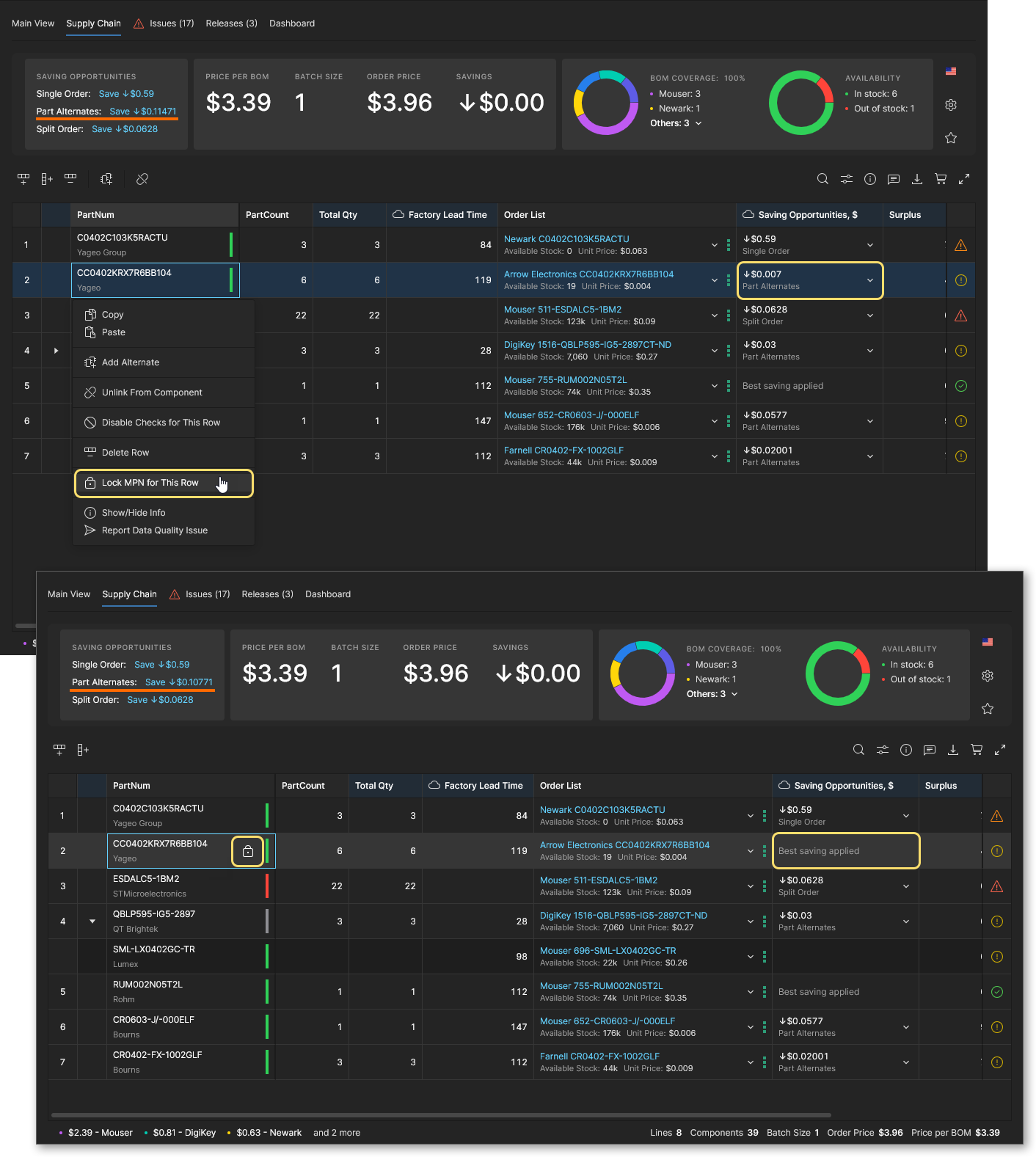 다른 Savings Opportunities(Single Order 및 Split Order)는 적용해도 제조업체 부품을 변경하지 않습니다.
-
 Set Target Price to Actual Price: BOM 항목 행의
 Target Price파라미터 항목이 Order List 항목에 정의된 현재 공급업체 솔루션의Unit Price을(를) 따르도록 강제합니다. 이 변경은 상단 메뉴에서 사용할 수 있는 Set Price to Actual Price 명령을 통해 all BOM 항목 전체에 대해 실행할 수 있습니다. 두 명령 모두 BOM Settings에서 Target Price 옵션이 활성화된 경우에만 사용할 수 있습니다.
-
Show/Hide Info: 현재 선택된 행(라인 항목)에 적용되는 데이터의 Information 창 보기를 전환합니다. 이는 위에서 detailed above로 설명한 기본 아이콘으로 창을 전환하는 것과 같습니다.
-
 Pin/Unpin Column: 목록 보기에서 열 고정을 전환합니다. 열 헤더가 선택된 경우 사용할 수 있습니다. 고정된 열은 왼쪽으로 이동하며, 이후 보기를 가로로 스크롤해도 그 위치에 유지됩니다.
Autofill Alternates
BOM Portal은 특정 BOM 라인 항목에 연결되는 대체 부품 옵션(Alternates) 개념을 지원합니다. 대체 부품은 uploaded BOM file에 포함되어 있을 수 있으며, Add Alternate 또는 Add as Alternate 기능을 사용해 특정 BOM 항목에 추가할 수도 있습니다. 부품 옵션 측면에서 BOM Portal은 BOM part search 기능( )을 통해 선택할 수 있는 라이브러리 컴포넌트 Part Choices 및 Suggested Alternates도 제공합니다(연결된 데이터 소스에서 가져옴). Part Choices는 BOM 항목이 linked to a Workspace component 상태일 때 사용할 수 있습니다.
이 모든 컴포넌트 부품 대체 항목은 Info pane의 Alternates 탭 아래에서 Manually Added, Part Choice List for Primary(사용 가능한 경우), Suggested Alternates for Primary 섹션으로 모아져 표시됩니다. 이러한 리소스에서 가져온 대체 부품으로 BOM 문서를 자동 채우려면 기본 드롭다운 메뉴에서 Autofill Alternates 옵션을 선택한 다음, Autofill Alternates 창에서 각 BOM 항목에 추가할 대체품 수와 추가 대상을 Part Choices로만 제한할지 여부를 입력합니다.


메인 메뉴()에서 Autofill Alternates 창을 열고, 각 BOM 라인 항목에 추가할 대체 부품 수를 지정합니다. BOM 라인 항목에 대해 사용 가능한 Alternate 부품은 Info pane에서 확인할 수 있습니다.


Alternate 항목을 Part Choices만으로 채우도록 선택하고 Add alternates from data providers 옵션을 선택 해제된 상태로 두면, BOM Portal은 사용 가능한 Part Choices에서 요청된 수만큼의 항목을 추가하려고 시도합니다. 특정 BOM 라인 부품에 대해 사용 가능한 Part Choices가 부족하면 경고 창이 표시됩니다. 컴포넌트의 Part Choice 항목 중 하나는 ‘기본’ Manufacturer Part Number(MPN)으로 사용될 가능성이 높기 때문에, Alternate 부품 추가에 사용할 수 있는 항목은 하나 줄어든다는 점에 유의하십시오.


추가 수량 자동 채우기
BOM Portal의 Autofill Extra Quantity 기능은 SMT 장비 셋업 시 발생하는 손실, 일반적인 조립 손실, 추가 부품 재고 요구사항과 같은 생산 고려사항을 바탕으로 부품 구매 수량을 최적화할 수 있는 편리한 자동화 방법을 제공합니다.
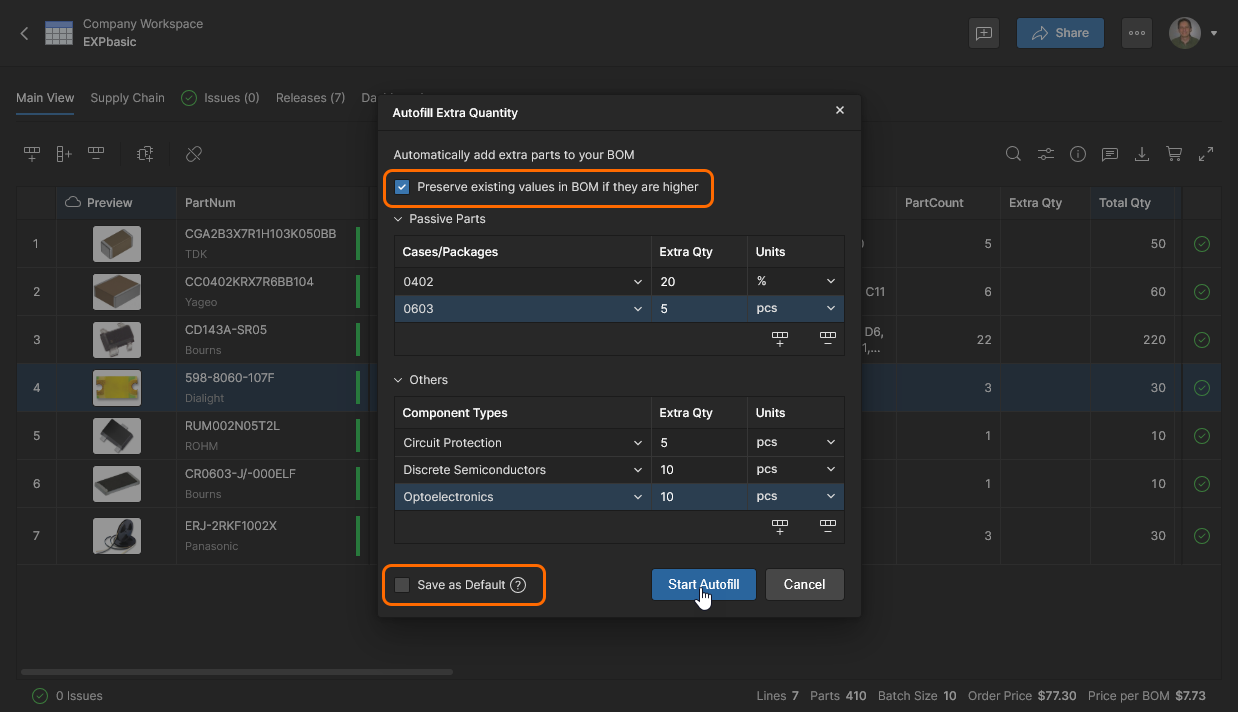
추가 BOM 수량은 필요한 생산 수량의 백분율 또는 특정 수량 증가치로 자동 계산됩니다. 추가 수량은 케이스/패키지 스타일별 수동소자(저항, 커패시터 등) 또는 Component Type을 기준으로 한 기타 특정 부품 카테고리에 적용할 수 있습니다. 두 경우 모두 추가 수량 항목은 자동으로(Add Rules) 또는 개별적으로(Add the first one, 그리고 아이콘 선택) 추가할 수 있습니다.
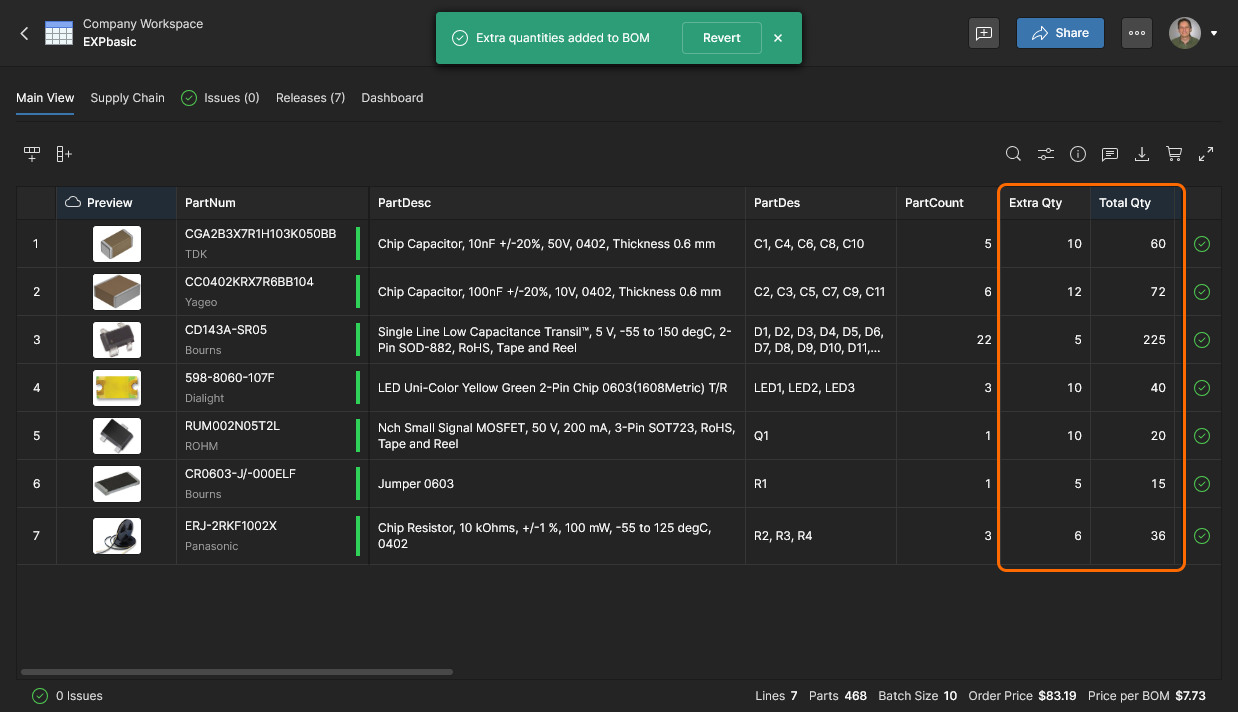
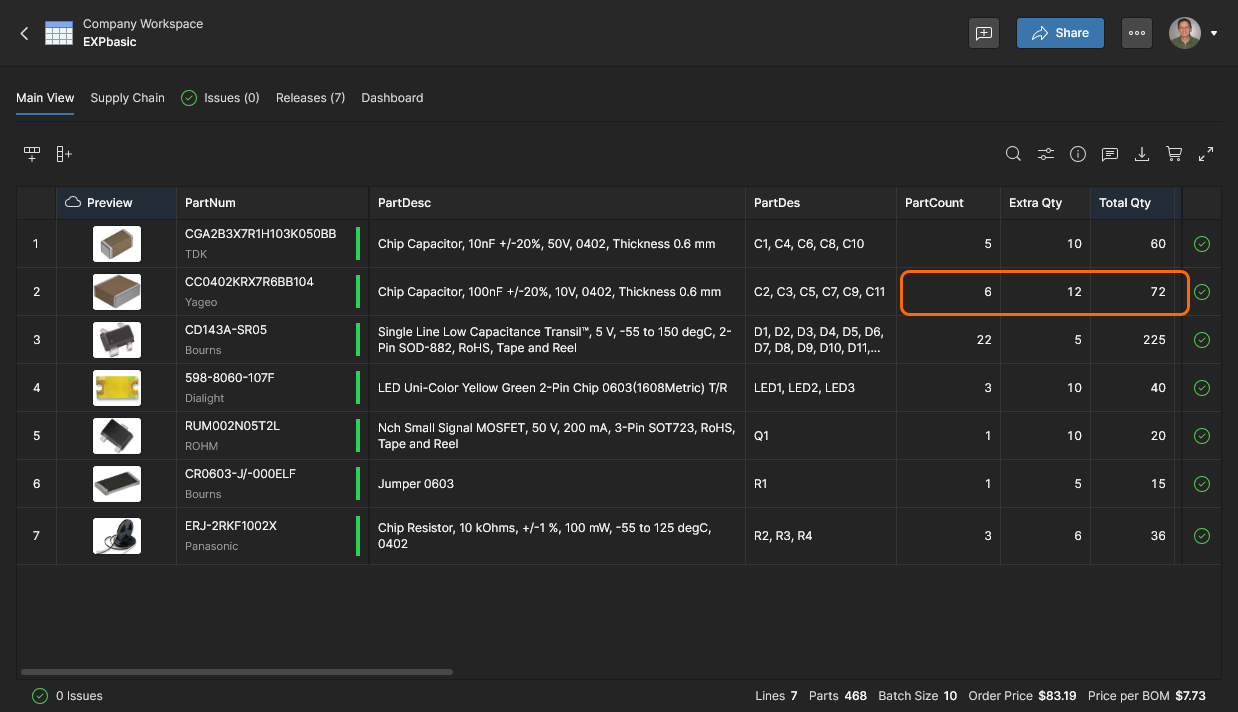
이 예에서는 Extra Qty 및 Total Qty BOM 열이 활성화되어 있으며, BOM 생산 실행(Batch Size)은 10개로 설정되어 있습니다. BOM 라인의 총 수량 값(Total Qty)은 BOM 부품 수(Quantity)에 BOM 생산 수량(Batch Size)을 곱한 뒤 추가 부품 수량(Extra Qty)을 더한 값입니다.
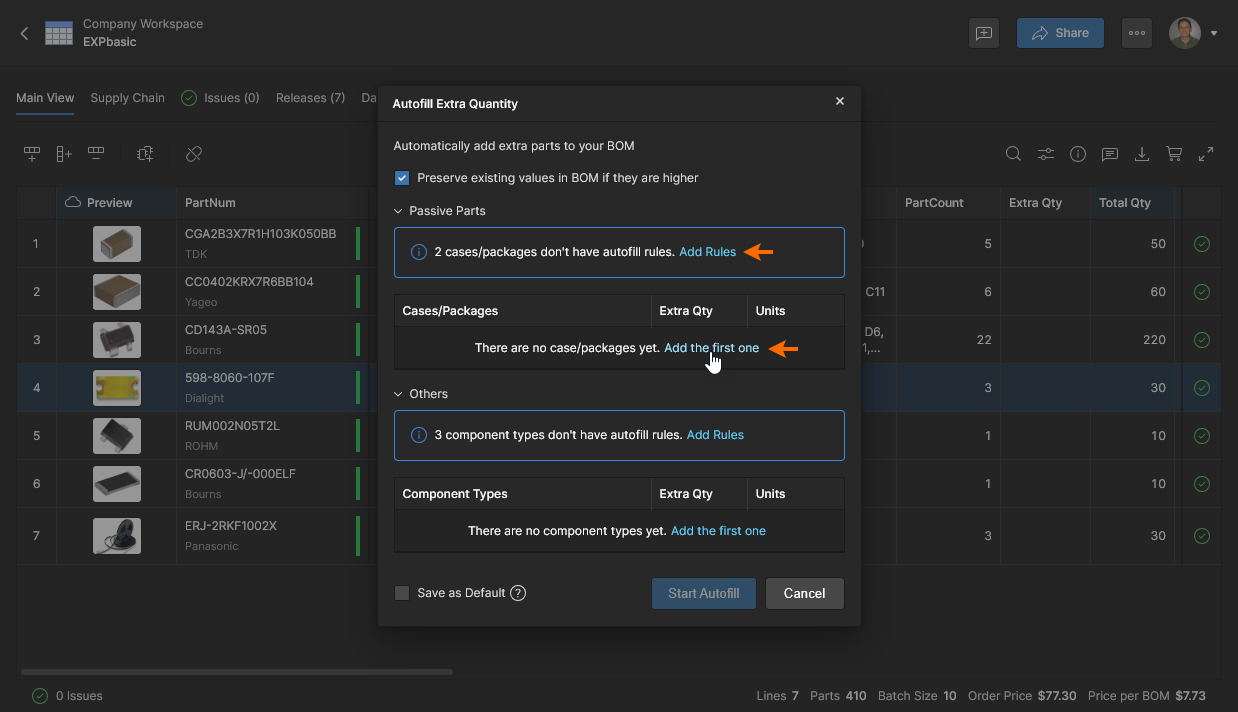
상단 메뉴에서 Autofill Extra Quantity 옵션을 선택하여 수동소자 또는 기타 컴포넌트 유형에 대해 추가 부품 수량의 자동 적용을 구성합니다. 이 예에서는 처음에 수동 Add the first one 옵션을 사용하지만, 감지된 Passive 부품 항목을 자동으로 추가하려면 Add Rule 옵션을 선택할 수도 있습니다.
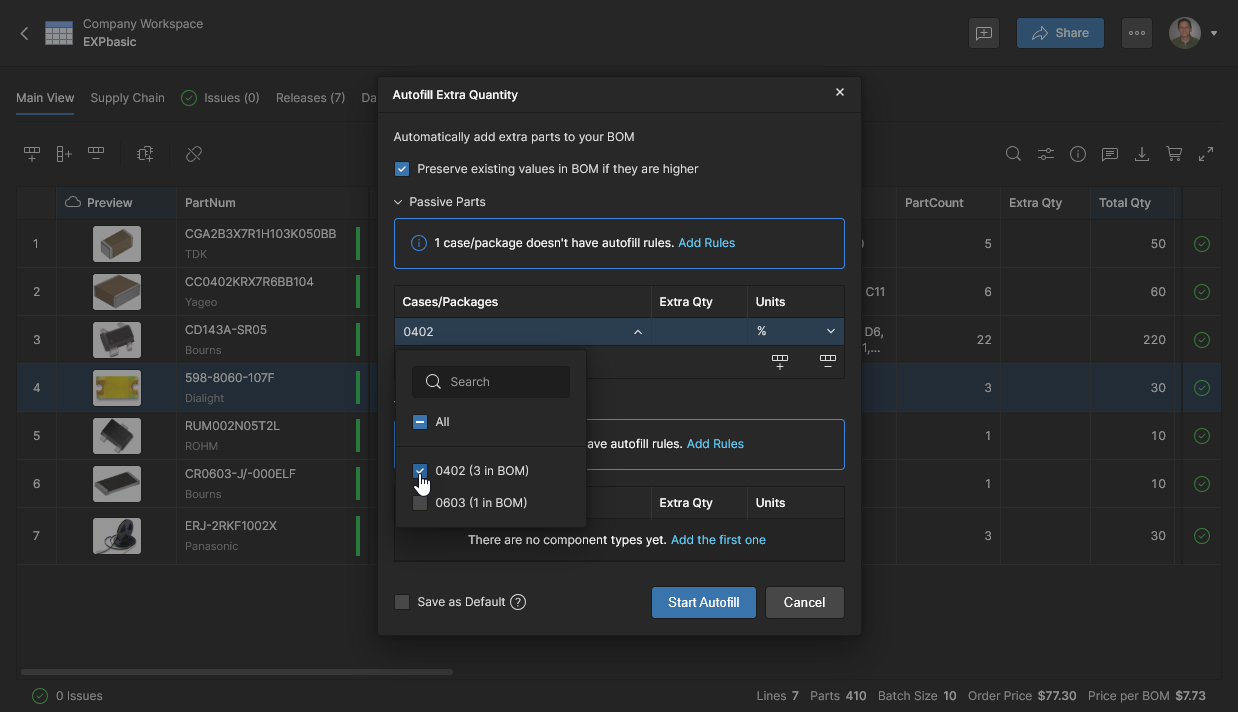
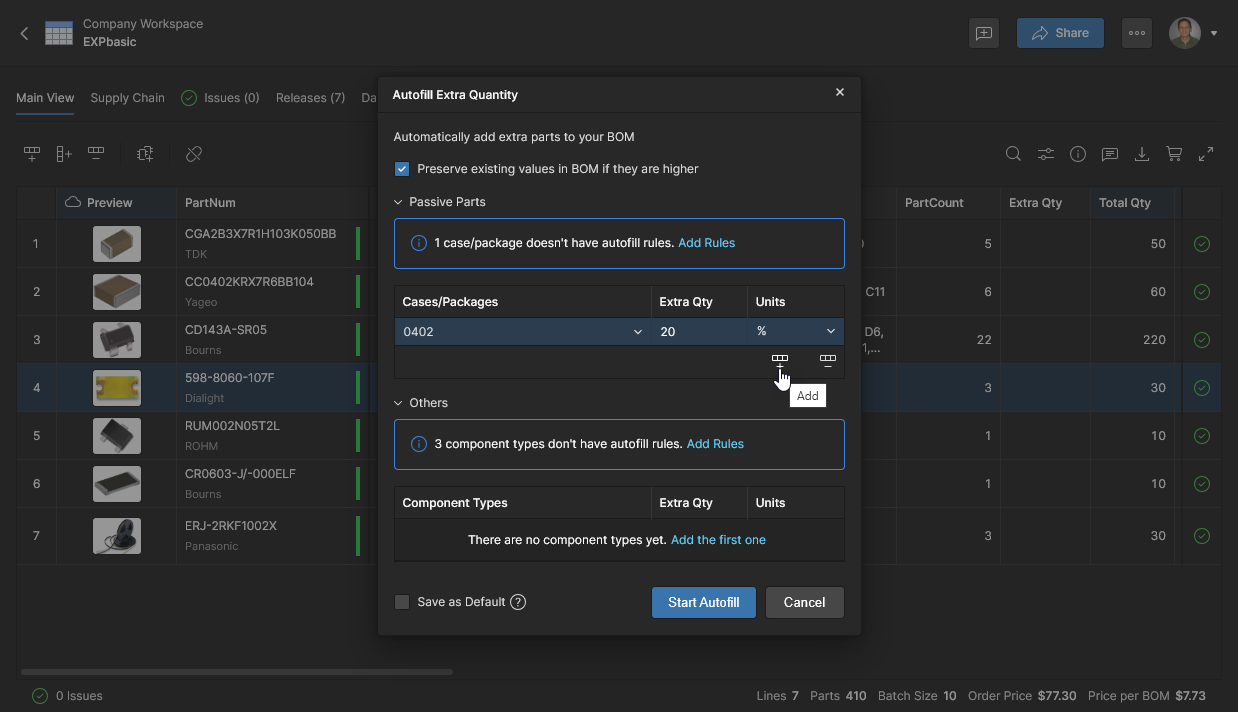
아이콘을 사용해 부품 항목을 더 추가합니다. Case/Package 메뉴에서 더 많은 패키지 유형을 선택하고 수량(pcs) 또는 백분율(%) 증가를 지정하면 여러 추가 수량 규칙을 더할 수 있습니다. 수동소자에 대한 드롭다운 메뉴 선택지는 현재 BOM 문서에 있는 부품으로 제한됩니다.
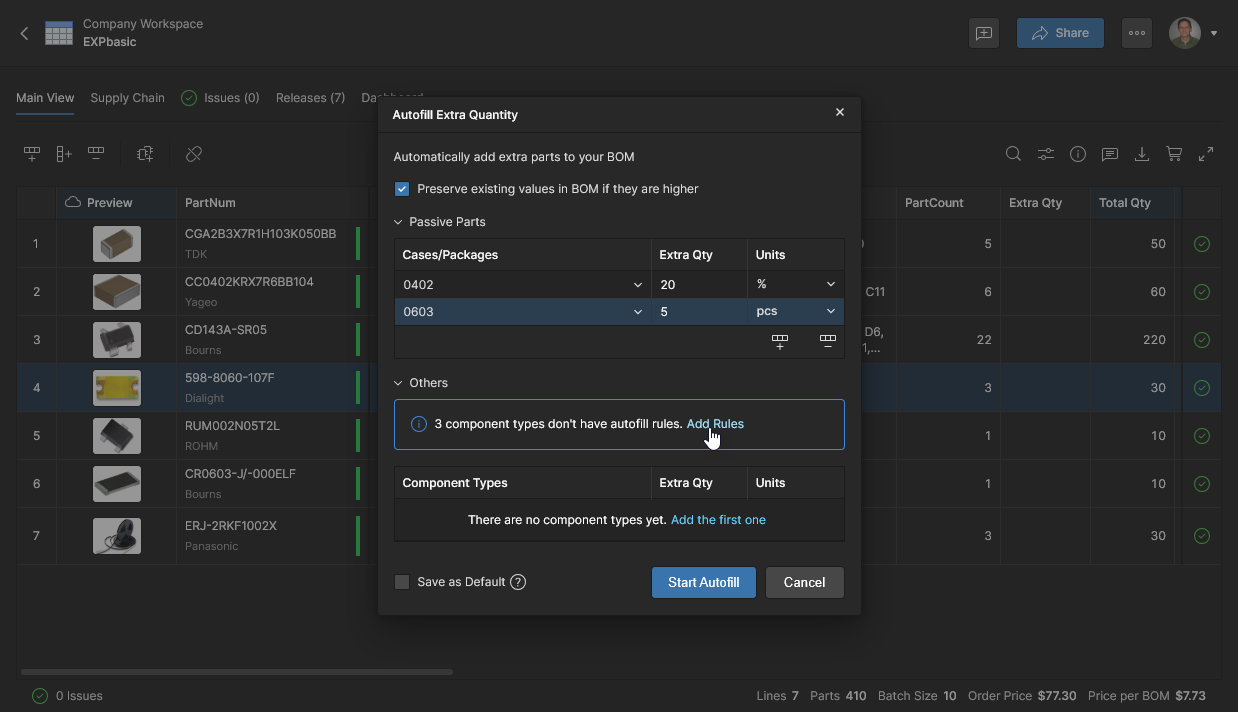
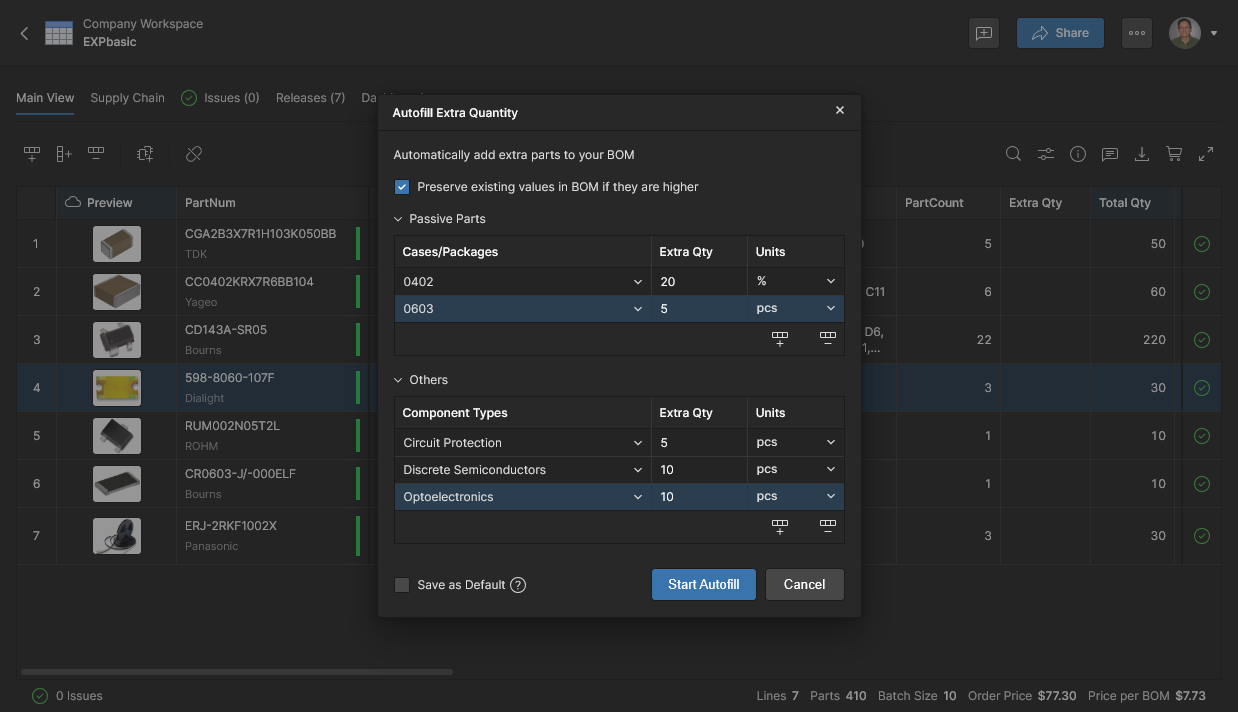
수동소자 및 기타 부품 유형 모두에 대해 추가 규칙이 적용된 완성된 Extra Quantity 구성입니다. 선택한 항목을 제거하려면 아이콘 명령을 사용하십시오.
편집, 이동 및 복제
BOM Portal에서는 상단 메뉴에서 사용할 수 있는 Edit, Move, Clone 옵션을 통해 BOM 문서 자체를 관리할 수 있습니다. 
-
Edit – 현재 BOM 문서의 Name 및 Description에 접근하여 편집합니다. 변경 사항을 적용하려면
 를 클릭하십시오.

-
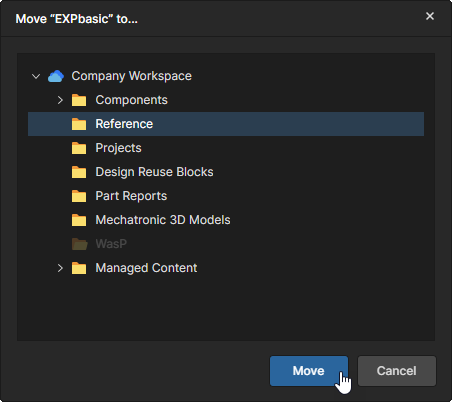
Move – BOM 프로젝트 문서를 다른 Workspace 상위 폴더로 이동합니다. 대상 폴더를 선택한 다음(현재 폴더는 흐리게 표시됨) 확인을 위해
 버튼을 선택하십시오. 이동된 BOM 문서는 Workspace의 권한 상속 체계를 따른다는 점에 유의하십시오. 자세한 내용은 Project 이동을 참조하십시오.
-
Clone – 현재 BOM 문서의 복사본을 생성합니다. 복제된 문서의 Name을 수락하거나 편집하고, 필요하면 Description을 추가한 뒤, Advanced 설정 아래의 Change 옵션에서 다른 상위 폴더를 지정할 수 있습니다. 확인하려면
 를 클릭하십시오. 다른 대상 폴더를 지정하면 해당 문서는 Workspace의 permission inheritance scheme이 적용됩니다.


 AI로 번역됨