BOM 포털 통합 BOM 모드

BOM 포털의 Consolidated BOM 모드를 사용하면 일반적으로 여러 PCB, 모듈 또는 기능적 하위 섹션을 기반으로 전체 제품을 제공하기 위한 부품 요구 사항을 통합하는 여러 엔지니어링 BOM에서 조달 지향적인 BOM 문서를 생성할 수 있습니다. 스프레드시트나 기타 수동 수단을 통해 여러 BOM 목록을 집계할 필요성을 대체하는 동시에 유리한 공급업체 가격 절감을 위한 부품 수량을 계산하고, 동등한 컴포넌트 선택을 합리화하며, 구매 주문 또는 RFQ(견적 요청)를 생성할 수 있습니다.

통합 BOM을 사용하면 포함된 모든 BOM의 부품이 자동으로 매핑되고, 합산되며, 동일할 경우 결합되어 누적 주문 목록에 표시됩니다. 또한 부품의 주문 수량을 수동으로 늘려 공급업체 가격 중단점을 활용하고, 허용 가능한 동등한 부품을 하나의 '통합' BOM 라인 항목으로 병합할 수도 있습니다.
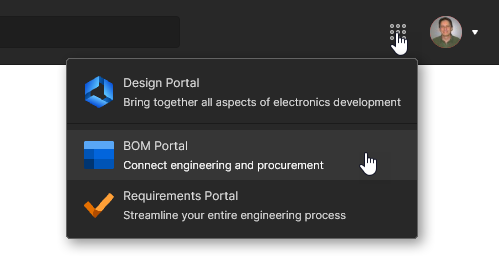
BOM 포털의 통합 BOM과 관련된 기능에 액세스하려면 상단 9개 점 메뉴에서 워크스페이스 BOM Portal 보기를 엽니다.

Altium BOM Editor 을 사용하여 BOM 문서로 작업하는 경우 기존의 모든 통합 BOM 문서는 읽기 전용입니다.

조달 중심의 통합 BOM 형식에는 동등한 컴포넌트를 통합하고 구매 수량을 조작할 수 있는 기능이 있는 여러 BOM 릴리스가 포함되어 있습니다. 조달 중심의 통합 BOM 형식에는 동등한 컴포넌트를 통합하고 구매 수량을 조작할 수 있는 기능이 있는 여러 BOM 릴리스가 포함되어 있습니다.

사용 방법 Create Consolidated BOM 페이지의 버튼 메뉴에서 Projects 페이지의 옵션을 사용하여 새 통합 BOM 문서를 구성합니다 Create Consolidated BOM 대화 창을 엽니다. 기존 관리되는 BOM 및/또는 설계 프로젝트에서 여러 BOM을 추가하여 통합된 통합 BOM을 생성하고, 포함된 BOM 또는 전체 통합 BOM의 수량을 지정할 수 있습니다. 추가된 BOM 데이터는 현재 상태의 BOM 또는 프로젝트 - Work In Progress:
\r\n\t활성 업데이트 중인 엔티티 - 이 경우
\r\n\ta설계 프로젝트 변종 또는 관리되는 BOM.\r\n\r\n","placement":"top","arrow":true}">WIP 데이터 스냅샷 - 또는 기존 BOM/프로젝트 릴리스에서 가져온 것일 수 있습니다.
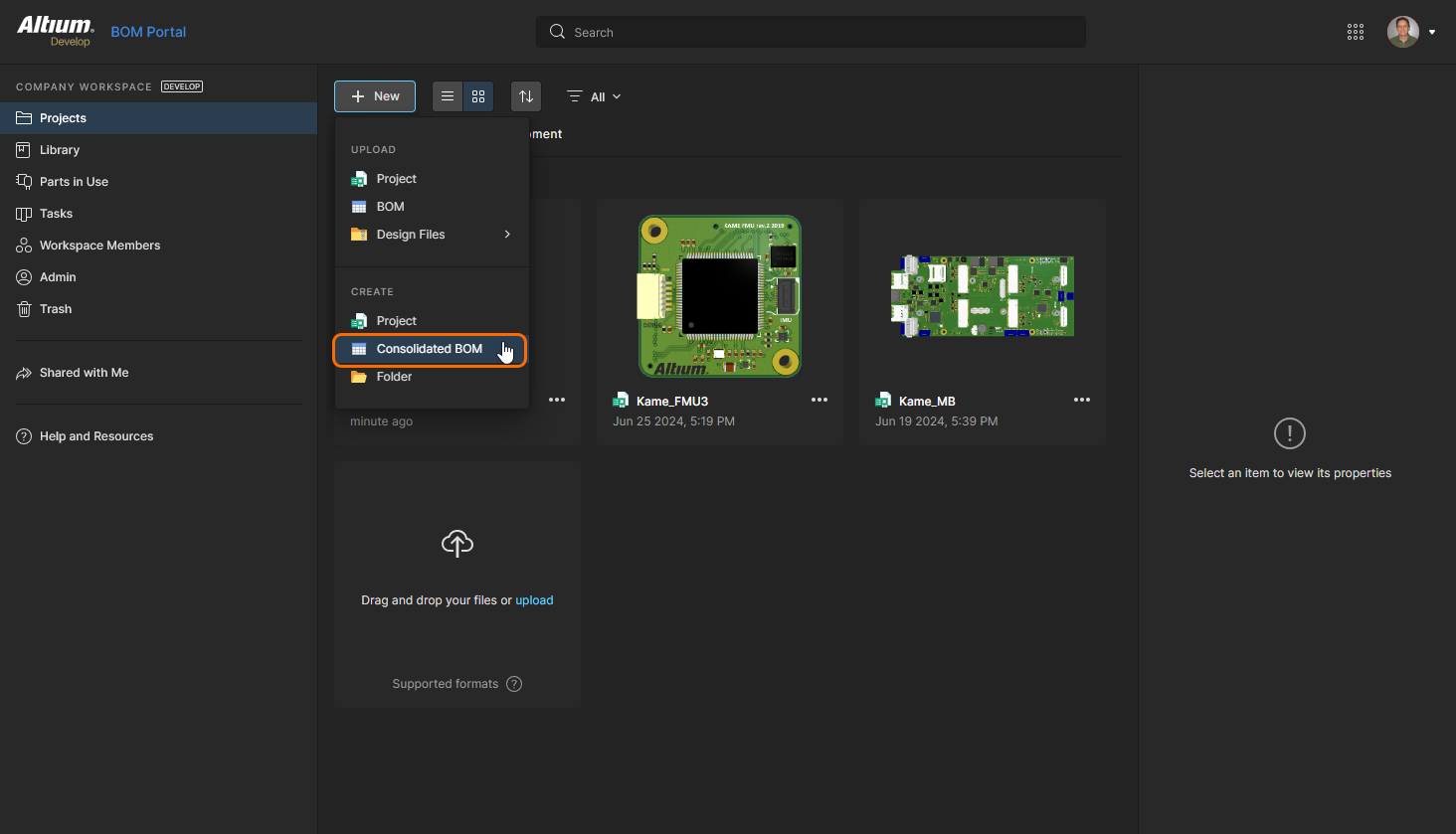
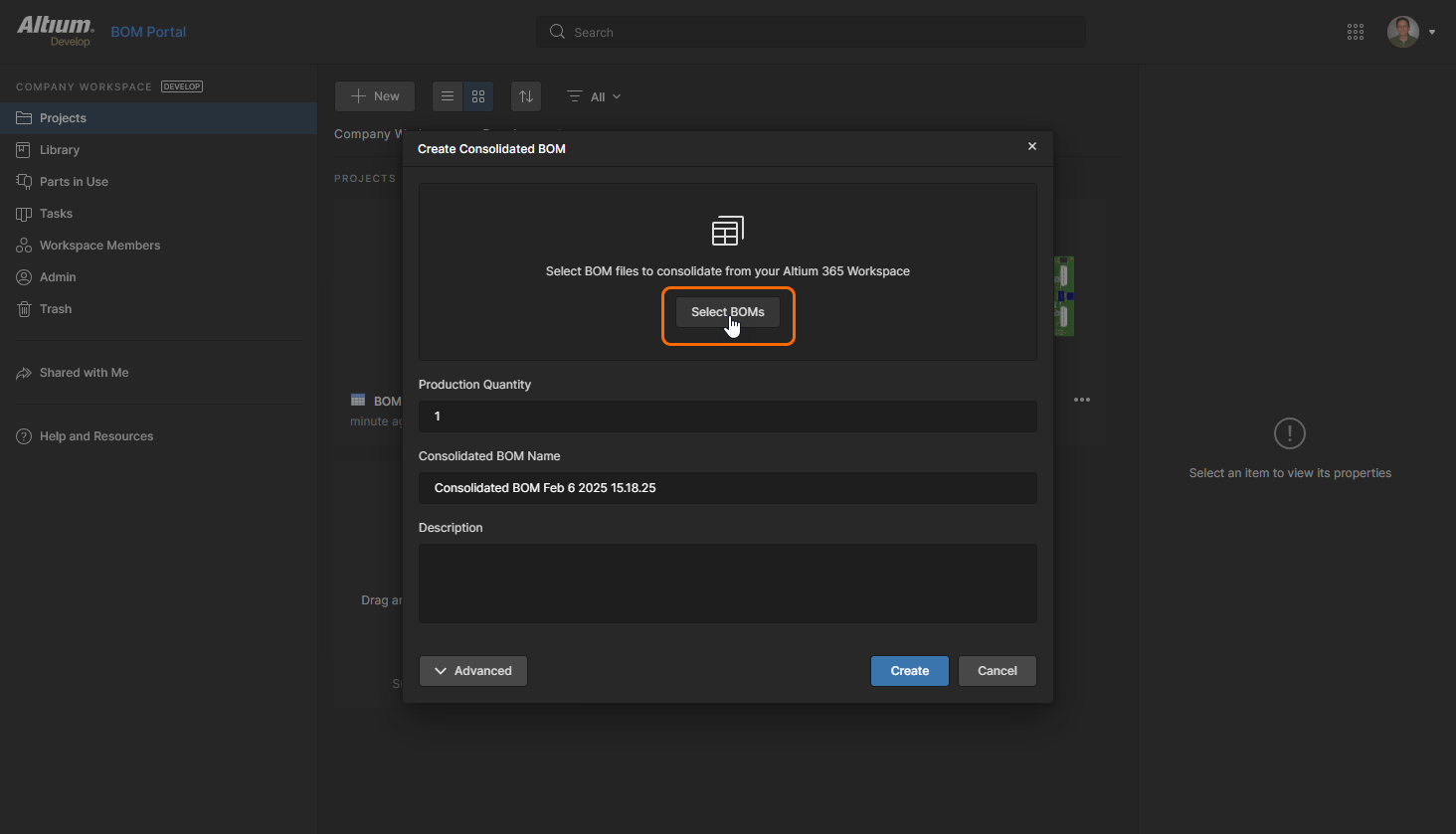
새 통합 BOM 문서를 만들려면 드롭다운 메뉴에서 Create Consolidated BOM 워크스페이스의 드롭다운 메뉴에서 옵션을 선택합니다 Projects 페이지의 드롭다운 메뉴에서 옵션을 선택합니다.

다음 Create Consolidated BOM 대화 상자 창에서 버튼을 클릭하여 포함할 BOM 데이터 소스를 선택하는 프로세스를 시작합니다.
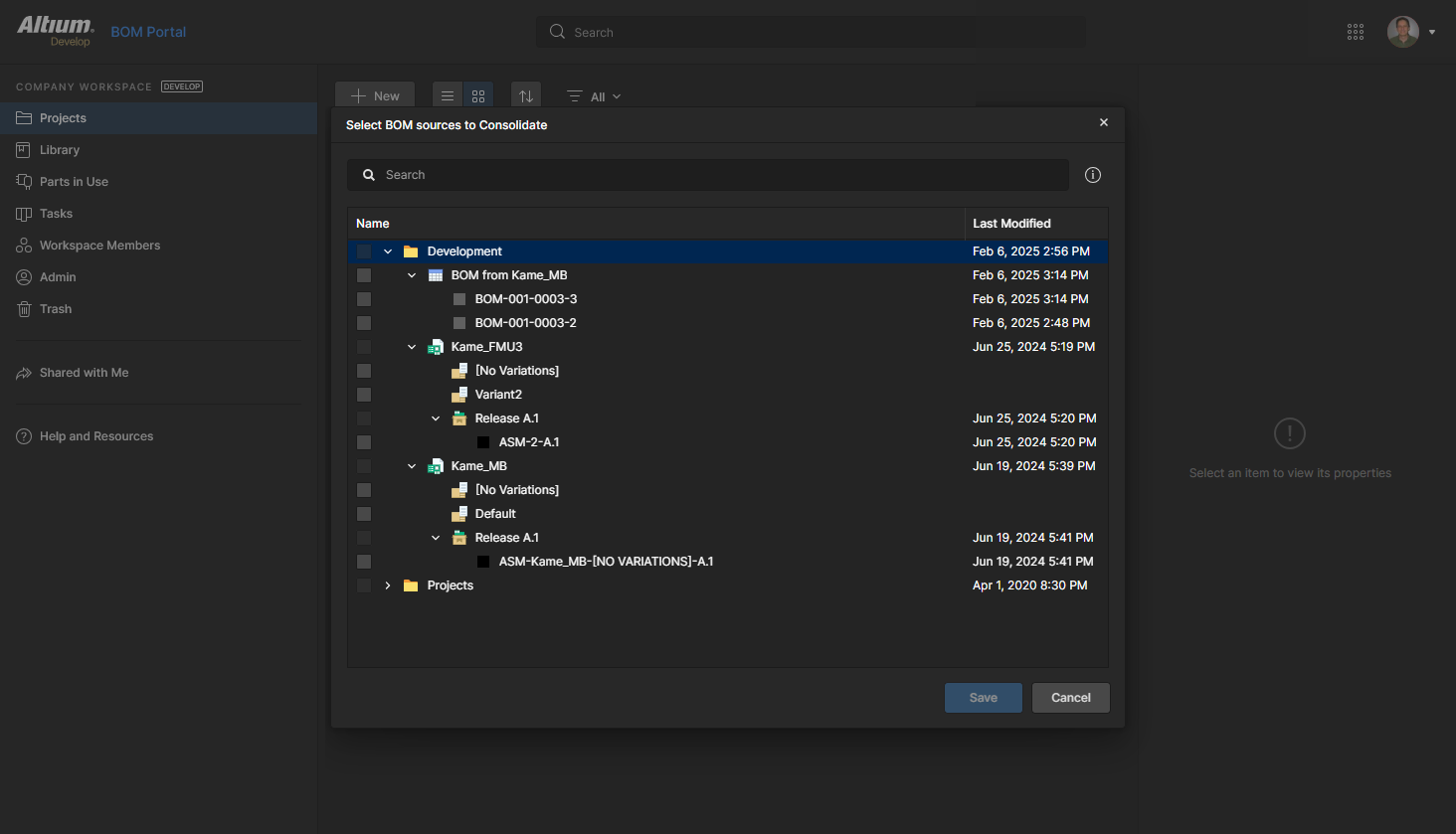
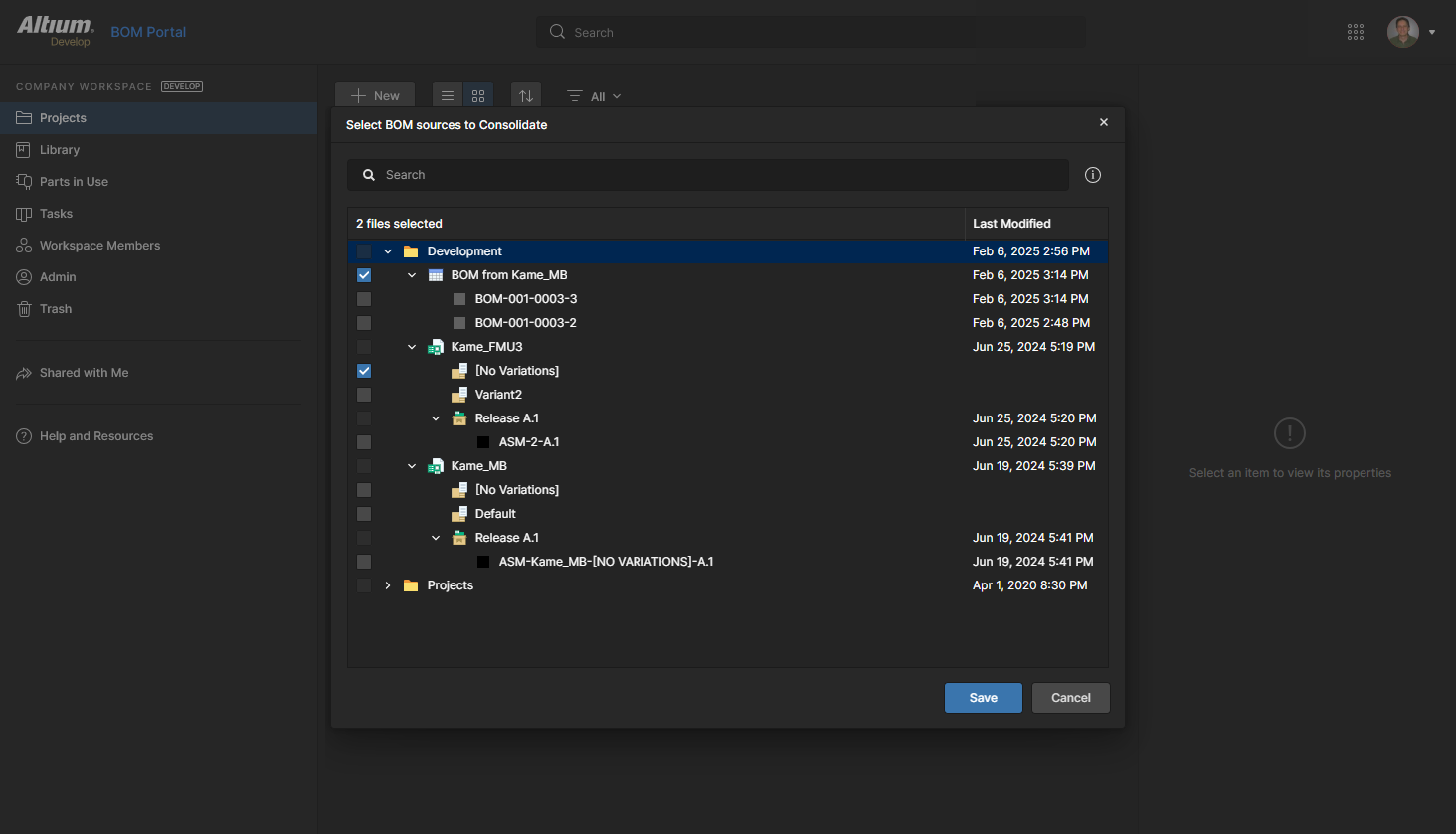
에서 사용 가능한 설계 프로젝트 및 관리되는 BOM의 계층 구조를 확장합니다 Select BOM sources to Consolidate 창에서 사용 가능한 디자인 프로젝트 및 관리되는 BOM의 계층 구조를 확장하여 원하는 BOM 데이터 소스를 찾습니다. 창을 엽니다 Properties()을 열어 선택한 항목에 대한 정보를 확인하고 이름을 클릭하여 프로젝트, BOM 또는 릴리스를 열 수 있습니다.
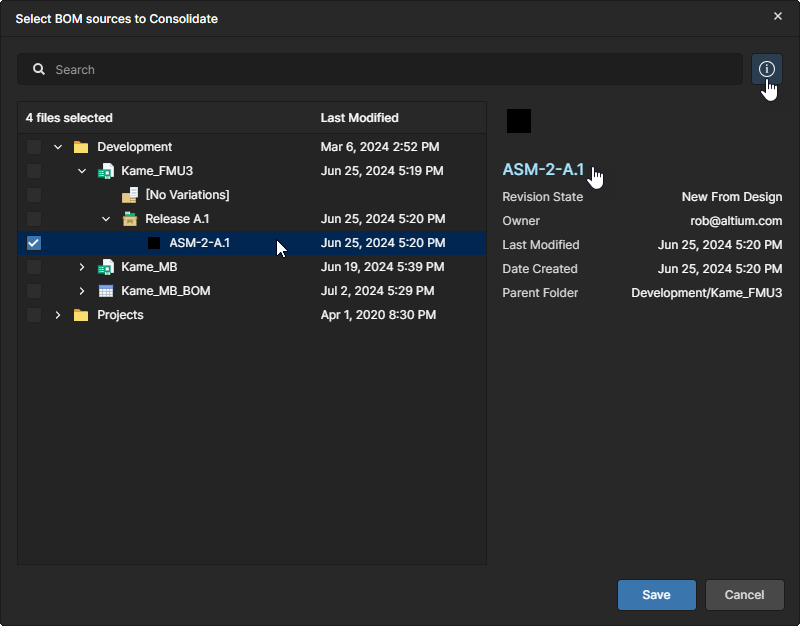
BOM 통합에 포함할 BOM 소스를 확인합니다. 이 예에서는 관리형 BOM 및 프로젝트 변형의 기본 WIP 소스를 선택했습니다. 이후 WIP 소스가 업데이트되면 통합 BOM에서 경고 알림을 제공합니다.

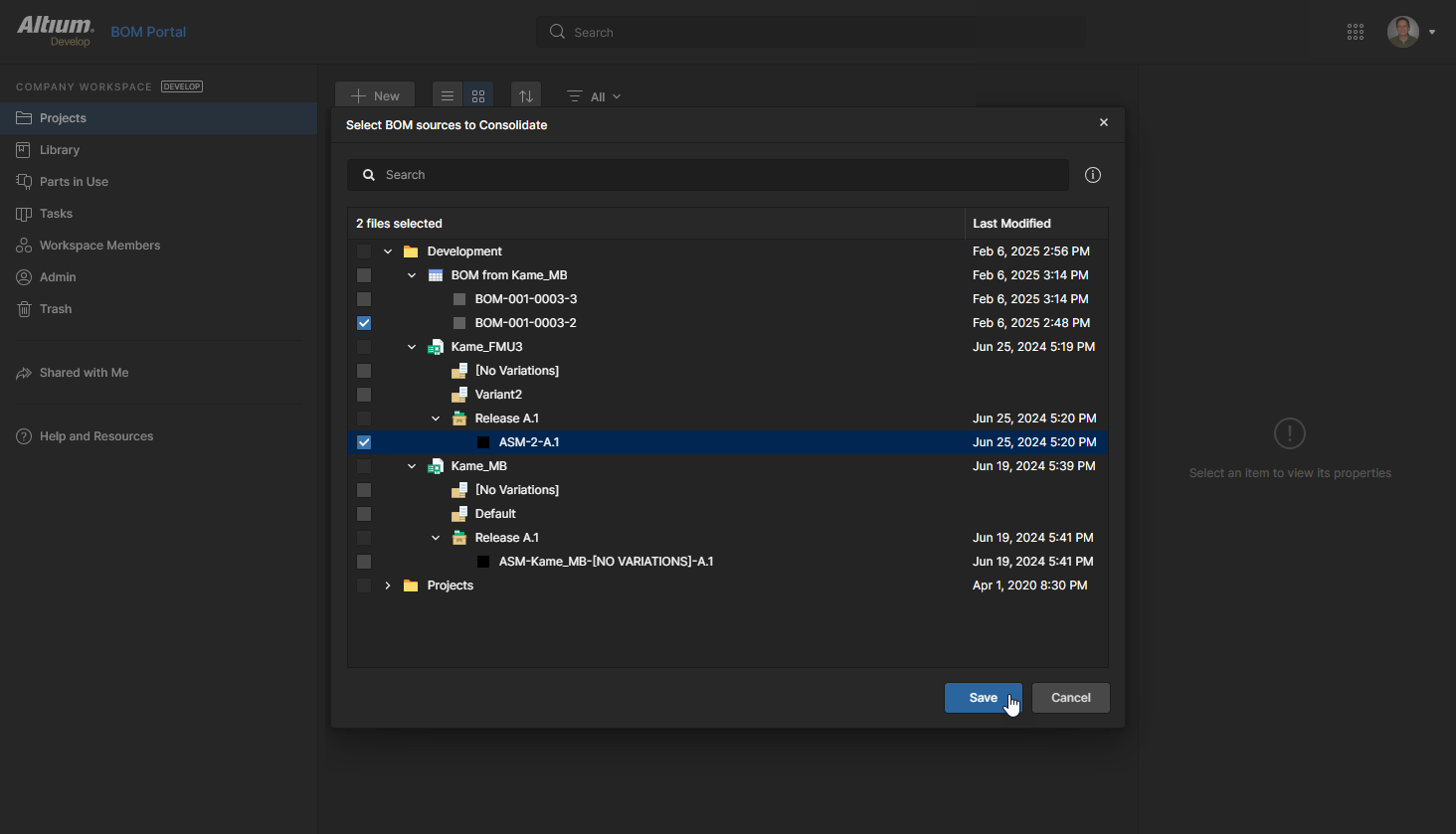
또한 사용 가능한 릴리스를 선택하여 통합 BOM을 채울 수도 있습니다. 여기서는 관리되는 BOM과 프로젝트 모두에 대한 릴리스가 선택되어 있습니다. 을 클릭하여 데이터 소스 선택을 확인합니다.

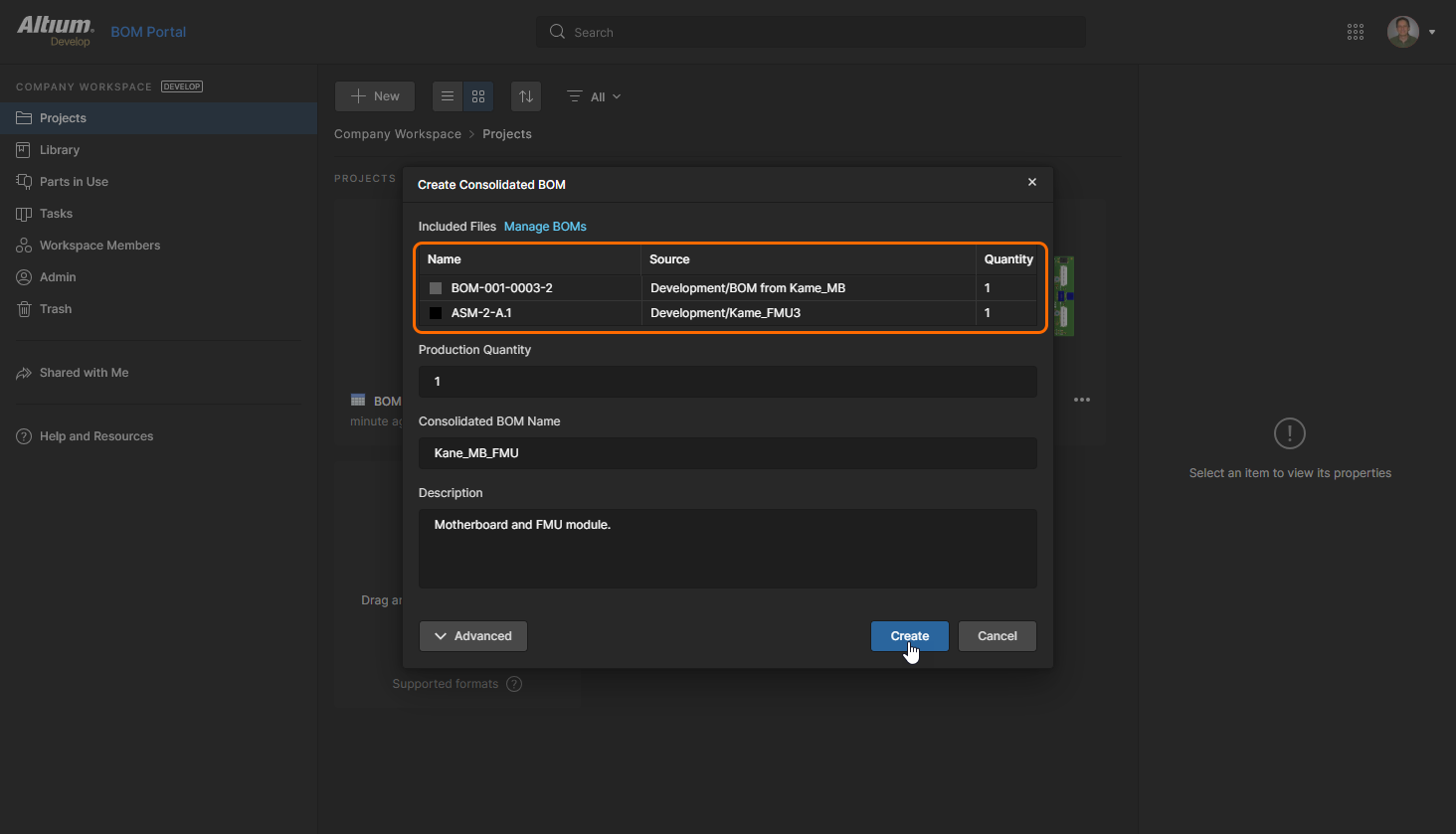
다시 Create Consolidated BOM 창에서 포함된 BOM 목록을 검사하고, 소스 BOM 부품 수(Batch Size)을 곱하고, 제안된 Consolidated BOM Name 을 편집하고 선택 사항인 Description. 을 클릭하여 프로세스를 완료합니다.

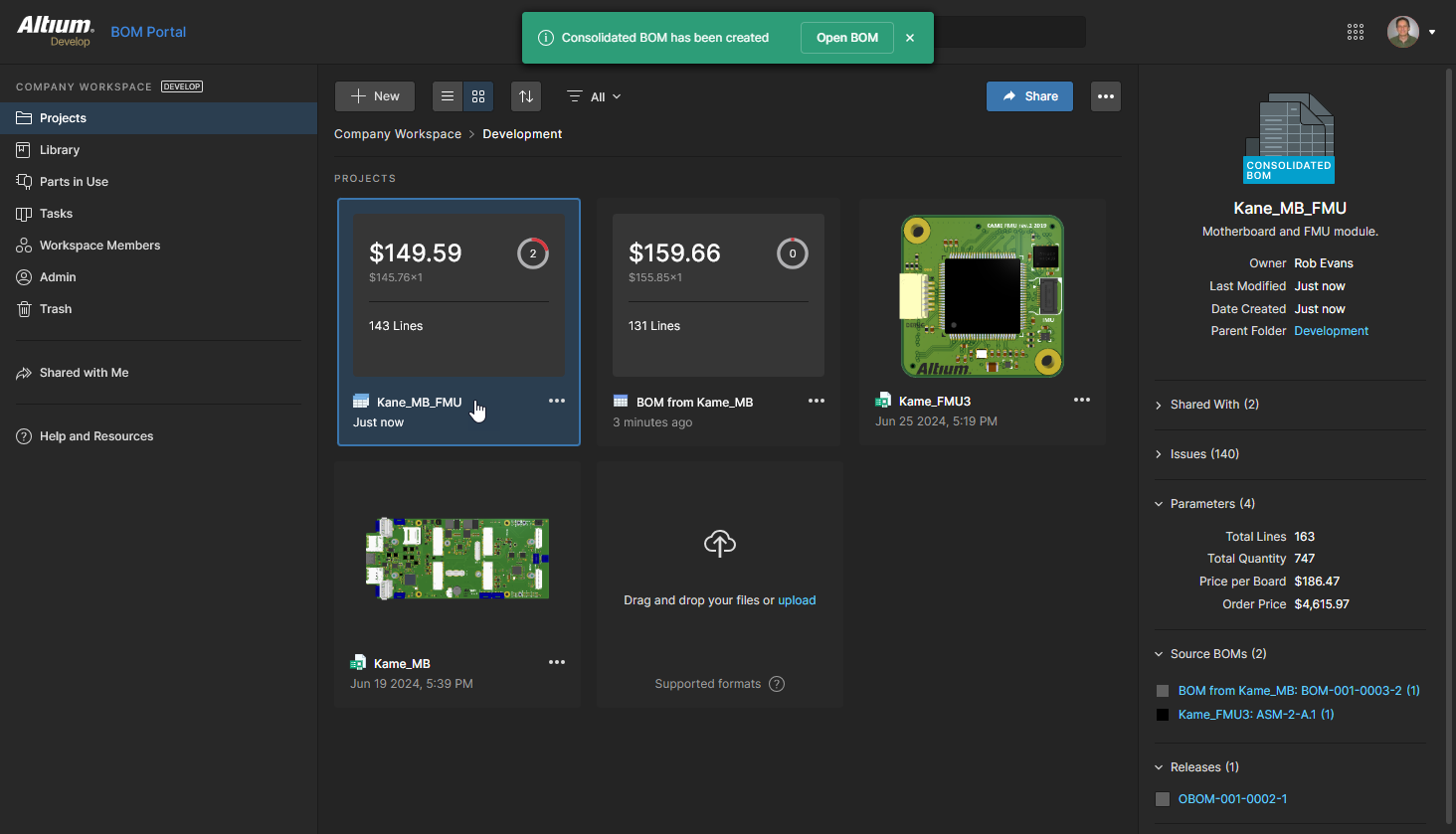
결과물인 통합 BOM 문서가 프로젝트 목록에 추가되며, 오른쪽에 있는 Information 창에 세부 정보가 포함됩니다. 이름을 클릭하면 바로 열 수 있습니다.

통합 BOM은 BOM 포털의 관리형 BOM에서 사용할 수 있는 대부분의 기능과 특징을 공유합니다. 주목할 만한 예는 다음과 같습니다:

  • 행 추가() 및 행 제거() 기능을 사용하여 개별 BOM 항목을 추가 및 제거하는 기능 - BOM 포털의 목록 기능을 참조하세요.

  • BOM 항목의 세부 정보에 대한 액세스 Info() - BOM 포털 정보 창을 참조하세요.

  • 창에서 BOM 품목에 할당 가능한 Comment를 추가하는 기능( Comments and Task() - BOM 포털 Comments를 참조하세요.

또한 통합 BOM은 조달 지향적인 초점을 맞추기 위해 관리형 BOM과 몇 가지 중요한 기능 차이가 있습니다:

  • 제조업체 부품 번호 참조는 소스 관리형 BOM 또는 설계 프로젝트에 지정되어 있으므로 편집할 수 없습니다.

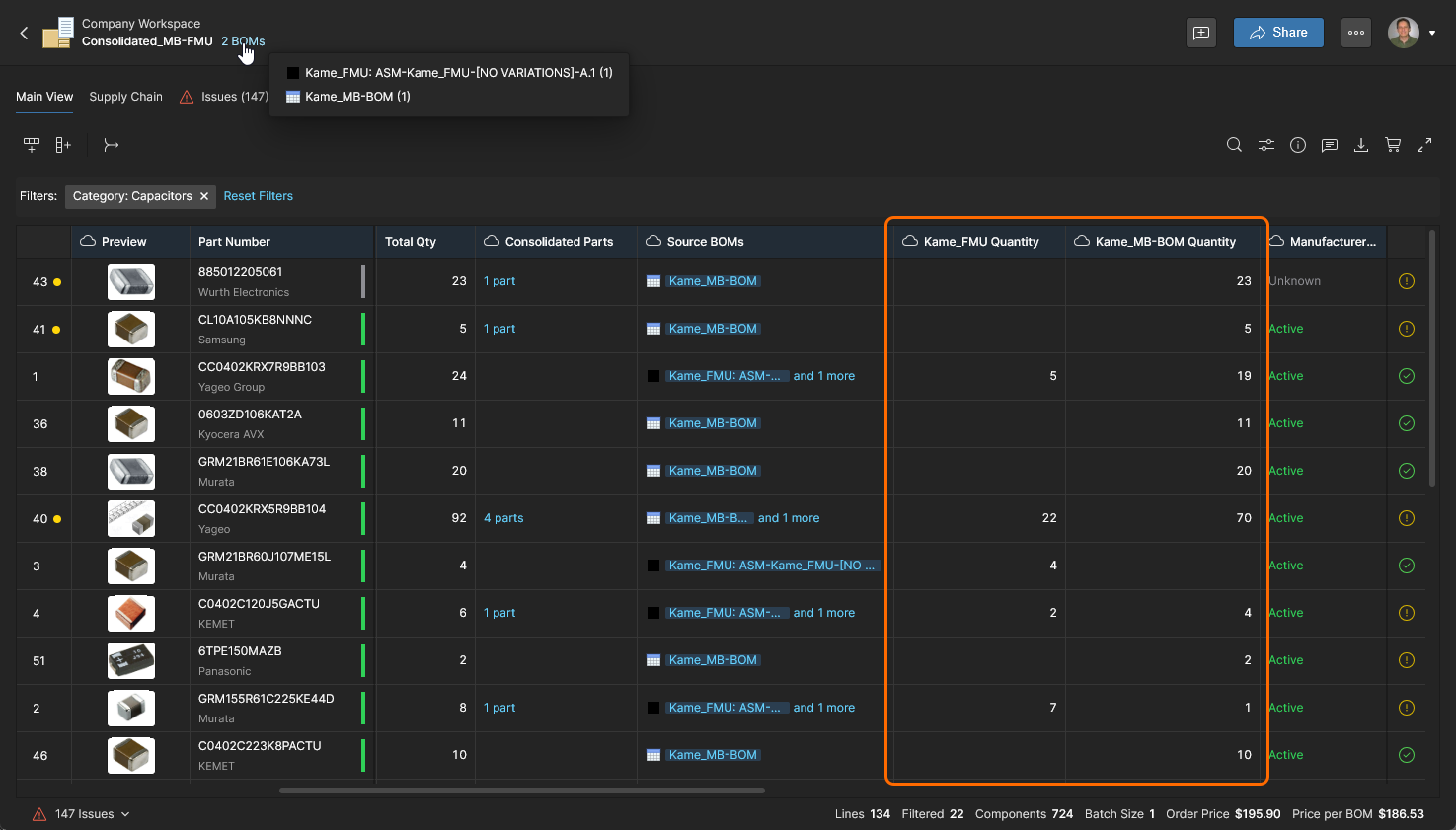
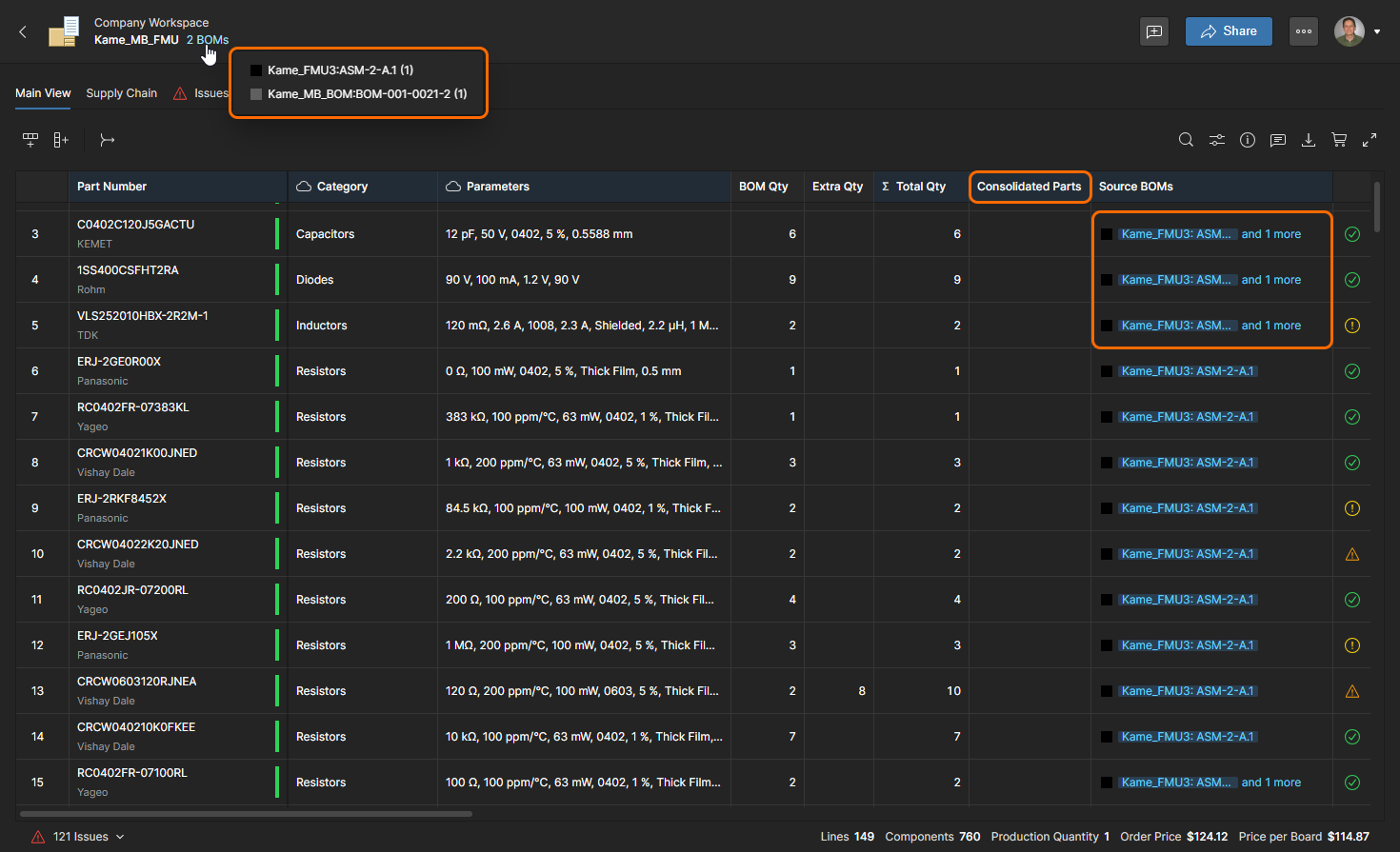
  • 고유한 Source BOMs 열이 포함되어 있어 선택한 부품의 소스 BOM 및 해당 Designator 참조에 대한 링크를 제공합니다.

  • 고유한 Consolidated Parts 열이 포함되어 단일 BOM 라인으로 결합된 모든 개별 부품 항목을 참조합니다.

  • 고유한 Category 열이 포함되어 컴포넌트 부품 항목을 구성할 수 있습니다 Type 으로 구성 부품 항목을 구성할 수 있는 고유한 열이 포함되어 있습니다( 아래 설명 참조).

  • 고유 Quantity 열은 통합 BOM에 포함된 각 BOM 데이터 소스의 기여 부품 수량을 표시하는 열을 사용할 수 있습니다.

  • 그리고 Extra QtyTotal Qty 열은 유리한 구매 결과를 위해 주문 수량을 조작할 수 있도록 자동으로 활성화됩니다. 이러한 열은 관리되는 BOM에서도 사용할 수 있습니다.

  • 열린 통합 BOM은 포함된 WIP BOM 소스(정적 릴리스가 아닌) 업데이트되었는지, 즉 최신 리비전이 존재하는지 자동으로 감지합니다. 선택 Update BOM 을 선택하여 변경 사항을 통합 BOM에 통합합니다.
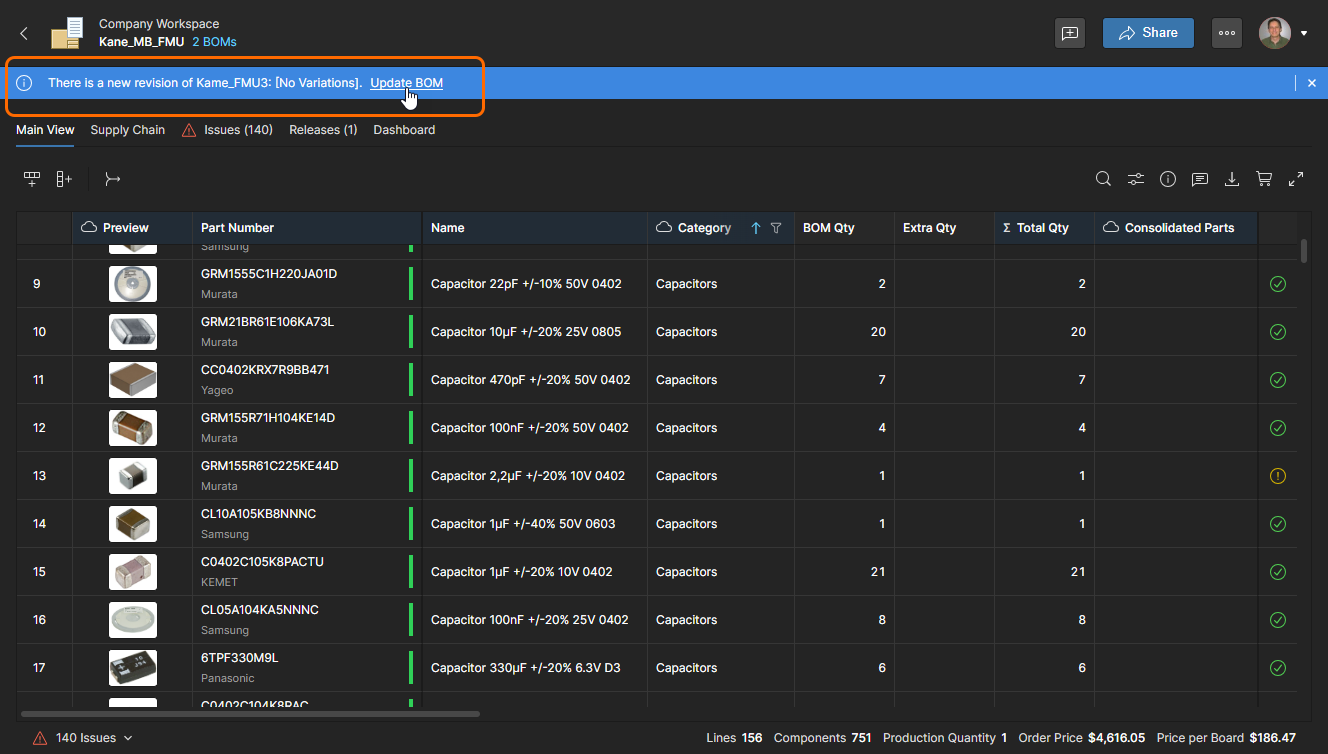
BOM 소스 및 부품

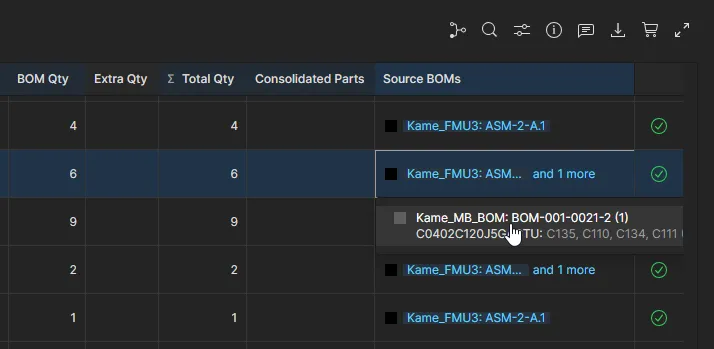
각 통합 BOM의 Source BOMs 열 데이터에는 관리되는 BOM, 프로젝트 또는 해당 릴리스가 될 수 있는 하나 이상의 소스 BOM에서 해당 컴포넌트 부품에 대한 참조가 포함됩니다. 셀 항목은 소스 부품 정보와 소스 BOM/프로젝트/릴리즈 자체에 대한 링크를 제공합니다.
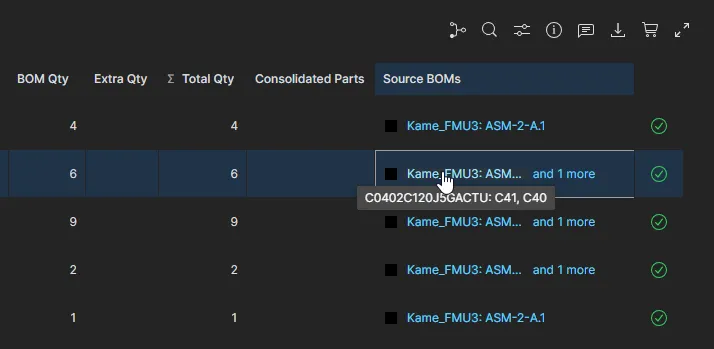
기본 BOM 소스 참조를 마우스로 가리키면 부품 이름과 관련 Designator를 볼 수 있습니다. 소스 BOM 이름을 클릭하면 새 브라우저 탭에서 볼 수 있습니다.

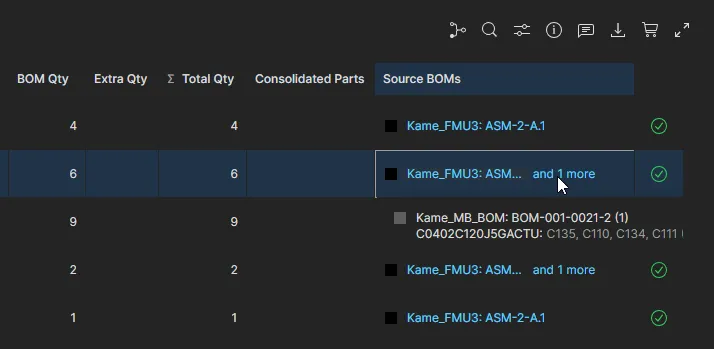
추가 BOM 소스 참조('and more')를 선택하면 부품 이름과 관련 Designator를 볼 수 있습니다.

추가 BOM 소스 부품 정보를 클릭하면 새 브라우저 탭에서 소스 BOM을 볼 수 있습니다.

부품 통합

통합 BOM은 소스 BOM의 동일한 부품을 자동으로 수량 조정된 단일 라인 항목으로 통합하지만, 여러 제조업체의 동일한 기능 부품과 같이 결합할 수 있는 다른 동등한 부품 항목이 있을 수 있습니다. 이러한 상황은 통합 BOM의 Manual Parts Consolidation 기능으로 해결할 수 있습니다.

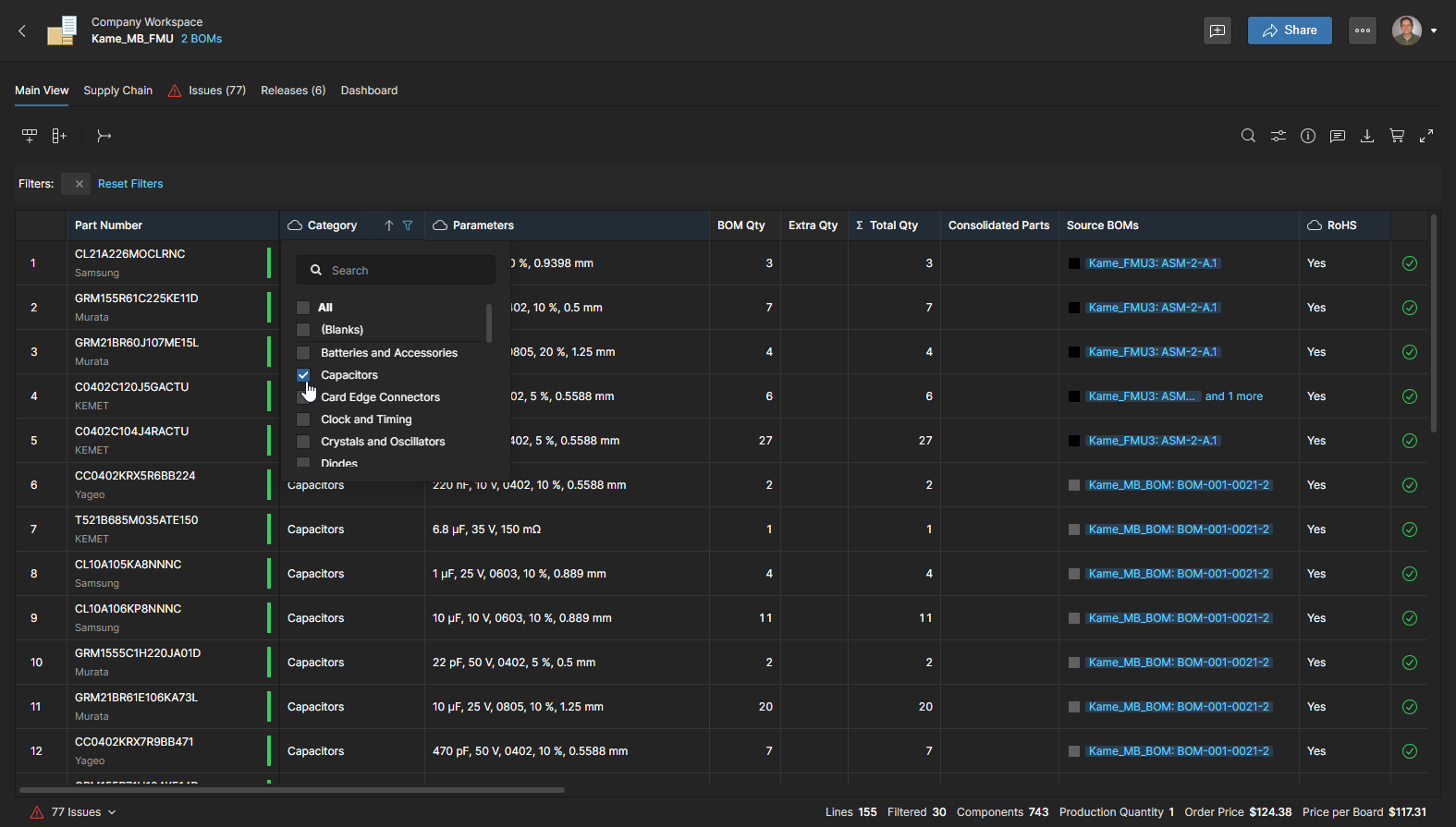
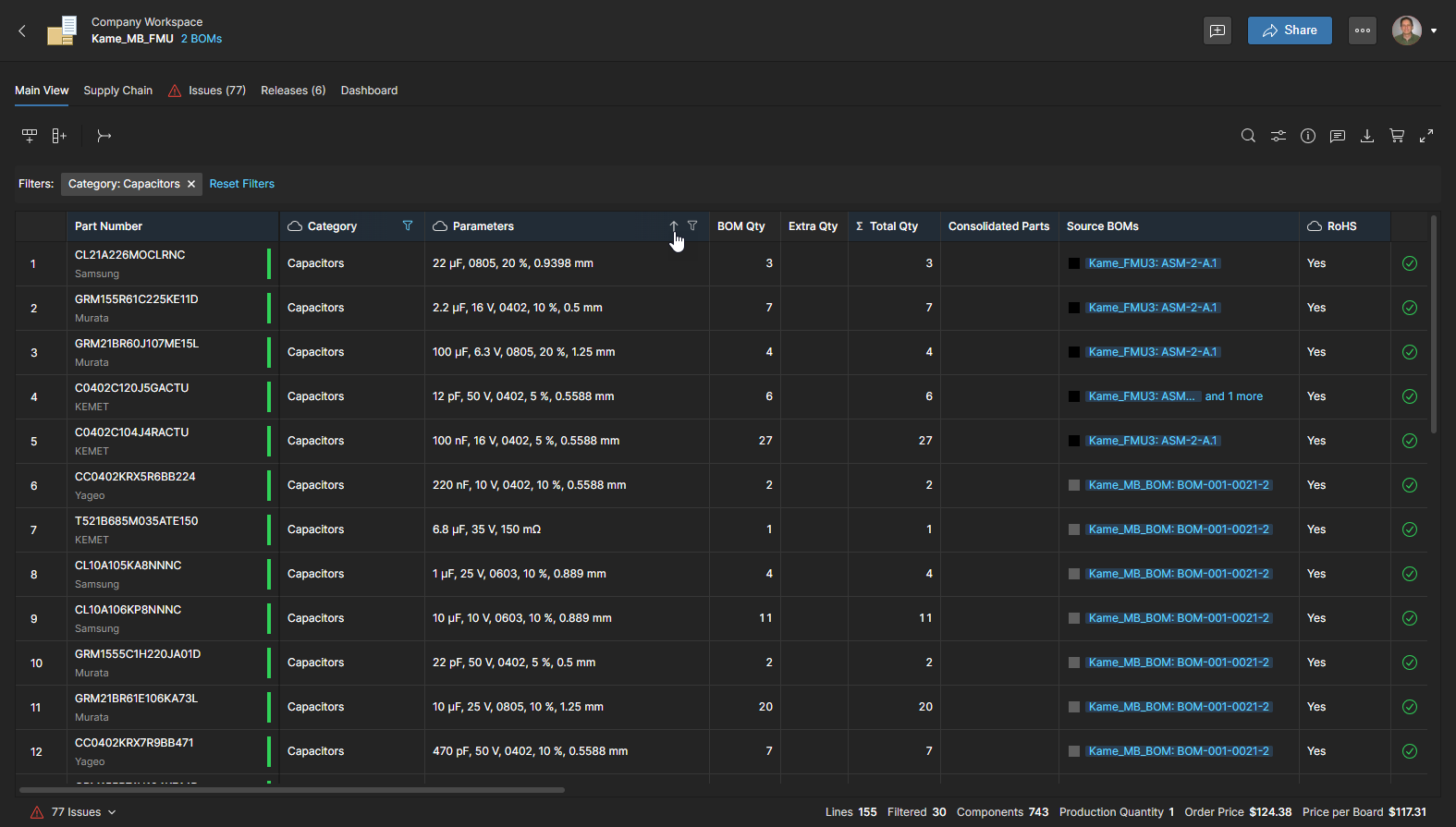
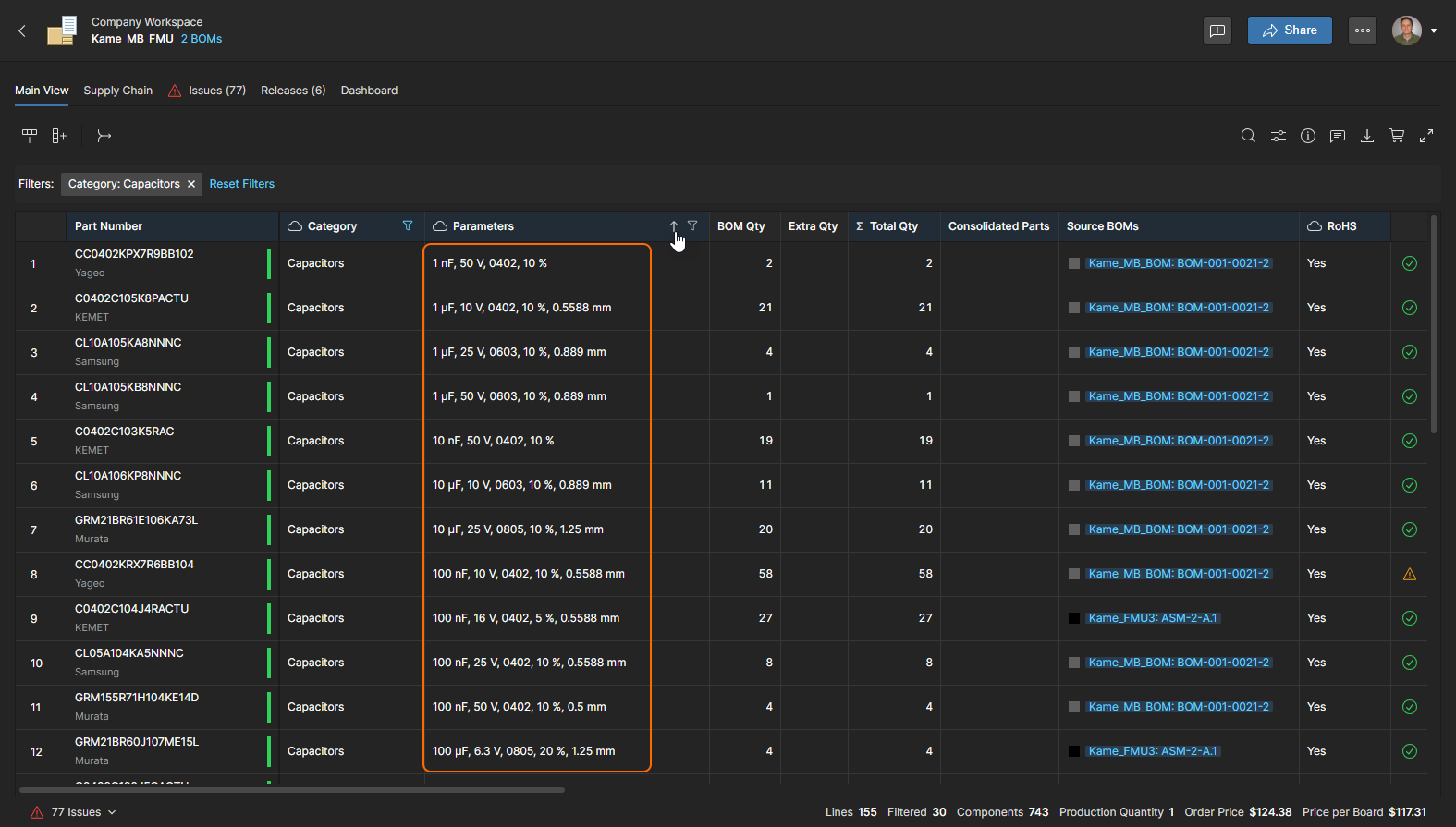
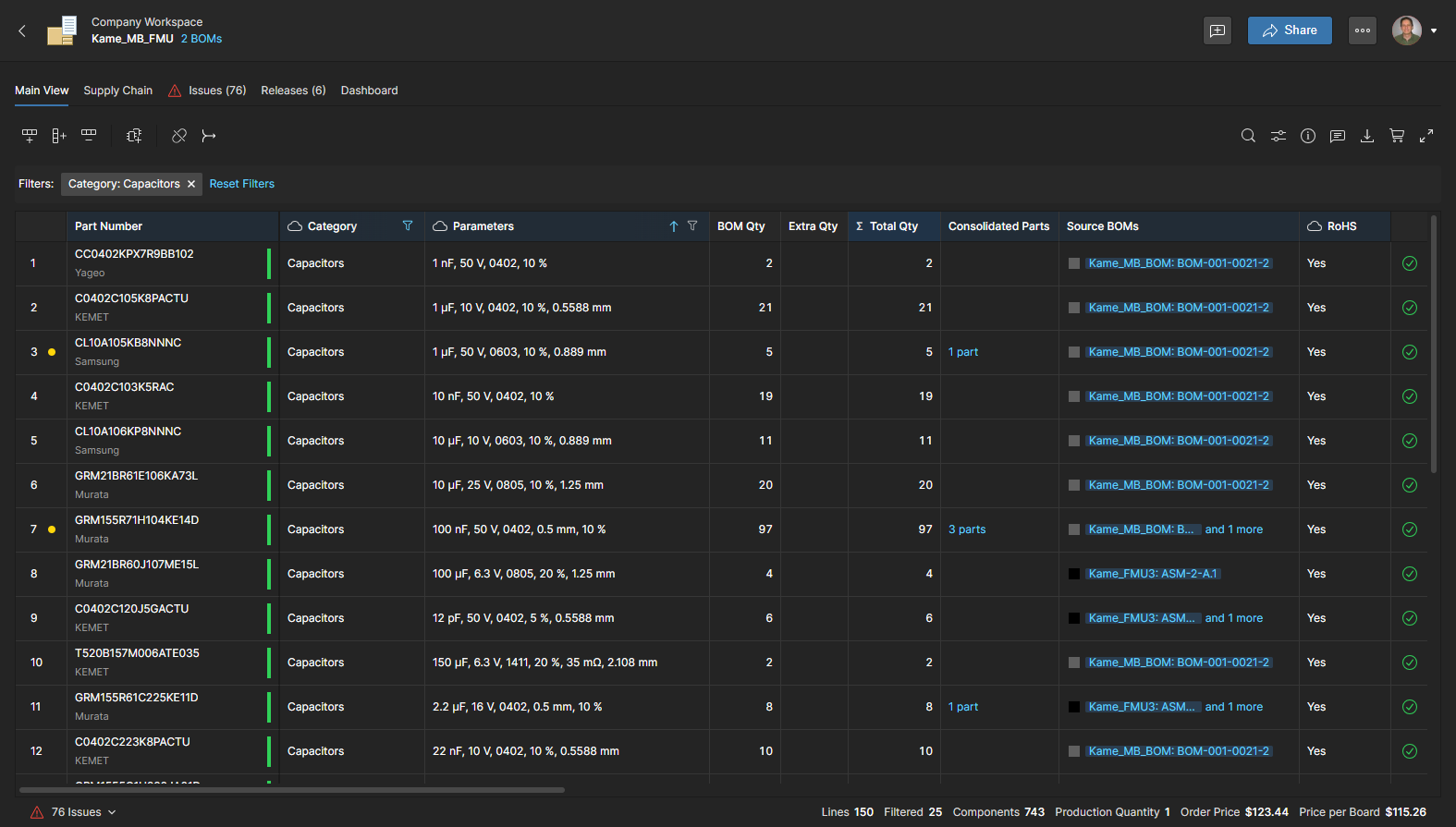
부품 통합 기능과 관련 열 데이터를 사용하면 개념적으로 동등한 컴포넌트 부품 항목을 다시 계산된 단일 BOM 라인 항목으로 결합할 수 있습니다 Quantity 파라미터를 사용하여 통합할 수 있습니다. 버튼에서 호출되는 부품 통합 프로세스는 또한 결합된 부품 정보 항목을 Consolidated Parts 열 셀에 결합된 부품 정보 항목을 생성합니다. 이 프로세스는 통합 BOM의 Category 열에서 특정 컴포넌트 유형(예: 커패시터)을 필터링하도록 설정할 수 있으며, 부품 Parameters 열의 순서를 변경하여 비슷한 컴포넌트 항목을 쉽게 비교할 수 있습니다.
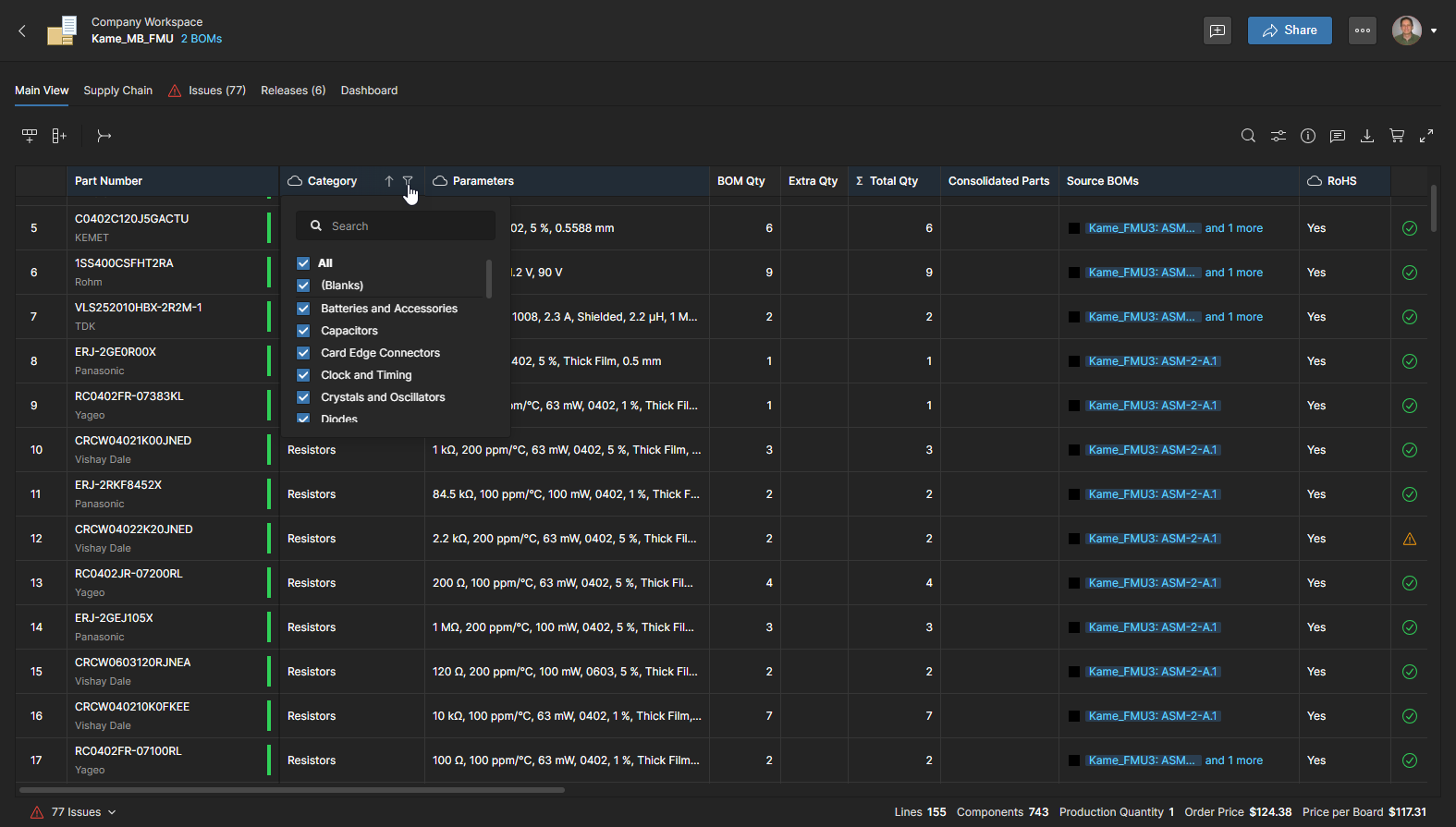
통합에 적합한 BOM 부품을 찾는 가장 쉬운 방법은 먼저 BOM 목록을 필터링하여 특정 부품 유형을 표시하는 것입니다 Filter 옵션()을 선택하여 특정 부품 유형을 표시하는 것입니다 Category 열 헤더에서

필터 드롭다운 목록에서 Category 필터 드롭다운 목록에서 All 옵션을 선택한 다음 원하는 컴포넌트 유형 (커패시터, 저항기 등)을 선택하여 BOM 목록을 해당 부품 카테고리로 제한합니다.

비슷한 파라미터를 가진 부품은 목록에서 BOM 항목을 순서대로 정렬하여 함께 모을 수 있습니다 Parameters 열을 기준으로 정렬하면 됩니다.

헤더의 화살표 아이콘( )을 클릭하여 오름차순, 내림차순 및 '순서 없음'(화살표가 파란색이 아닌 흰색인 경우) 간에 순서를 전환할 수 있습니다.
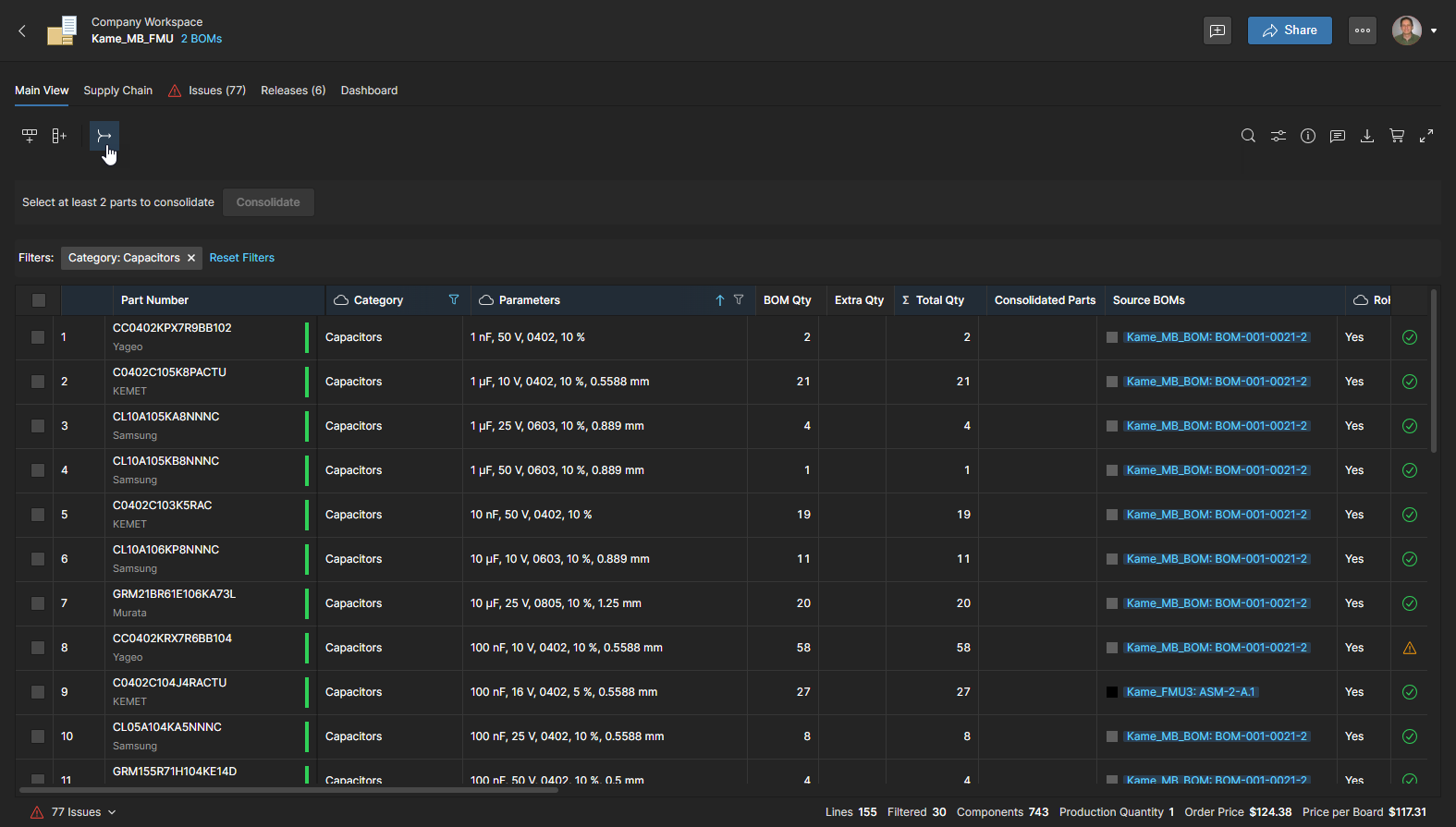
BOM 라인 항목을 단일 항목으로 통합하려면 Manual Consolidation Mode 버튼()을 선택하면 각 BOM 라인의 시작 부분에 체크리스트 열이 활성화됩니다.
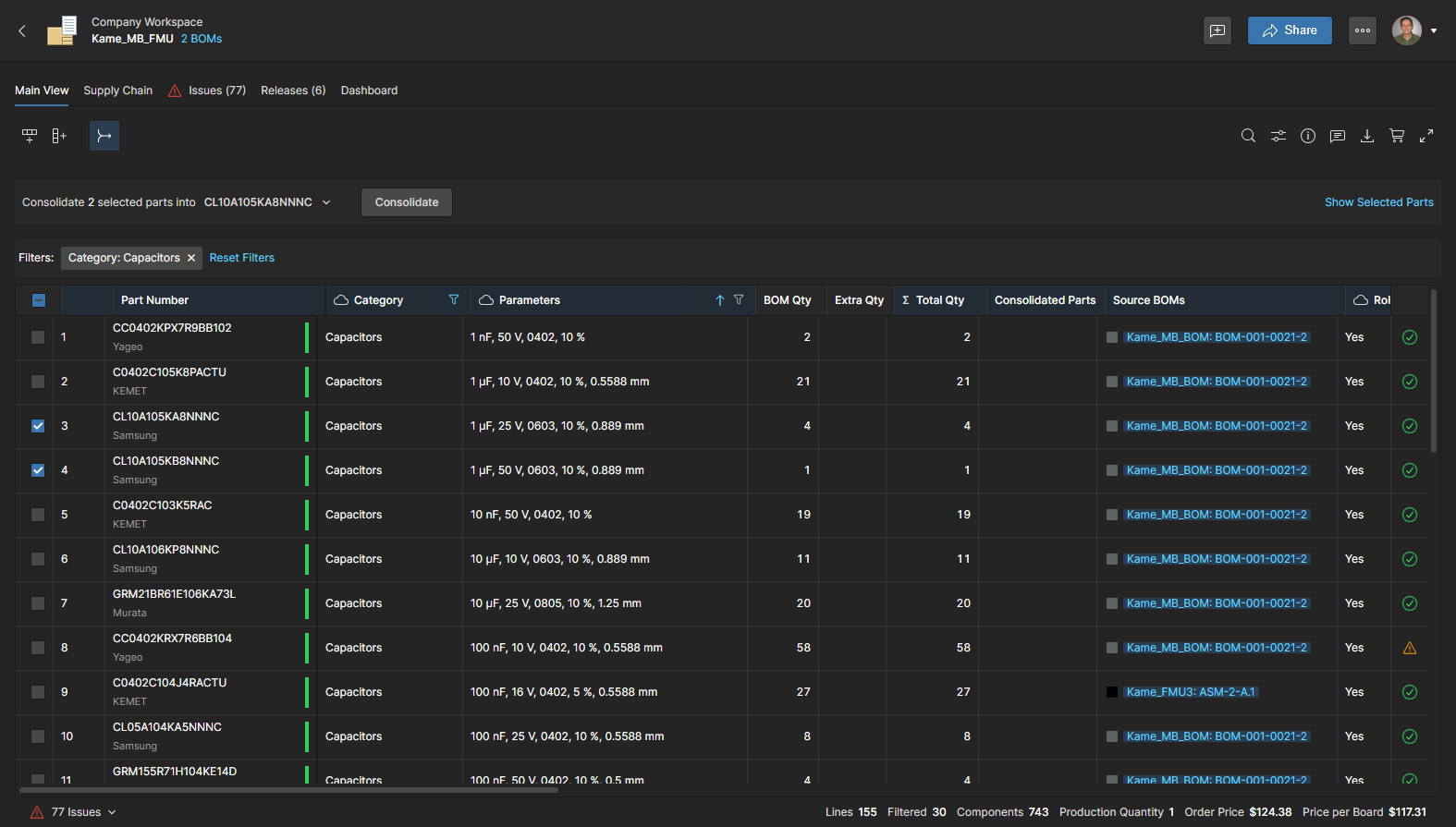
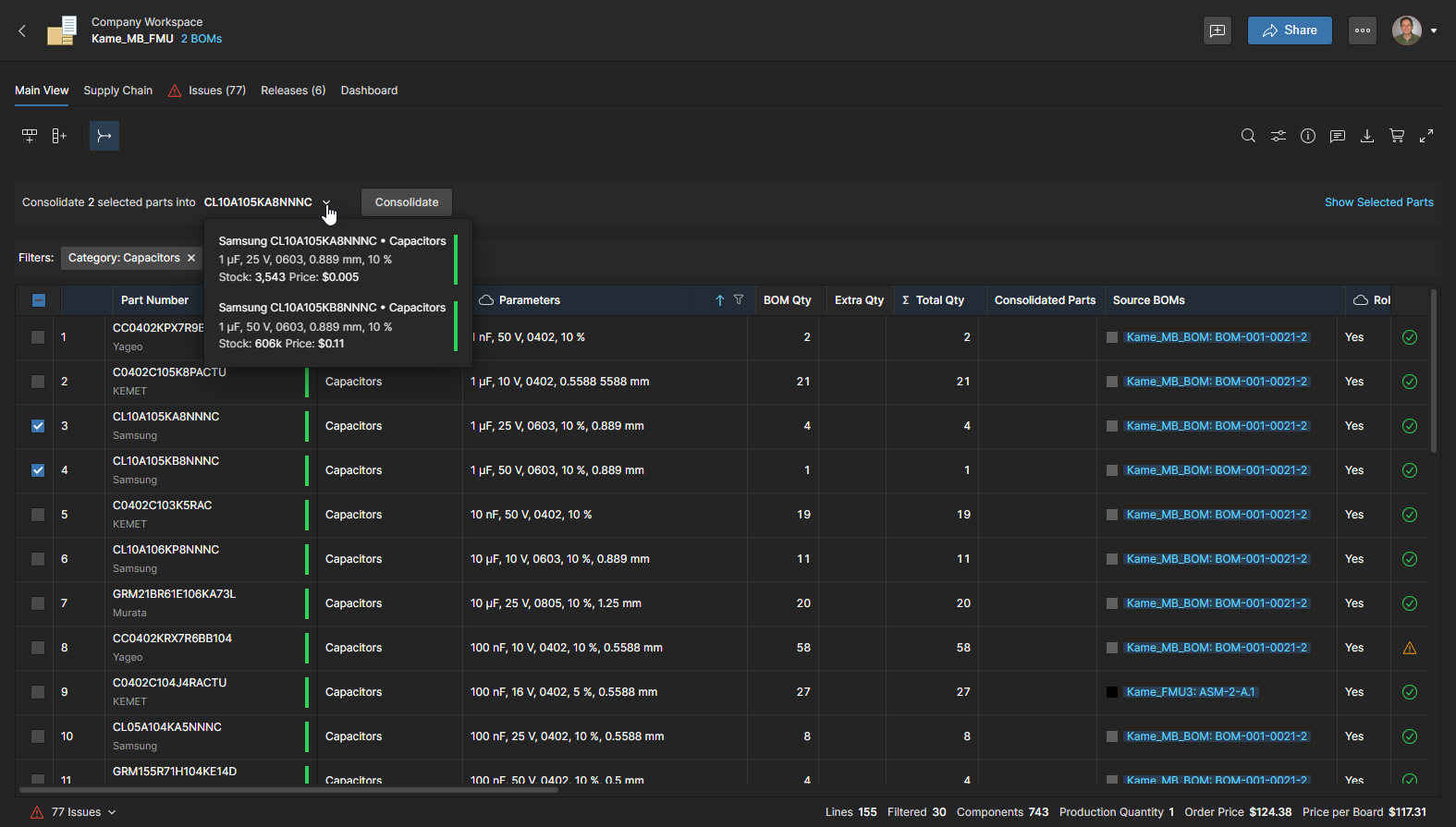
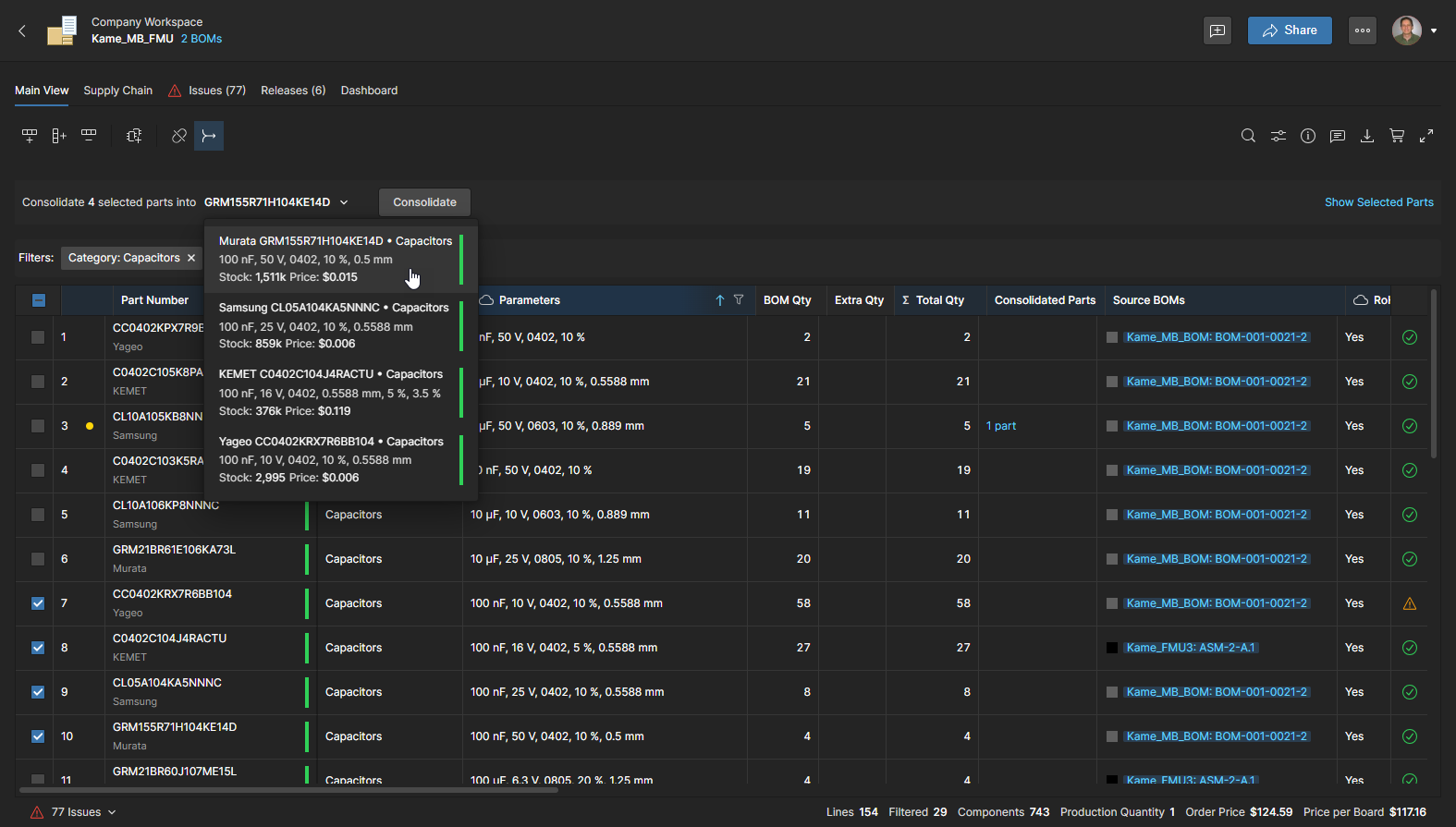
통합하려는 BOM 라인을 찾아서 확인합니다. 이 예에서 부품은 동일한 파라미터를 제공하지만 정격 전압이 다릅니다.

상단 부품 통합 드롭다운 메뉴에서 단일 통합 BOM 항목이 될 원하는 컴포넌트를 선택합니다. 이 예에서는 더 높은 등급의 부품이지만, 더 나은 가격이나 재고 수준(드롭다운 정보에서 확인할 수 있음)과 같은 다른 중요한 요소에 따라 결정될 수 있습니다.

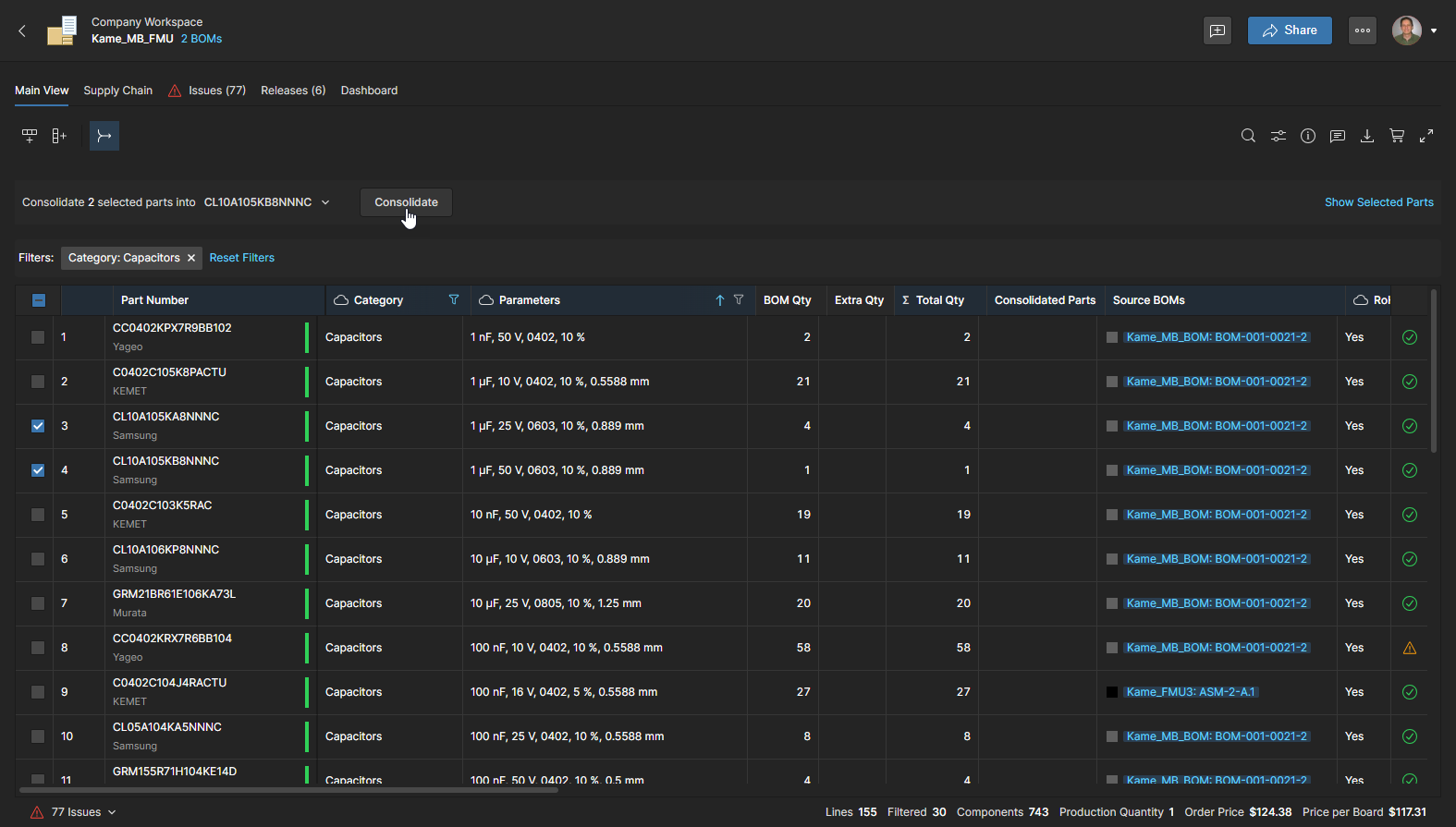
버튼을 클릭하여 프로세스를 확인하고 새 싱글 라인 BOM 항목을 생성합니다.
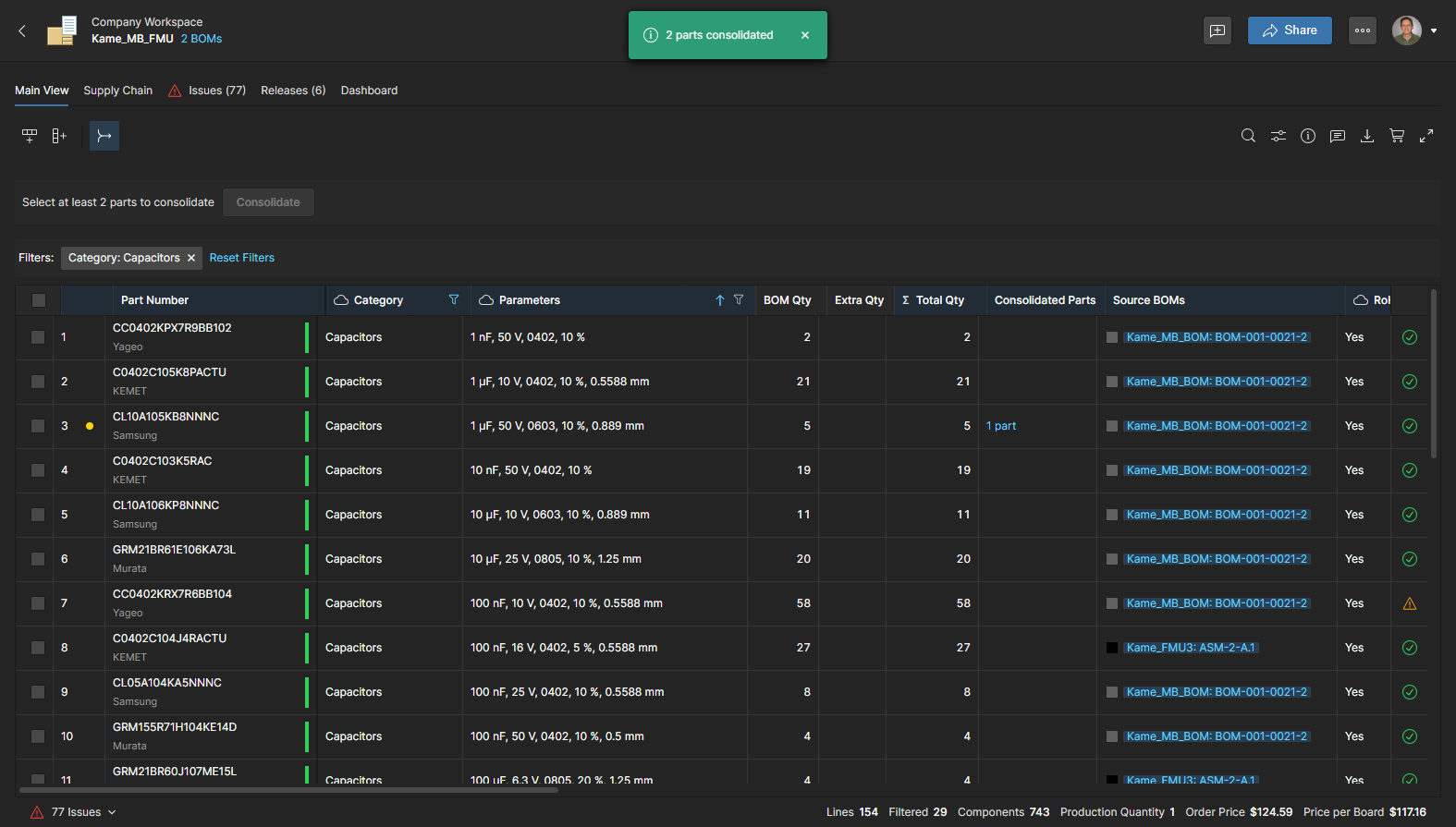
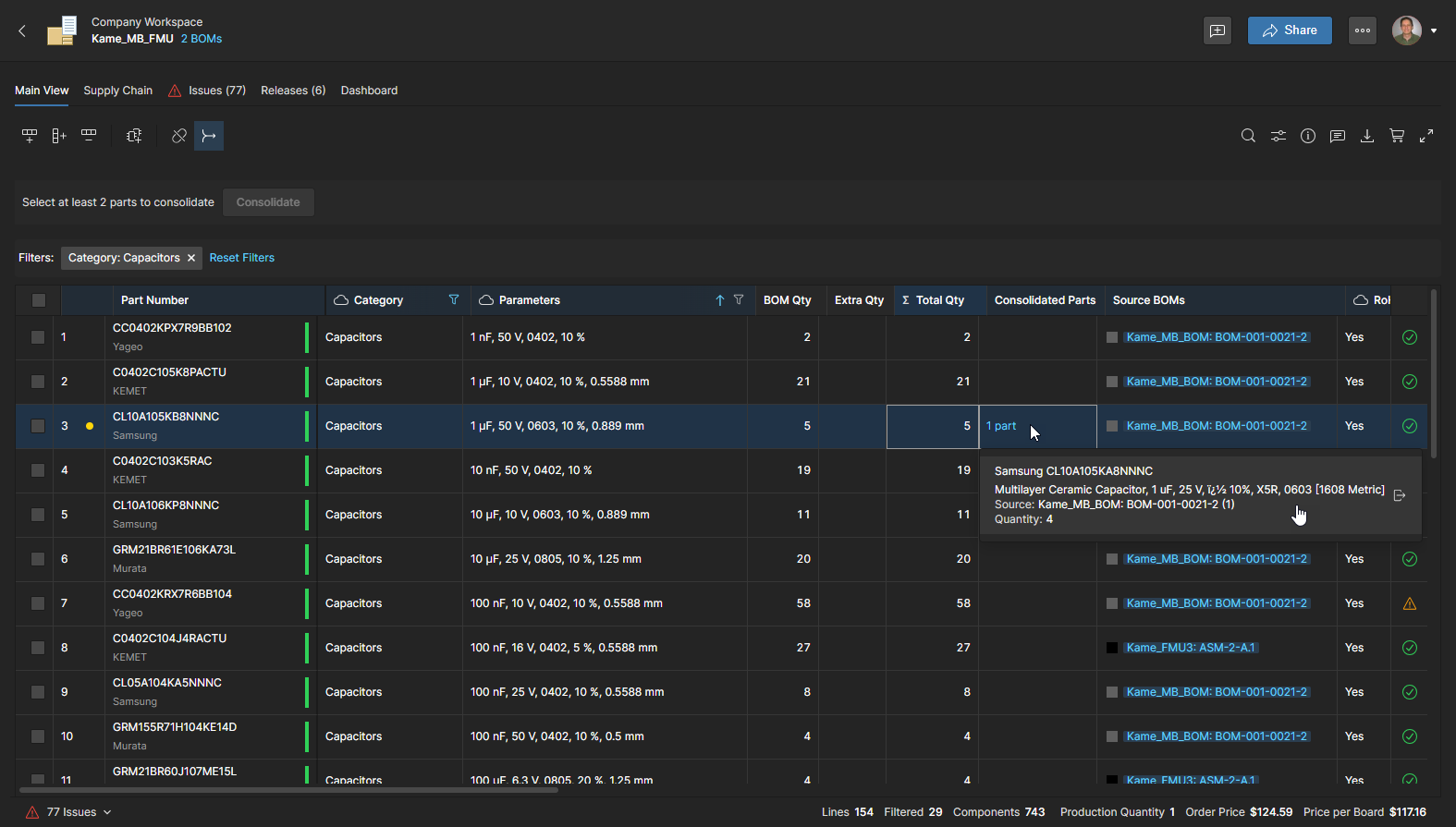
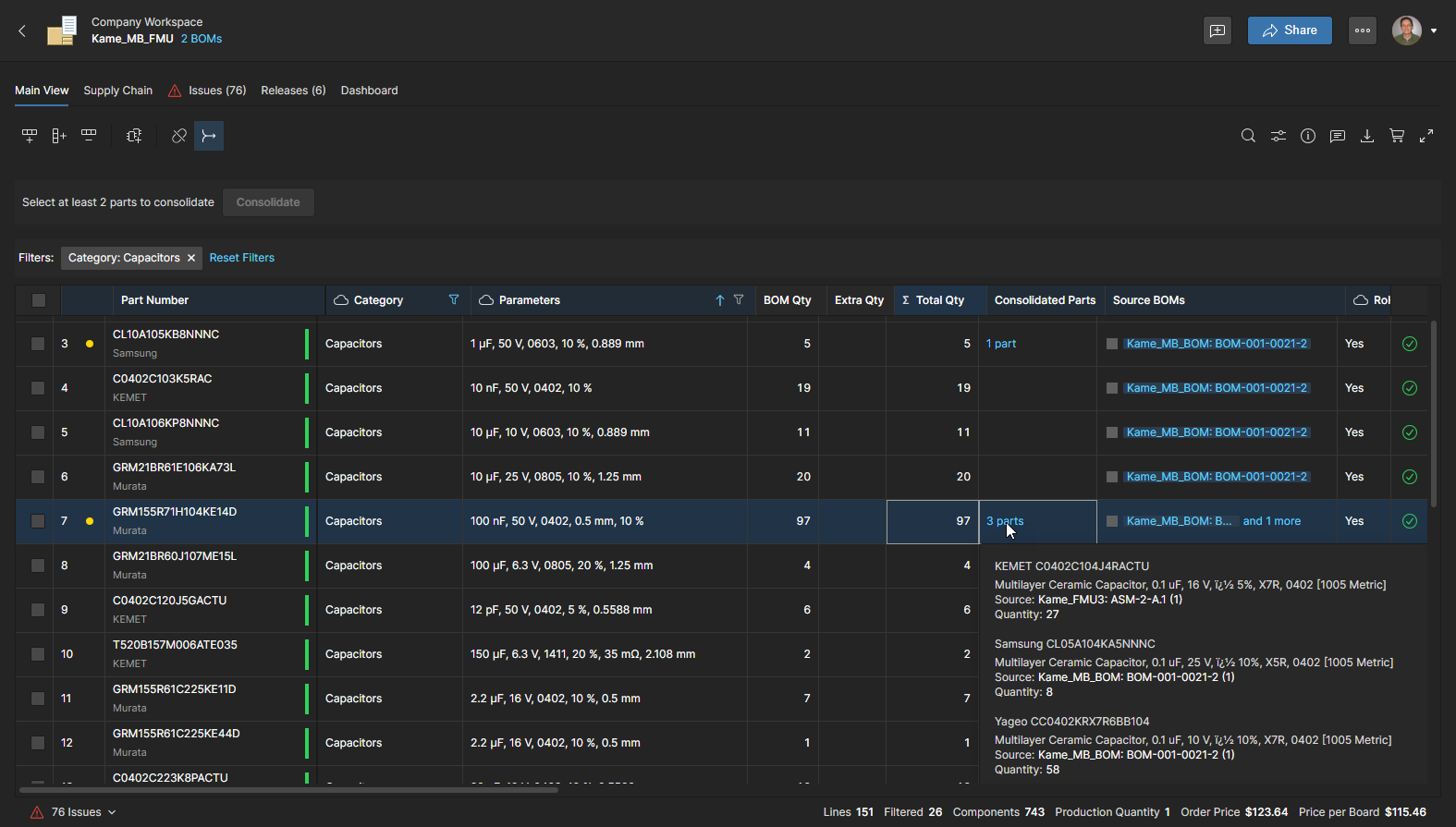
새 BOM 라인 항목은 업데이트됨(앞쪽 노란색 점으로 표시됨)으로 표시되며 활성 정보 항목이 Consolidated Parts 열에 추가됩니다. 동일한 워크스페이스 컴포넌트의 다른 부품 선택이 통합된 경우에는 노란색 업데이트 점이 나타나지 않습니다.

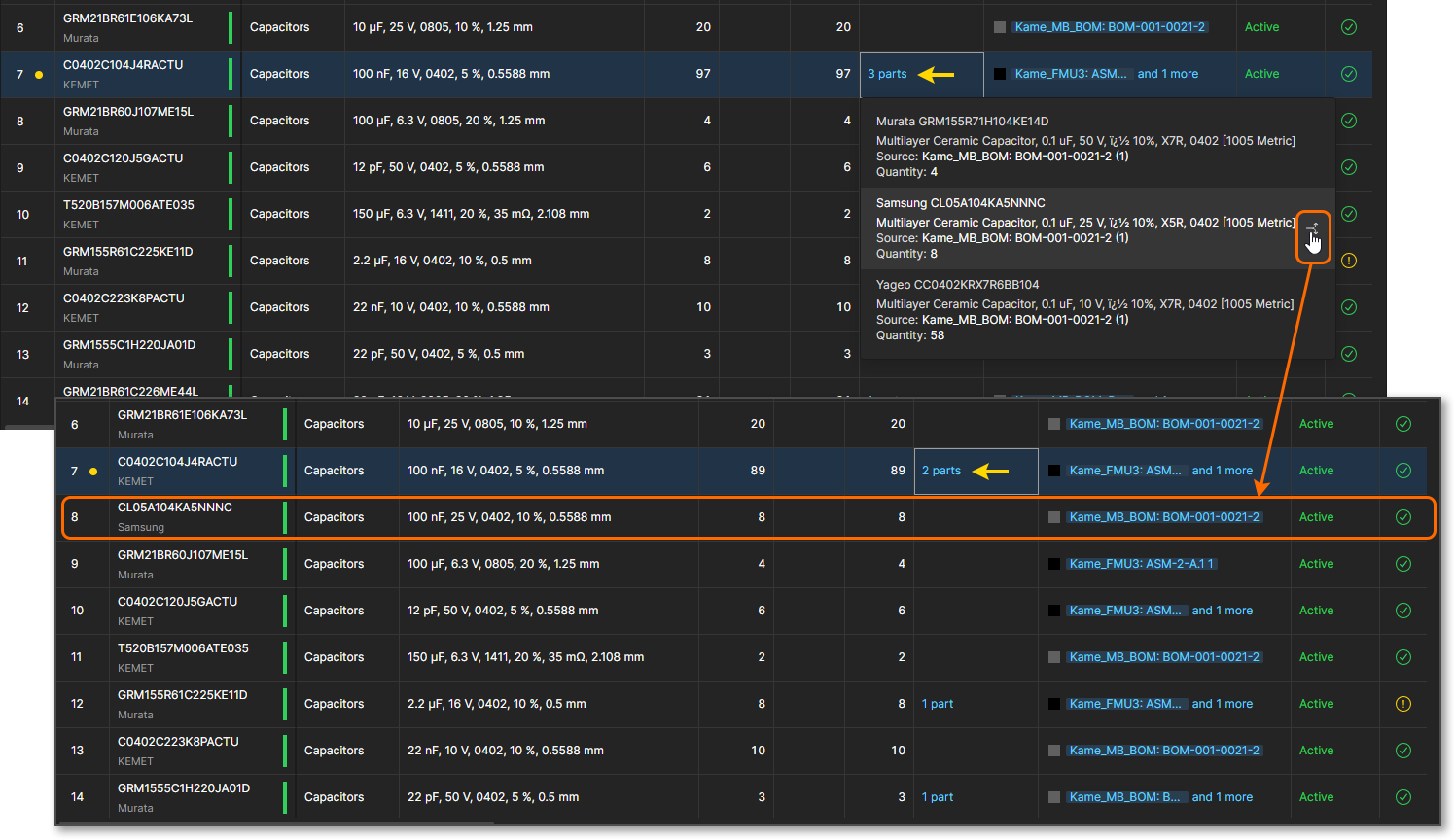
셀 항목을 선택하여 Consolidated Parts 셀 항목을 선택하면 새 BOM 라인 부품 항목으로 통합된 부품 목록(이 예에서는 다른 하나)을 볼 수 있습니다. 부품을 클릭하여 새 브라우저 탭에서 해당 소스 BOM 소스를 열거나 아이콘을 사용하여 통합을 취소합니다(아래 참조).

체크리스트에서 선택한 후 각 부품 옵션에 포함된 파라메트릭 데이터에서 결정된 대로 통합된 항목에 대해 선호하는 컴포넌트 부품을 선택하면 원하는 수의 BOM 라인 항목을 단일 항목으로 통합할 수 있습니다.

통합된 부품의 개수는 Consolidated Parts 열 항목에 표시되며, 이 항목에는 싱글 라인에 흡수된 다른 파트도 나열됩니다. 나열된 부품을 클릭하여 새 브라우저 탭에서 해당 BOM 소스를 열거나 아이콘을 사용하여 통합을 취소할 수 있습니다(아래 참조).

선택한 컴포넌트 카테고리에 대해 가능한 모든 부품이 통합되면 버튼을 클릭하여 통합 모드를 종료하거나 BOM 카테고리 목록을 다시 필터링하여 다른 부품 유형에 초점을 맞출 수 있습니다. 참고 Reset Filters 옵션을 참고하세요.

단일 항목으로 통합된 부품은 해당 호스트의 아이콘을 사용하여 개별 BOM 라인으로 복원할 수 있습니다 Consolidated Part 항목을 사용하여 복원할 수 있습니다. 이렇게 하면 해당 부품이 통합에서 다시 자체 BOM 라인 항목으로 효과적으로 추출됩니다.
부품 수량 관리

통합 BOM 및 관리되는 BOM 문서에는 모두 부품 수량을 늘릴 수 있는 Extra Qty 열이 있어 주문할 부품 수를 늘릴 수 있습니다. 부품 주문 수량을 관리하면 공급업체 가격 중단점을 활용하고, 예상되는 컴포넌트 낭비를 수용하고, 추가 생산을 예상하고, 기타 조달 고려 사항을 파악하는 데 사용할 수 있습니다.

열에 값을 입력하면 Extra Qty 열에 값을 입력하면 총 수치가 비례적으로 증가합니다 Total Qty 열(BOM Qty + Extra Qty)이 증가하여 결과적으로 자동화된 Order List 및 가능한 경우 부품 공급업체 솔루션이 수정됩니다.

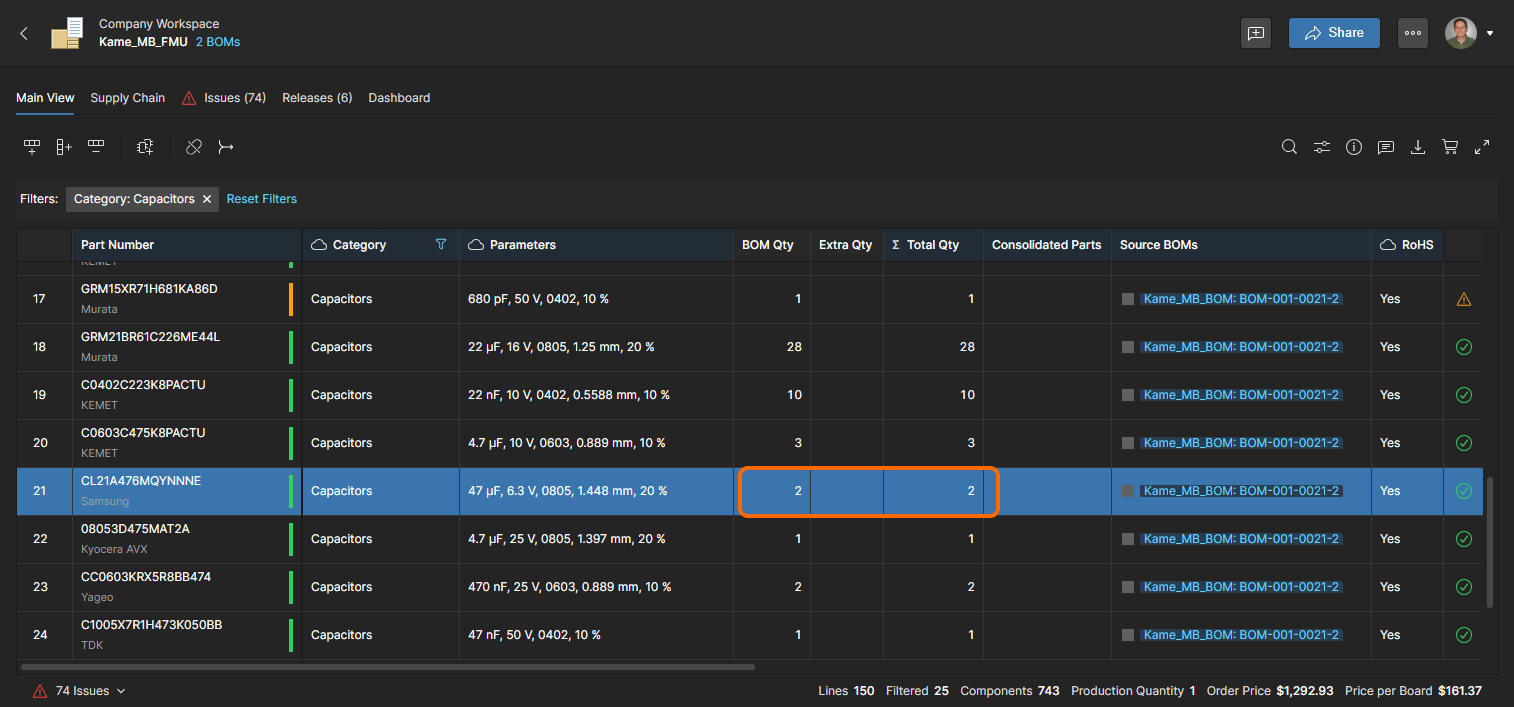
소스 BOM에 2개의 컴포넌트 부품이 필요한 BOM 라인 예시(BOM Qty)으로 인해 통합 BOM에 대한 공급업체 주문 총량이 2개의 부품(Total Qty).

이로 인해 단일 품목 요율로 가격이 책정된 2개의 부품 (( ))의 공급업체 주문이 생성됩니다Supplier Order Quantity) 단일 품목 요율로 가격이 책정되고 각 컴포넌트 부품에 대한 명시된 구매 비용(Unit Price).
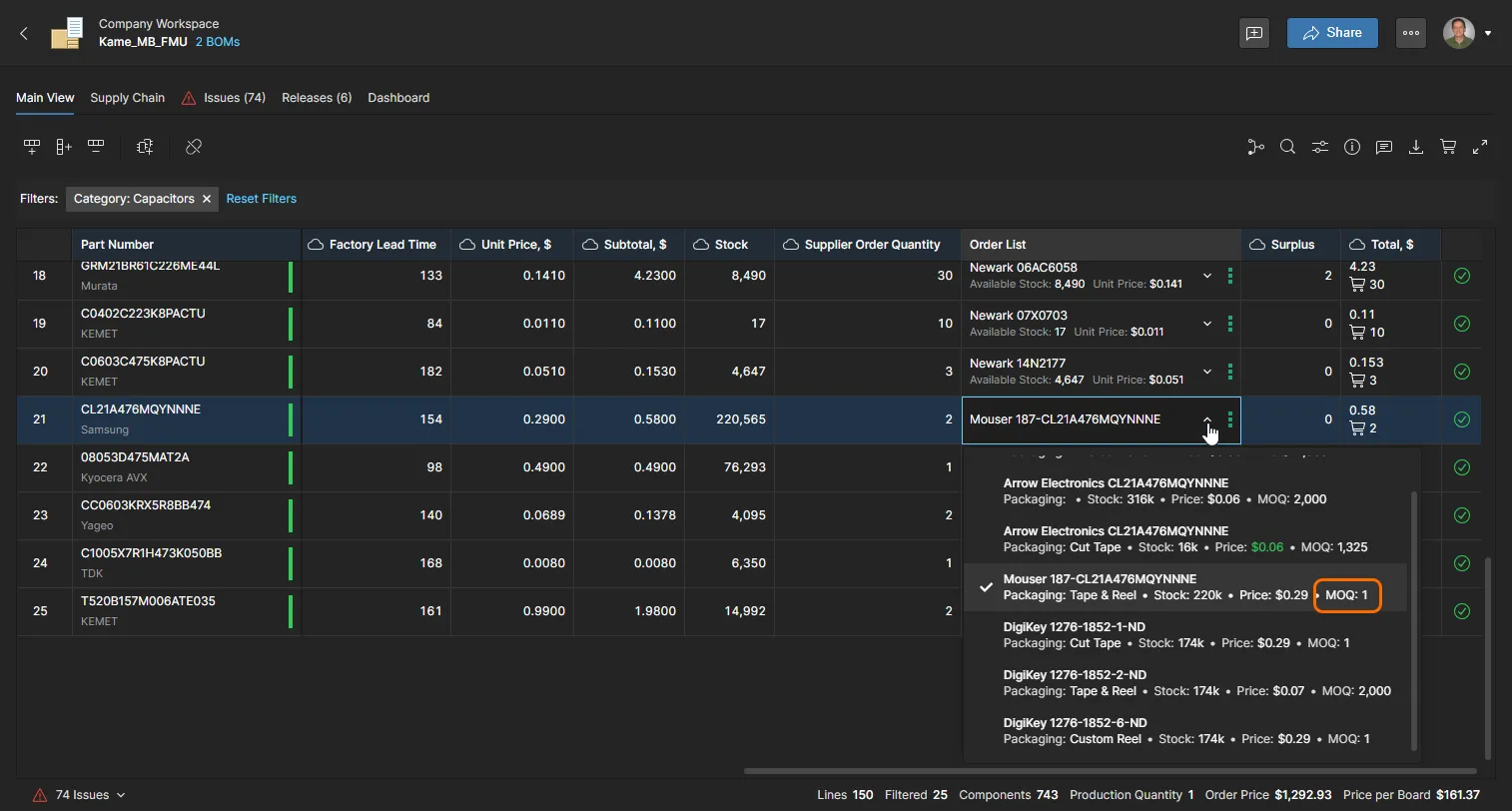
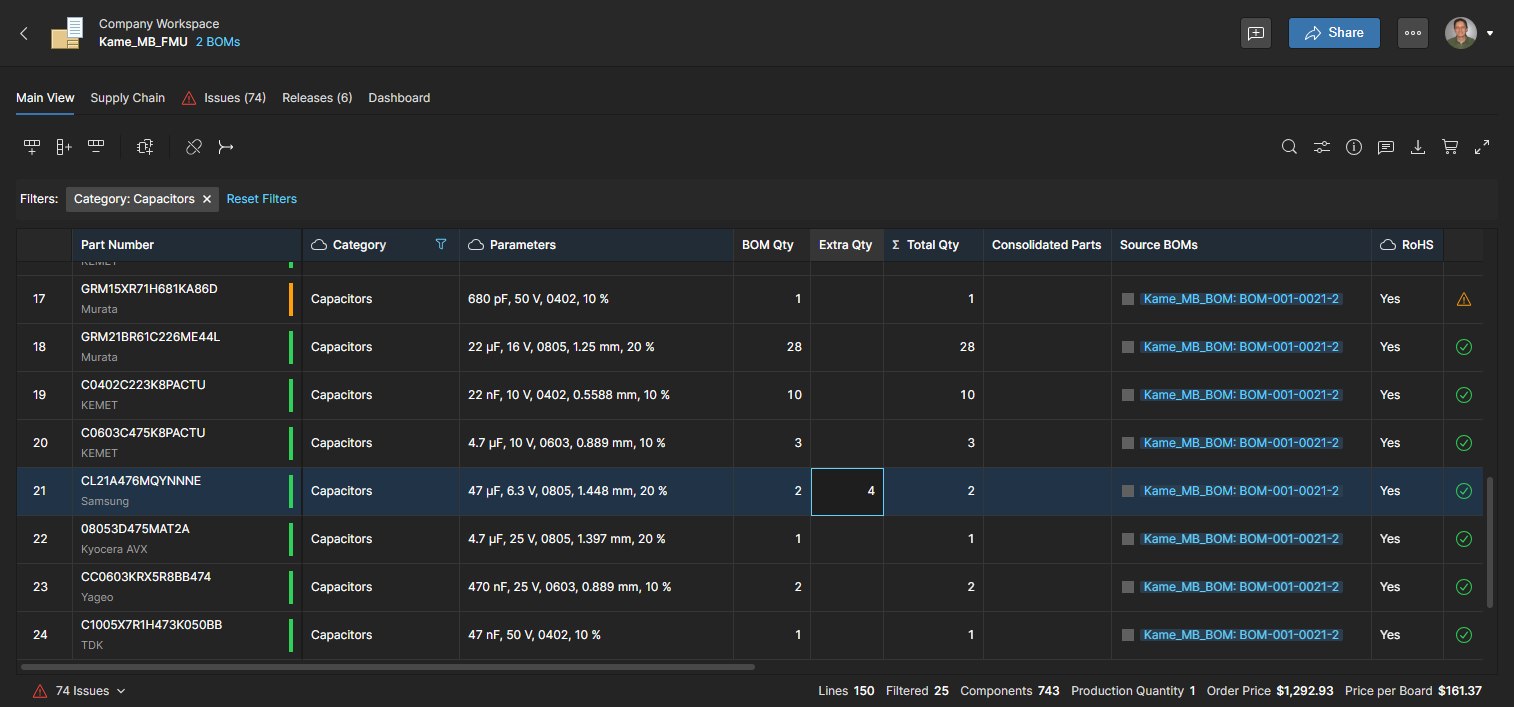
통합 BOM의 Extra Qty 열을 사용하면 각 BOM 라인 항목에 대해 총 주문 수량을 조정하여 유익한 가격 브레이크 포인트와 같은 공급업체 제안을 활용할 수 있습니다.

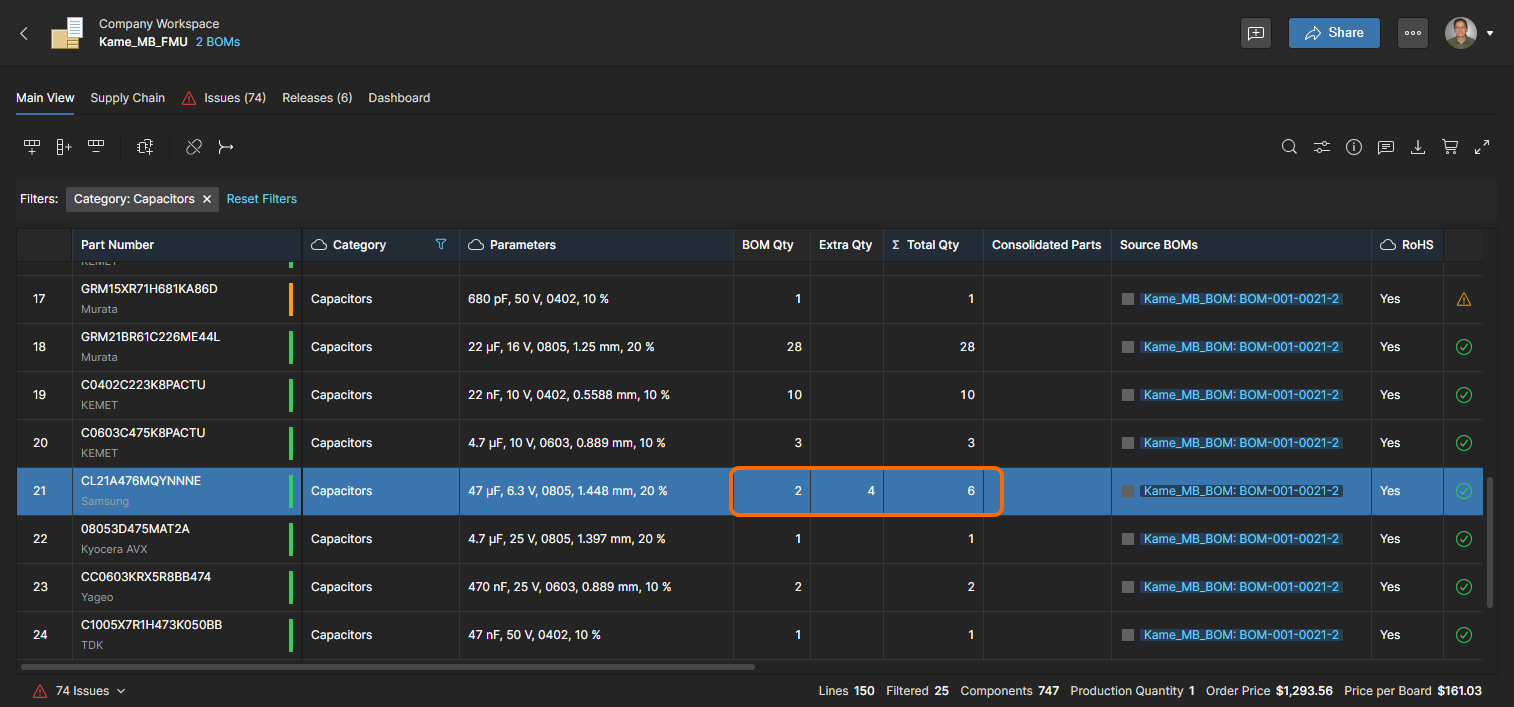
이 예제에서는 주문된 부품의 수를 늘리기 위해 4개의 품목을 Extra Qty 셀에 4개의 품목을 추가하여 주문 부품 수를 늘립니다.

통합 BOM은 자동으로 총 부품 수(Total Qty)을 자동으로 조정하여 Extra Qty 항목에 맞게 자동으로 조정되어 주문 요구 사항이 6개의 부품이 됩니다.

시스템은 자동으로 리비전된 최적의 주문 솔루션( Order List 항목)을 자동으로 적용하여 증가된 부품 주문에 대응합니다(Supplier Order Quantity). 이제 10개의 품목에 대한 주문 가격 브레이크가 적용되어 상당한 Unit Price 감소(약 50%)와 4개의 미사용 컴포넌트(Surplus).

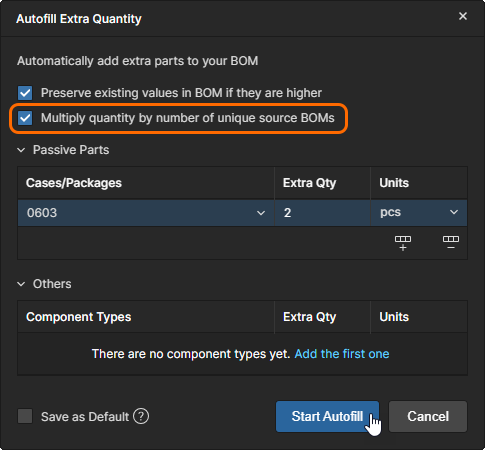
추가 수량은 BOM 옵션 메뉴의 Autofill Extra Quantity 기능을 사용하여 추가 수량을 자동으로 추가할 수도 있습니다(). 관련 세부 정보는 추가 수량 자동 채우기 기능을 참조하세요. 통합 BOM을 사용하는 경우 추가 Multiply quantity by number of unique source BOMs 옵션이 추가됩니다. 이 옵션을 선택하면 계산된 Extra Qty 수치에 통합 BOM에 통합된 관리 BOM 문서 수를 곱합니다.

통합 BOM 설정

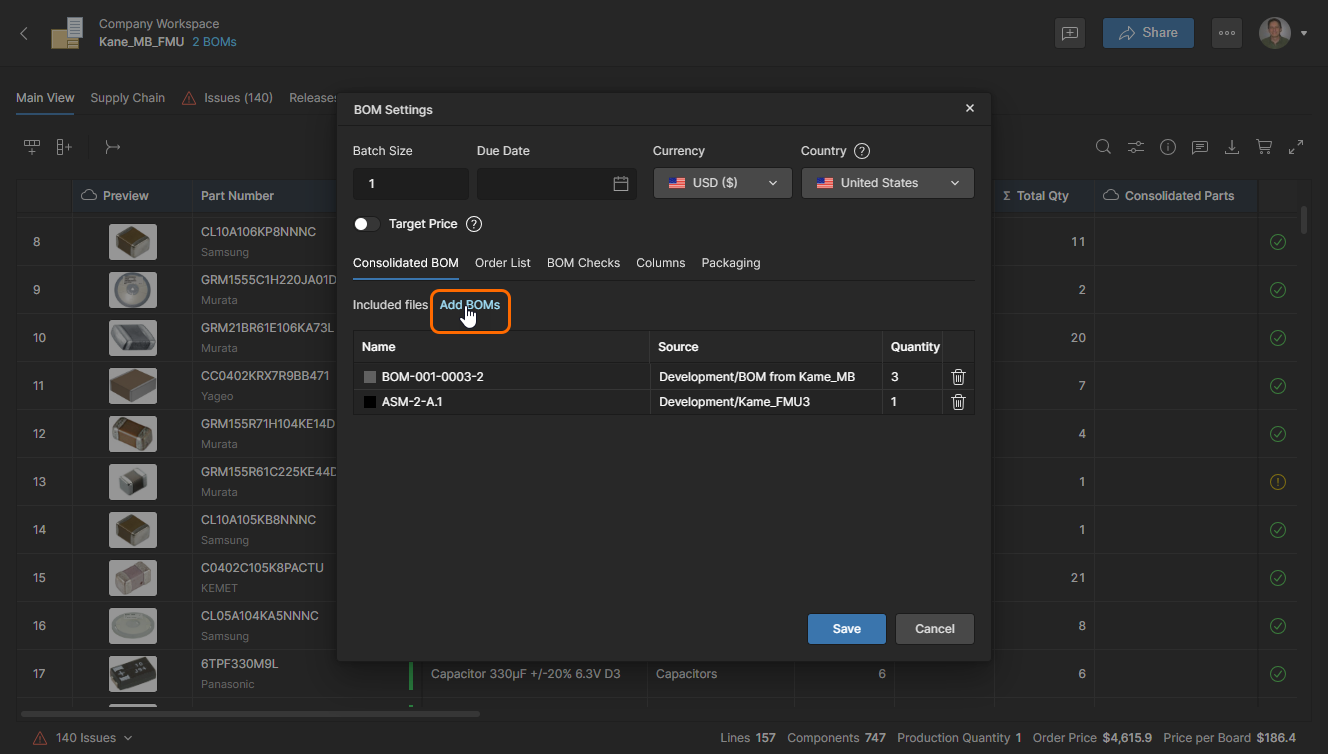
통합 BOM에는 BOM 설정 창에 추가 옵션이 포함되어 있어 소스 BOM을 추가하고 포함된 개별 소스 BOM의 수를 늘릴 수 있습니다. 두 경우 모두 통합 BOM은 동일한 컴포넌트 부품을 자동으로 통합하고 그에 따라 수량을 조정합니다.
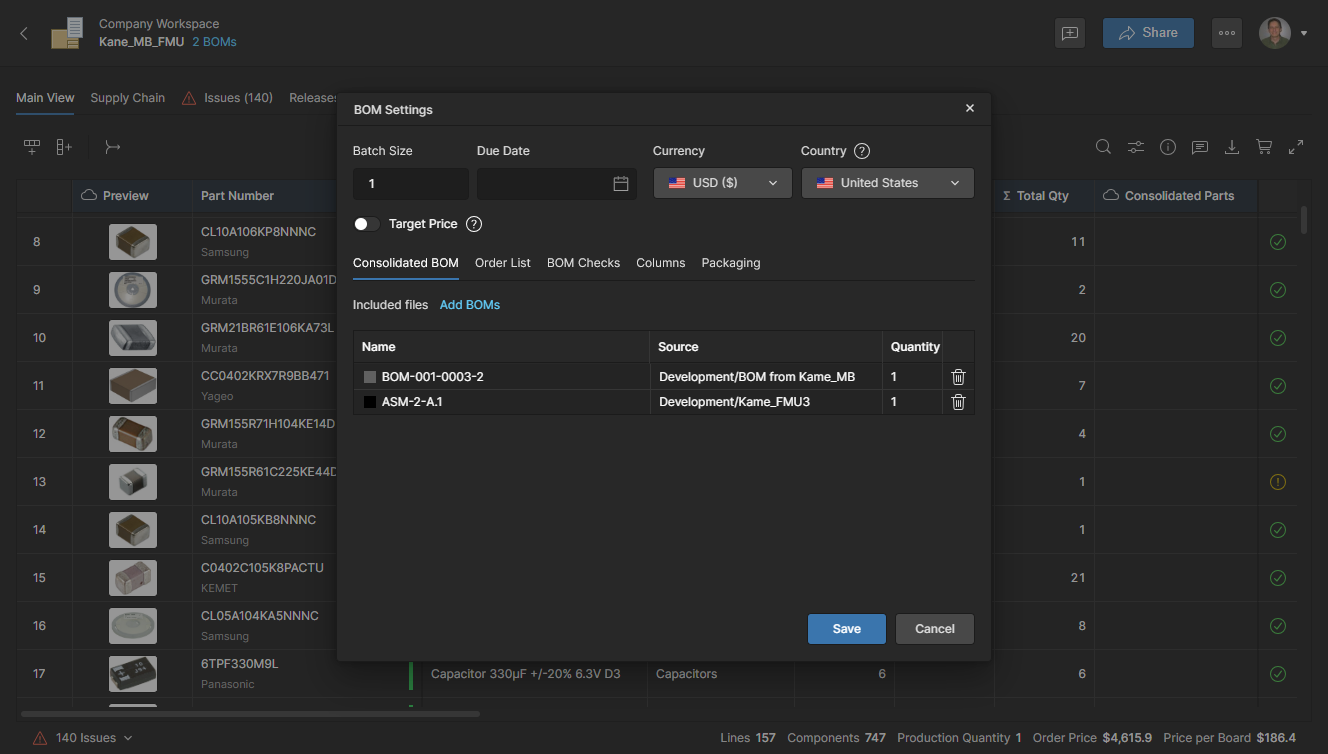
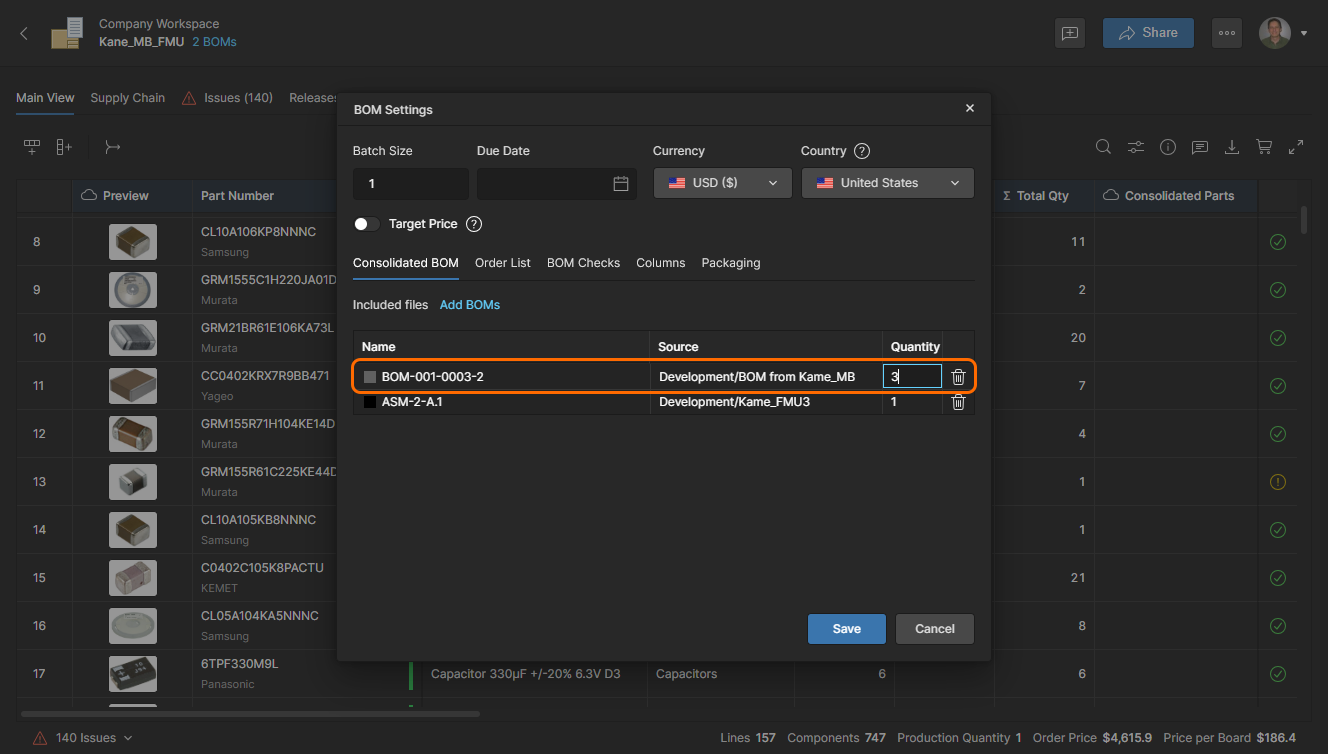
소스 BOM 인스턴스의 수량을 추가, 제거 또는 변경하려면 소스 BOM 인스턴스의 Consolidated BOM 탭을 선택합니다 BOM Settings 창에서 탭을 선택합니다( 메뉴에서 액세스). 아이콘을 사용하여 BOM 소스 항목을 제거합니다.

통합 BOM의 소스 BOM 인스턴스 수는 항목의 필드( Quantity 필드를 편집하여 변경합니다. 소스 BOM이 기여한 부품의 합계에 이 수량 수치가 곱해집니다.

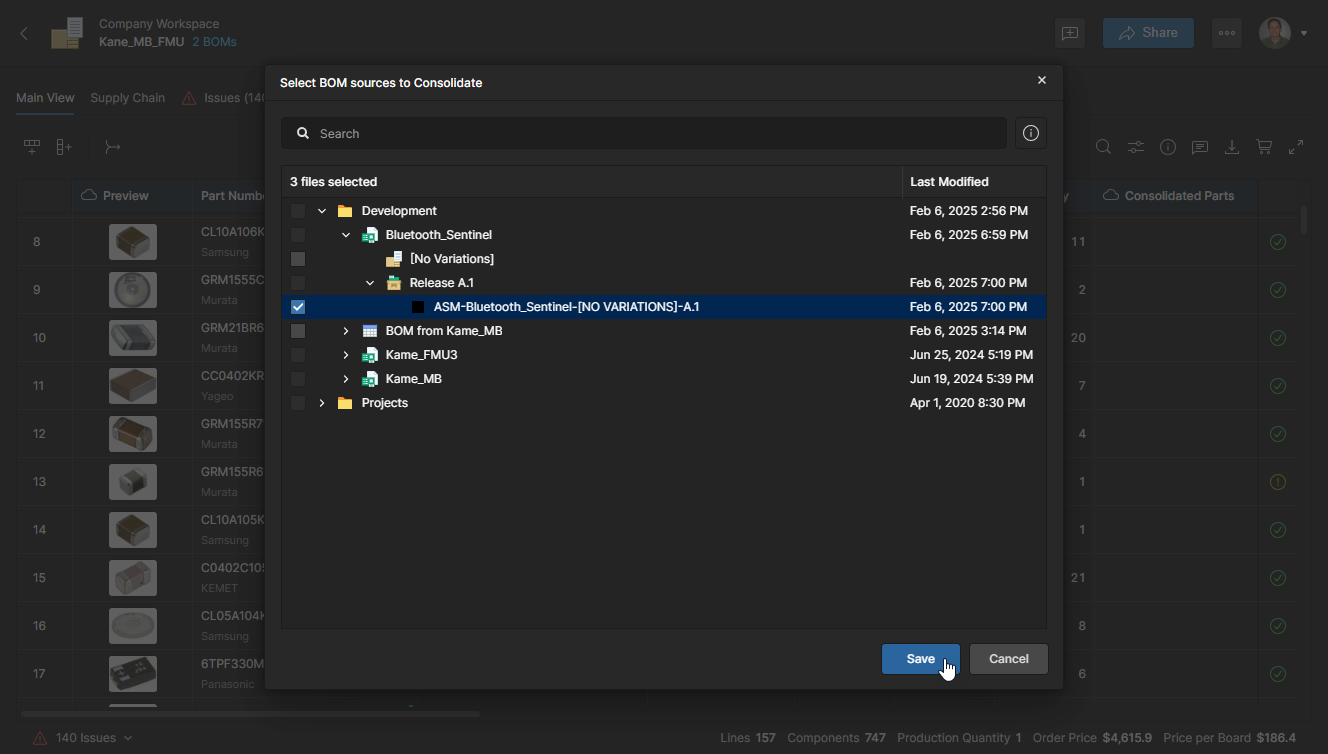
옵션을 선택하여 Add BOMs 옵션을 선택하여 통합 BOM에 추가 소스 BOM을 찾아 추가합니다.

에서 사용 가능한 설계 프로젝트 및 관리되는 BOM(및 해당 릴리스)의 계층 구조를 확장하여 추가할 원하는 BOM 데이터 소스를 찾아 선택합니다 Select BOM sources to Consolidat창에서

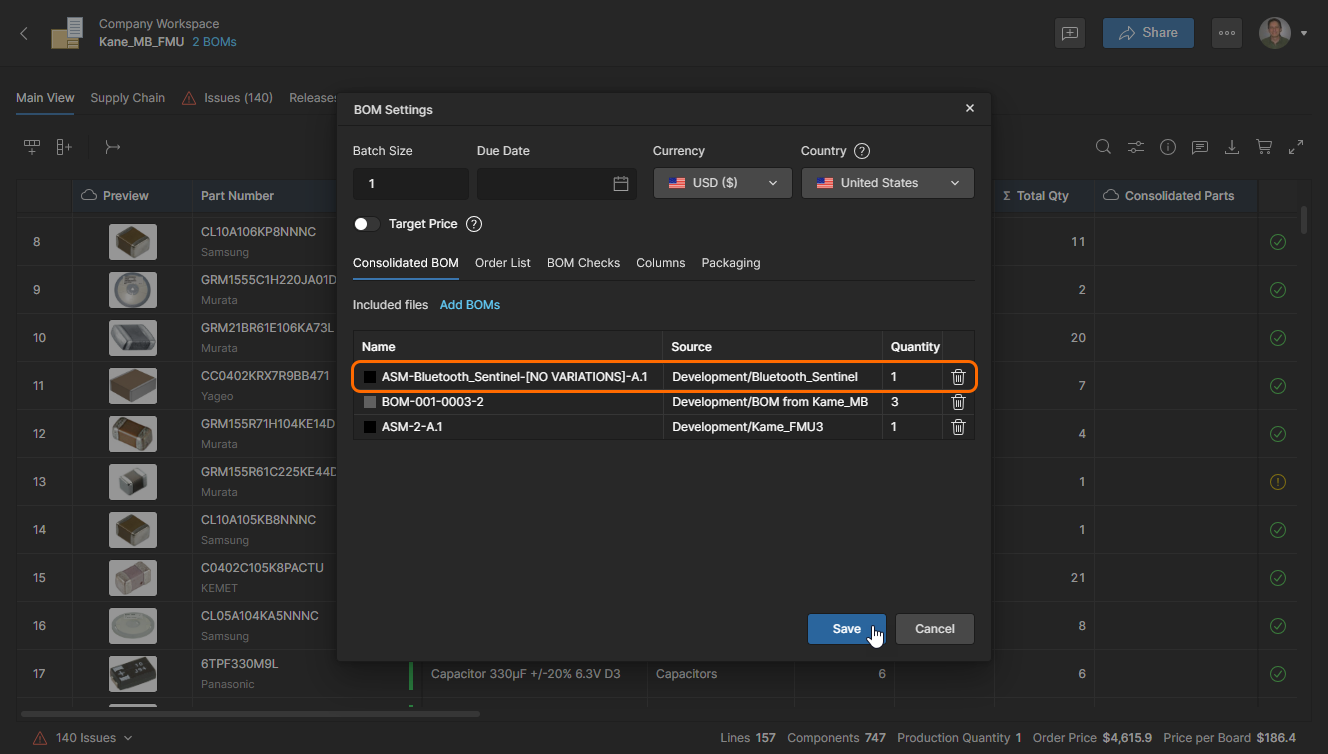
추가된 소스 BOM 데이터와 변경된 수량은 소스 BOM 목록에 반영됩니다. 을 클릭하여 변경 사항을 확인합니다. 사용 가능한 BOM 설정 옵션에 대한 자세한 내용은 위의 BOM 설정 섹션을 참조하세요.

AI-LocalizedAI-localized
If you find an issue, select the text/image and pressCtrl + Enterto send us your feedback.
기능 제공 여부

사용 가능한 기능은 보유하고 계시는 Altium 솔루션에 따라 달라집니다. 해당 솔루션은 Altium Develop, Altium Agile의 에디션(Agile Teams 또는 Agile Enterprise), 또는 활성기간 내의 Altium Designer 중 하나입니다.

안내된 기능이 고객님의 소프트웨어에서 보이지 않는 경우, 보다 자세한 내용을 위해 Altium 영업팀 에 문의해 주세요.

콘텐츠