BOM 오류 감지 및 수정

BOM 포털은 관리되는 BOM 문서를 자동으로 분석하여 논리적 구조와 부품의 제조업체 및 공급업체 데이터를 기반으로 BOM 품목 라인의 문제를 감지합니다. 여기에는 잘못된 부품 번호, 더 이상 사용되지 않거나 재고가 부족한 품목, 비준수 부품 등이 포함됩니다.

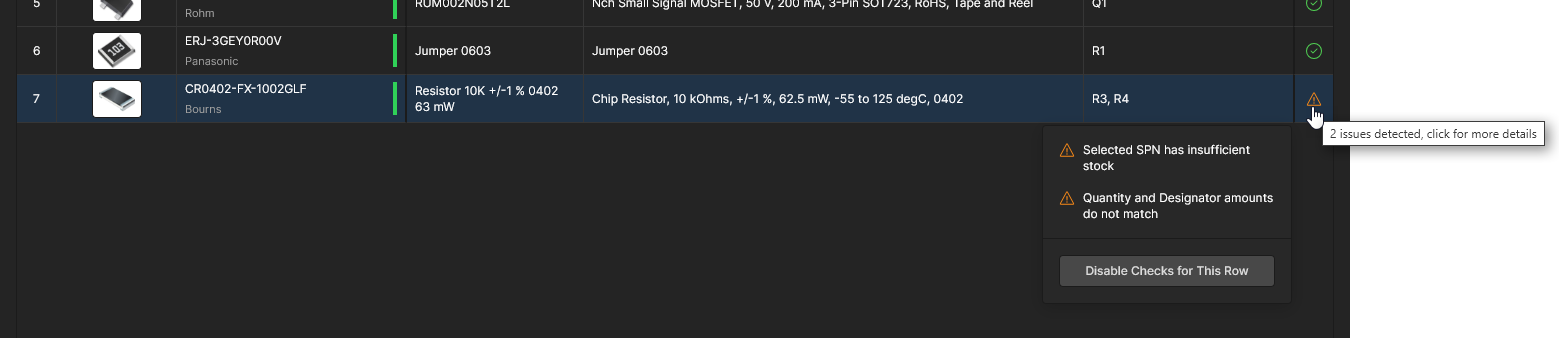
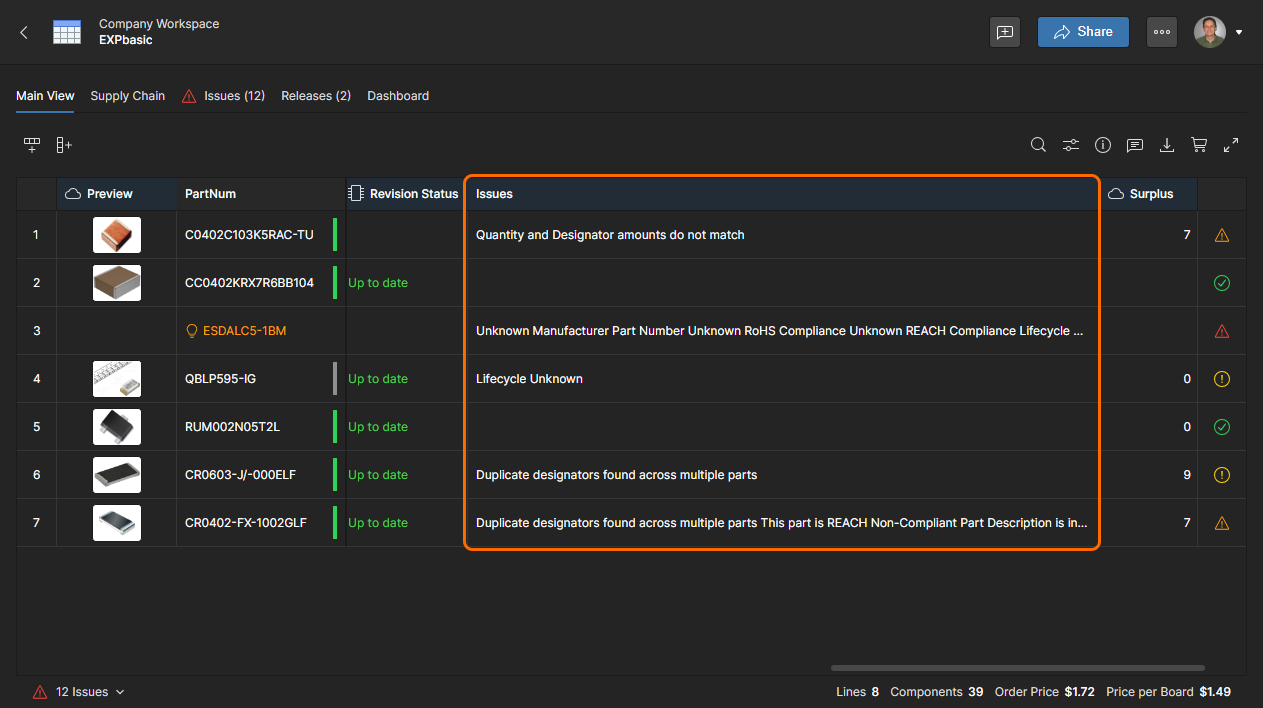
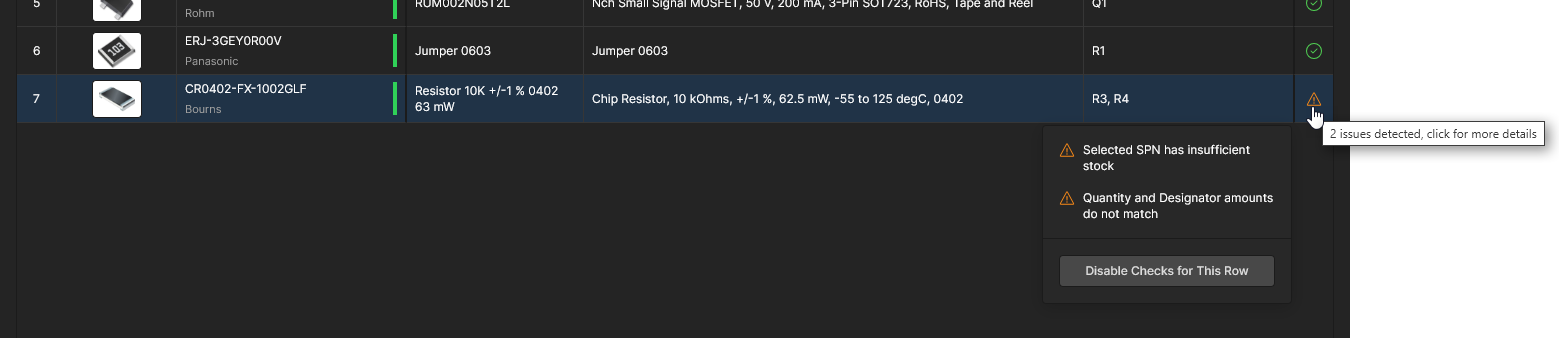
BOM 품목 오류 및 경고는 목록의 가장 오른쪽 열 아이콘에 요약되어 있습니다. 아이콘 위로 마우스를 가져가면 문제 요약을 보거나 클릭하여 자세한 정보를 확인할 수 있습니다() - 아이콘은 예상대로 문제가 없는 BOM 항목을 나타냅니다. BOM 문제는 관련 항목에서 직접 해결하거나 전용 링크를 제공하는 Issues 탭 보기에서 오류 및 경고가 감지된 항목 라인에 대한 전용 링크를 통해 해결할 수 있습니다.

  • 열도 사용할 수 있습니다 Issue 항목을 포함하여 보고서 다운로드에 포함할 수도 있습니다. 이 열은 기본적으로 비활성화되어 있으며 열 표시 환경설정을 통해 활성화할 수 있습니다.

  • BOM 이슈 작업에 대한 자세한 내용은 아래의 이슈 보고 및 관리 섹션을 참조하세요.

품목 항목의 모든 이슈는 오른쪽의 관련 상태 아이콘으로 표시됩니다.

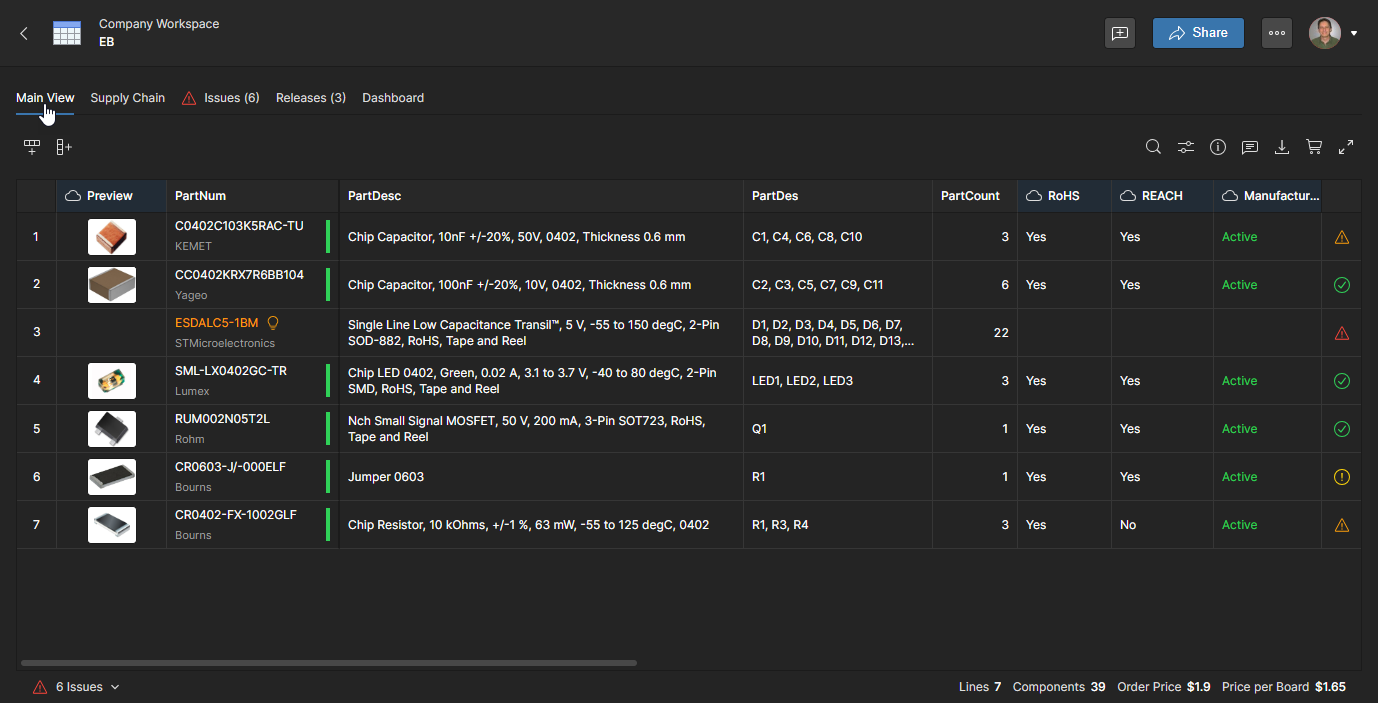
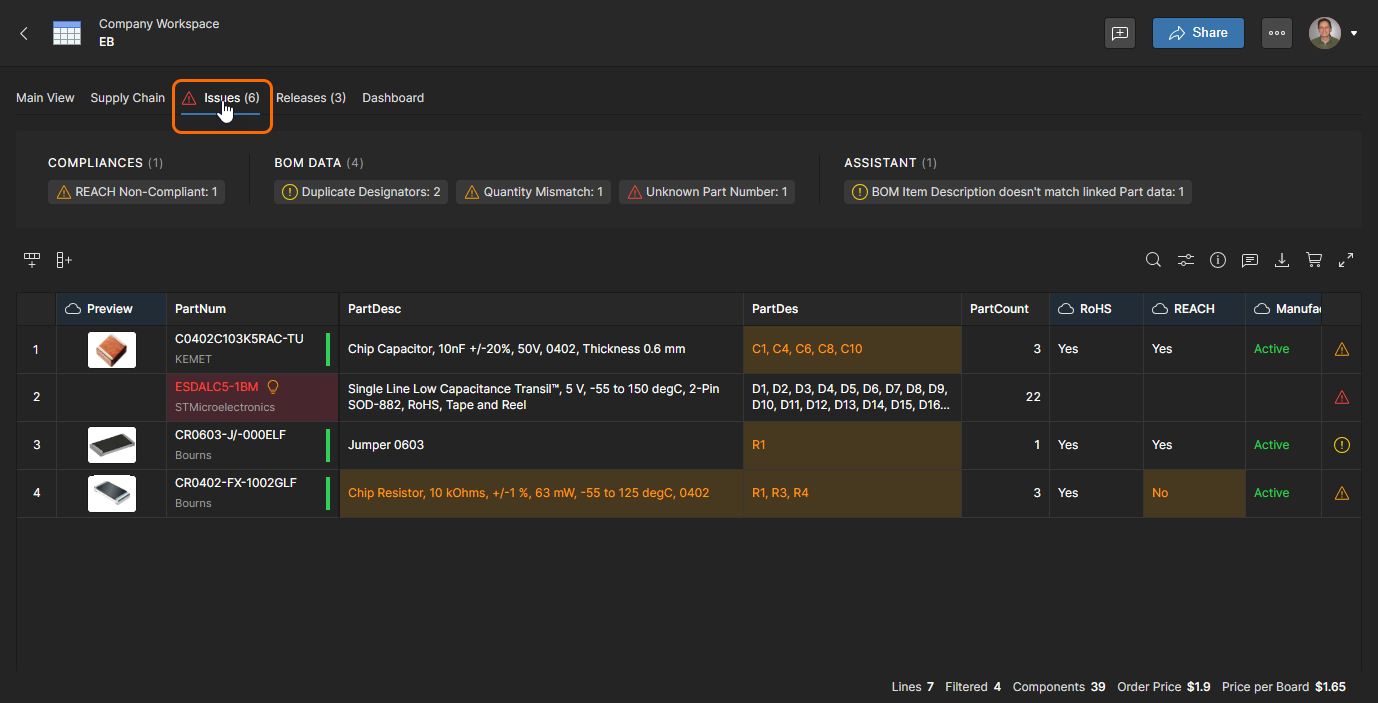
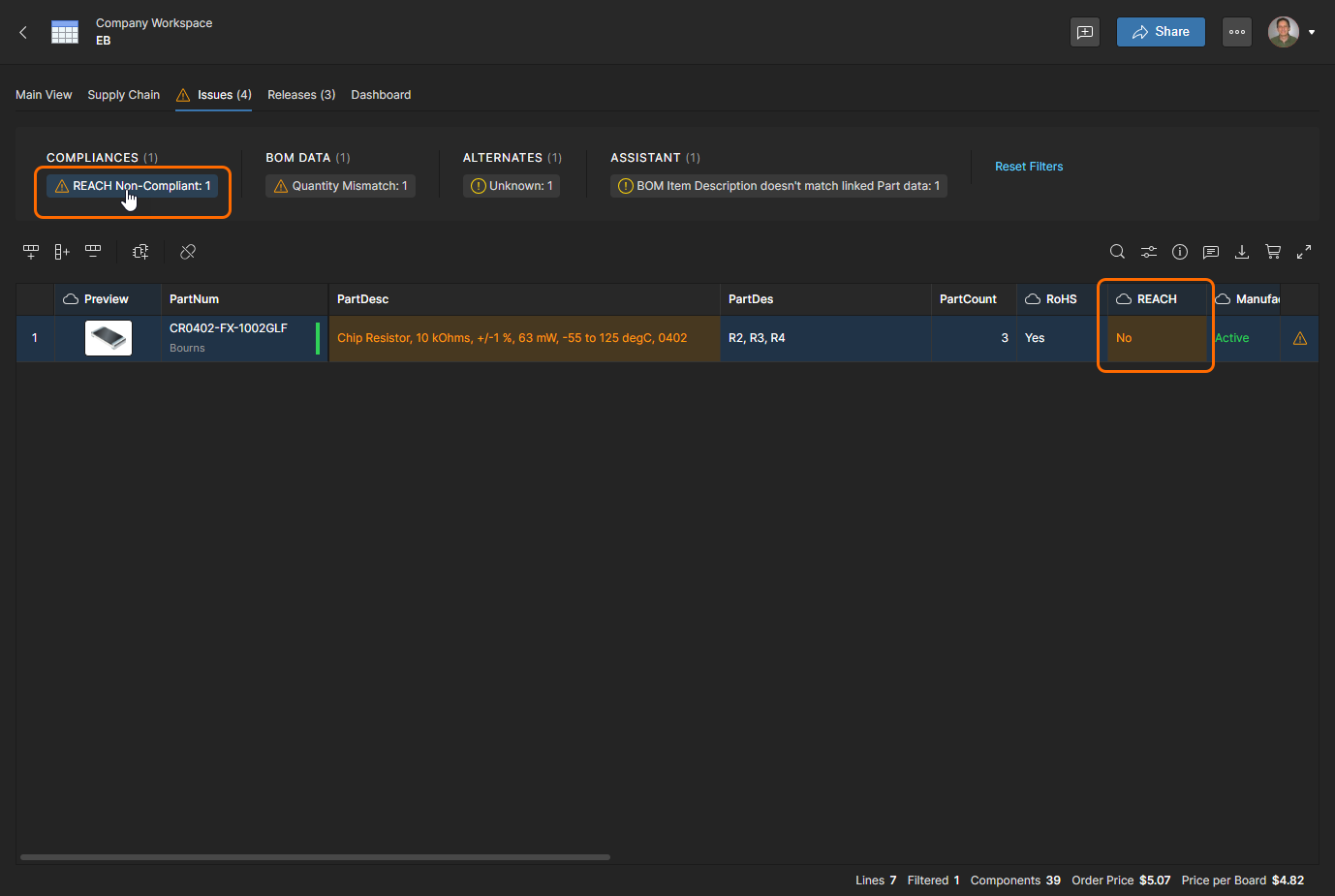
보기로 전환하여 Issues 보기로 전환하여 해결해야 하는 문제가 있는 색상으로 구분된 전용 품목 항목 목록에 액세스하세요.

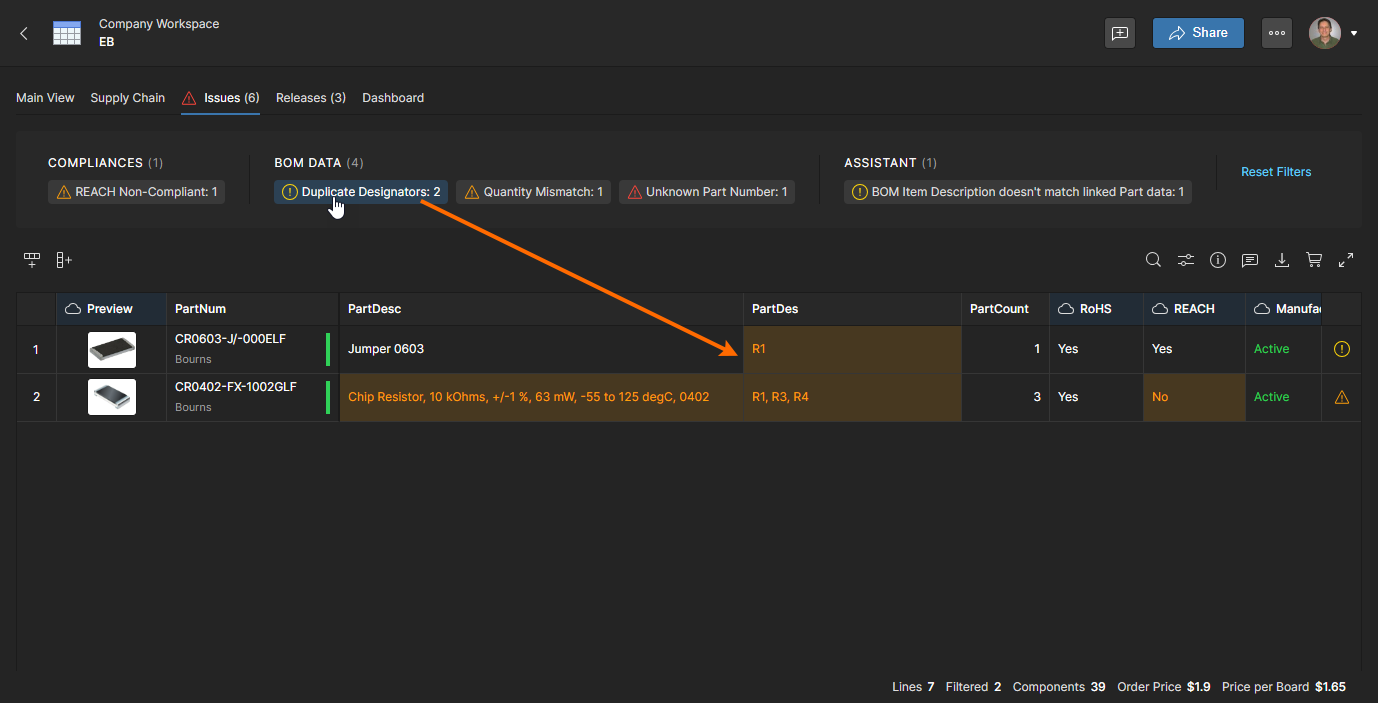
상단 목록에서 문제 유형을 선택하여 특정 오류/경고 유형으로 이슈 목록을 필터링할 수 있습니다. 여러 유형을 사용 설정할 수 있습니다.

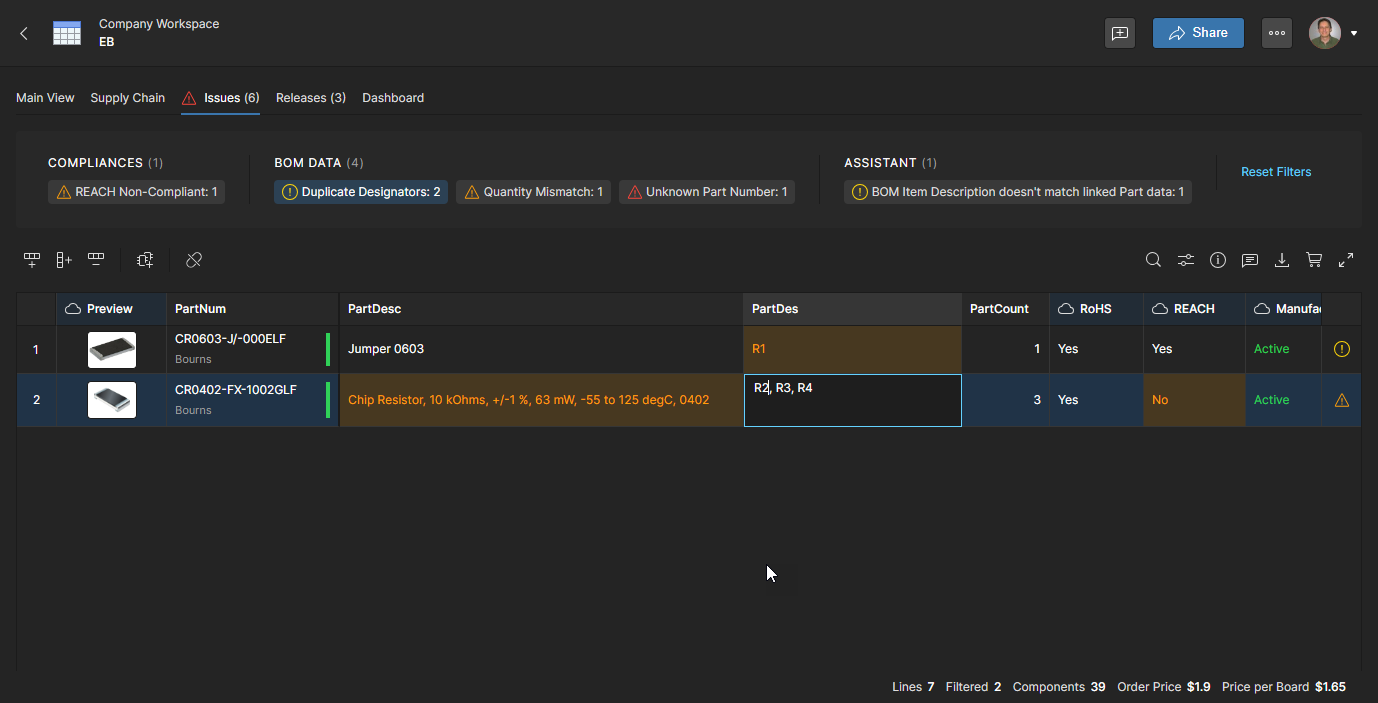
미해결 문제를 수정합니다. 이 예에서는 중복을 일으킨 Designator를 편집하여 수정합니다. 를 눌러 변경 내용을 확인합니다 Enter 를 눌러 변경 사항을 확인합니다.

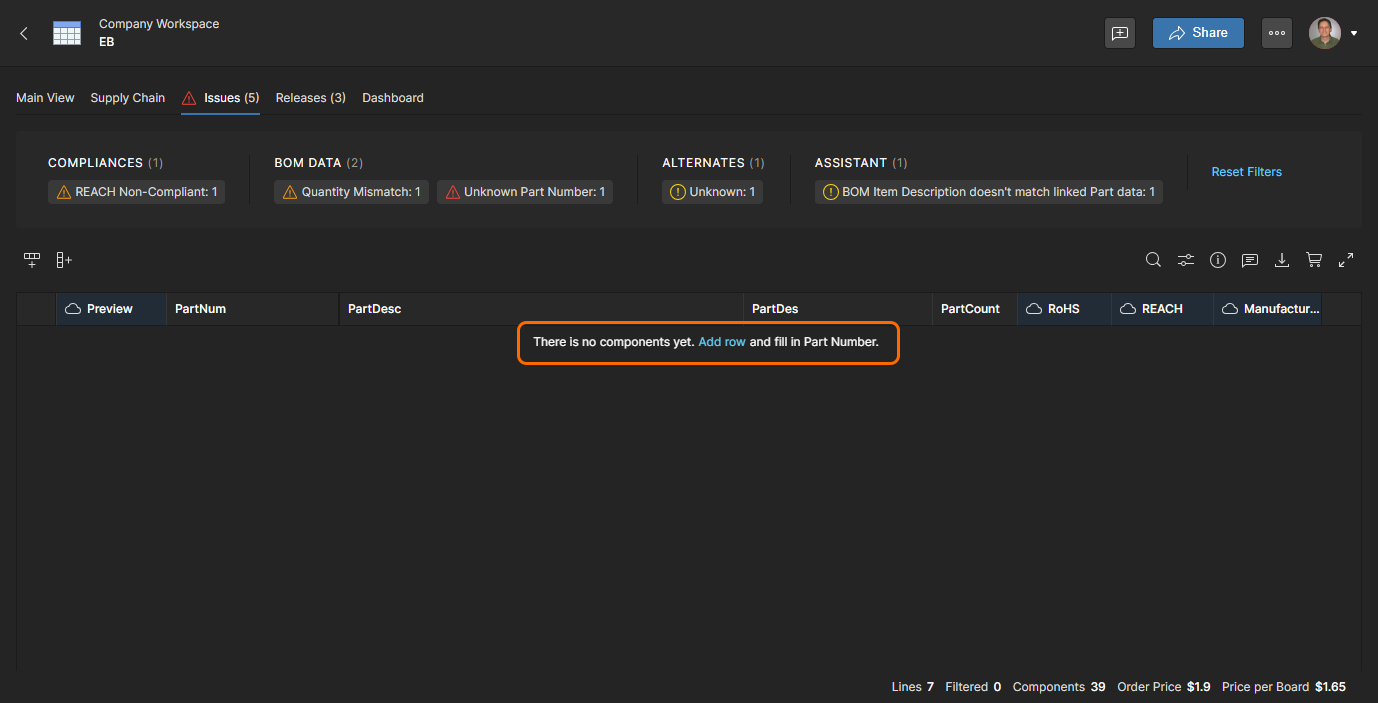
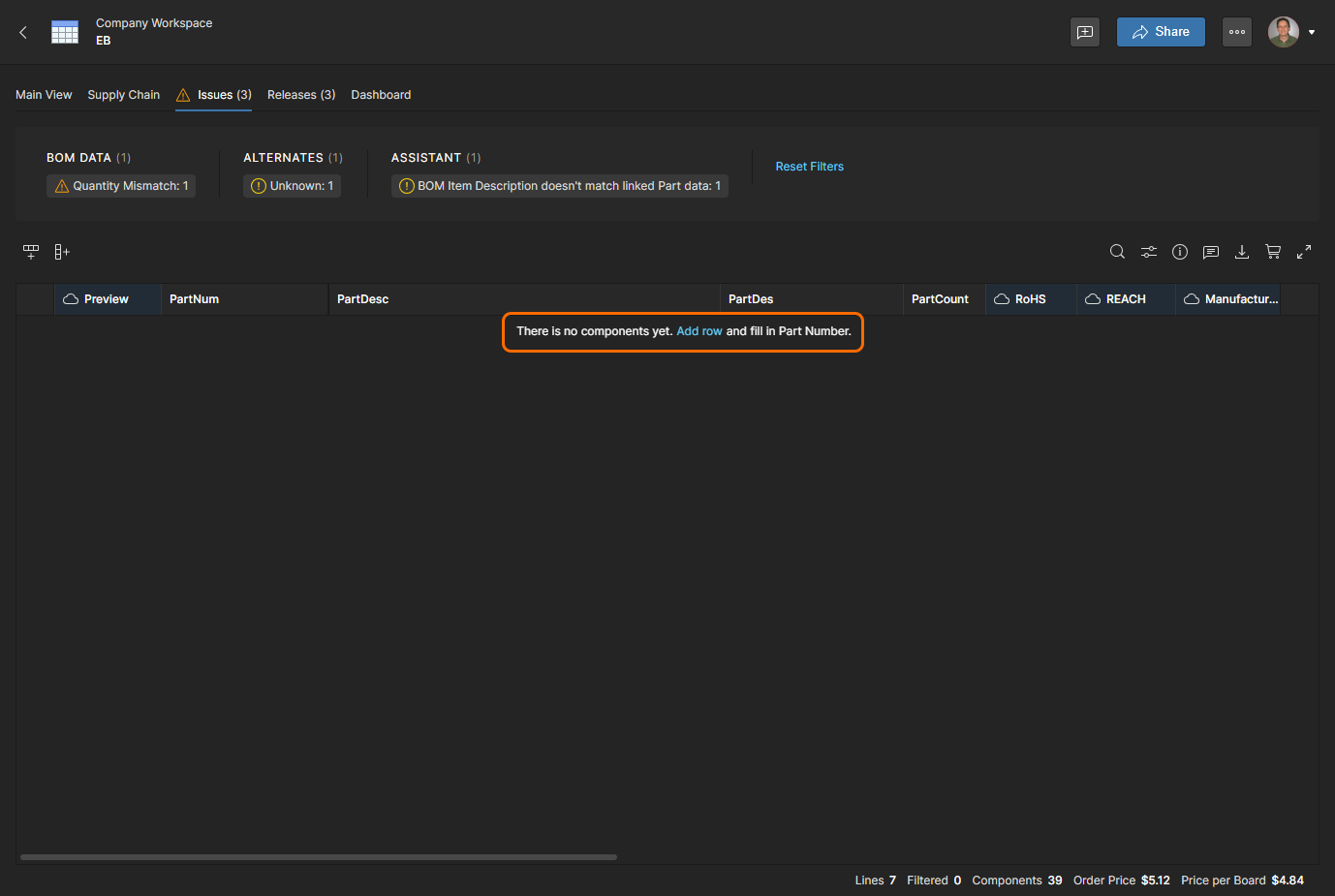
오류 항목은 해결되었으므로 Issues 목록에서 자동으로 제거됩니다.

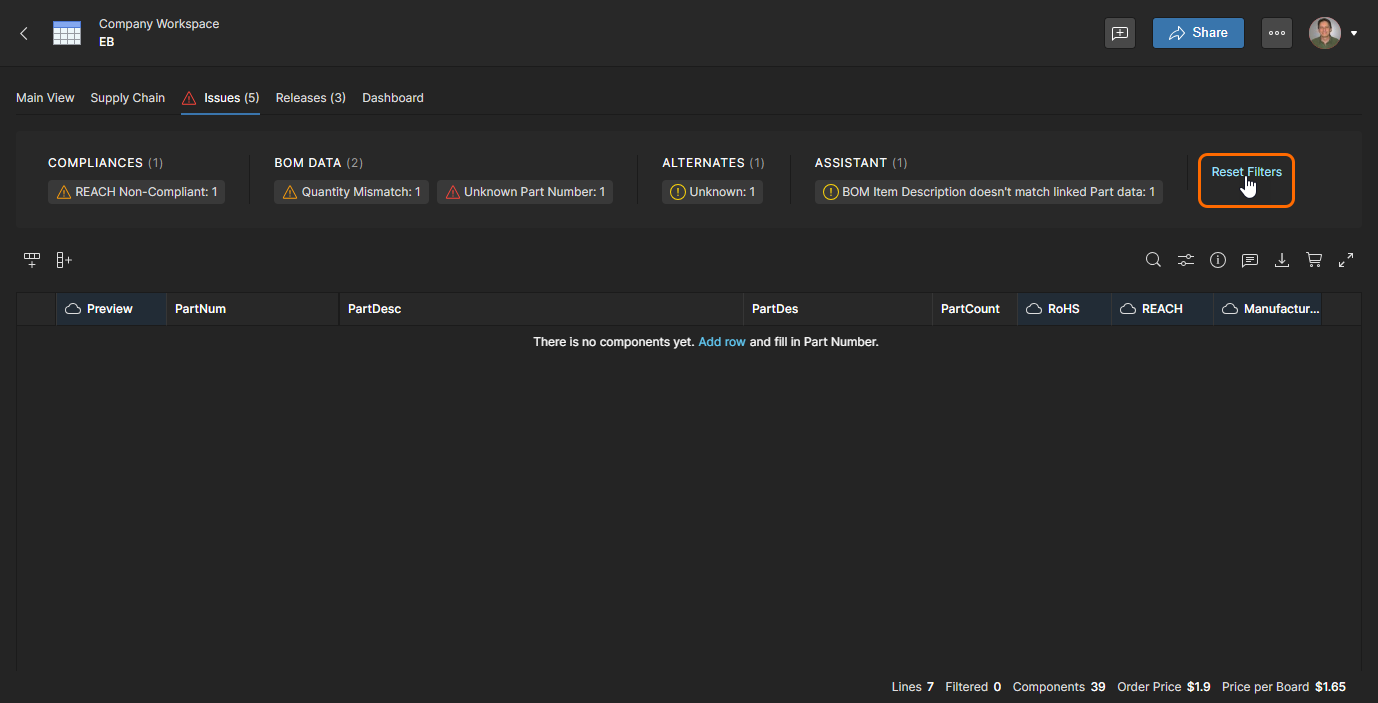
옵션을 사용하여 Reset Filters 옵션을 사용하여 현재 BOM 항목 문제의 나머지 목록으로 돌아갑니다.

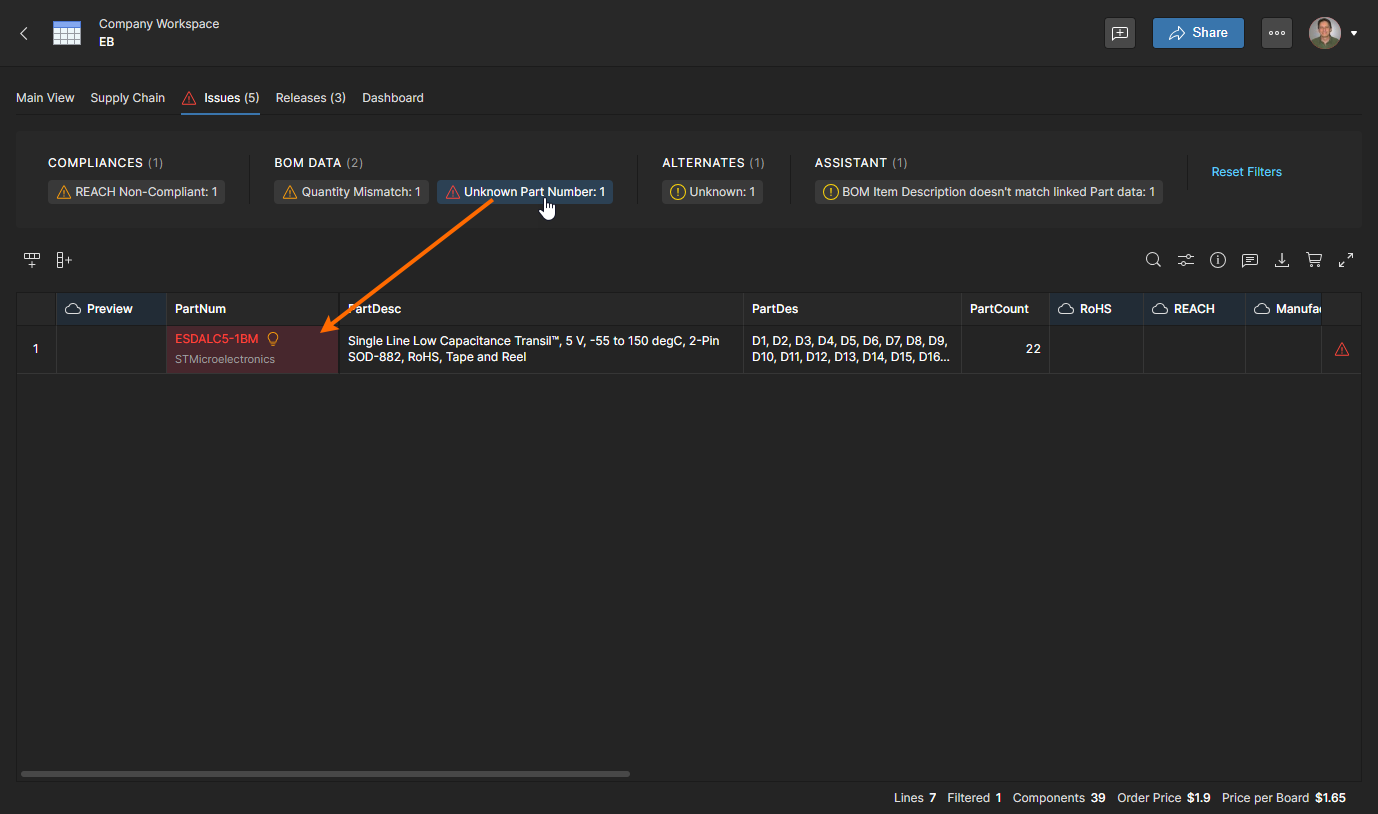
BOM 품목의 제조업체 부품 번호가 불완전하거나 부품 자체가 더 이상 사용 가능한 것으로 나열되지 않을 수 있으며 이로 인해 Unknown Part Number 오류가 발생합니다. 이 문제는 사용 가능한 다른 부품 번호를 지정하면 해결됩니다.

BOM 품목 라인의 Unknown Part Number bOM 품목 라인의 오류 항목(빨간색으로 강조 표시됨)이 불완전하거나 적용되지 않을 수 있습니다.

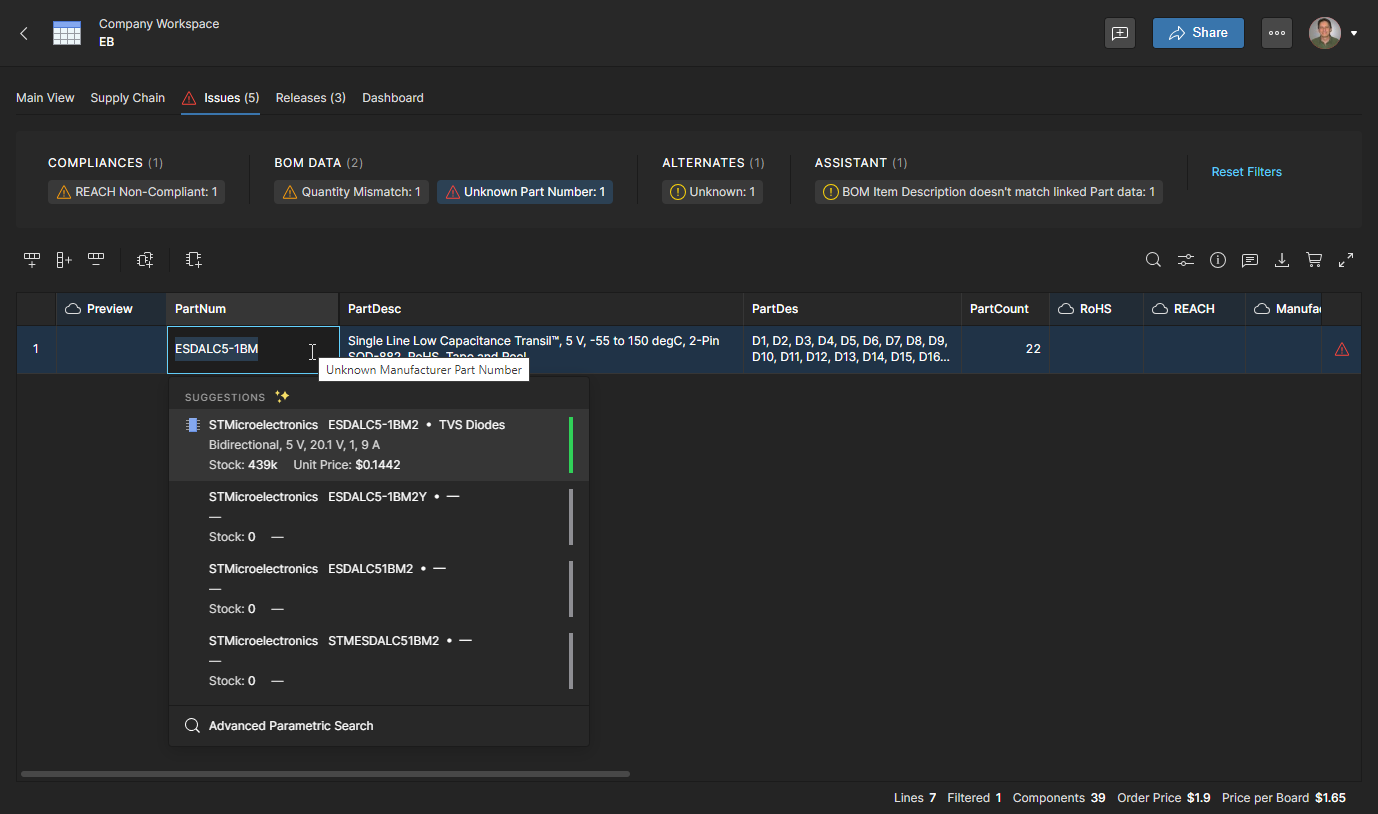
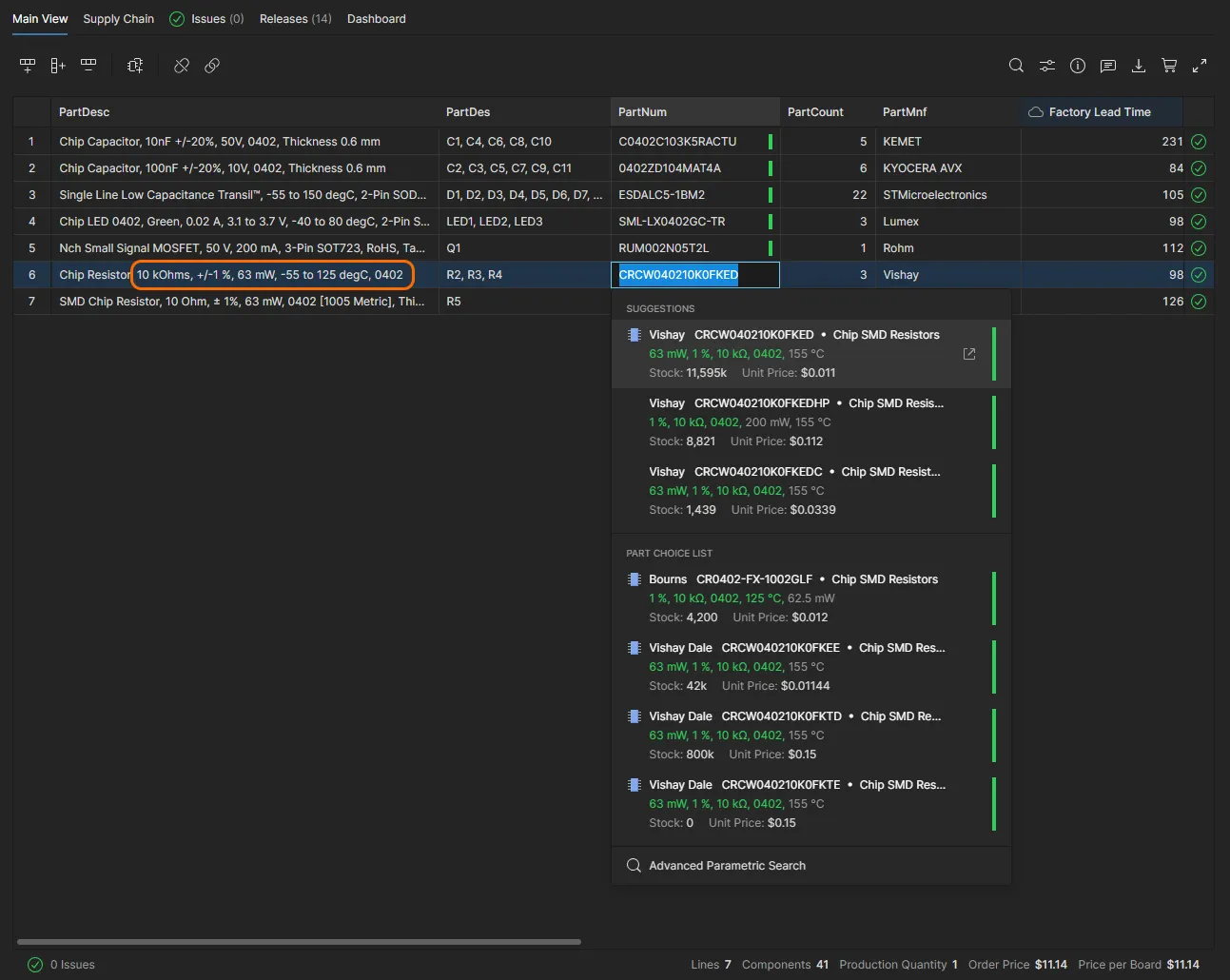
부품 번호 항목을 두 번 클릭하여 교체 옵션에 액세스합니다. 팝업 힌트 정보에 불완전한 부품 번호가 표시되어 있습니다.

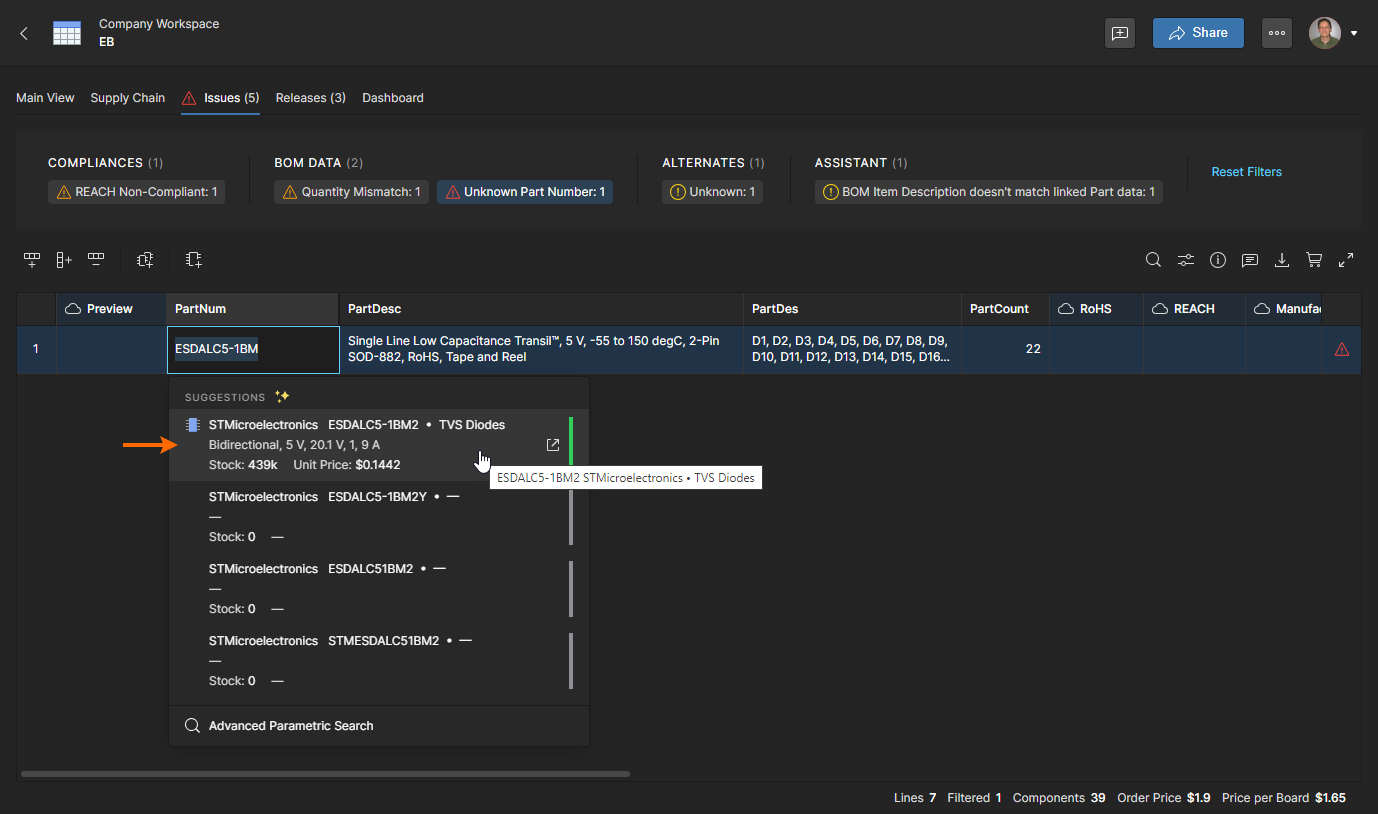
목록에서 해당 항목을 선택하여 교체 부품 번호를 선택합니다 Suggestions 목록에서 항목을 선택하여 교체 부품 번호를 선택합니다.

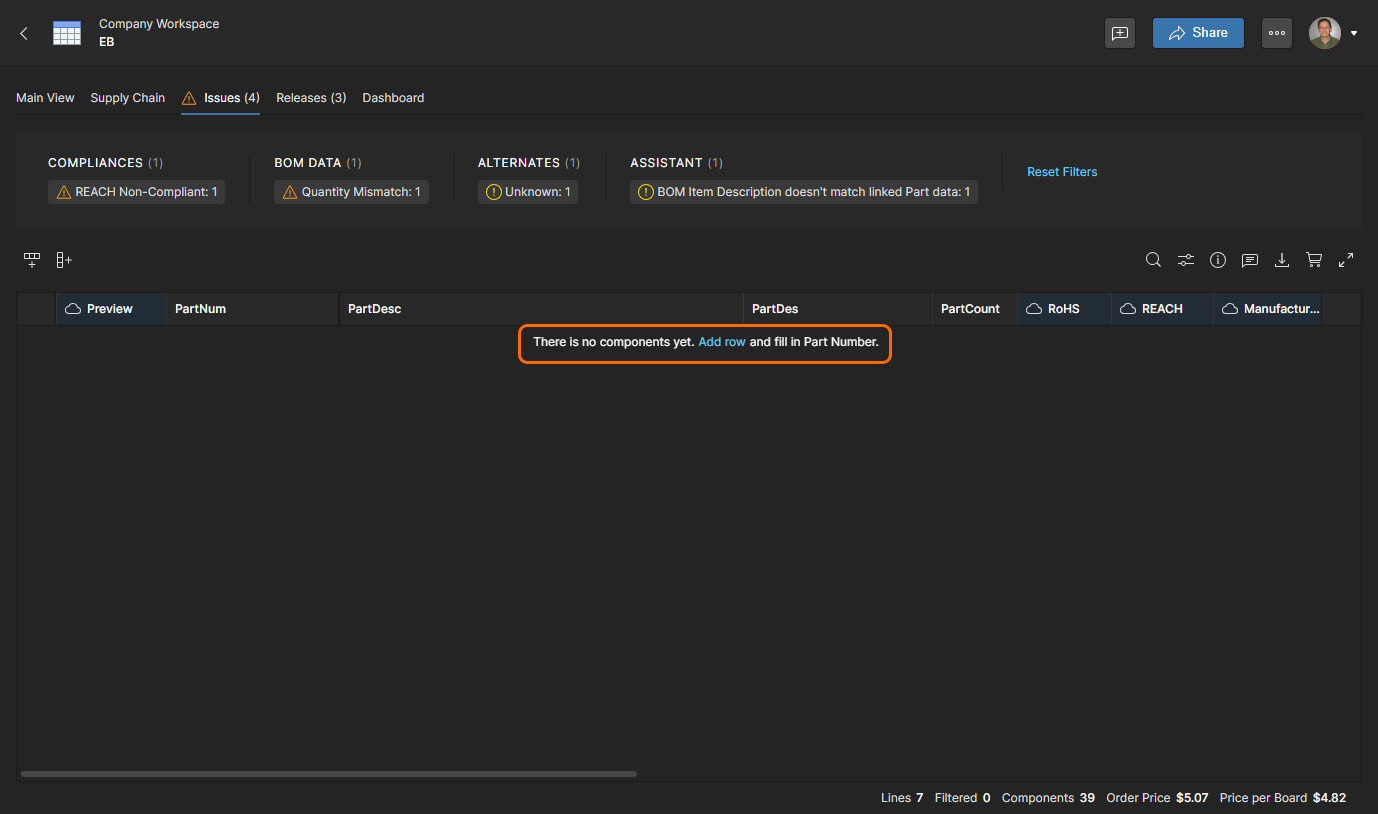
이제 해결된 오류는 Issues 보기에서 제거됩니다.

비준수 제조업체 부품과 같은 기타 BOM 문제는 적절한 자격을 갖춘 교체 부품을 선택해야 합니다.

이 사례에서 감지된 문제는 REACH 요구 사항을 준수하지 않는 부품입니다. 이 문제는 필요한 표준을 충족하는 다른 컴포넌트 부품을 선택하여 해결해야 합니다.

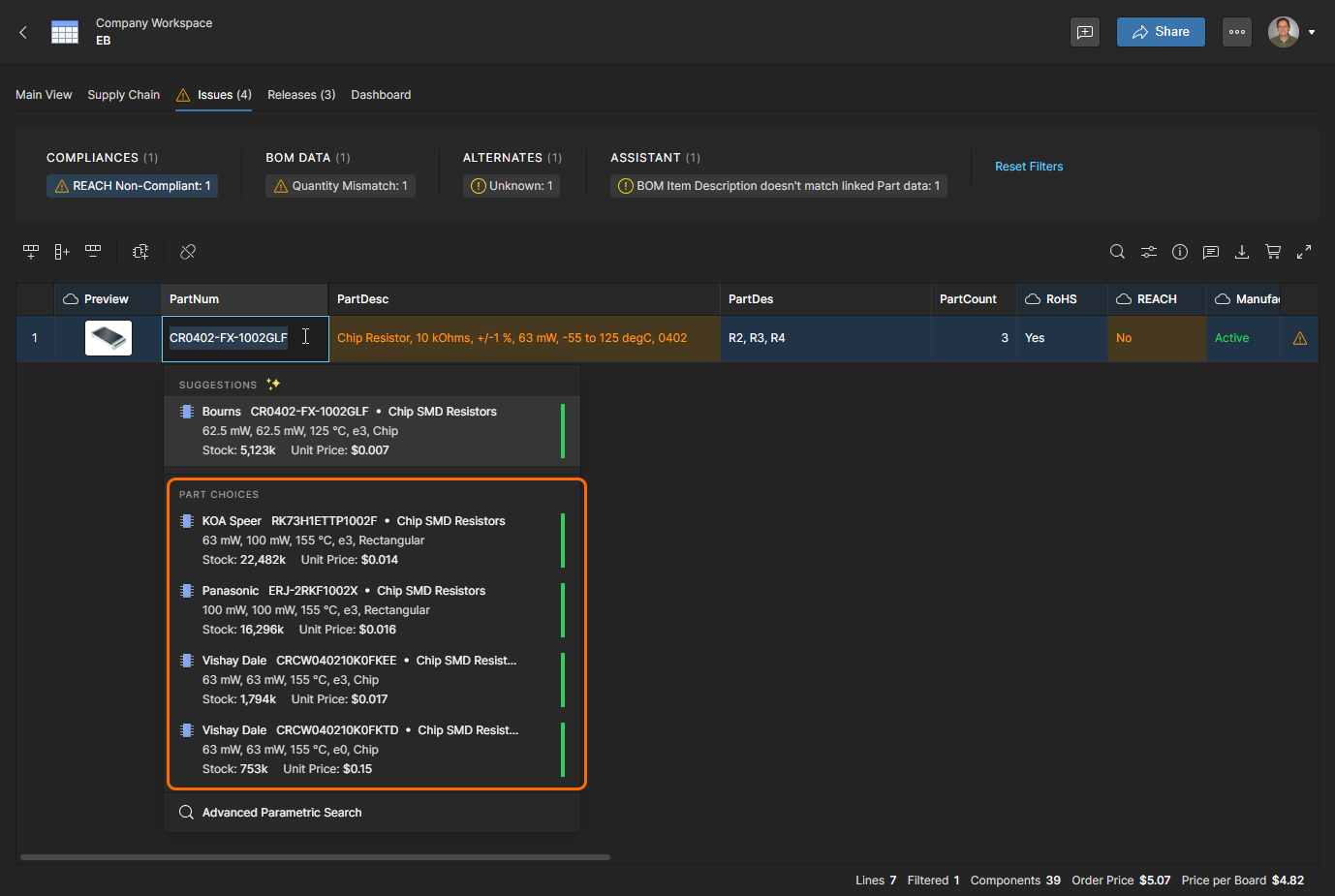
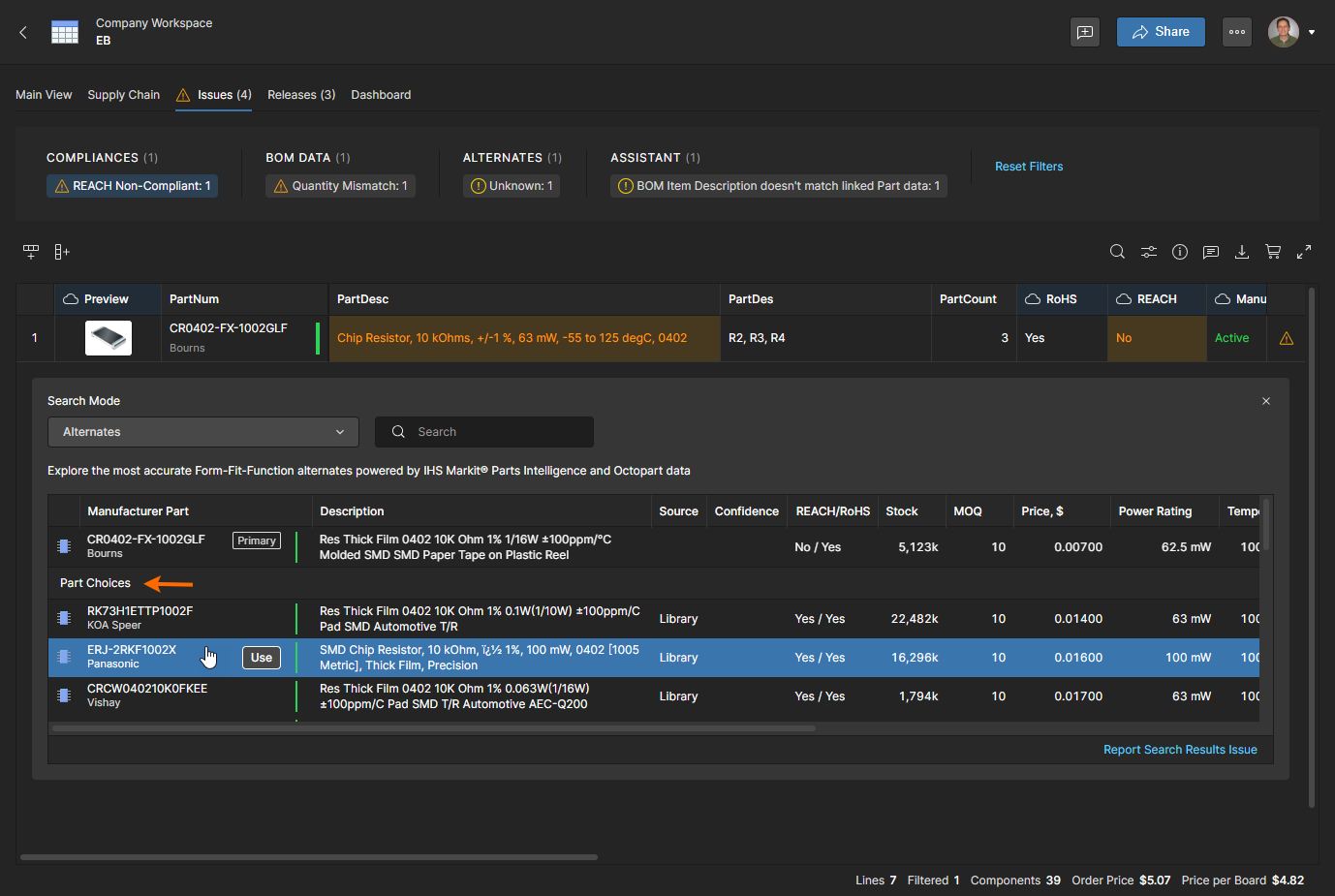
컴포넌트의 Part Number 항목을 두 번 클릭하여 부품 번호 변형 목록(Suggestions)을 열어 대체품으로 선택할 수 있습니다. 이 예제에서는 기존 부품이 라이브러리 컴포넌트에 연결되어 있으므로 Part Choices 를 선택할 수 있습니다. 아래 부품 선택 정보를 참조하세요.

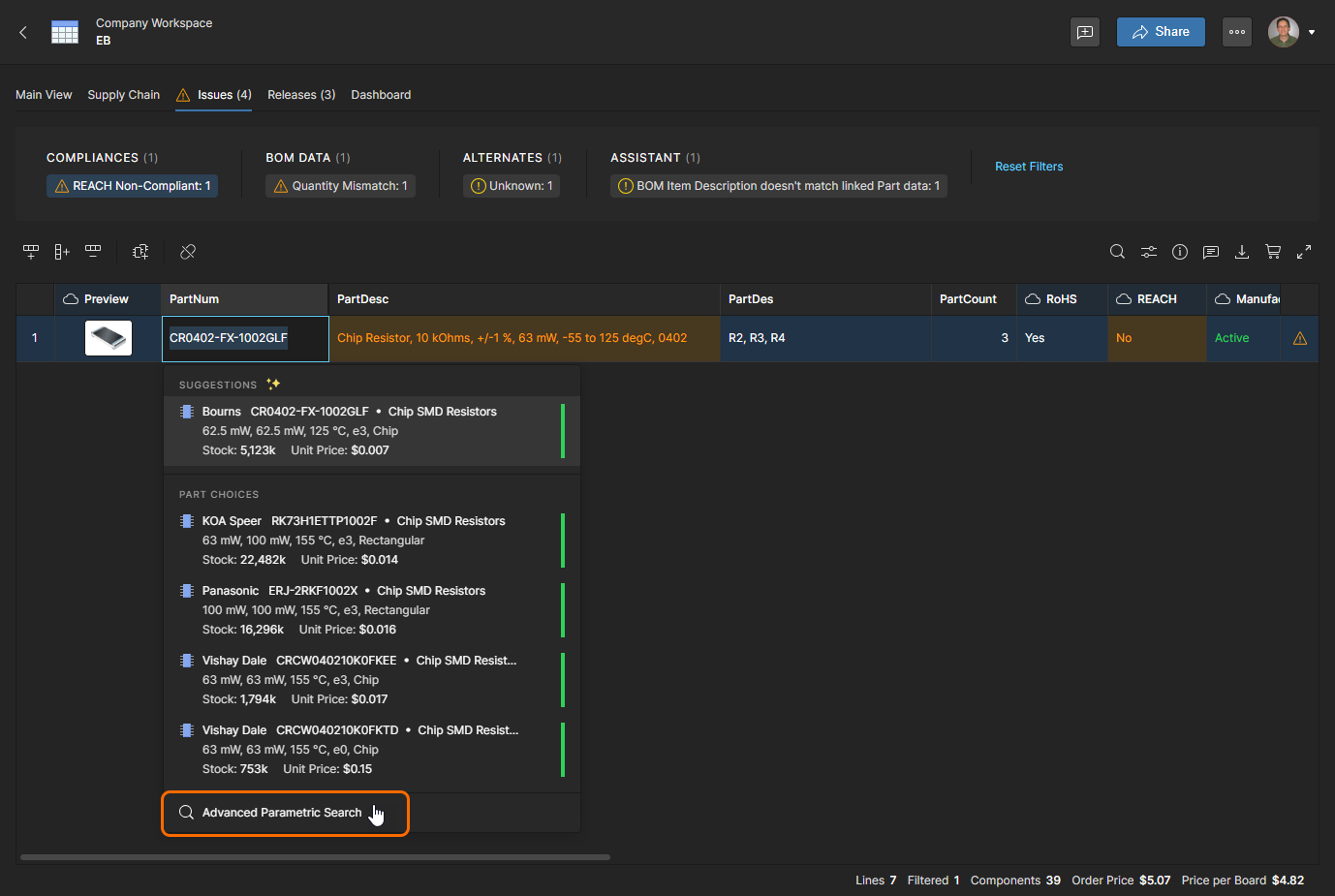
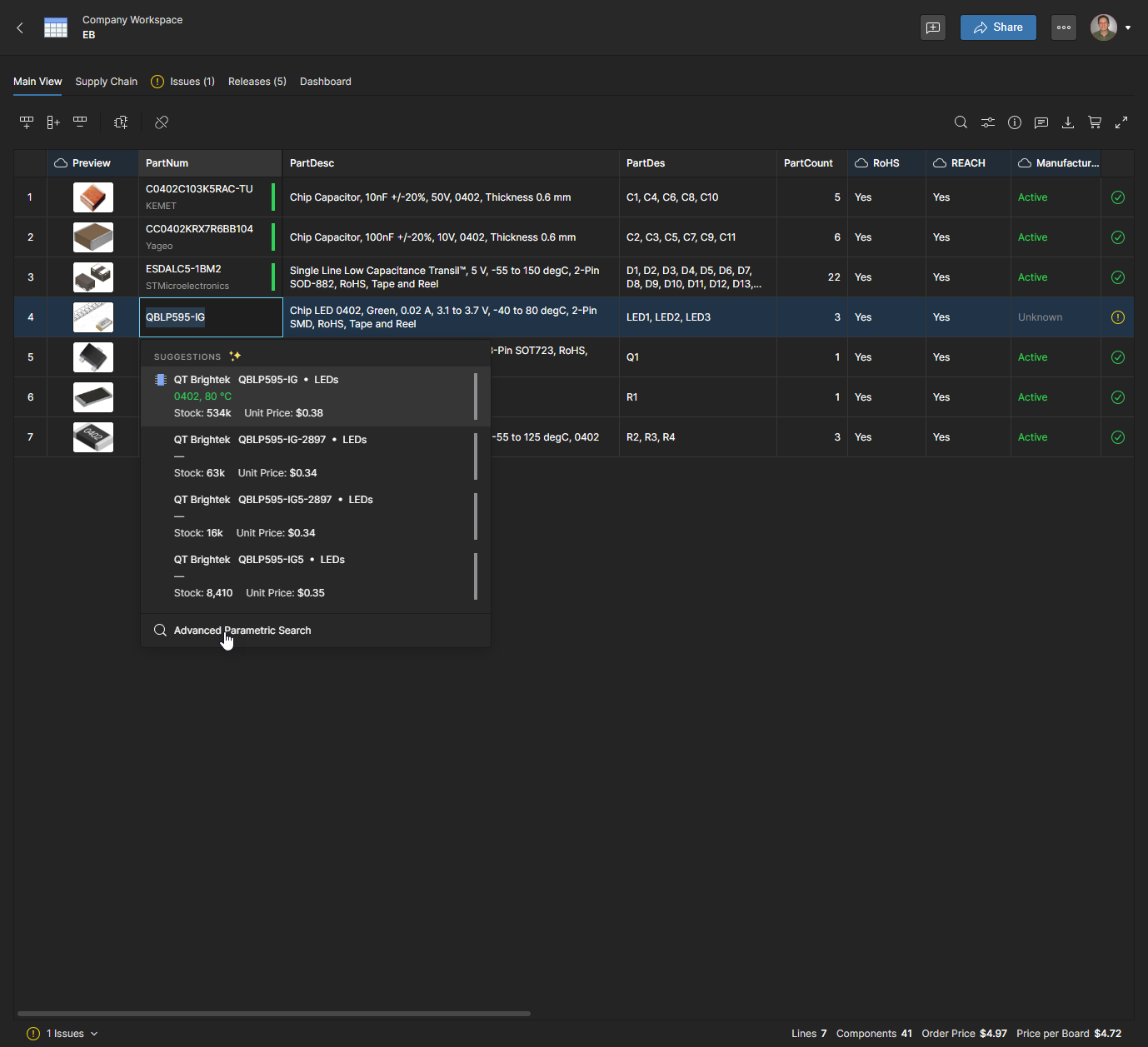
를 사용할 수 없는 경우 Part Choices 를 사용할 수 없는 경우 Advanced Parametric Search 옵션을 열어 규정 준수 요구 사항을 충족하는 적합한 제조업체 부품 교체품을 찾아보세요.

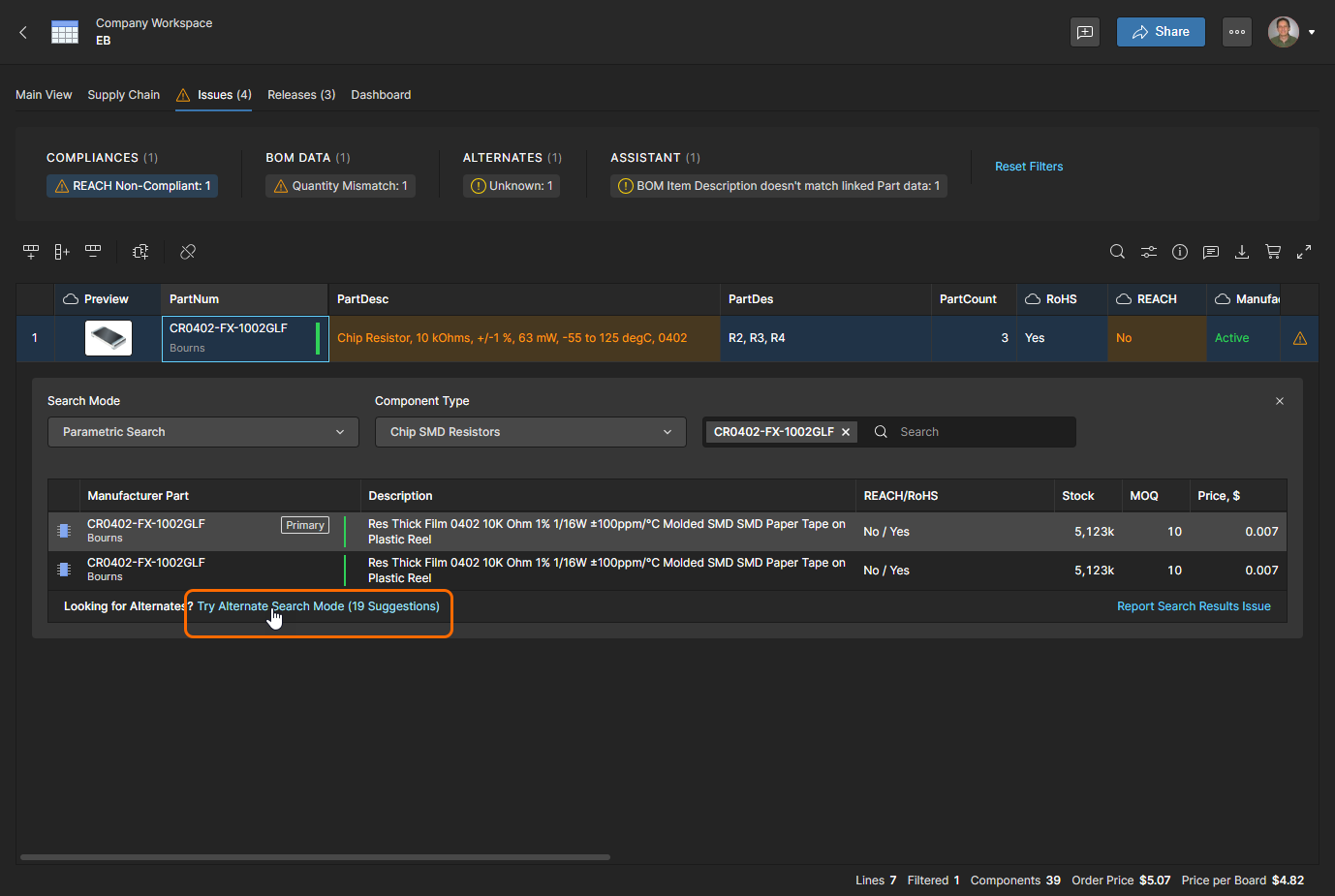
를 사용하여 Parametric Search 을 클릭하여 기존 부품 번호 또는 지정한 파라미터 세트를 기준으로 다른 제조업체 부품을 찾습니다(아래 참조). 이 예에서는 시스템에서 사용할 수 있는 다양한 대체 컴포넌트(19) 사용할 수 있는 대체 부품(Try Alternate Search Mode). 대체 부품 목록에 직접 액세스할 수 있는 방법은 Alternates 검색 모드를 선택하여 직접 액세스할 수 있습니다.

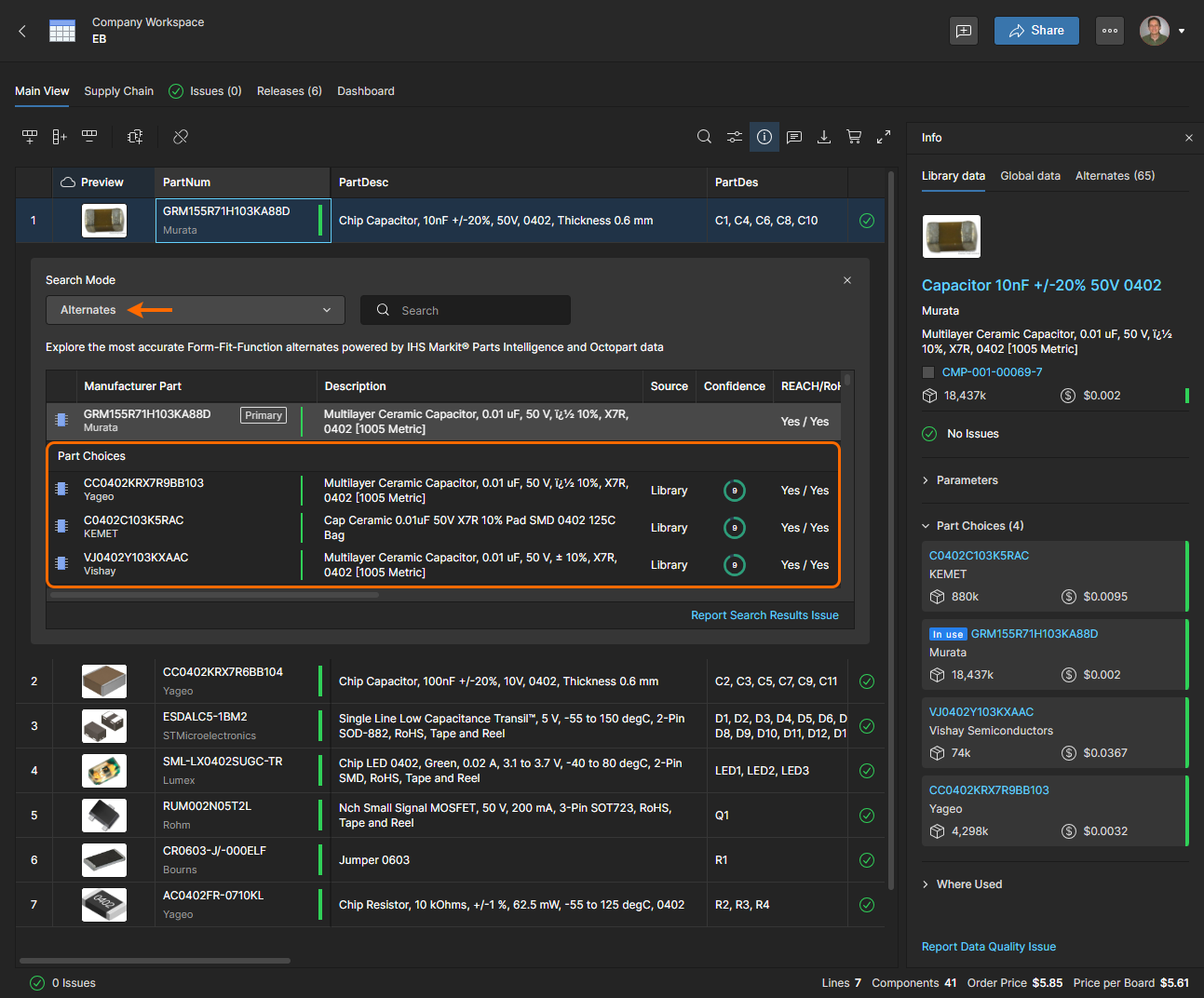
목록에서 Alternates 목록에서 다시 라이브러리 컴포넌트의 Part Choices. 이 목록은 기존 부품이 관리되는(라이브러리) 컴포넌트인 경우에만 표시됩니다.

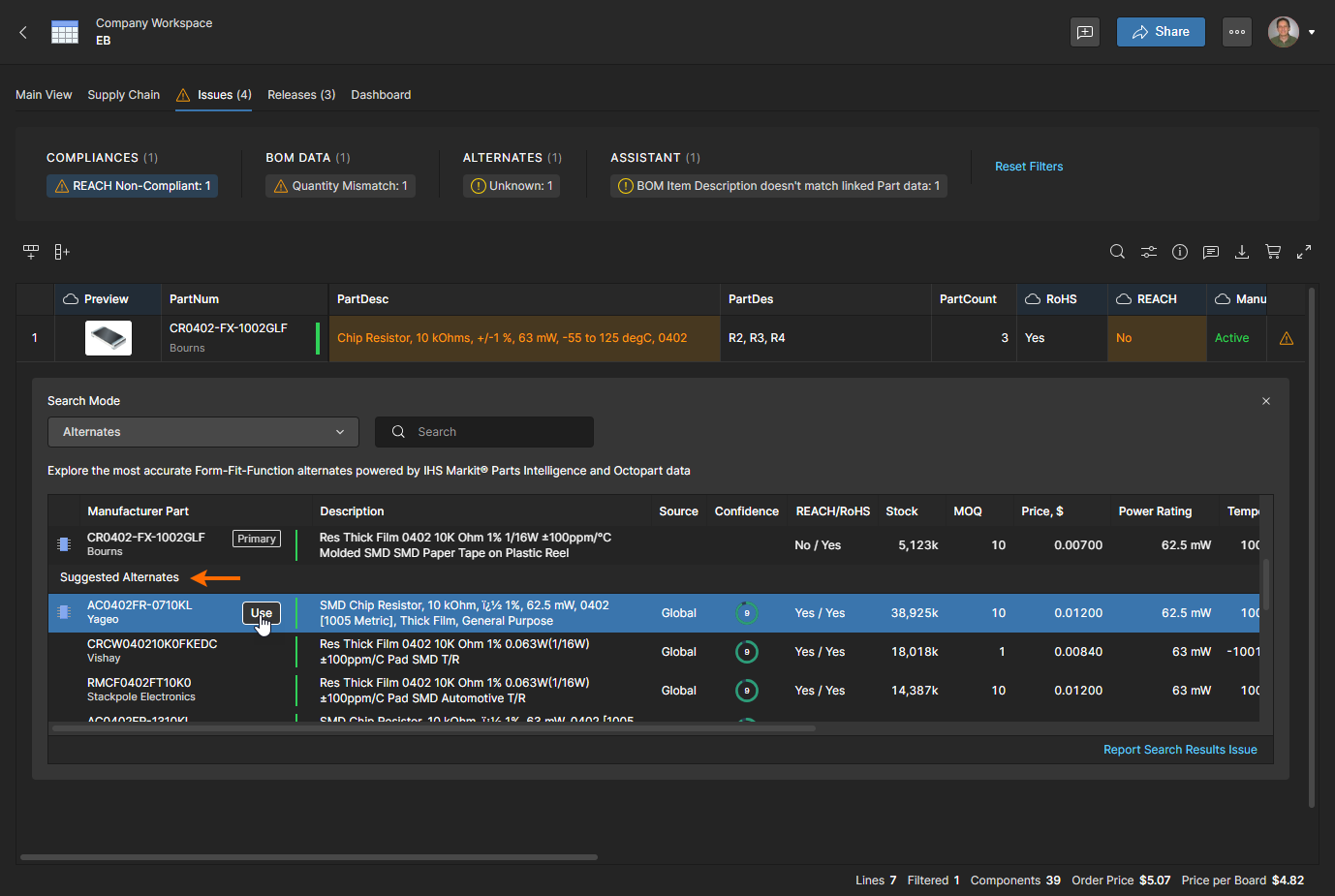
이 목록에는 또한 아래에서 선택할 수 있는 다양한 Compliant 제조업체 부품도 포함됩니다 Suggested Alternates. 여기에는 Altium의 컴포넌트 데이터 리소스에서 제공하는 Confidence 등급을 기준으로 정렬되며, 이 정보는 정보 창 ()에서도 확인할 수 있습니다. 버튼을 클릭하여 선택한 교체 부품을 확인합니다.

해결된 문제는 Issues 보기에서 제거됩니다.

이슈 보고 및 관리

BOM 포털에서는 감지되는 BOM 상태 확인의 유형과 보고 방법을 지정할 수 있으며, 개별 BOM에서 특정 이슈가 재정의되는지 여부도 지정할 수 있습니다:

  • BOM health checks - 창에서 BOM 검사 옵션을 사용하여 BOM Settings 창에서 문제를 보고할지 여부를 지정하려면 Fatal Error, Error, Warning로 보고할지 아니면 무시할지(No Report). 모든 새 BOM 문서에 적용되는 전역 설정은 워크스페이스 페이지를 통해 액세스하는 BOM 포털 애플리케이션 설정에서 사용할 수 있습니다 Admin – Settings 페이지에서 액세스할 수 있습니다.

  • Individual BOM lines - BOM 항목 줄을 마우스 오른쪽 버튼으로 클릭(또는 해당 이슈 스타이어스 아이콘( )을 클릭)하고 Disable Checks for This Row 옵션을 선택하여 해당 특정 항목 라인에 대한 BOM 상태 검사를 비활성화합니다. 상태 아이콘이 No Report 로 되돌아가고 모든 이슈가 무시됩니다. 현재 BOM에만 적용됩니다.

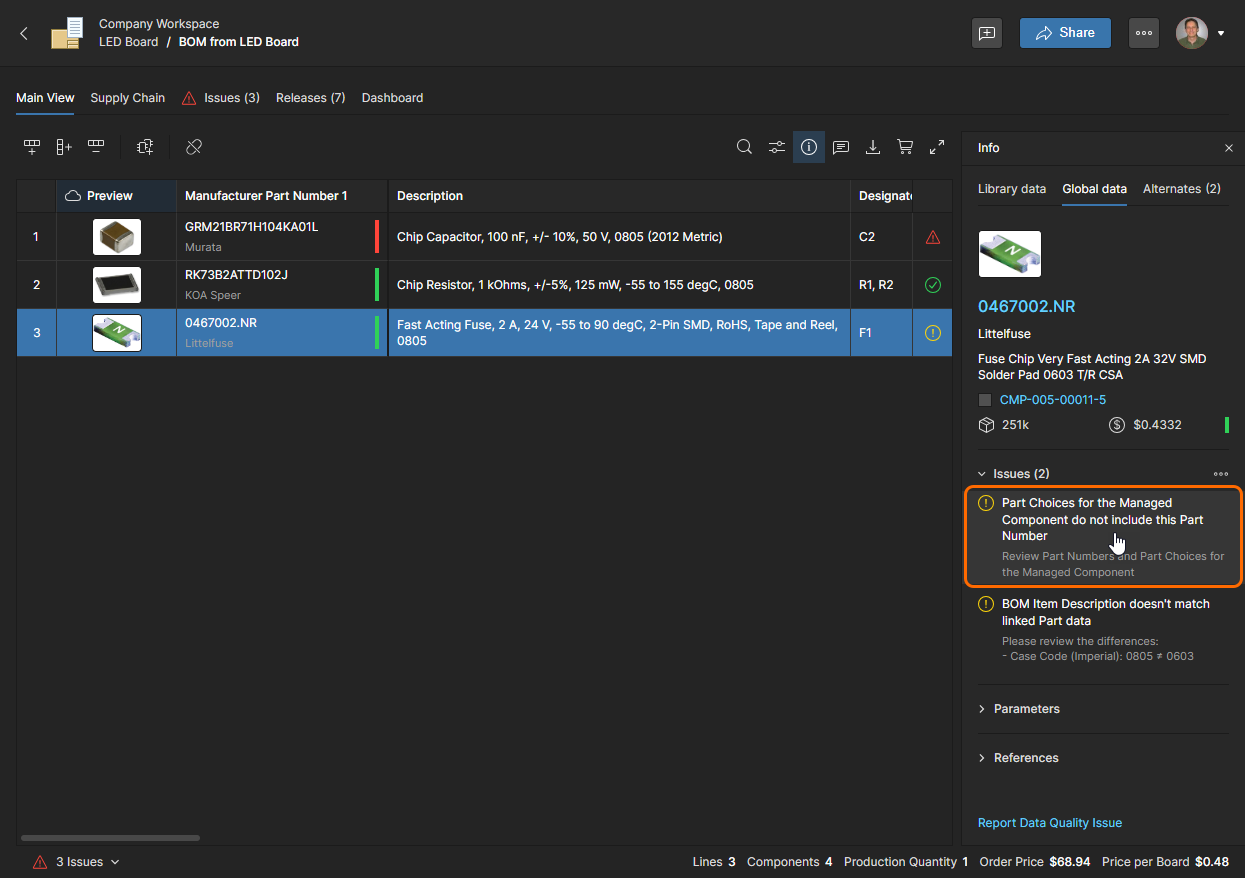
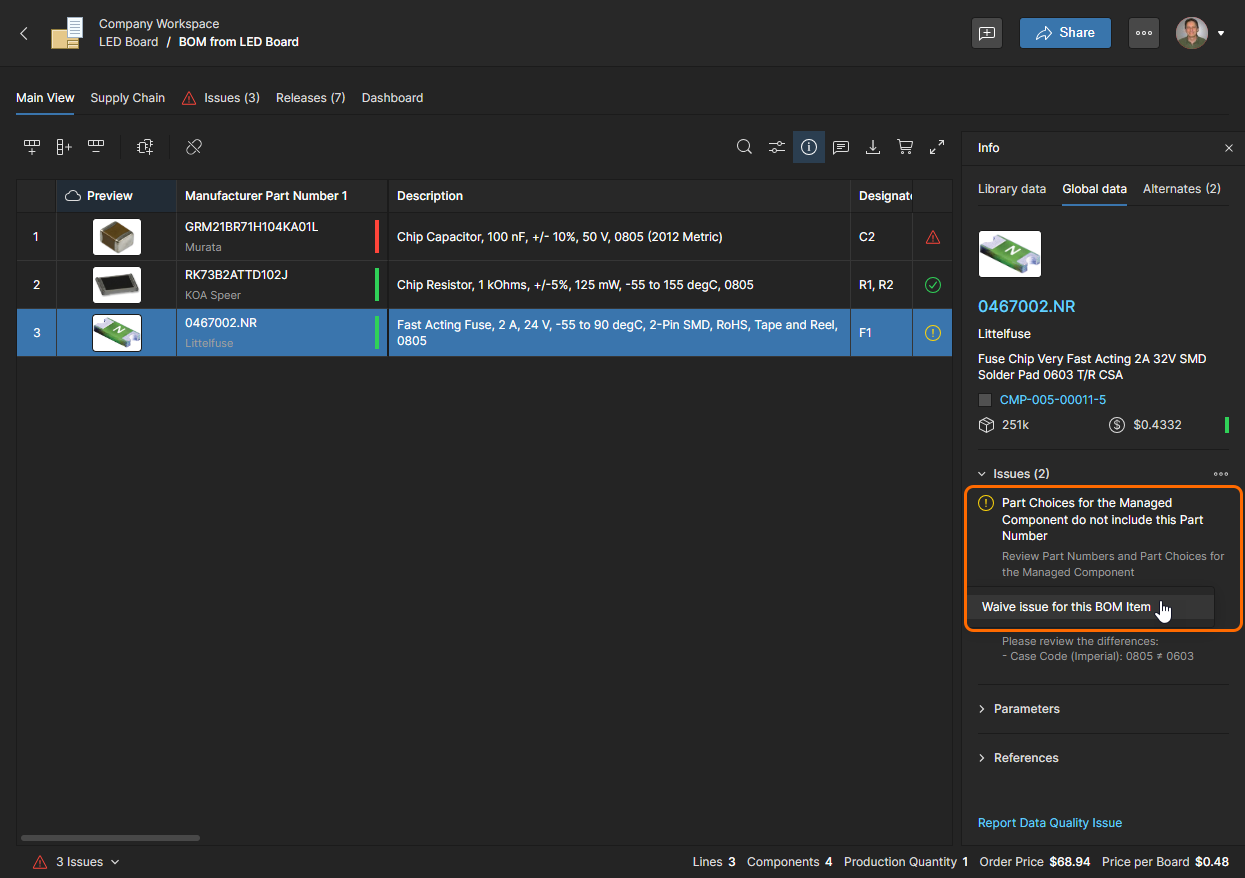
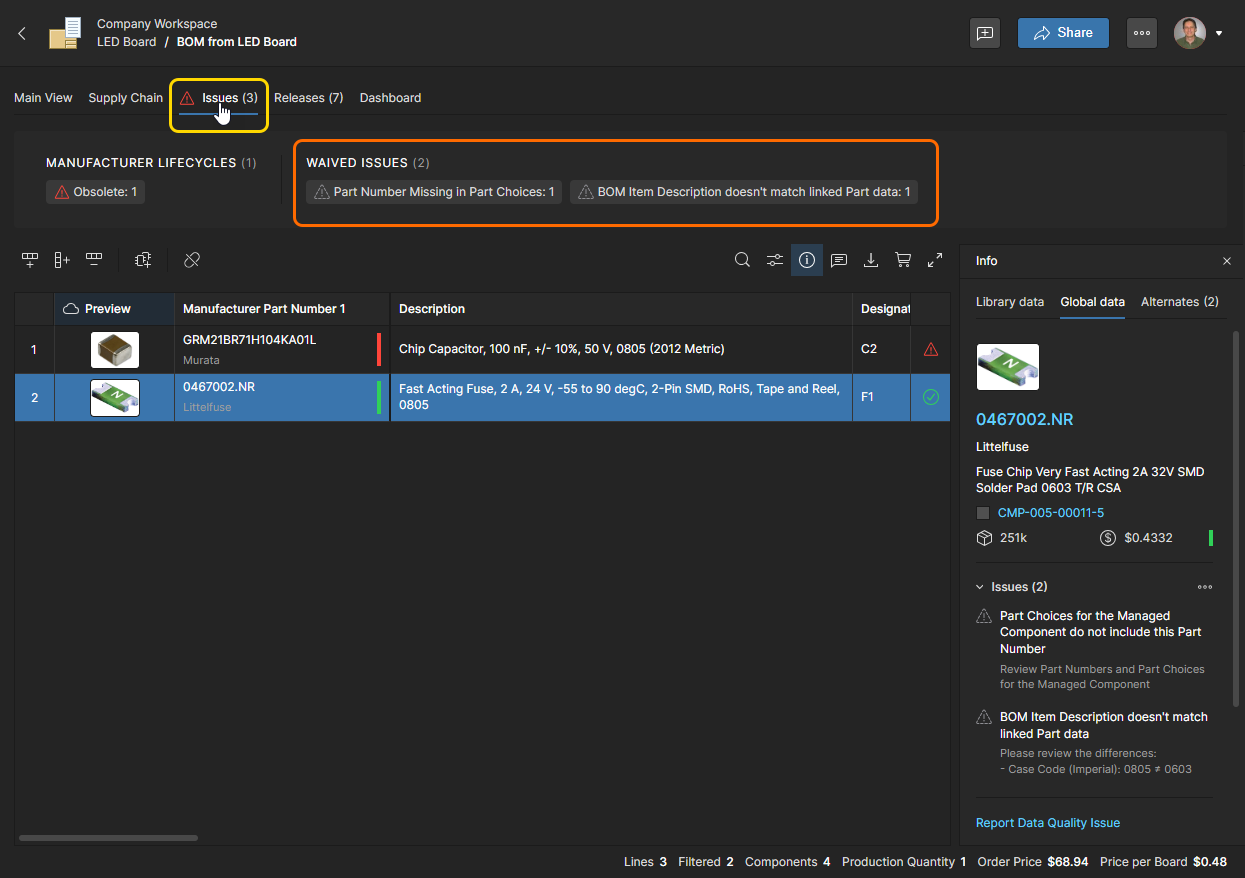
  • Individual Issues - 정보 창 에서 BOM 라인 이슈를 선택한 다음 Waive issue for this BOM item 을 클릭하여 모든 항목에 대해 해당 이슈를 무시(면제)합니다. 면제된 이슈는 아이콘을 채택하고 BOM의 탭 아래에 '면제된 이슈'로 정렬됩니다 Issues 탭 아래에 '면제된 이슈'로 표시됩니다.

    BOM 항목의 특정 이슈를 면제(무시)하려면 해당 항목...을 클릭합니다

    ...을 클릭한 다음 팝업 Waive Issue for this BOM item 옵션을 선택합니다.

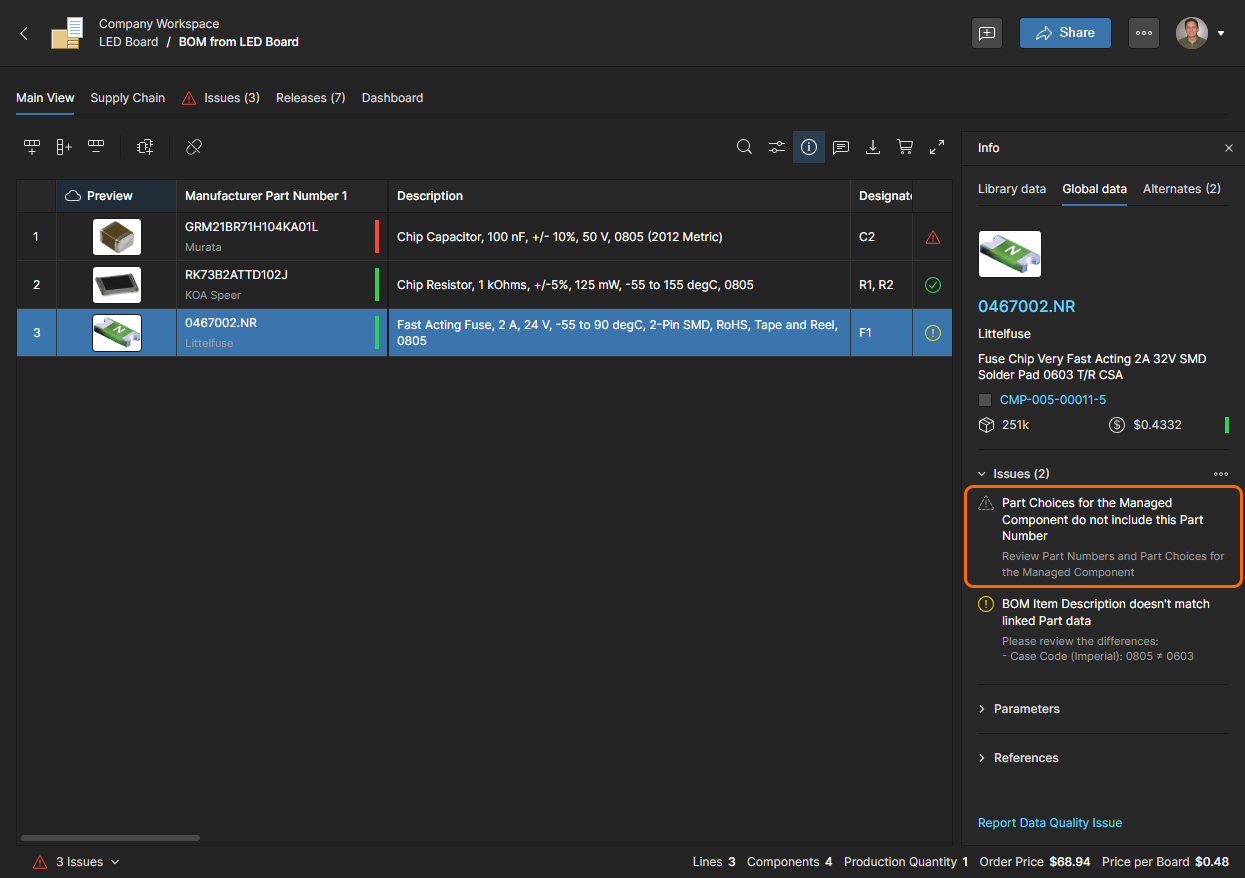
    면제된 이슈는 관련 아이콘으로 표시되며 더 이상 해당 BOM 부품에 대한 오류/경고로 간주되지 않습니다.

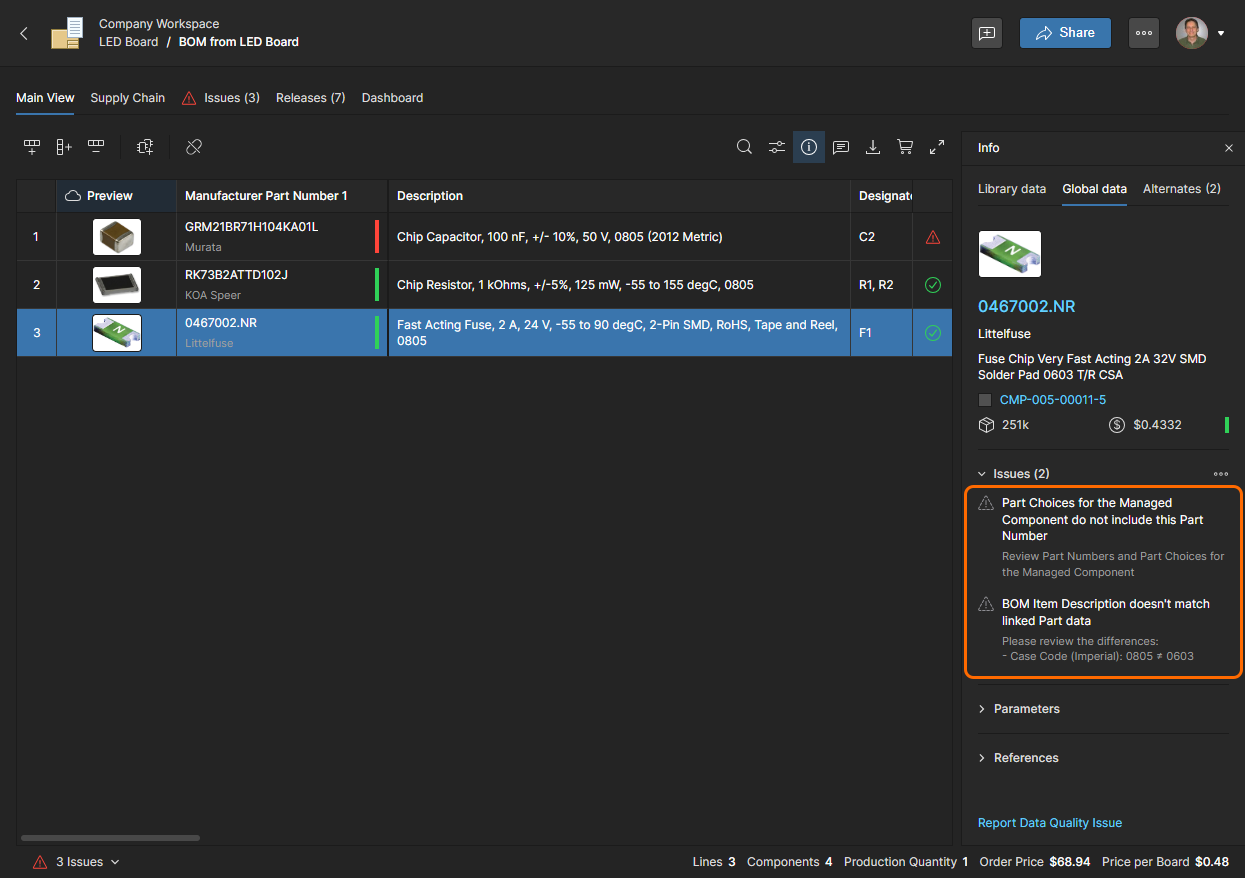
    개별 이슈는 얼마든지 면제할 수 있습니다. 면제된 이슈를 되돌리려면 해당 이슈를 다시 클릭하고 Unwaive issue for this BOM item.

    취소되었지만 면제된 이슈는 면제된 이슈의 Issues 탭(및 Dashboard 탭) 보기의 면제됨 제목 아래에 표시됩니다.

파라메트릭 검색

BOM 품목에 대해 다른 제조업체 부품을 선택할 때 특정 파라미터가 있는 부품을 찾거나 시스템의 자동화된 부품 제안 또는 대안이 적합하지 않은 경우 시스템의 고급 Parametric Search 기능을 사용합니다. 이 기능은 Advanced Search 기능에서 Parametric Search 모드를 선택한 경우 이 기능을 사용할 수 있습니다.

항목의 제조업체 부품 번호를 두 번 클릭하면 대체 부품( Suggestions및 사용 가능한 경우 부품 선택 옵션에도 액세스할 수 있습니다. 제안은 Altium 부품 공급업체에서 제공 되며 BOM 라인 항목에서 추출한 파라미터 데이터를 기반으로 합니다. 제안 및 부품 선택과 일치하는 파라미터는 녹색으로 강조 표시됩니다.

컴포넌트를 두 번 클릭하여 Part Number 에 액세스하려면 Advanced Search 기능에 액세스합니다. 이 경우 컴포넌트가 알 수 없는( Manufacturer Lifecycle.

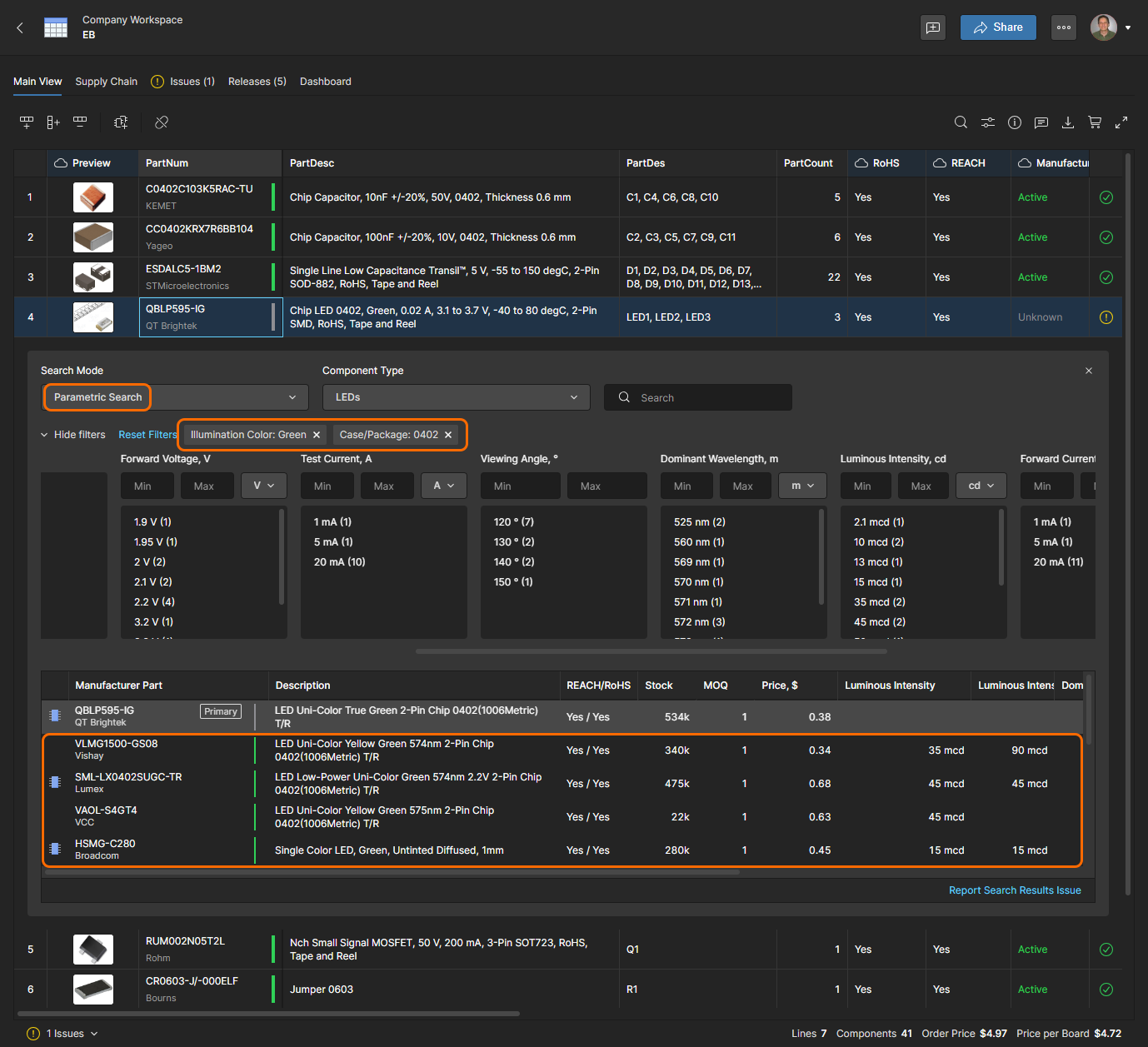
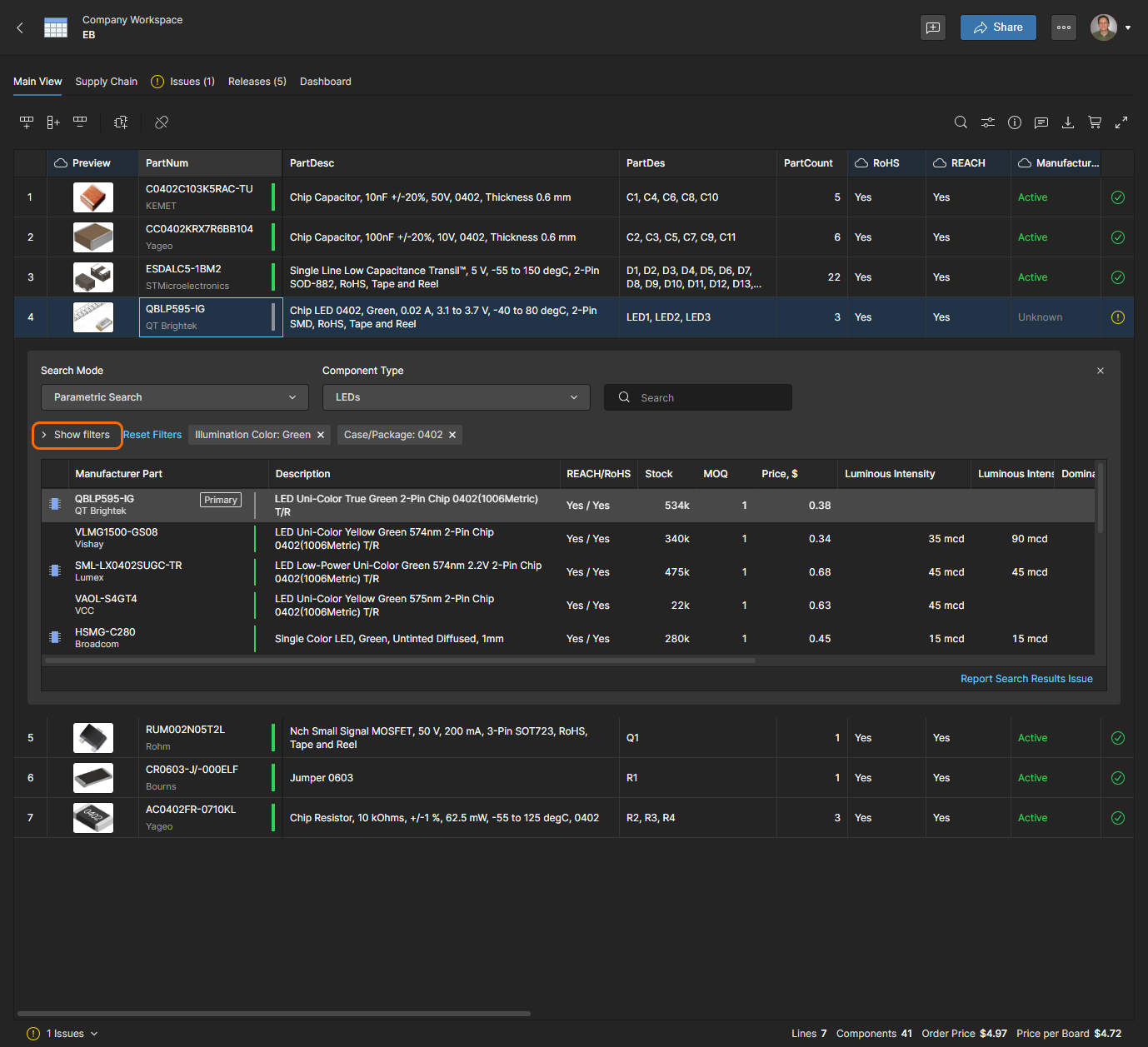
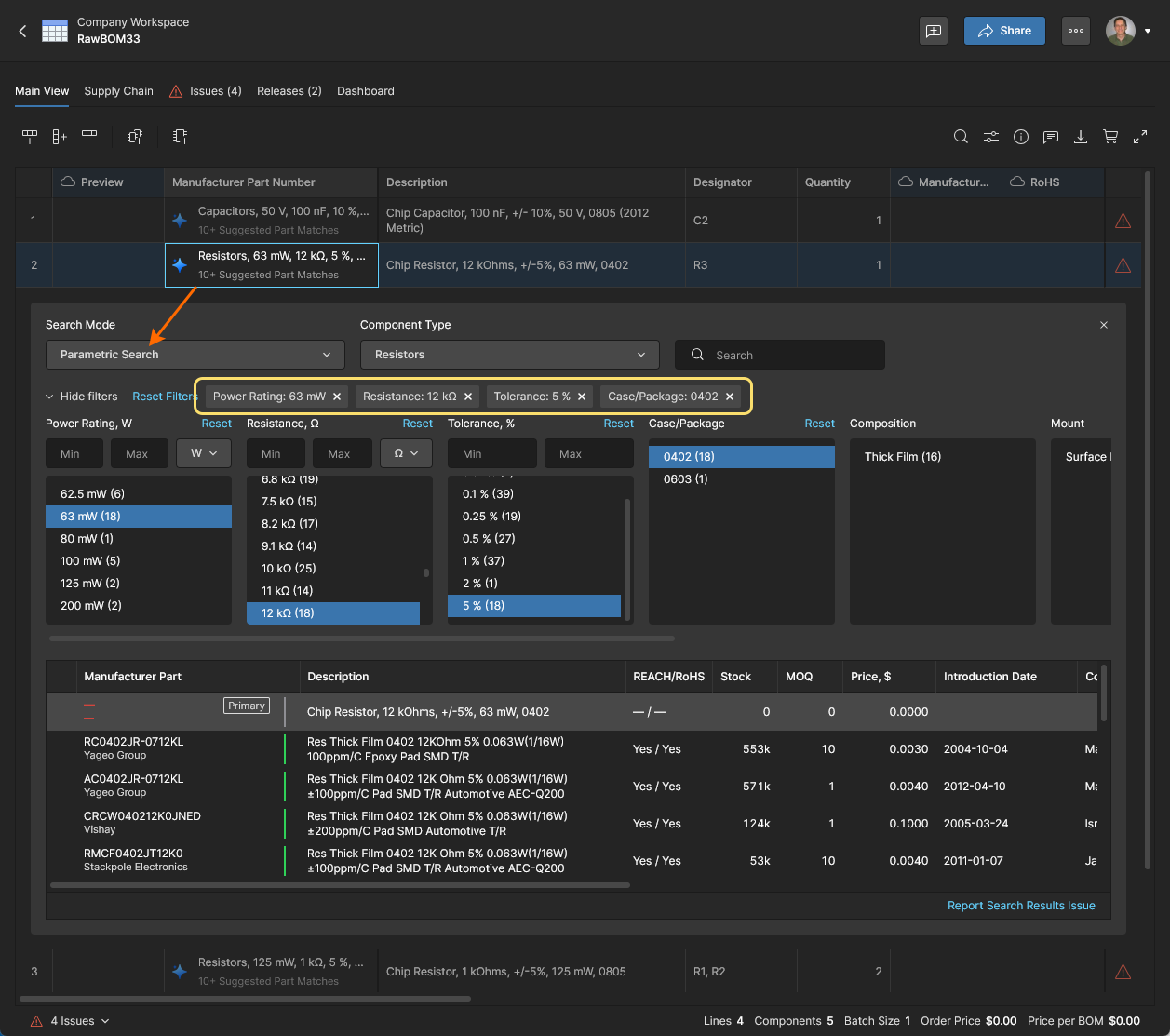
컴포넌트가 업데이트되고 있는지 확인합니다 Parametric Search 모드와 올바른 Component Type 옵션이 선택되어 있고 미리 로드된 검색 필드 항목이 모두 제거되었는지 확인합니다. 파라미터 유형 목록(핀 수, 포장 공간 등)에서 원하는 컴포넌트 파라미터를 선택합니다. 각 목록은 여러 개를 선택할 수 있습니다. 하단 창에 검색 기준을 충족하는 승인된 컴포넌트 부품 목록이 채워집니다.

필터 섹션을 숨기면 검색 패널의 크기를 단순화하고 줄일 수 있습니다. 또한 정보 창 ( 아이콘을 클릭하여 활성화)은 검색 결과 목록에서 선택한 컴포넌트 항목에 대한 추가 정보를 제공합니다.

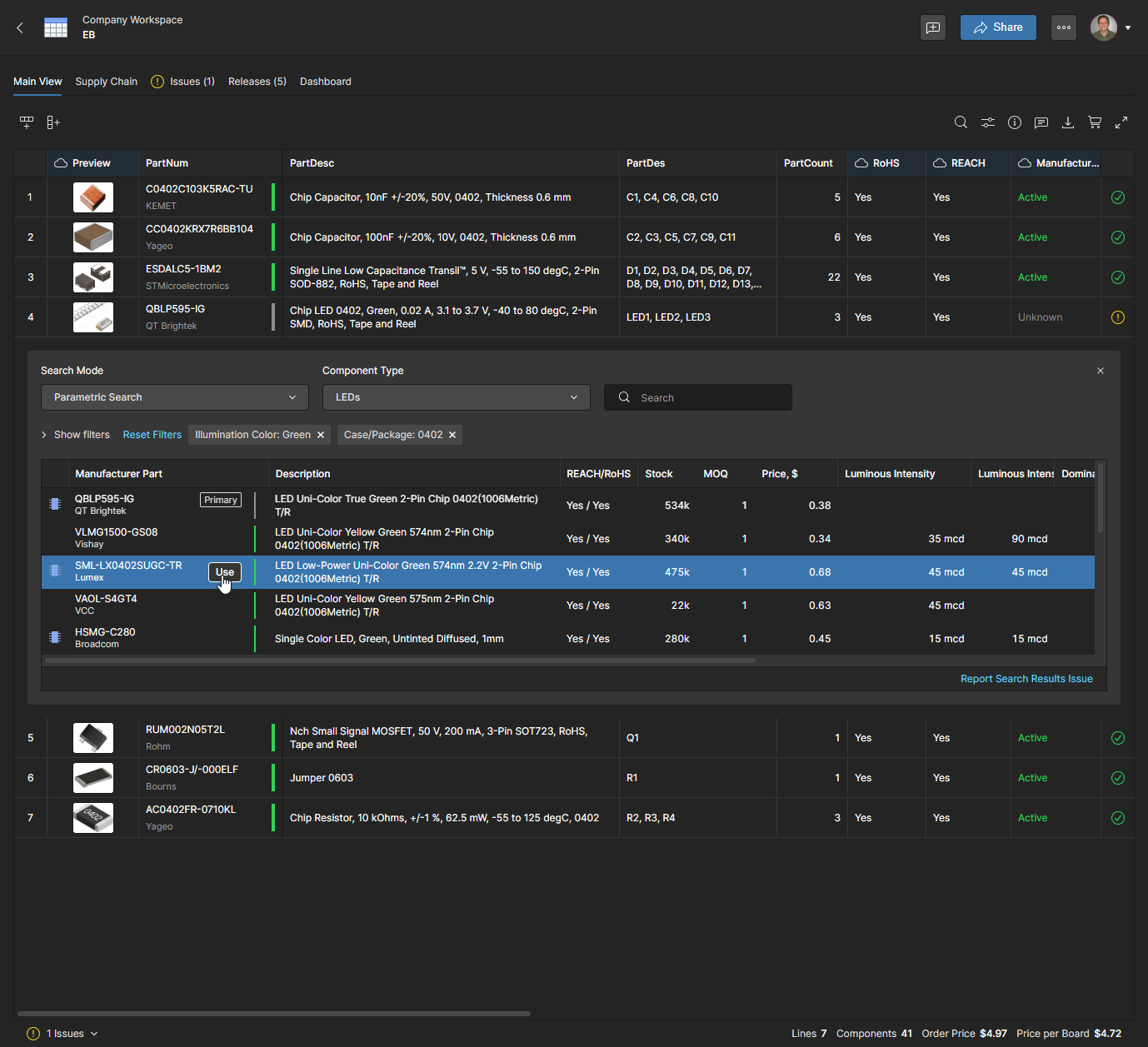
각 목록 항목에는 활성화된 공급업체 중 한 곳에서 제공하는 최적의 최소 주문 가격 솔루션과 활성화된 모든 공급업체의 부품 총 재고 수준이 포함됩니다. 적합한 교체 부품 항목을 선택하고 버튼을 클릭하여 선택을 확정합니다. 참고 Manufacturer Part 아이콘이 연결된 항목은 이 제조업체 부품과 함께 워크스페이스 컴포넌트를 부품 선택 항목으로 사용할 수 있음을 나타냅니다.

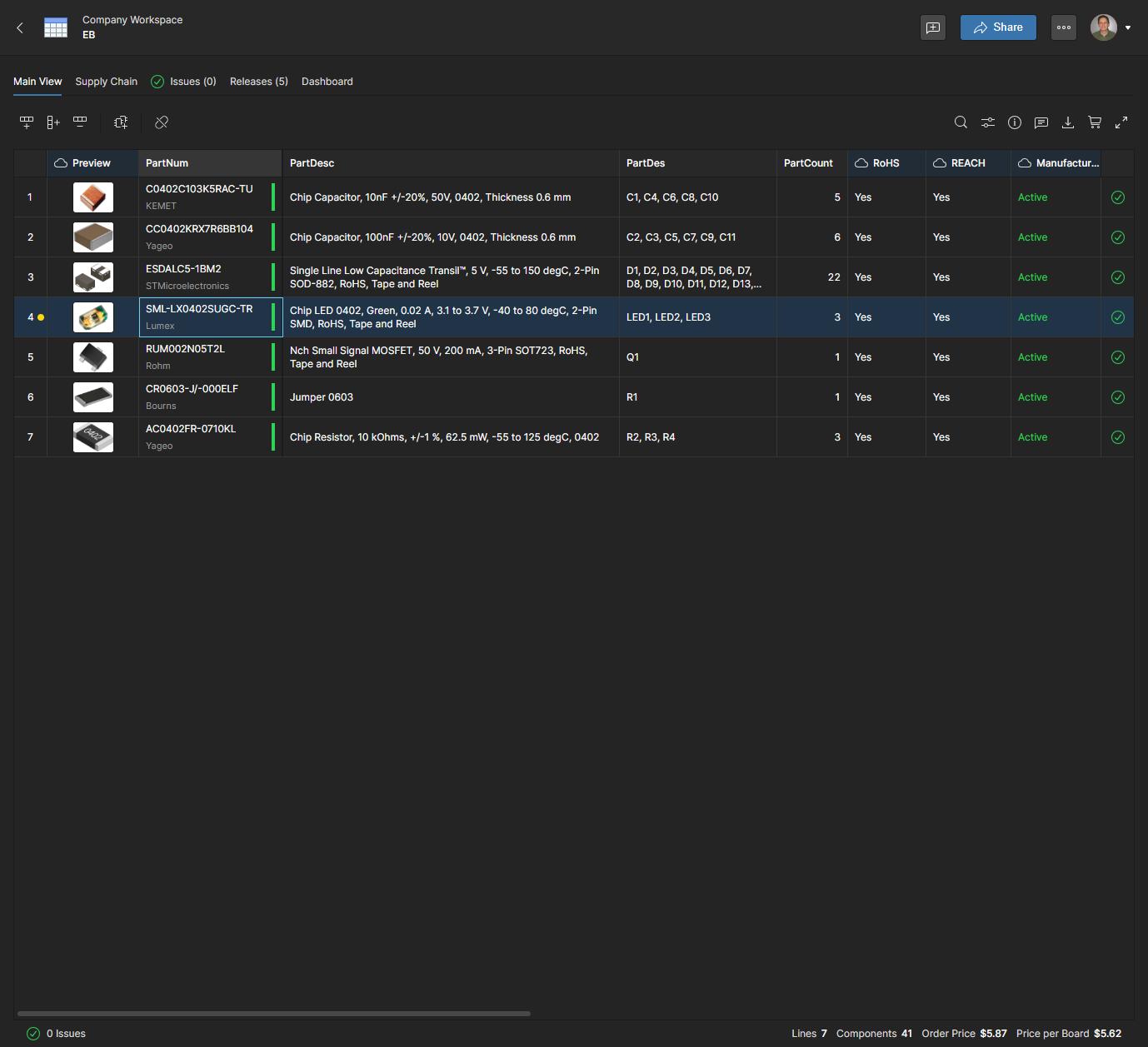
BOM 항목이 새 부품 번호로 업데이트되며, 그러면 해당 부품의 Order List 항목과 해당 항목의 현재 Supply Chain 조달 데이터가 업데이트됩니다. 라인의 노란색 점 아이콘은 해당 라인의 Manufacturer Part Number (또는 Description)이 마지막 릴리스 이후 변경되었음을 나타냅니다. 아이콘을 클릭하면 해당 데이터 변경 사항()을 볼 수 있습니다.

제조업체 부품 번호 해상도

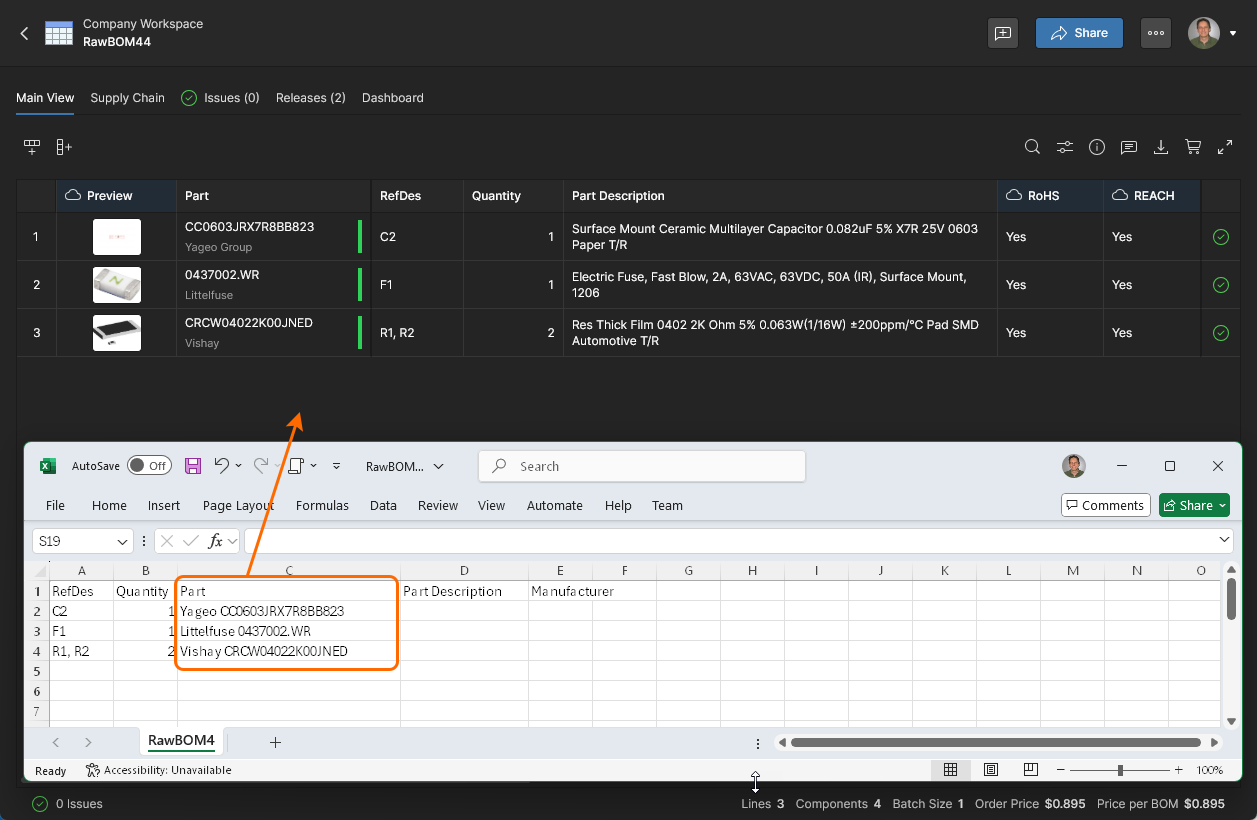
Blank MPN values - 업로드된 BOM에 공란이 있는 경우 Manufacturer Part Number (MPN) 항목과 기본 Description, QuantityDesignator 파라미터 값을 포함하는 경우, BOM 포털은 주요 파라미터를 기반으로 적합한 제조업체 부품을 추론하려고 시도합니다 Description 텍스트. 이러한 부품은 선택 가능한 것으로 제공됩니다 Suggestions - 로 제공되며 사용 가능 여부는 아이콘으로 표시됩니다. 에서 추출된 파라미터 값은 Description 에서 추출된 파라미터 값은 Advanced Search.

Descriptive MPN values - 업로드된 BOM에 실제 값 대신 간단한 설명 파라미터 정보가 포함된 경우(예: 작업 진행 중이거나 프로토타입 설계 BOM의 경우) Manufacturer Part Number 값 대신 간단한 설명적 파라미터 정보가 포함된 경우(예: 작업 진행 중 또는 프로토타입 설계 BOM의 경우), BOM 포털은 이러한 키워드를 기반으로 적합한 제조업체 부품을 찾으려고 시도합니다. 이는 또한 Advanced Search 기능을 사용하면 부품 번호 텍스트에서 파라메트릭 검색어를 추론하여 적용합니다.

Combined MFR and MPN values - 업로드된 BOM에 결합된 ManufacturerManufacturer Part Number 제조업체 부품 번호 대신 파라미터 값이 결합되어 있는 경우(다른 설계 소프트웨어에서 저장/수출된 BOM의 경우처럼), BOM 포털은 해당 데이터에서 부품 번호와 제조업체 파라미터 값을 모두 추출하려고 시도합니다. A Manufacturer 열이 아직 존재하지 않는 경우 추가한 다음 BOM을 다시 매핑하여 해당 BOM 데이터 열을 등록할 수 있습니다 Remap 옵션을 사용합니다. 이 작업을 완료하려면 다음을 수행해야 합니다 before 검색으로 결합된 부품 번호 업데이트하기 Suggestions 또는 Alternate 부품, 그래서 Manufactuer 데이터도 채워집니다.

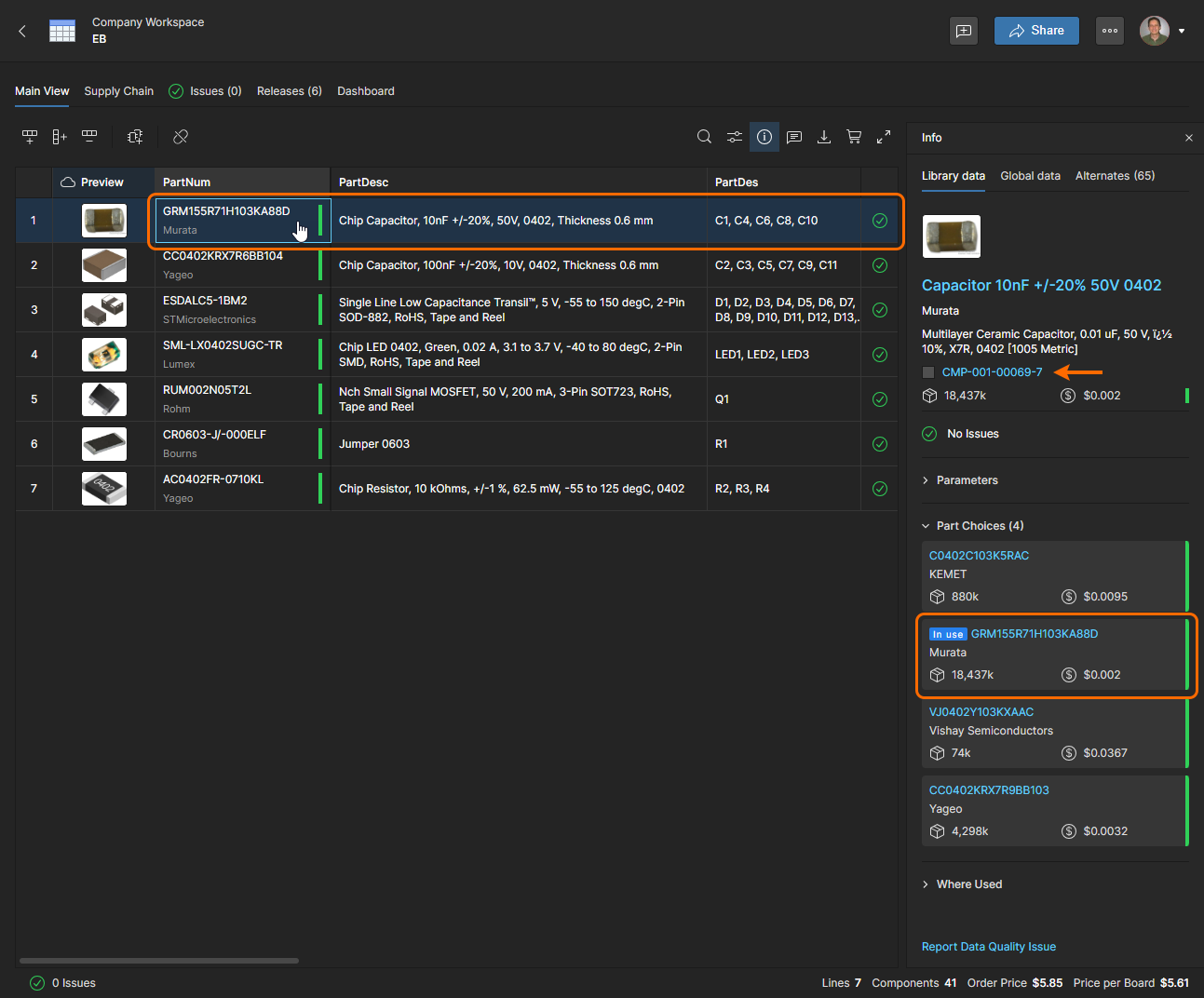
BOM 라인 제조업체 부품 항목이 기존 워크스페이스 컴포넌트에 연결되어 있는 경우(아래 컴포넌트 통합 섹션 참조), 해당 부품 선택 항목을 선택할 수 있습니다. 부품 선택 항목은 다음과 같은 목록으로 제공됩니다 Part Choices 목록으로 제공되며, 부품 번호가 선택되면 Alternates 모드의 Advanced Search - 모드에서도 제공되며, 후자의 경우 규정 준수 및 공급업체 정보와 함께 신뢰도 등급이 포함됩니다.

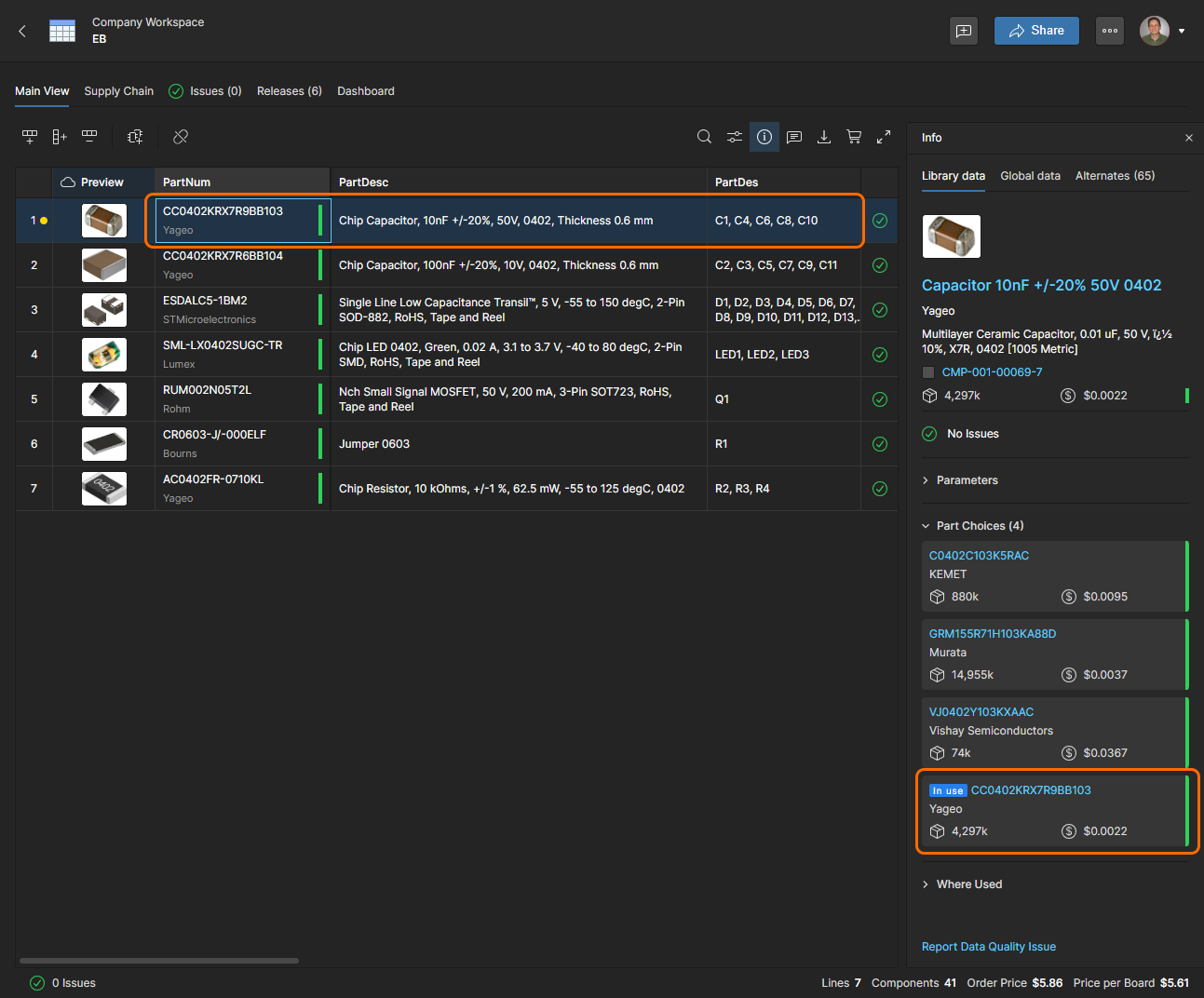
BOM 라인 항목은 워크스페이스 컴포넌트에 연결되며, 워크스페이스 컴포넌트에서 해당 항목의 Manufacturer Part Number 가 컴포넌트의 부품 선택과 일치하는 경우( 아이콘으로 표시됨) Info

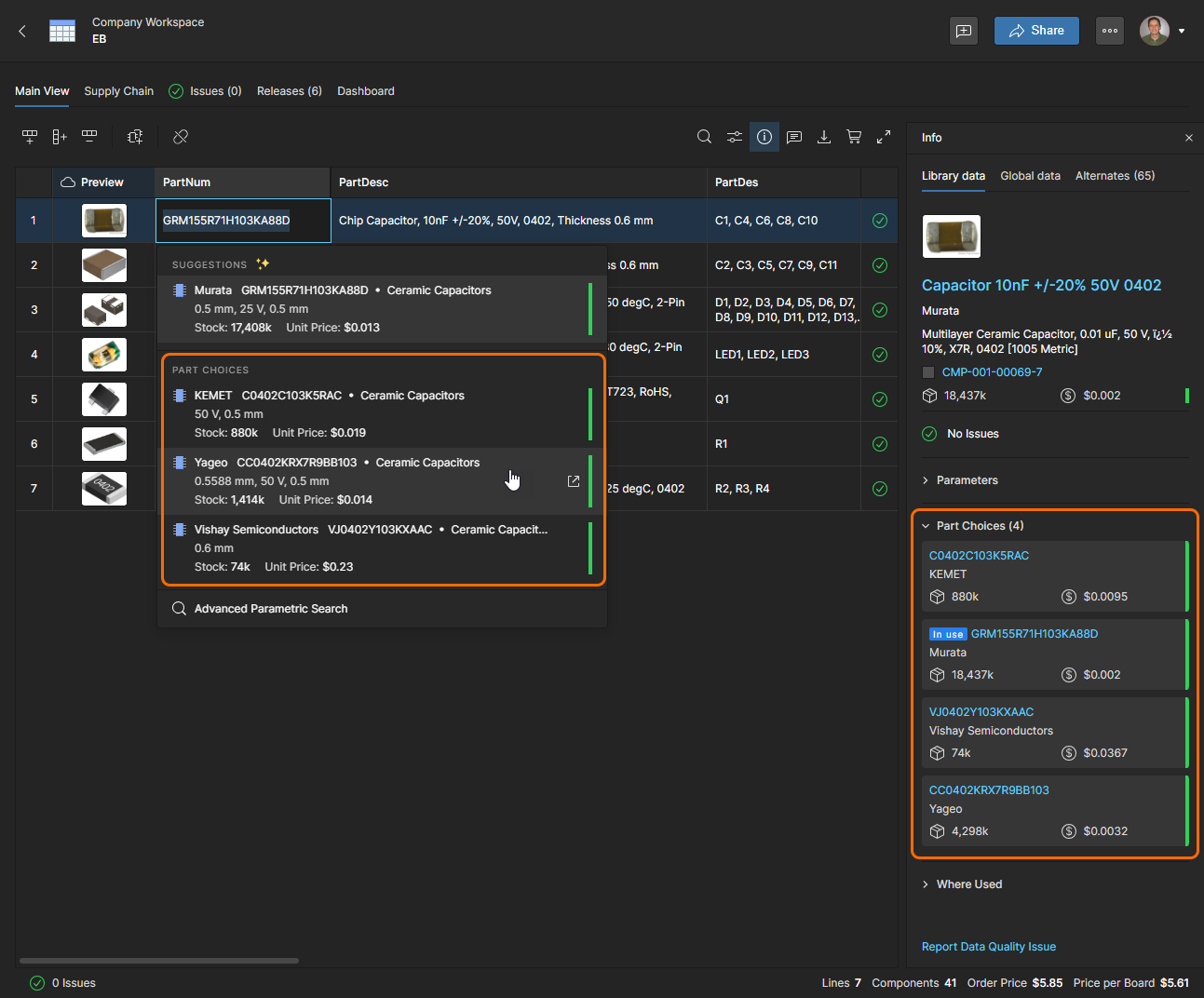
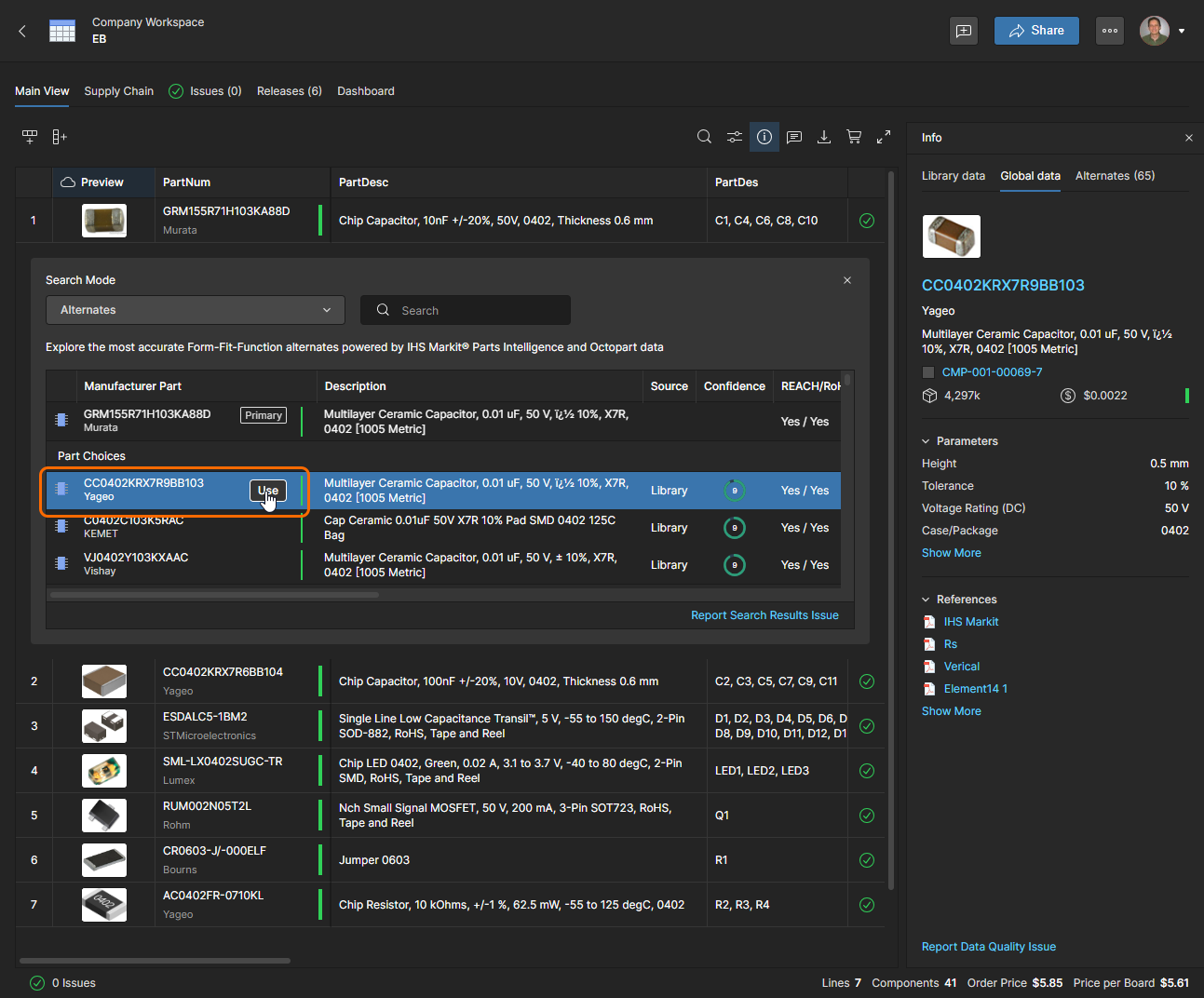
BOM 항목에 대해 다른 부품 선택 항목을 즉시 지정하려면 해당 부품 번호를 선택하고 드롭다운 메뉴에서 대체 부품을 Part Choice 목록에서 대체 부품을 선택합니다.

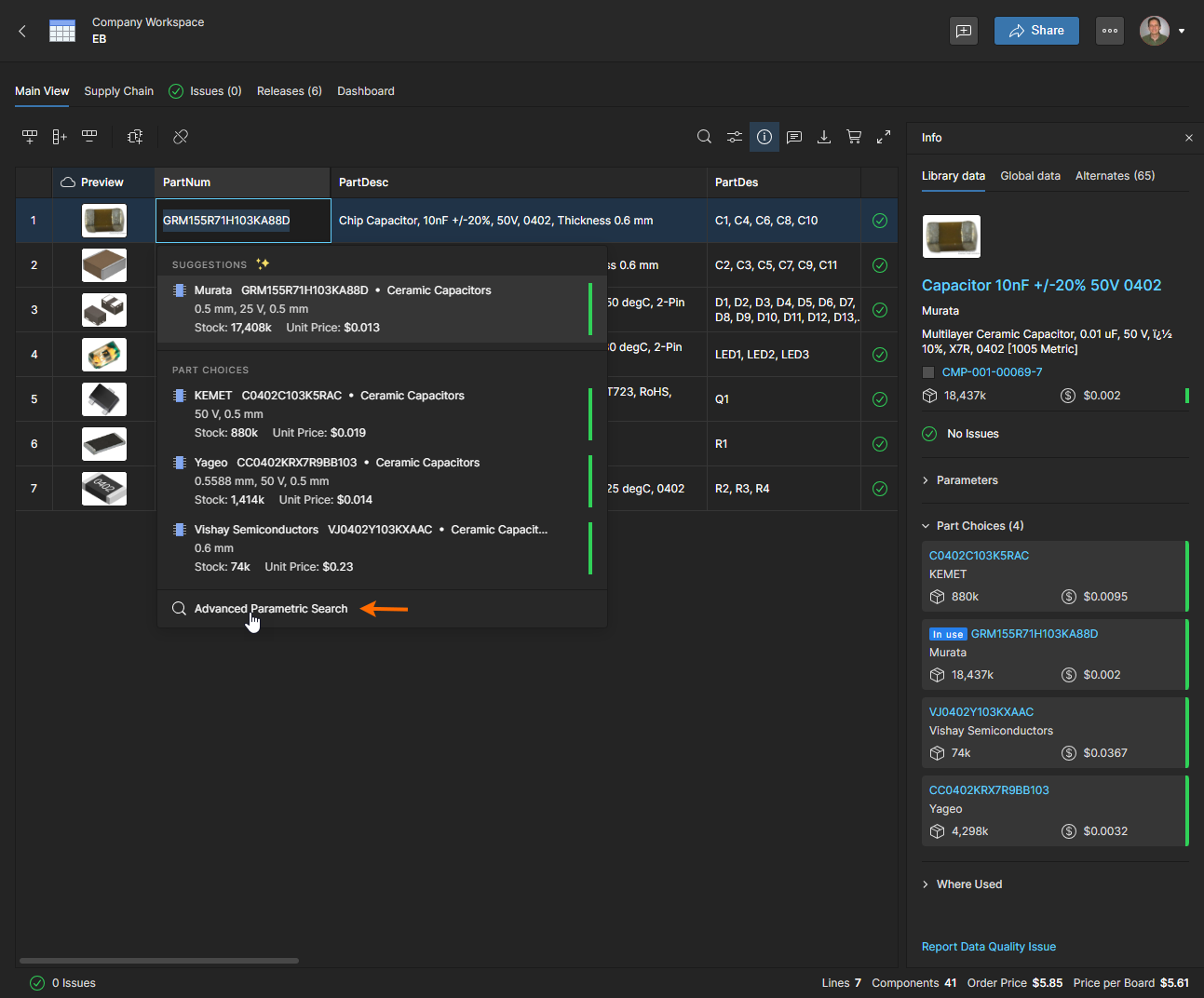
각 항목( Suggestions)에는 최적의 공급업체 솔루션에 대한 재고 수준과 함께 부품 정보 요약이 포함됩니다. 사용 가능한 부품 선택에 대한 자세한 내용을 보려면 Advanced Search 옵션을 열고 해당 Alternates 모드를 선택합니다.

모드 Alternates 모드는 워크스페이스 컴포넌트의 Part Choice List와 유사하지만 목록에서 유효하고 사용 가능한 제조업체 부품을 선택하는 데 도움이 되는 추가 정보(신뢰도 등급 포함)를 제공합니다.

현재 BOM 항목에 대한 목록에서 적합한 부품 선택 대안을 선택합니다. 선택한 부품 항목에는 활성화된 공급업체 중 하나에서 사용 가능한 최적의 최소 주문 가격 솔루션과 활성화된 모든 공급업체의 부품 총 재고 수준이 포함됩니다.

그리고 ManufacturerManufacturer Part Number 필드가 새로 선택한 부품 선택 항목으로 변경되며, 이는 부품의 Info 창 항목()에도 표시됩니다.

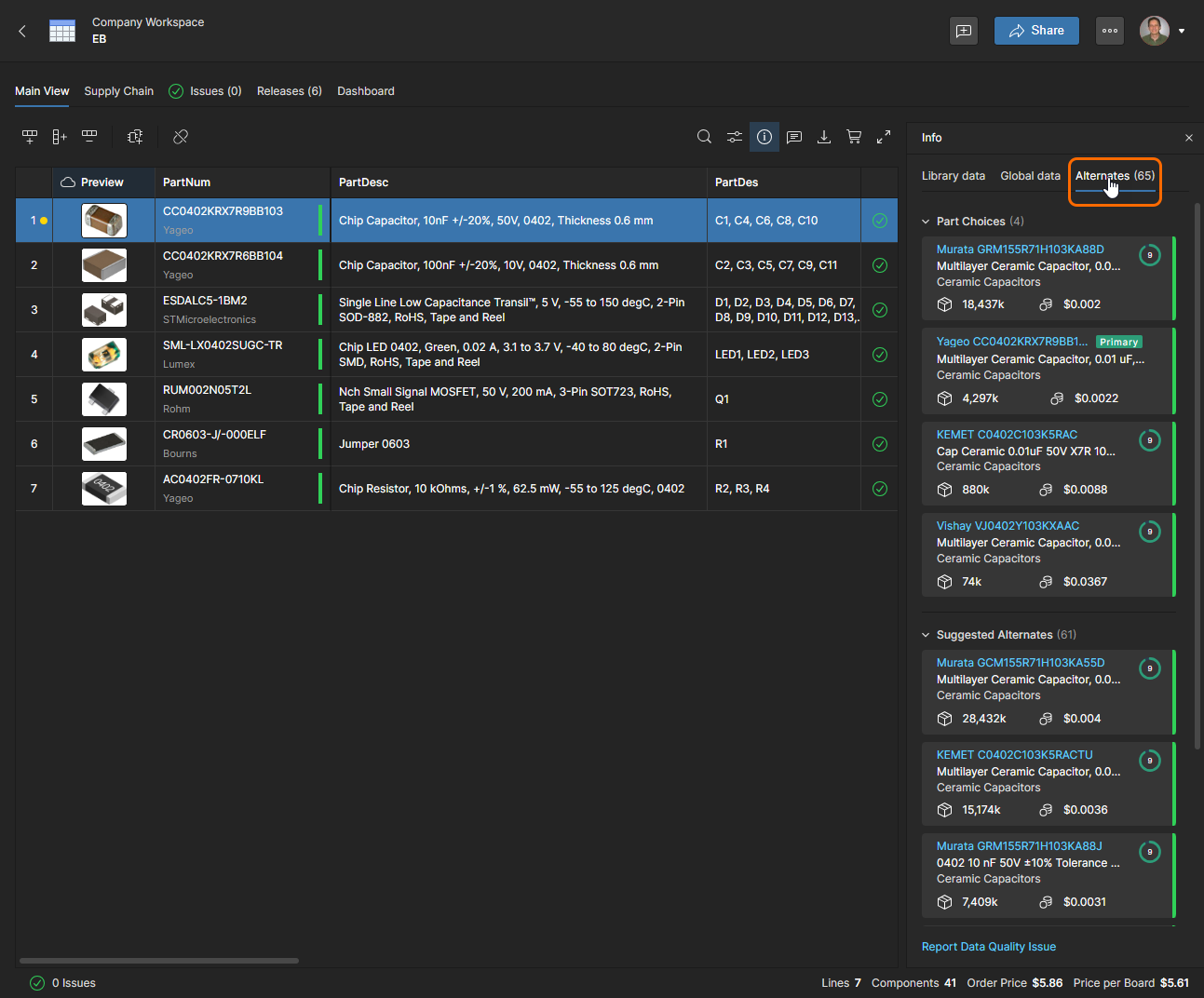
참고 Alternates 탭 보기 Info 창의 탭 보기에는 신뢰도 등급 목록도 포함됩니다 Part Choices 의 신뢰도 등급 목록도 표시됩니다(). 자세한 내용은 정보 창 섹션을 참조하세요.

  • 워크스페이스 컴포넌트와 관련된 부품 선택은 해당 항목에서 편집할 수 있습니다 Components 페이지의 항목에서 편집할 수 있습니다. 자세한 내용은 파트 선택 항목 보기/편집을 참조하십시오.

  • 사용 중인 부품 페이지에서 모든 워크스페이스 관리 BOM에서 참조하는 부품의 세부 목록을 볼 수 있습니다. 이 기능은 BOM Editor.

AI-LocalizedAI-localized
If you find an issue, select the text/image and pressCtrl + Enterto send us your feedback.
기능 제공 여부

사용 가능한 기능은 보유하고 계시는 Altium 솔루션에 따라 달라집니다. 해당 솔루션은 Altium Develop, Altium Agile의 에디션(Agile Teams 또는 Agile Enterprise), 또는 활성기간 내의 Altium Designer 중 하나입니다.

안내된 기능이 고객님의 소프트웨어에서 보이지 않는 경우, 보다 자세한 내용을 위해 Altium 영업팀 에 문의해 주세요.

콘텐츠