BOM 업로드
기존 BOM 데이터 파일을 직접 업로드하려면 Upload BOM 명령을 선택하고, 적절한 BOM 데이터 파일을 찾아 선택한 뒤, Upload BOM 창에서 세부 정보를 입력/수정(그리고 선택적으로 대상 저장 폴더 지정)한 다음  을 선택하여 확정하십시오. 또는 BOM 데이터 파일을 Upload BOM 타일로 드래그 앤 드롭하거나, Design Portal 뷰의 New 메뉴에서 업로드할 수도 있습니다.
  어떤 경우든 데이터 파일은 BOM Portal에 의해 자동으로 해석되어, 고급 공급업체 데이터가 포함된 표준화된 형식으로 생성됩니다.
인터페이스는 CSV/XLS 형식의 일반적인 업로드 BOM 목록을 지원하며, Designator, Quantity, Manufacturer,, Manufacturer Part Number와 같은 최소 수준의 포함 부품 정보만 있어도 됩니다. 이 기본 수준을 넘어서는 제조사 부품 데이터도 인식되어 포함됩니다. 업로드된 BOM 데이터 파일은 어떤 시스템에서든 생성될 수 있으므로 특정 프로세스나 소프트웨어에 종속되지 않습니다.
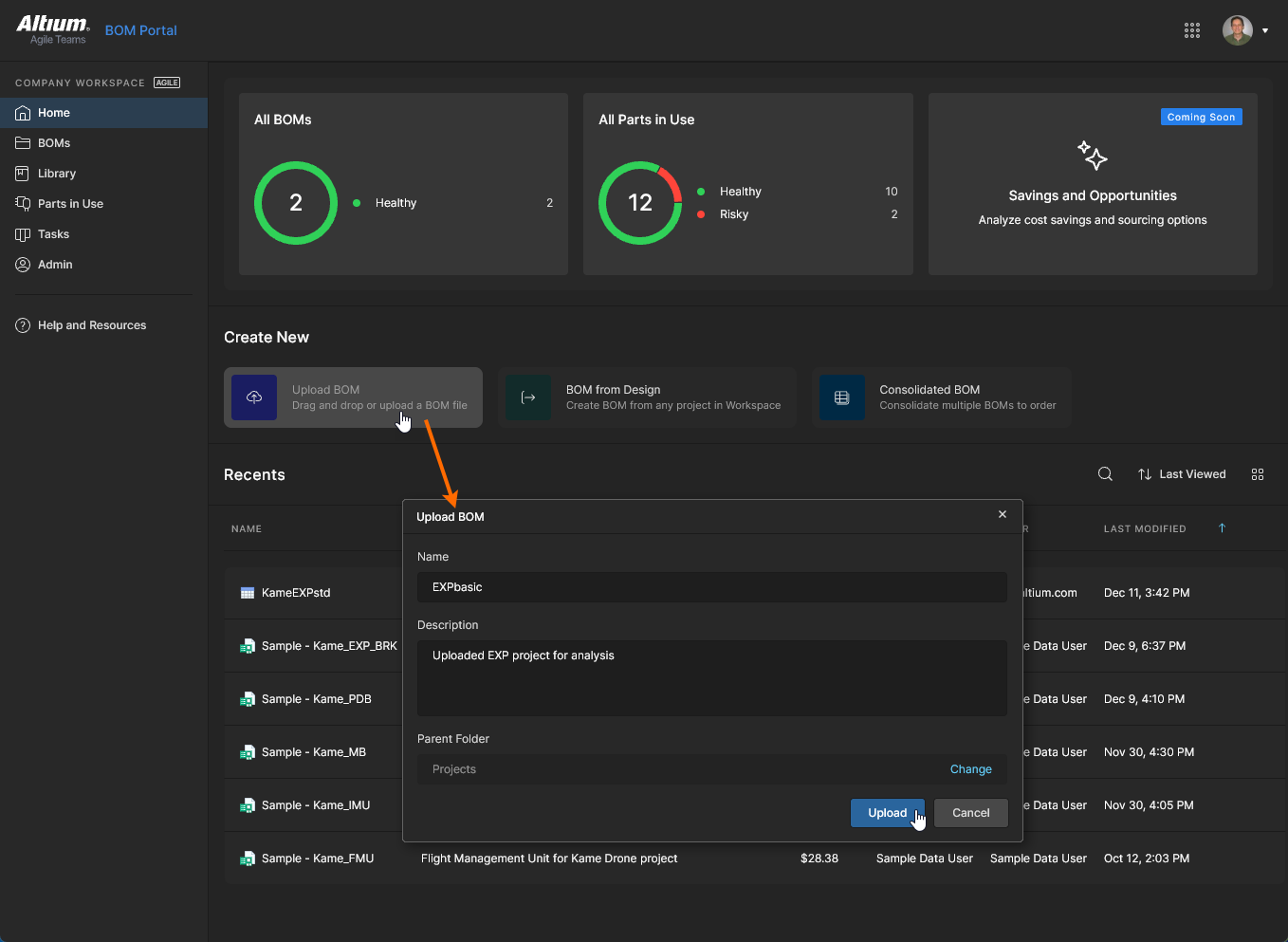 CSV/XML BOM 데이터 파일을 Workspace에 업로드하면, BOM Portal을 통해 액세스되는 프로젝트 엔티티로 저장됩니다.
업로드되거나(또는 아래에서 설명하는 방식으로) 생성된 Managed BOM 프로젝트는, 루트 Projects 폴더 또는 그 하위 폴더 등 자신이 위치한 폴더의 권한을 상속합니다. 그러나 Admin-Settings-Projects 페이지 뷰에서 Default permissions for new projects 옵션이 활성화되어 있으면, 새로 생성되는 프로젝트에 어떤 사용자/그룹이 액세스할 수 있는지는 프로젝트의 상위 폴더에서 상속되는 권한이 아니라 해당 설정에 의해 정의됩니다.
자세한 내용은 Managing Project Creation Permissions를 참고하십시오.
설계에서 BOM 생성
독립적인(agnostic) BOM 파일을 업로드하는 것과 함께, BOM Portal의 BOM from Design 명령을 사용하면 기존 설계 Project에서 BOM 프로젝트 항목을 생성할 수 있습니다. 이 프로세스에서는 프로젝트에서 사용 가능한 design variants 또는 project releases로부터 Managed BOM 문서를 생성할지 선택할 수 있습니다.
Workspace에는 선택한 설계 Project 또는 그 Release 데이터로부터 Managed BOM을 생성할 수 있는 다른 위치와 옵션 메뉴도 여러 곳 제공됩니다.
-
BOM Portal 뷰에서 프로젝트 항목의 줄임표(ellipsis) 옵션 메뉴에서 Create Managed BOM 옵션을 선택하고, 원하는 프로젝트 variant를 선택한 다음, BOM 이름과(선택적으로) 상위 저장 폴더(Change)를 지정하십시오.
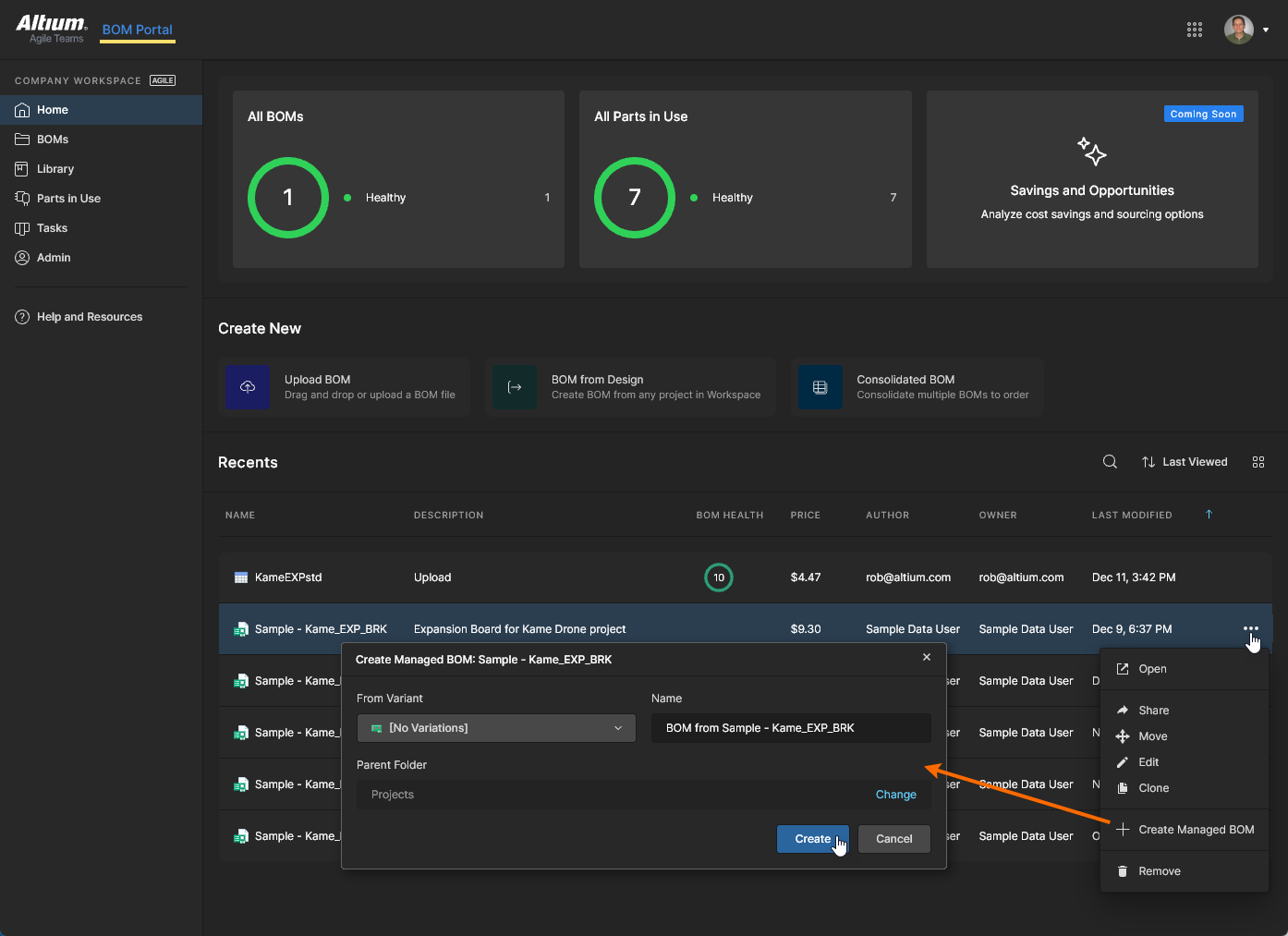 전체 크기로 보려면 클릭하십시오.
-
Design Portal 뷰에서 프로젝트 항목의 줄임표 옵션 메뉴(위에서 설명한 방식) 또는 선택한 프로젝트의 상단 옵션 메뉴에서 Create Managed BOM 옵션을 선택하십시오.
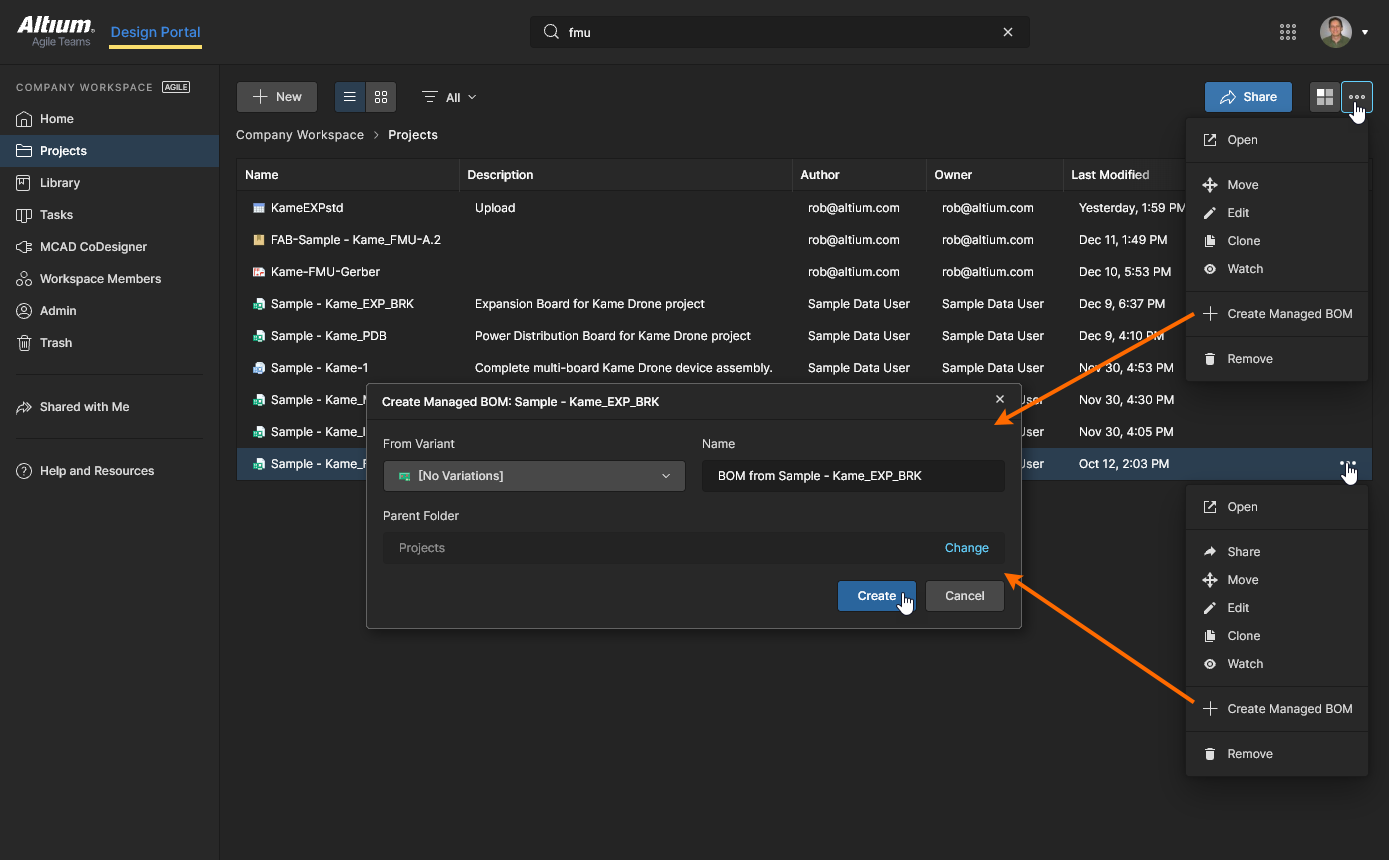 전체 크기로 보려면 클릭하십시오.
-
Web Viewer의 Design view에서 설계 프로젝트가 열려 있을 때, 상단 줄임표 메뉴 옵션( )에서 Create Managed BOM을 선택하십시오.
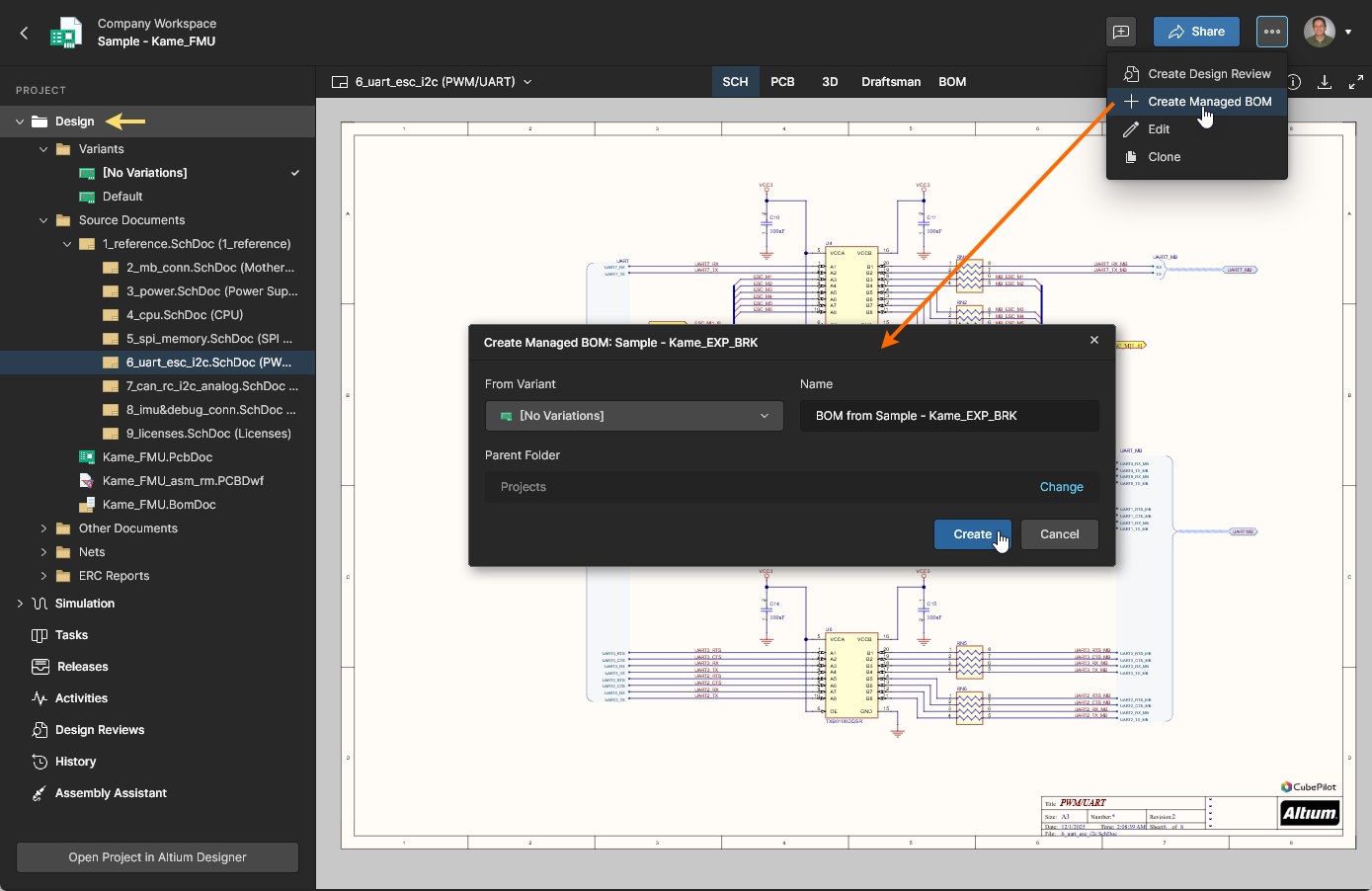 전체 크기로 보려면 클릭하십시오.
-
Web Viewer의 Releases view에서 설계 프로젝트가 열려 있을 때, release 항목의 줄임표 옵션 메뉴에서 Create Managed BOM을 선택하십시오.
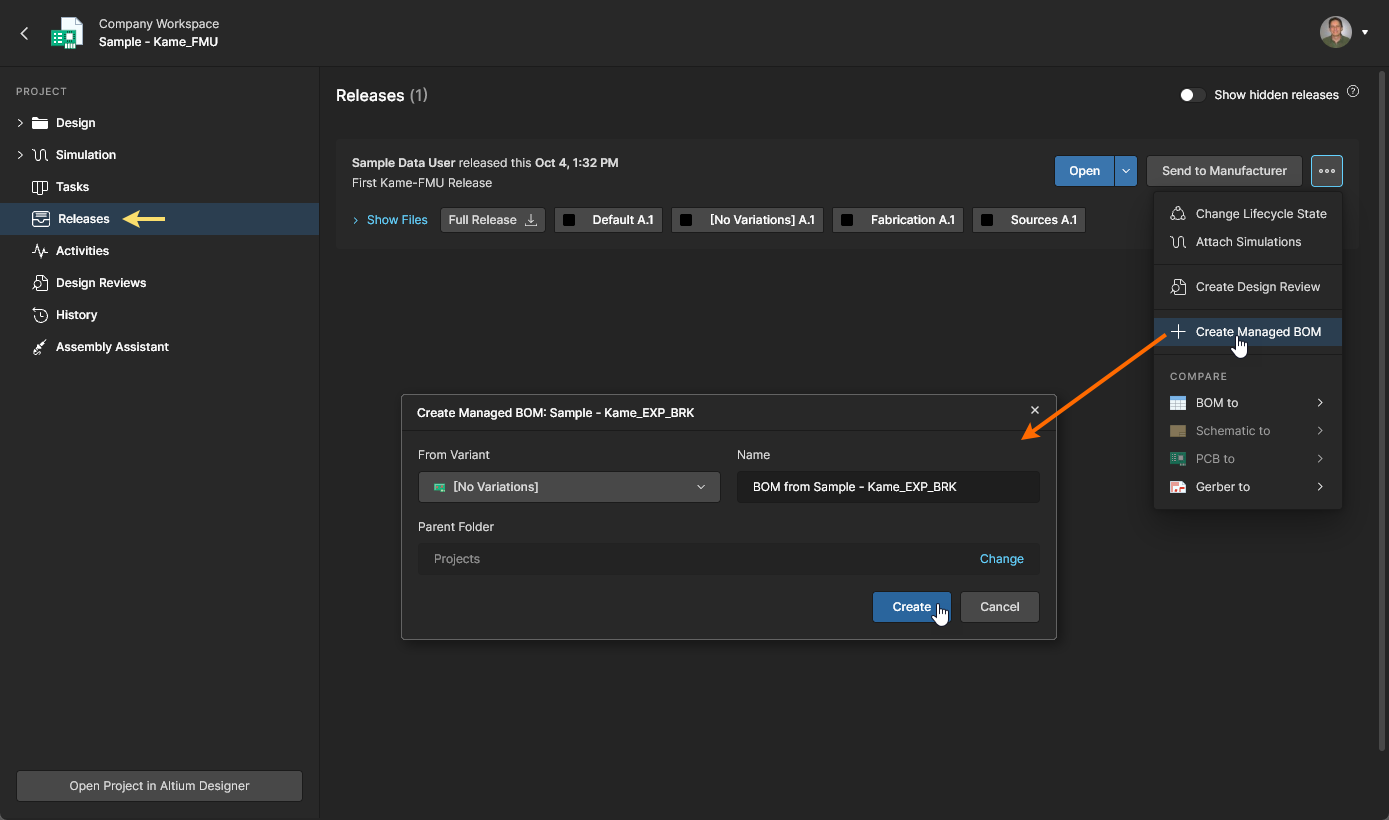 전체 크기로 보려면 클릭하십시오.
Altium 365는 멀티-CAD 환경으로서, BOM Portal이 다양한 ECAD 프로젝트 형식을 지원할 수 있도록 합니다. 자세한 내용은 Altium Multi-CAD page를 참고하십시오.
Workspace 프로젝트에서 생성된 Managed BOM 문서에는 소스 프로젝트와의 양방향 탐색 링크가 포함됩니다.
 Source Project 옵션을 클릭하여 BOM이 파생된 프로젝트를 여십시오.
 선택한 프로젝트에서 파생된 ‘하위(child)’ BOM 문서를 직접 여십시오.
설계 Project와 그로부터 생성된 Managed BOM 간의 링크는 BOM 생성 과정에서 자동으로 생성되며, 소스 Project에서 연관된 Managed BOM으로 컴포넌트 데이터를 synchronization할 수 있게 해줍니다. Project–BOM 링크 자체는 Workspace Edit Project 창을 통해 액세스 가능한 Managed BOM 프로젝트 파라미터이며, 창의 Advanced 섹션 아래에 있는 Project 항목을 참고하십시오. 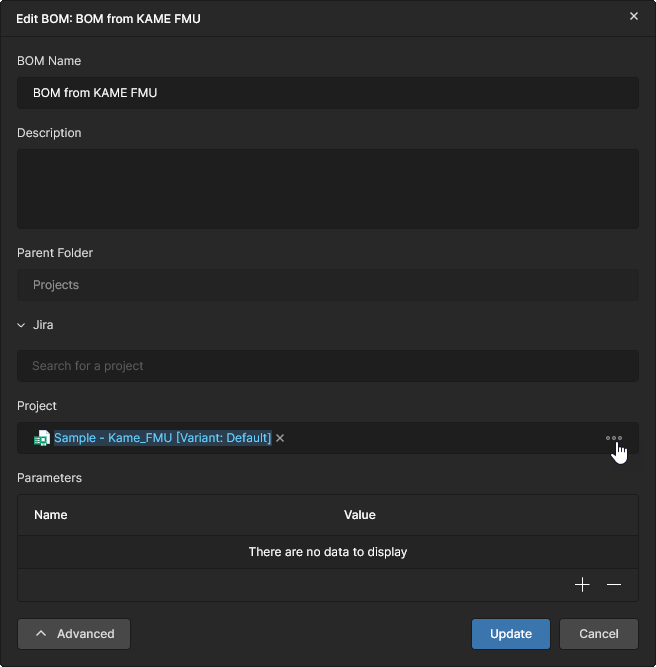
통합 BOM
Main page: 통합 BOM
BOM Portal은 Consolidated BOM 기능을 통해 조달 중심의 고급 기능 세트도 제공하며, 이를 통해 여러 BOM 및/또는 Release 패키지를 하나의 주문 준비 완료(주문용) BOM 문서로 결합할 수 있습니다.
통합 BOM은 동일한 컴포넌트를 자동으로 결합하여 여러 PCB에 대한 시스템 BOM을 생성합니다. 이 시스템 BOM은 개별 주문 수량 또는 전체 주문 수량에 맞게 조정할 수 있으며, 유사하지만 동등한 부품은 수동으로 하나의 구매 가능한 부품으로 결합(통합)할 수 있습니다. 그 결과 생성되는 BOM 주문 문서는 대량 주문에 유리한 단가 구간(가격 할인 구간)을 활용하도록 쉽게 최적화할 수 있습니다.
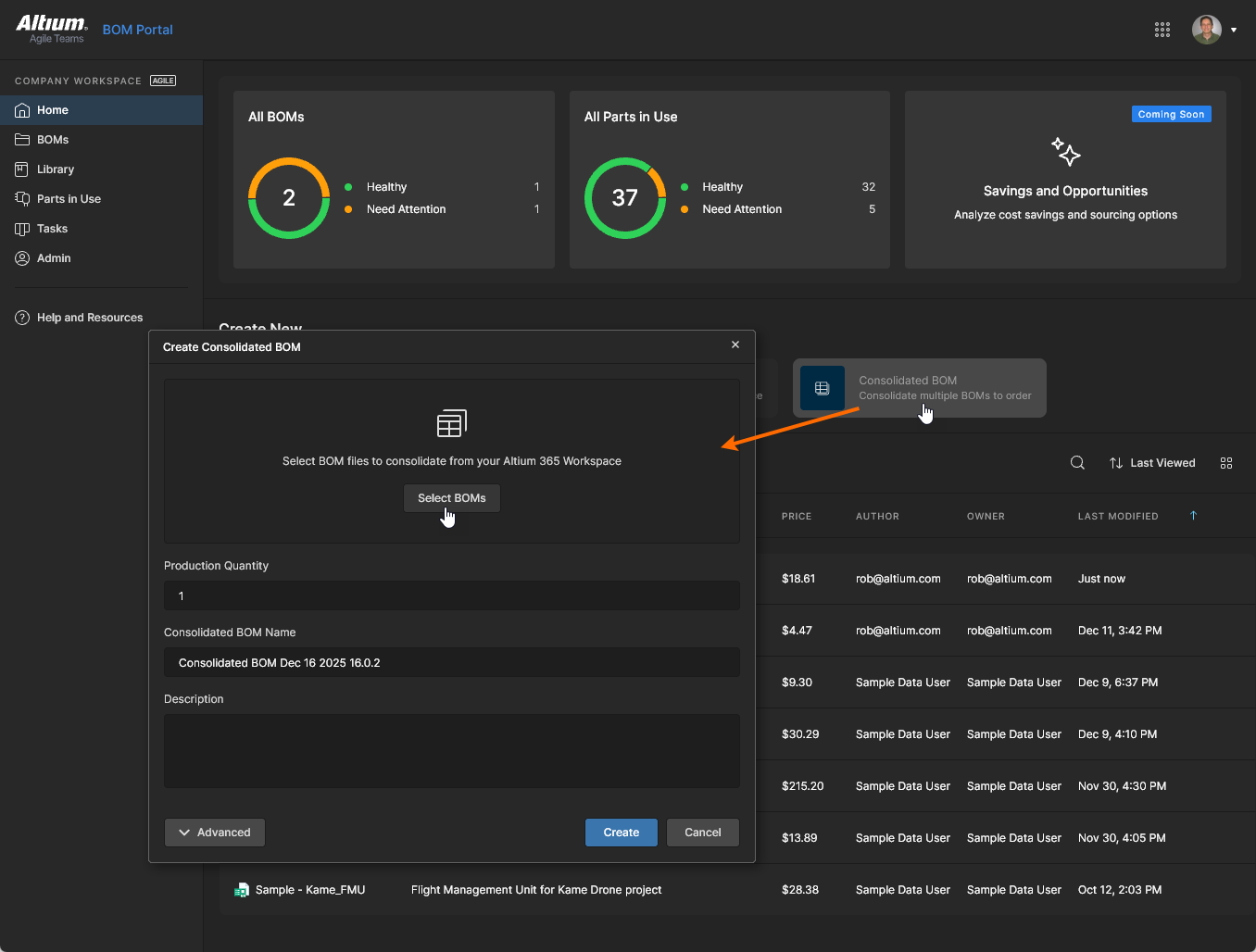
새 통합 BOM은 BOM Portal의 Consolidated BOM 옵션에서 생성하며,  버튼으로 여는 Select BOM sources to Consolidate 창에서 여러 Design Projects, Managed BOM 또는 해당 Release를 추가합니다. Select BOM sources to Consolidate 창에서 사용 가능한 Design Projects, Managed BOMs 및 Releases의 계층을 확장한 뒤, 필요에 따라 해당 체크박스를 활성화하고
  버튼을 클릭해 확인합니다.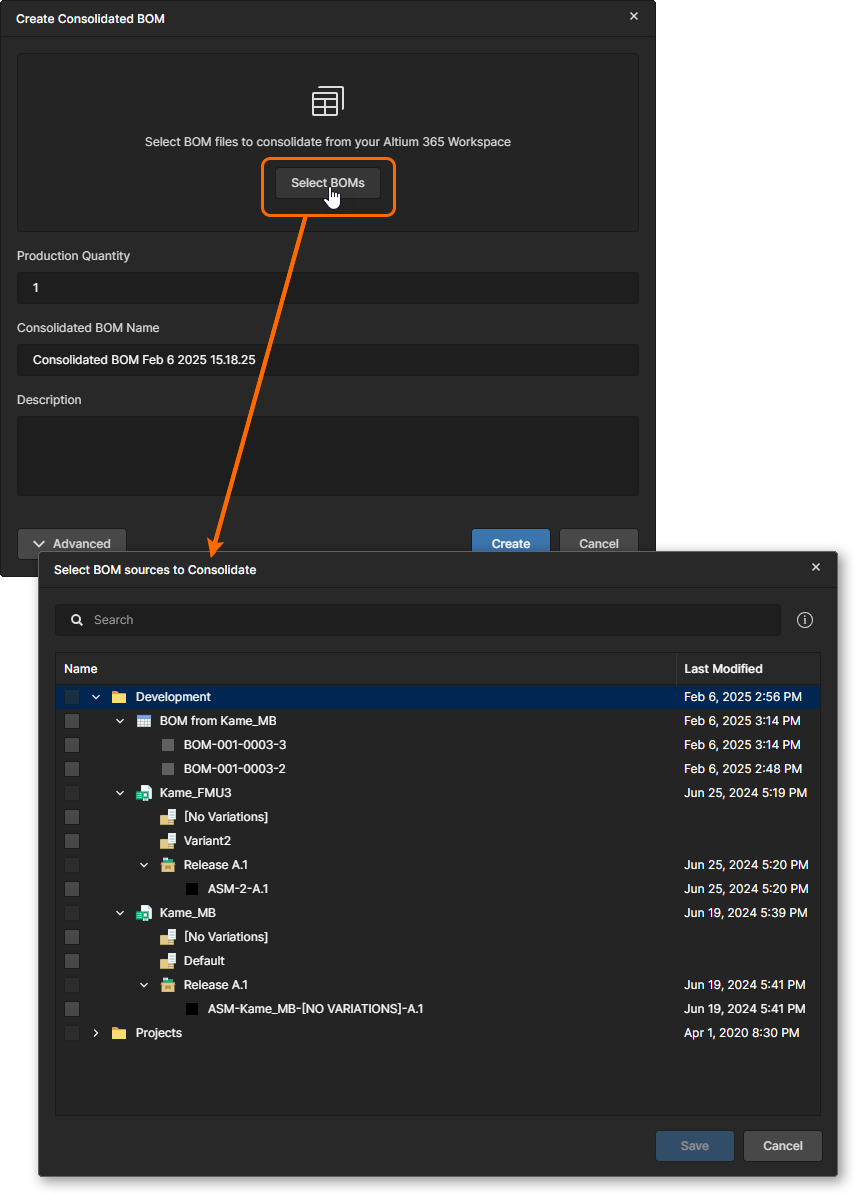
-
또한 Design Portal's Projects page의  메뉴 아래에 있는 Consolidated BOM 옵션을 사용해 통합 BOM을 생성할 수도 있습니다.
-
Altium BOM Editor를 사용해 BOM 문서로 작업하는 경우, 기존 통합 BOM 문서는 읽기 전용입니다.
 조달 중심의 통합 BOM 문서는 여러 BOM 데이터 소스를 지원하며, 동등 컴포넌트를 결합하고 구매 수량을 조정할 수 있습니다.
자세한 내용은 Consolidated BOM page를 참조하세요.
BOM CoDesign
BOM CoDesign은 Altium Designer를 통해 제공되는 BOM 데이터 협업 기능으로, 설계의 ActiveBOM document와 Workspace 측의 해당 Managed BOM 문서 간 양방향 상호작용을 가능하게 합니다. 이 기능은 Workspace(조달) 측에서 수행된 BOM 변경 사항을 검토하고 수락할 수 있게 함으로써 설계(ECAD)와 조달(Workspace) 도메인 간 협업 루프를 완성합니다.
이 기능은 Workspace BOM 문서에 연결된(위 참고 참조) Altium Designer ActiveBOM 문서의 Properties panel을 통해 사용할 수 있습니다. 실제로 이는 ActiveBOM 문서를 포함하는 설계 Project에서 생성된 Managed BOM입니다. 설계 측 ActiveBOM은 해당 Workspace Managed BOM에서 감지된 변경 사항을 수락함으로써 업데이트되며, 반대로 Managed BOM은 소스 설계 Project(예: 개정된 ActiveBOM)에서 감지된 변경 사항을 수락함으로써 updated됩니다.
이 기능에 대한 정보는 BOM CoDesign page를 참조하세요.

Project BOM 업데이트
프로젝트에서 생성된 Managed BOM을 BOM Portal에서 열면, 시스템은 소스 프로젝트가 업데이트되었는지(Altium Designer에서 새 리비전이 Release되었는지) 자동으로 감지합니다. 이 경우 알림 배너에는 Managed BOM을 즉시 업데이트하거나, 업데이트 수행 전에 소스 프로젝트 BOM 비교를 실행하여 상세 차이를 확인하는 옵션이 포함됩니다.
Compare Changes 링크를 선택하면 현재(새) 소스 프로젝트 커밋 데이터와 이전 커밋 데이터 간 BOM 비교가 실행됩니다. 
자세한 내용은 Design Data Comparisons 페이지의 BOM Comparison을 참조하세요.
Update BOM 링크를 선택하면 기존 Managed BOM 데이터를 새 소스 프로젝트 데이터로 업데이트합니다.
Managed BOM 접근
업로드/생성된 Managed BOM 문서는 BOM Portal 목록에 추가됩니다. 해당 항목에는 BOM Health 등급 및 주문 Price 열 데이터가 포함되며, 연결된 줄임표 옵션 메뉴( )를 통해 Share, Move, Edit, Clone, Remove(Trash로 이동) 등 표준 파일 관리 기능을 사용할 수 있습니다. 포털의 타일 보기에서도
 Price per BOM 및 Batch Size 정보를 제공합니다. 
BOM 항목의 이름을 클릭하거나 메뉴에서 Open 옵션을 선택하면 BOM 문서가 열립니다. 초기 BOM 데이터는 유효성 분석이 수행되고, 파라메트릭 데이터가 매핑되며, 제조사 부품 번호가 적절한 공급업체 부품과 매칭되고, 부품 적합성 문제는 오류 또는 경고로 기록됩니다. 자세한 내용은 다음 섹션을 참조하세요.
Workspace subscription or trial period가 만료되면, 기존 Managed BOM 문서는 Projects 보기에서 읽기 전용 엔터티로 계속 제공됩니다. 보기 전용으로 열 수만 있지만, 편집이 아닌 작업은 계속 사용할 수 있습니다.
파라미터 데이터 매핑
BOM Portal 인터페이스는 유입된 BOM 파라미터 항목 그룹을 Name, Designator, Description 등과 같은 표준화된 데이터 열로 자동 및 수동 매핑을 모두 제공합니다. 또한 RefDes, Manufacturer, Part Number 같은 다른 일반적인 파라미터 이름도 인식되어 그에 맞게 사전 매핑됩니다.
시스템은 BOM에 기본 Manufacturer and Manufacturer Part Number 항목(또는 해당 이름의 일반적 변형)이 존재하면 모든 파라미터를 자동으로 매핑하려고 시도하며, 그렇지 않으면 수동 매핑 프로세스를 호출합니다. 파라미터 매핑은 Map Columns 창에서 수행되며, 아래와 같이 일치하는 데이터 열을 선택(또는 존재하지 않는 항목은 건너뜀)하면서 매핑을 진행합니다.
매핑 시스템이 가져온 BOM 소스에 포함된 대체 부품 참조를 감지하면, 자동으로 포함되거나 관련 Alternates 대화상자 창을 확인할 때 포함됩니다.  ► 버튼으로 대체 부품 행을 접기/펼치기 할 수 있습니다. 아래 마지막(비디오) 슬라이드를 참조하세요.
-
BOM Portal의 자동 매핑 기능에는 일정 수준의 학습 기능이 포함되어, 이전에 가져온 BOM의 파라미터 매핑이 동일한 파라미터 세트를 다시 만났을 때(원본 BOM 파일이 삭제되었더라도) 자동으로 재적용됩니다.
-
가져온 BOM을 성공적으로 매핑하는 데 필요한 최소 파라미터는 Designator 및 Part Number이며, 이 경우 Quantity 파라미터는 Designator 참조로부터 자동 계산됩니다.  하지만 절대적인 최소 요구 사항은
 Manufacturer Part Number 하나뿐이며, 이때 해당 Quantity 파라미터는 기본값 1로 설정됩니다. 
-
가져온 BOM에 포함된 빈 Description 또는 Manufacturer(MFR) 파라미터는 BOM Portal이 소싱한 데이터로 채워집니다.
-
가져온 BOM 데이터에 Description 또는 Manufacturer 파라미터 열이 없으면 Managed BOM에 포함되지 않습니다. 다만 이러한 열은 나중에 추가한 뒤 BOM을 다시 매핑할 수 있으며, 그러면 Description 및 MFR 데이터가 자동으로 채워질 수 있습니다.
-
소스 데이터에 존재하는 경우 Target Price 데이터가 업로드/생성된 BOM에 포함됩니다. BOM 항목의 Target Price 값이 현재 공급업체 솔루션의 Unit Price보다 크면(기본 설정 기준) Target price missed BOM 보고서 경고가 트리거됩니다. 
Target Price 파라미터 항목은 편집할 수 있으며, BOM Settings에서 Target Price 옵션이 활성화된 경우 Set Target Price to Actual Price commands를 사용해 개별(또는 전체) 항목을 현재 솔루션의 Unit Price로 강제로 설정할 수 있습니다.
-
 메뉴의 Remap 옵션을 사용하면 언제든지 BOM 파라미터 매핑 할당을 다시 수행할 수 있습니다.
-
Managed BOM에는 정적 Release로서의 데이터 스냅샷이 포함되며, 이는 BOM이 처음 created or uploaded될 때와 BOM 데이터가 매핑된 후 자동으로 생성됩니다. 추가 Release는 메뉴의 Release BOM 옵션을 사용해 언제든지 생성할 수 있습니다. 자세한 내용은 BOM Release Management를 참조하세요.
-
현재 BOM에 대한 액세스를 제거하려면 메뉴에서 Remove 옵션을 선택합니다. BOM 파일은 Workspace Trash로 이동됩니다. 관련 기능에 대한 정보는 Edit, Move and Clone을 참조하세요.
Sourced Manufacturer and Supplier Data
Main page: Manufacturer and Supplier Data
가져온 BOM 데이터의 매핑이 완료되면, 시스템이 컴포넌트 항목을 분석하고 Altium의 enabled parts data sources에서 핵심 부품 정보를 가져옵니다. 소싱된 제조사 및 공급업체 데이터는 BOM의 추가 열로 제공되며, 라이프사이클 및 표준 준수 여부 같은 제조사/조달 적합성 정보, 데이터시트 링크, advanced pricing data, 재고 수준 및 리드타임을 포함합니다.
품목의 현재 조달 솔루션은 BOM의 Order List 항목에 요약되어(그리고 편집 가능하게) 표시되며, Column display preferences에 따라 Main View 및 Supply Chain 보기 모두에서 사용할 수 있습니다. 데이터 소스로 활성화된 공급업체는 현재 BOM Settings에 지정되며, 선택 가능한 공급업체는 Admin - Part Providers page를 통해 정의됩니다.

SiliconExpert Data Integration
Main information: SiliconExpert Integration
SiliconExpert® Integration은 Managed BOM 및 기타 BOM 관련 인스턴스에서 사용할 수 있는 추가 고급 제조사 부품 데이터 세트에 직접 접근할 수 있게 해줍니다. SiliconExpert에서 소싱된 향상된 파라메트릭 데이터는 Workspace BOM에 특정 파라미터 열(YTEOL, Inventory risk 등)로 채워집니다.
추가 SiliconExpert 파라메트릭 데이터는 연관된  아이콘으로 표시되며, Altium 365 SiliconExpert Integration 기능을 사용할 수 있고 Workspace의 Admin - Extensions page에서 enabled된 경우에 제공됩니다.

Z2Data Integration
Main information: Z2Data Integration
Z2Data® Integration은 Managed BOM 및 기타 BOM 관련 인스턴스에서 사용할 수 있는 추가 고급 제조사 부품 데이터 세트에 직접 접근할 수 있게 해줍니다. Z2Data에서 소싱된 향상된 파라메트릭 데이터는 Workspace BOM에 특정 파라미터 열(YTEOL, Z2Data Part Score 등)로 채워집니다.
추가 Z2Data 파라메트릭 데이터는 연관된  아이콘으로 표시되며, Altium 365 Z2Data Integration 기능을 사용할 수 있고 Workspace의 Admin - Extensions page에서 enabled된 경우에 제공됩니다.

BOM Error Detection and Correction
Main page: Error Detection and Correction
BOM Portal의 핵심 기능은 BOM 품목 이슈(BOM Analysis)를 자동으로 감지하는 기능과, 그러한 문제를 수정할 수 있게 해주는 기능입니다. 소싱된 제조사 및 공급업체 데이터를 기반으로 유효하지 않은 부품 번호, 단종 또는 저재고 품목, 규정 미준수 부품 등 다양한 품목 이슈가 감지됩니다. 또한 중복된 디자인레이터, 컴포넌트 수량 항목 불일치 등 BOM 품목 엔트리 내부의 문제도 플래그로 표시됩니다.
BOM 이슈는 해당 라인 아이템에서 직접 처리하거나, 감지된 Errors 및 Warnings가 있는 품목 라인으로 연결되는 전용 링크를 제공하는 Issues 탭 보기에서 처리할 수 있습니다.

Issue Reporting and Management
Main information: Issue Management
BOM Portal은 어떤 부품 이슈를 감지할지, 그리고 이를 어떻게 보고할지를 제어하기 위한 명령과 옵션을 제공합니다. 여기에는 이슈 보고를 구성하는 기능(BOM Checks 설정), BOM 행의 모든 이슈를 무시하는 기능(right-click option), 또는 특정 이슈 유형을 무시(면제)하는 기능(Info pane option)이 포함됩니다.

Parametric Search
Main information: Parametric Search
BOM Portal은 지정된 BOM 라인 부품의 Manufacturer Part Number(MPN)에 대해 관련 제조사 및 공급업체 데이터를 자동으로 소싱하지만, 설계 변경이나 해당 부품의 이슈 등으로 인해 다른 MPN 기반 부품이 필요한 상황이 발생할 수 있습니다. 포털의 고급 Parametric Search는 추가 또는 대체 BOM 부품을 찾기 위한 자동화된 데이터 중심 인터페이스를 제공하며, 컴포넌트 Part Choices, 승인된 Alternates, 신뢰도 높은 Suggestions를 우선 소스 옵션으로 제공합니다.

Workspace Components Integration
Main page: Workspace Components Integration
가능한 경우 BOM Portal은 BOM 라인 아이템을 Workspace Components library의 적합한 부품에 자동으로 연결합니다. 이 연결은 품목의 Manufacturer Part Number(MPN) 항목과 컴포넌트 Part Choice 항목 간에 감지된 일치에 의해 결정되며, Info pane의  마커로 표시됩니다. 연결 자체는 컴포넌트 Revision ID로 표현됩니다.
이 인터페이스에서는 이 연결을 해제했다가 다시 연결할 수 있고, 다른 Part Choice 항목으로 변경할 수도 있으며, MPN 이외의 파라미터(예: Internal Part Number)로 연결을 결정할 수도 있습니다(아래 참조).

Out of Date Component Revision
Main information: Update Component Revision
BOM 품목에 연결된 컴포넌트가 업데이트되어 Item ID의 더 최신 리비전이 उपलब्ध한 경우, BOM Portal( )이 이를 감지하며 품목 엔트리를 현재 리비전으로 업데이트하는 옵션을 제공합니다.

Internal Part Number Linking
Main information: IPN Linking
회사 시스템에서 부품을 식별하기 위해 특정 파라미터(일반적으로 ‘키’ 또는 ‘기본’ 파라미터)를 사용하는 조직은, BOM 품목과 컴포넌트의 연결에 이 파라미터를 사용하도록 configure the BOM Portal할 수 있습니다. 해당 파라미터는 Internal Part Number로 지정 및 매핑되어, 기존 Item ID 파라미터(Revision ID의 하위 집합)를 대신하는 BOM-컴포넌트 연결 메커니즘이 됩니다.

Create Component From BOM
Main information: Create Component
호환되는 Part Choice가 없는 경우처럼 Workspace Component에 연결되지 않은 BOM portal 데이터 품목 엔트리는 Workspace 라이브러리에서 기본 컴포넌트를 생성하는 데 사용할 수 있습니다. 부품은 Altium component data services(Octopart, IHS 등)를 통해 제공되는 파라메트릭 정보로부터 생성되며, BOM 품목에 자동으로 연결됩니다.

Configuration and Options
Main page: Configuration and Options
BOM Portal 인터페이스는 사용자의 특정 요구에 맞게 시스템을 설정하고 사용할 수 있도록 하는 옵션과 기능을 제공합니다. 여기에는 회사 요구사항에 맞게 소싱된 공급업체 데이터를 구성하는 것과, 프로세스에 맞는 방식으로 BOM 목록을 다루는 것이 포함됩니다.

BOM Settings
Main information: BOM SettingsThe BOM Settings 창은 상단 메뉴에서 접근할 수 있으며, 현재 Managed BOM에 적용되는 광범위한 구성 설정을 제공합니다. 이를 통해 사용 가능한 부품 공급업체, 부품 이슈 보고 방식, 포함할 목록 열 등 다양한 항목을 지정할 수 있습니다.
자세한 정보는 다음을 참조하세요:

List View Features
Main information: List View Features
Managed BOM 부품 목록은 오른쪽 상단의 아이콘을 통해 보기 관리, 추가 정보 접근 및 포함, 최종 구매 가능한 BOM 작업을 위한 추가 기능을 제공합니다. 여기에는 Commenting과, 라이브러리 및 제조사 부품 데이터의 풍부한 세트를 제공하는 Info Pane도 포함됩니다.

List Structure Features
Main information: List Structure Features
BOM 목록의 왼쪽 상단에 있는 아이콘은 품목 그리드 엔트리를 다루기 위한 옵션을 포함합니다. 열/행 조작과 함께, 아이콘 및 우클릭 옵션을 통해 Adding Alternate parts 및 Creating a Library Component처럼 개별 품목과 연관된 데이터를 관리할 수도 있습니다.

BOM Management Features
상단 x 드롭다운 메뉴에서는 부품 대체품 자동 채우기 및 추가 부품 주문 수량 자동 채우기 등, 다양한 추가 BOM 관리 및 프로세스 옵션을 사용할 수 있습니다.
그 밖에도 다음 기능이 포함됩니다:

BOM Dashboard
BOM Portal의 Dashboard 탭을 선택하면 현재 BOM의 생산 적합성에 대한 차트 기반 및 통계 개요를 볼 수 있습니다. 시각적으로 구성된 형태로, 제조사 부품의 사용 가능성 및 공급망 이슈에 대한 차트/막대/버블 보고서 요약이 포함됩니다. Dashboard 보기는 BOM의 현재 적합성과 수정 필요 여부를 빠르게 평가할 수 있는 방법을 제공합니다.
BOM Dashboard은 제조사 부품 및 공급업체 소스 상태에 적용되는 일반 섹션으로 구분됩니다:
-
BOM Health summary – BOM 컴포넌트의 목적 적합성을 나타내는 막대 그래프 개요를 모아 보여줍니다. ‘건강한(healthy)’ BOM 부품은 RoHS/REACH 표준을 준수하고, 유효한 Lifecycle 상태를 가지며, 대체 부품 연관이 있고, 공급업체에 현재 재고가 있으며, 유효한 파라미터를 갖추고, 생산 리드타임이 2주 미만인 부품으로 간주됩니다. 이러한 요소는 (Compliance, Manufacture state, Procurability 및 모든 BOM Errors를 기반으로) 10점 만점의 집계 BOM Heath Rating 점수로 요약되며, 아래에 자세히 설명된 대로 Dashboard 페이지 본문에 그래픽으로 표시됩니다.
-
Manufacturability
-
Lifecycle States– BOM 부품의 제조사 Lifecycle 상태(그리고 그로부터 추론되는 설계 제조 적합성).
-
Alternatives coverage – BOM 항목에 대해 사용 가능한 대체 제조사 부품의 개수(없음, 1개, 2개 이상(2+))입니다. 이는 BOM 업로드에서 파생된 Alternate BOM lines 또는 수동으로 추가된 항목입니다. Global data 옵션을 선택하면, 그래프는 유효한 Suggested Alternatives(신뢰도(Confidence) 수준이 9인 항목)을 가진 컴포넌트를 나타냅니다. 
-
Estimated Years To End Of Life (SiliconExpert Integration이 활성화된 경우에 사용 가능) – SiliconExpert의 YTEOL parameter data를 기반으로 Managed BOM에 사용된 제조사 부품의 예상 수명(장기 공급 가능성)을 요약하는 버블 스타일 차트입니다. 부품 카테고리 행의 각 버블 점은 YTEOL 값이 가로 위치로 표시된 범위(년 단위)에 속하는 부품 그룹을 나타냅니다. 점의 크기는 그룹 내 부품 수에 비례하며, 색상은 대략적인 수용 가능성 가이드 역할을 합니다. 예를 들어 YTEOL 값이 4년을 초과하면 수용 가능하다고 볼 수 있습니다.
-
Supply Chain
-
BOM Coverage – 유효한 공급업체 부품 솔루션을 가진 컴포넌트 항목의 비율과, 그 솔루션이 enabled part suppliers 간에 어떻게 분포되어 있는지에 대한 그래픽 표현입니다.
-
Availability – 유효한 공급업체 부품 솔루션(재고 있음)을 보유하여 enabled suppliers에서 구매 가능한 BOM 항목 수를 나타내는 그래픽입니다.
-
Factory Lead Time – 컴포넌트 카테고리 유형 행으로 구분하여 BOM 항목의 제조사 생산 리드타임을 요약한 버블 차트입니다. 이 형식에서 각 버블 점은 공장 리드타임(Factory Lead Times)이 가로 위치로 표시된 범위(주 단위)에 속하는 컴포넌트 부품 그룹을 나타냅니다. 점의 크기는 그룹 내 부품 수에 비례하며, 색상은 대략적인 수용 가능성 가이드 역할을 합니다. 리드타임이 2주 이하인 경우가 바람직한 것으로 간주됩니다(녹색 점). 이 정보는 cloud-sourced Factory Lead Time 파라미터 값에서 파생됩니다.
-
Compliance
Interactive List Filters
Dashboard 보기의 모든 그래픽 요소는 선택 가능한 BOM 목록 필터로 동작합니다. Dashboard의 원호(arc) 구간, 막대 그래프 또는 버블 차트의 점을 클릭하면, 선택 항목에 해당하는 BOM 테이블 항목만 표시되도록 필터링됩니다. 예를 들어 Supply Chain 그래픽에서 특정 공급업체 원호를 선택하면, 해당 공급업체의 구매 솔루션이 있는 항목으로 BOM 목록이 제한됩니다. 원호/막대/점을 다시 클릭하면 해당 목록 필터가 제거되거나, 목록과 연동된 Filter 항목 선택이 해제됩니다. 또는 Reset Filters를 클릭하여 적용된 모든 필터를 제거할 수 있습니다.
이 대화형 필터링은 Manufacturability, Supply Chain, Compliance의 모든 하위 요소에 적용되며, 상태 데이터에 따라 특정 BOM 라인 아이템을 빠르고 간단하게 확인할 수 있는 방법을 제공합니다. 상단 BOM Health 영역에는 제조사/조달/컴플라이언스 이슈를 취합한 보기로 BOM 목록을 맞춤 구성할 수 있는 선택형 Issue 및 리스크 필터 등 요약 정보가 포함됩니다.
Workspace Managed BOM 문서에 포함된 컴포넌트 부품 목록을 보려면 Parts in Use page를 확인하십시오. 이 목록에는 조달 관련 파라미터와 함께, 특정 컴포넌트를 참조하는 모든 Managed BOM을 식별하는 Where Used 데이터가 포함됩니다. 이 기능은 BOM Editor에서는 사용할 수 없습니다.
BOM Release Management
BOM 변경 및 업데이트의 진행을 관리하기 위해, 시스템은 BOM을 라이프사이클 상태 및 정식 릴리스로 이동시키는 기능 세트를 제공합니다. 메뉴의 Release BOM 옵션에서 언제든지 작업 중인 BOM을 릴리스할 수 있습니다.
Release BOM 창에는 편집 가능한 릴리스 이름, 대기 중(증가된) 리비전 번호, 릴리스 정보를 추가하기 위한 노트 필드, 그리고 Templates 드롭다운 메뉴에서 릴리스에 BOM Template을 적용하는 옵션이 포함됩니다. 템플릿이 릴리스에 포함된 경우, 다운로드 버전은 템플릿 서식이 적용된 Excel 형식(*.xlsx)으로 제공됩니다( ). 그렇지 않으면 일반 CSV 형식으로 다운로드됩니다.

Release Naming
위에서 설명한 BOM 릴리스 프로세스 동안, Release BOM 창의 Release Name 필드는 기본적으로 Managed BOM 프로젝트 이름을 사용하며, 항목을 직접 편집하여 변경할 수 있습니다.
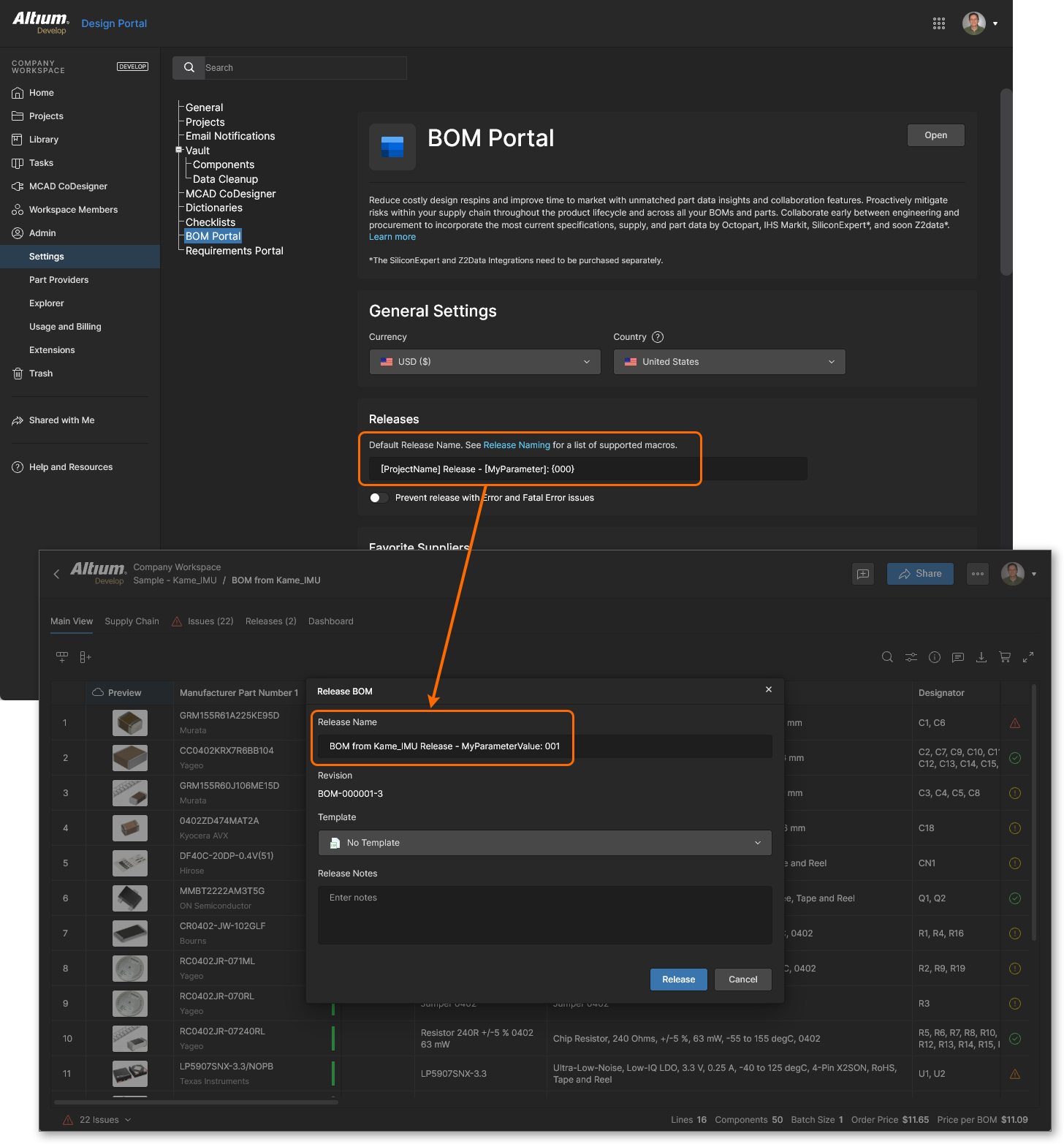
보다 정형화된 명명 방식을 위해, Workspace 관리자는 Admin-Settings를 통해 접근하는 BOM Portal settings 보기의 Releases 섹션에서 대체 이름 또는 복합 이름을 지정하여 이 기본 명명을 재정의할 수 있습니다. 애플리케이션의 Default Release Name 항목은 일반 텍스트와, 다음을 포함하는 사전 정의된 매크로 문자열 범위를 모두 지원합니다:
-
[ProjectName]: Managed BOM 아이템 이름 – 기본 명명 규칙.
-
[<ParameterName>]: 관리형 BOM의 Edit dialog를 통해 추가되는 사용자 지정(사용자 지정) Managed BOM Parameter.
-
{<0000>}: 각 BOM 릴리스마다 증가하는, 지정 길이의 영숫자 정의.
참고 사항:
-
파라미터 기반 매크로는 대괄호 [ ]로, 영숫자 매크로는 중괄호 { }로 둘러싸입니다.
-
영숫자 관점에서 {000} 명명 정의는 BOM 릴리스 이름을 001로 증가시키며, {AAA} 정의는 이름을 AAB로 증가시키는 식입니다. 이들은 조합해서 사용할 수 있으므로, 1Z 다음 증분은 2A입니다.
-
영숫자 매크로 정의의 지정 길이에 도달하면 더 이상 BOM 릴리스 번호가 증가하지 않습니다. 예를 들어 {00} 매크로는 100이 정의 길이를 초과하므로 99에서 증가가 멈춥니다.
-
Default Release Name을 변경한 후에는 페이지를 저장( )해야 합니다.
아래 릴리스 이름 정의 예시는 BOM Name(ProjectName), 일반 텍스트('Release'), BOM 파라미터(MyParameter), 그리고 증가하는 숫자 참조(000)를 사용합니다. 해당 파라미터는 Managed BOM에서 값이 MyParameterValue로 정의되어 있습니다. 
Working with Releases
Releases 탭 보기를 선택하면 현재 BOM Release 항목의 타일형 목록에 접근할 수 있습니다.

각 릴리스 리비전의 타일에는 다음 명령 옵션이 포함됩니다:
-
 – 새 브라우저 탭에서 읽기 전용으로 릴리스를 엽니다.
-
Download – 기본 브라우저 다운로드 위치에 릴리스를 저장합니다.
-
Change Lifecycle State – Draft, Approved, Obsolete 단계에 걸쳐 릴리스의 Lifecycle 상태를 진행 또는 되돌립니다. 이러한 Lifecycle 상태는 Generic Lifecycle definition에 의해 정의되며, 기본적으로 Managed BOM content type에 적용됩니다 – Lifecycle definition's Content Types를 참조하십시오.
-
Revert to This Release – 현재 작업 중인 BOM 데이터를 이 릴리스의 콘텐츠로 변경합니다.
-
Compare to – 현재 선택된 릴리스와 다른 지정 릴리스 간 데이터 비교를 수행합니다. 아래 BOM Compare를 참조하십시오.
Obsolete Lifecycle 상태인 릴리스는 기본적으로 숨겨집니다. Show Hidden Releases 옵션을 토글하여 이러한 릴리스를 표시/숨김 처리하십시오.

BOM Portal은 Managed BOM이 first created(업로드되거나 Project에서 생성됨)될 때 초기 릴리스를 자동으로 생성하며, 이후 자동(또는 수동 안내) mapping이 완료된 뒤 두 번째 릴리스를 생성한다는 점에 유의하십시오. 
BOM Compare
BOM Portal에는 BOM 릴리스 간 또는 서로 다른 Managed BOM 파일 간의 핵심 변경 사항을 빠르게 비교할 수 있는 고급 비교 엔진이 포함되어 있습니다.
선택한 BOM 파일 또는 릴리스를 비교하면, BOM 파라미터 데이터가 표준화된 열 그룹으로 해석된 다음 새 브라우저 탭에서 열리는 전용 BOM 차이점 보기에서 비교됩니다. 이 보기에는 비교된 BOM 데이터셋 간 변경된 BOM 아이템을 나타내는 색상 코드 항목 목록이 채워집니다. 비교 보기와 함께, 비교 대상인 두 개의 개별 BOM 데이터셋도 확인할 수 있습니다.
Comparison Access
BOM Portal의 BOM 비교 기능은 Managed BOM의 Main 또는 Releases 보기에서 사용할 수 있으며, BOM relaeases, WIP BOM 문서, 그리고 지정된 프로젝트 또는 해당 릴리스 간의 데이터 비교를 지원합니다:
비교 결과
Related information: 설계 데이터 BOM 비교
BOM 비교 엔진은 정규화된 파라미터 카테고리를 사용하여 두 BOM 데이터셋 간의 차이를 감지합니다. 예를 들어 소스 BOM에 RefDes 및 MPN 같은 매핑된 파라미터가 포함되어 있다면, 이는 각각 Designator 및 Manufacturer Part Number 로 표시됩니다.
BOM Compare 보기에는 지정된 BOM 데이터셋 간에 변경된 BOM 라인 요소를 나타내는 색상 코드 항목 목록이 채워집니다. 목록 상단의 Compare 탭과 함께, 비교에 사용된 각 BOM 데이터셋을 여는 소스 탭이 제공됩니다. 페이지 왼쪽 상단의 활성 링크를 사용해 이러한 소스 파일로 직접 이동할 수 있습니다.
기타 BOM Compare 보기 기능은 다음과 같습니다:
-
BOM 라인 오른쪽의 상태 아이콘 위에 마우스를 올리면(

 ) 차이 요약 정보가 팝업으로 표시됩니다.
-
비교 소스 파일 참조 위에 마우스를 올리면 소스 데이터셋을 누가(그리고 언제) 생성했는지에 대한 정보가 팝업으로 표시됩니다.
-
Components 아래의 BOM Compare 패널에서 선택 가능한 차이 유형(Added, Removed 등).
-
Modified Compone 아래의 BOM Compare 패널에서 상세 차이 정보. 
-
비교 목록 항목에서 특정 키워드를 찾기 위한 텍스트 기반 검색 기능( ).
).
-
현재 표시된 BOM 차이의 요약을 CSV 파일로 다운로드( ).
).
상단 보기 탭을 사용해 소스 데이터셋과 비교 결과 사이를 전환하고, 왼쪽의 BOM Compare 패널에 있는 목록 컨트롤을 사용해 비교 결과에 포함할 항목 변경 카테고리(Added, Removed, Modified, Not Modified)를 선택/해제합니다.
BOM 공유
현재 작업 중인 BOM은  버튼을 통해 다른 Workspace 멤버 또는 Workspace 외부 사용자에게
 Edit 또는 View 권한으로 공유할 수 있습니다.
Share Item 창에서 Share Item With 필드를 선택하여 Workspace 멤버 및 사용자 그룹 목록에 접근하고 선택합니다. 사용자의(또는 그룹의) BOM 접근을 읽기 전용으로 제한하려면 Can View 옵션을 지정합니다. Workspace 외부 사용자의 경우, 공유가 어떤 방식으로 누구에게 적용되는지 보여주는 확인 창이 표시됩니다. 자세한 내용은 Sharing Overview를 참조하십시오. Workspace 외부 사용자는 자신의 Workspace 또는 Personal Space를 통해 공유된 BOM에 Guest-level 읽기 전용 권한으로 접근할 수 있습니다.
기본 Can Edit Workspace Members 공유 설정은 적용한 특정 멤버 공유 설정을 무시합니다. 이 경우 Workspace Members 그룹(전체 멤버)은 No Access(으)로 설정되어야 합니다.
Altium 365 Workspace에서의 공유에 대한 자세한 내용은 Sharing a Project를 참조하십시오.

 AI-localized