
Jira 작업 사용하기
Altium 365
워크스페이스에 대해 Jira 통합이 활성화되어 있고(자세한 내용은 altium365.com Jira 통합 페이지 참조) Jira 애플리케이션을 통해 구성한 경우
Altium 365 워크스페이스와 Jira 간의 연결은 워크스페이스 디자인 프로젝트를 Jira 프로젝트에 매핑하여 설정되며, 이 작업은 Jira 통합 애플리케이션의 워크스페이스 관리자가 수행합니다. 애플리케이션의  이 옵션은 관리자가 항상 사용할 수 있습니다.
Jira 통합 구성에 대한 자세한 내용은 Jira 연결 보기를 참조하세요.
이 통합을 통해 Altium 365 워크스페이스에서 직접 Jira 이슈(태스크, 에픽 등)를 전용 Jira 태스크로 원격으로 만들거나 기존 Jira 이슈를 워크스페이스 프로젝트에 연결할 수 있으며, 댓글을 배치할 때 두 옵션 모두 사용할 수 있습니다. Jira 이슈와 워크스페이스 작업 관계가 설정되면 해당 이슈의 댓글 및 상태 설정(우선순위, 진행률, 담당자)이 실시간으로 동기화됩니다.
Jira 이슈 만들기
디자인 프로젝트에 Jira 이슈 작업을 배치하려면 먼저 일반적인 방법으로 댓글 인스턴스를 배치한 다음, Jira 이슈 옵션을


Jira 이슈 배치 프로세스는 기본적으로 이슈를 만드는 것으로 설정됩니다. 아직 선택하지 않은 경우  옵션을 클릭합니다.


이슈를 입력합니다  을 선택하여 확인합니다.

워크스페이스 Jira 이슈의 Task ID Issue Key
 배치된 워크스페이스 Jira 작업은 Jira 스페이스에 동기화된 Jira 이슈를 만듭니다. 이 둘은 워크스페이스의 매핑에 의해 연결됩니다
워크스페이스와 Jira 이슈 간에 매핑된 매개 변수와 함께 작업 관련 MediumHighTo DoIn Progress
Jira 이슈에 링크
Altium 365 Jira 통합을 사용하면 Atlassian Jira 서비스의 기존 Jira 이슈에 워크스페이스 작업을 연결할 수도 있습니다

기존 Jira 이슈와 연결하려는 문서 영역 또는 개체에 댓글 인스턴스를 배치한 다음, 댓글 인스턴스의  옵션을 선택합니다


버튼을 클릭하여 워크스페이스 Jira 작업과 선택한 Jira 이슈 간의 링크를 설정합니다.

이제 연결된 Jira 이슈가 이슈를 포함하는 워크스페이스 Jira 작업과 동기화되며, 이 작업은 이슈 In ProgressHigh
 기존 Jira 이슈는 워크스페이스 작업에서 해당 이슈의
프로젝트 작업 페이지 보기
Altium 365 워크스페이스에서 만든 다른 작업과 마찬가지로, Jira 작업은 프로젝트 작업 페이지 보기를 채우며 현재 상태(To Do
프로젝트 작업 보기에 대한 자세한 내용은 작업 작업을 참조하세요.
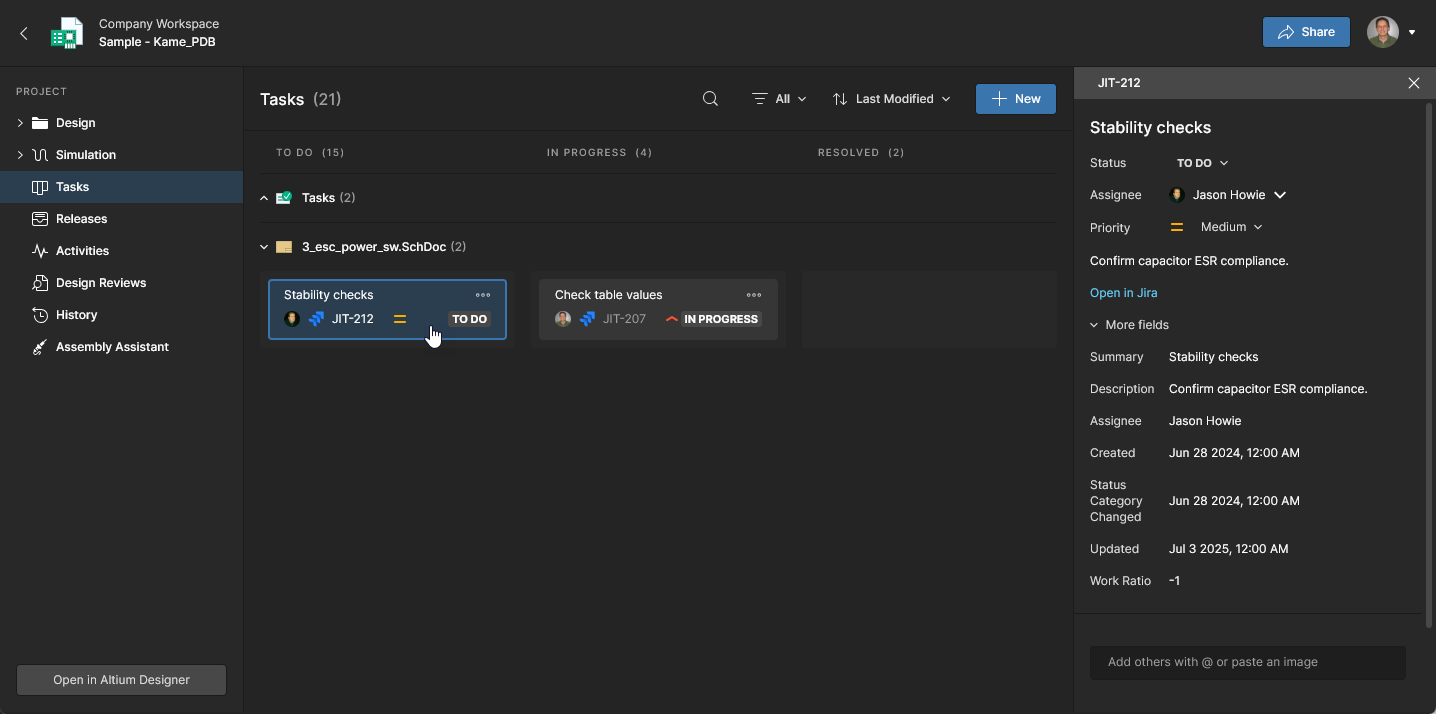 프로젝트 문서 보기 내에서 Jira 작업을 관리하는 대신 전용 프로젝트에서 액세스, 편집 및 진행할 수 있습니다
 AI로 번역됨