Altium 365 웹 뷰어에서 댓글 및 작업을 통한 Jira 통합

Altium 365 Jira Integration 를 사용하면 Atlassian Jira® 이슈와 Altium 365 워크스페이스 작업 간의 양방향 데이터 동기화가 가능하여 Jira 공간에서 Altium 디자인 프로젝트에 대한 향상된 대화형 프로젝트 관리 통찰력을 제공합니다.

워크스페이스에 대해 Jira 통합이 활성화되어 있고(자세한 내용은 altium365.com Jira 통합 페이지 참조) Jira 애플리케이션을 통해 구성한 경우 Admin – Settings 페이지를 통해 구성된 경우, 배치된 댓글에는 Atlassian Jira® 서비스에서 Jira 이슈를 배치하고 연결할 수 있는 추가 옵션이 포함됩니다. 기존 댓글 및 관련 작업과 마찬가지로 배치된 Jira 이슈는 디자인 보기 내에서 보고, 편집하고, 댓글을 달 수 있으며 댓글 및 작업 창을 통해 보고/선택할 수 있습니다.

Altium 365 워크스페이스와 Jira 간의 연결은 워크스페이스 디자인 프로젝트를 Jira 프로젝트에 매핑하여 설정되며, 이 작업은 Jira 통합 애플리케이션의 워크스페이스 관리자가 수행합니다. 애플리케이션의 Enable Jira mapping for project editors 옵션이 활성화된 경우 모든 워크스페이스 구성원은 프로젝트의 프로젝트 편집에서 Jira 옵션(프로젝트 편집 권한이 있는 사용자에게 프로젝트에 대한 편집 권한이 있는 경우 사용 가능)을 통해 프로젝트를 Jira에 매핑할 수 있습니다. 이 옵션은 관리자가 항상 사용할 수 있습니다.

Jira 통합 구성에 대한 자세한 내용은 Jira 연결 보기를 참조하세요.

이 통합을 통해 Altium 365 워크스페이스에서 직접 Jira 이슈(태스크, 에픽 등)를 전용 Jira 태스크로 원격으로 만들거나 기존 Jira 이슈를 워크스페이스 프로젝트에 연결할 수 있으며, 댓글을 배치할 때 두 옵션 모두 사용할 수 있습니다. Jira 이슈와 워크스페이스 작업 관계가 설정되면 해당 이슈의 댓글 및 상태 설정(우선순위, 진행률, 담당자)이 실시간으로 동기화됩니다.

Atlassian Jira 인스턴스에 대한 보안 액세스는 구성된 권한 및 Altium 365 Jira에서 사용하는 OAuth 인증에 의해 제어됩니다 Scopes 에 의해 제어됩니다.

자세한 내용은 OAuth 앱용 Jira 범위를 참조하세요.

Jira 이슈 만들기

디자인 프로젝트에 Jira 이슈 작업을 배치하려면 먼저 일반적인 방법으로 댓글 인스턴스를 배치한 다음, Jira 이슈 옵션을 Comment 창에서 선택합니다. 그런 다음 이슈 유형을 선택하고 요약을 추가하여 동기화된 Jira 이슈 작업을 만듭니다.

먼저 댓글 인스턴스를 배치하여 현재 프로젝트 문서에 Jira 작업을 배치합니다. 대체 Jira 모드는 Comment 드롭다운 메뉴에서 사용할 수 있습니다.

창에서 Jira 작업 배치를 호출하려면 Jira Issue 옵션을 선택하여 호출합니다 Comment 메뉴에서 옵션을 선택하여 호출합니다.

Jira 이슈 배치 프로세스는 기본적으로 이슈를 만드는 것으로 설정됩니다. 아직 선택하지 않은 경우 옵션을 클릭합니다.

드롭다운 목록에서 만들 이슈의 유형을 선택합니다 Issue Type 드롭다운 목록에서 만들 이슈 유형을 선택합니다.

이슈를 입력합니다 Summary 및 선택 사항인 설명/대리인을 입력합니다. 사용자 Assignee 드롭다운 목록에는 Jira 계정의 등록된 멤버인 사용자만 포함됩니다. 을 선택하여 확인합니다.

Jira 이슈가 초기 문서 댓글 위치에 배치되고, Jira 공간의 Comments and Tasks 창에 포함되고, Jira 스페이스에서 이슈에 대한 링크를 제공하며, 해당 작업 우선 순위(Medium, High, 등) 및 상태(To Do, In Progress, 등) 설정에 대한 대화형 액세스를 포함합니다.

워크스페이스 Jira 이슈의 Task ID 워크스페이스 Jira 이슈의 Commenting 창 또는 Comments and Tasks 창을 선택하여 Jira 스페이스에서 해당 이슈를 새 브라우저 탭으로 직접 엽니다. 워크스페이스 Task ID 에 매핑되는 Issue Key 에 매핑되며 요약, 설명, 담당자 및 댓글과 같은 주요 Jira 매개 변수가 두 인스턴스 간에 매핑됩니다. Jira 이슈를 만든 워크스페이스 사용자는 Jira 측의 이슈 리포터입니다. 현재 워크스페이스 문서의 스냅샷 이미지가 Jira Attachment 이 옵션을 선택한 경우(위 참조) 현재 워크스페이스 문서의 스냅샷 이미지가 포함됩니다.

배치된 워크스페이스 Jira 작업은 Jira 스페이스에 동기화된 Jira 이슈를 만듭니다. 이 둘은 워크스페이스의 매핑에 의해 연결됩니다 Task ID 와 Jira Issue Key.배치된 워크스페이스 Jira 작업은 Jira 스페이스에 동기화된 Jira 이슈를 만듭니다. 이 둘은 워크스페이스의 매핑에 의해 연결됩니다 Task ID 와 Jira Issue Key.

워크스페이스와 Jira 이슈 간에 매핑된 매개 변수와 함께 작업 관련 PriorityProgress 상태 설정도 동기화됩니다. 예를 들어, 워크스페이스 이슈 작업을 Medium 에서 High 로 우선 순위 상태를 변경하면 Jira 측의 이슈에 즉시 반영되고, 진행 상태를 To Do 에서 In Progress 로 변경하면 워크스페이스 Jira 이슈의 상태도 유사하게 변경됩니다. 업데이트된 데이터를 보려면 화면을 새로 고쳐야 할 수 있습니다.

Jira 이슈에 링크

Altium 365 Jira 통합을 사용하면 Atlassian Jira 서비스의 기존 Jira 이슈에 워크스페이스 작업을 연결할 수도 있습니다 Comment 창의 Jira Issue 모드를 통해 연결할 수 있습니다. 지정된 Jira 프로젝트의 모든 이슈에 연결할 수 있으며, 이 이슈는 워크스페이스 Jira 작업과 동기화됩니다.

기존 Jira 이슈와 연결하려는 문서 영역 또는 개체에 댓글 인스턴스를 배치한 다음, 댓글 인스턴스의 Jira Issue 모드 및 옵션을 선택합니다 Comment 창을 엽니다.

필드에서 Jira Issue 필드에 입력을 시작하거나 드롭다운 목록을 사용하여 Jira 이슈를 선택합니다( Issue KeySummary 텍스트로 표시됨)를 선택하여 새로 배치된 Jira 태스크 인스턴스에 연결합니다.

창의 Jira Issue 필드가 Jira 스페이스에서 선택한 이슈로 채워집니다. 필요한 경우 Attach original snapshot 옵션을 선택하여 현재 문서 보기의 이미지를 Jira로 전송합니다.

버튼을 클릭하여 워크스페이스 Jira 작업과 선택한 Jira 이슈 간의 링크를 설정합니다.

새 Jira 이슈 작업이 새 Jira 이슈의 Comments and Tasks 창과 Comment 창에 표시되며, 여기에는 기존(또는 추가된) 코멘트가 포함됩니다 - 창의 Show all Replies 옵션을 선택하면 전체 목록을 볼 수 있습니다.

이제 연결된 Jira 이슈가 이슈를 포함하는 워크스페이스 Jira 작업과 동기화되며, 이 작업은 이슈 Comments 를 포함하고 ProgressPriority 상태로 정의된 Jira 이슈 - In ProgressHigh 로 설정됩니다(이 예에서는). Jira 이슈 Web links 항목은 이제 Altium 365 워크스페이스 Jira 작업이 이 이슈에 링크(또는 다시 링크)되었음을 나타냅니다.

기존 Jira 이슈는 워크스페이스 작업에서 해당 이슈의 Jira Issue 항목을 지정하여 워크스페이스 Comment 창의 Link Issue 모드에서 항목을 지정하여 연결됩니다.기존 Jira 이슈는 워크스페이스 작업에서 해당 이슈의 Jira Issue 항목을 지정하여 워크스페이스 Comment 창의 Link Issue 모드에서 항목을 지정하여 연결됩니다.

프로젝트 작업 페이지 보기

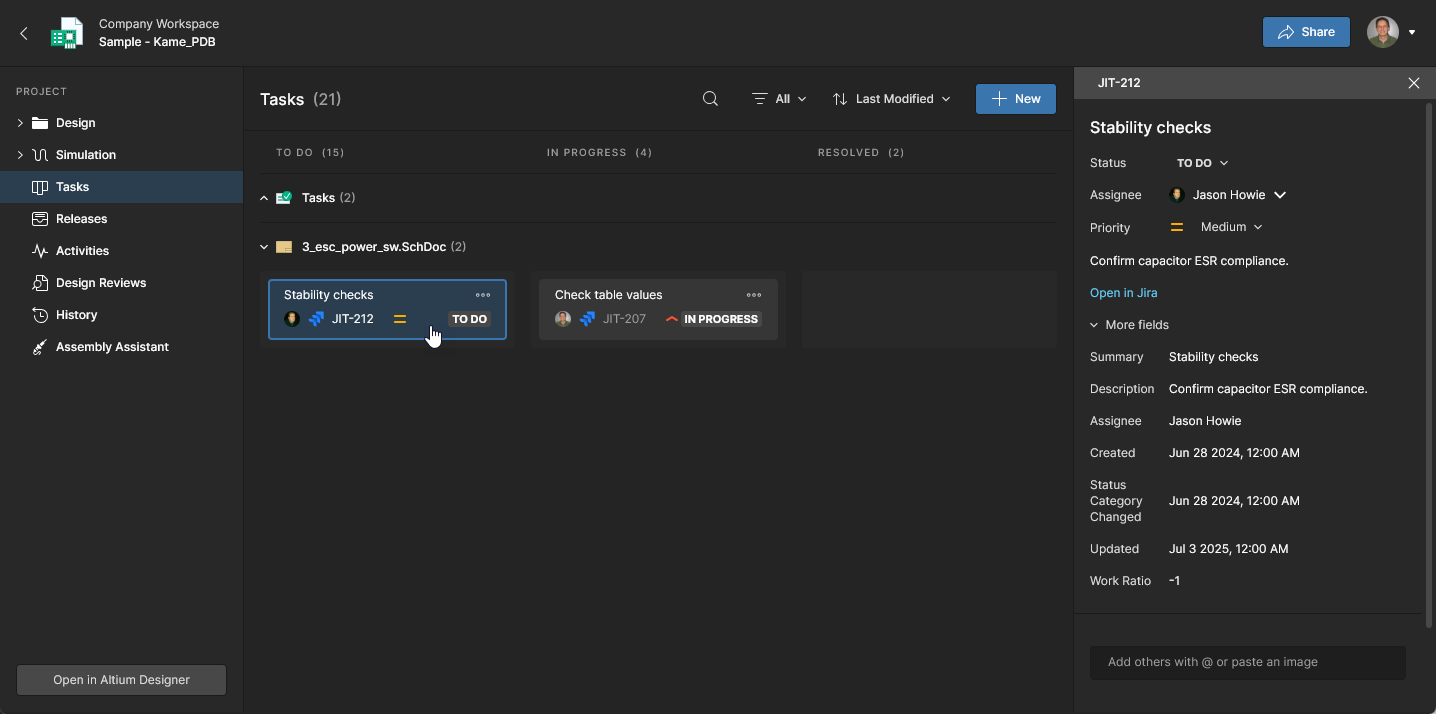
Altium 365 워크스페이스에서 만든 다른 작업과 마찬가지로, Jira 작업은 프로젝트 작업 페이지 보기를 채우며 현재 상태(To Do등)에서 해결됨 상태까지 진행할 수 있습니다. 할당자, 우선 순위 및 관련 코멘트를 비롯한 다른 모든 작업 측면은 작업 보기의 오른쪽에 있는 Details 창에서 액세스할 수 있습니다. 여기에는 선택한 작업 이슈에 바로 액세스할 수 있는 Open in Jira 링크를 통해 선택한 작업 이슈에 직접 액세스할 수 있으며, 링크된 작업 이슈의 세부 정보를 표시하는 More fields 옵션을 사용하여 연결된 Jira 이슈의 세부 정보를 표시할 수도 있습니다.

프로젝트 작업 보기에 대한 자세한 내용은 작업 작업을 참조하세요.

프로젝트 문서 보기 내에서 Jira 작업을 관리하는 대신 전용 프로젝트에서 액세스, 편집 및 진행할 수 있습니다 Tasks 페이지에서 액세스하고 편집 및 진행할 수 있습니다.프로젝트 문서 보기 내에서 Jira 작업을 관리하는 대신 전용 프로젝트에서 액세스, 편집 및 진행할 수 있습니다 Tasks 페이지에서 액세스하고 편집 및 진행할 수 있습니다.

AI-LocalizedAI-localized
If you find an issue, select the text/image and pressCtrl + Enterto send us your feedback.
기능 제공 여부

사용 가능한 기능은 보유하고 계시는 Altium 솔루션에 따라 달라집니다. 해당 솔루션은 Altium Develop, Altium Agile의 에디션(Agile Teams 또는 Agile Enterprise), 또는 활성기간 내의 Altium Designer 중 하나입니다.

안내된 기능이 고객님의 소프트웨어에서 보이지 않는 경우, 보다 자세한 내용을 위해 Altium 영업팀 에 문의해 주세요.

콘텐츠