Microsoft Excel 애드온(Windows용)

MS Excel 애드온을 사용하면 Excel 워크시트와 요구 사항 및 시스템 포털 간에 양방향으로 데이터를 교환할 수 있습니다.
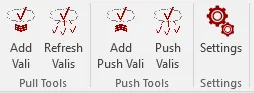
(풀) Valis

리본에서 Add Vali 를 클릭하면 선택한 셀에서 참조할 Vali를 선택할 수 있습니다. 그러면 삽입됩니다.

리본에서 Refresh Valis 를 클릭하면 통합 문서에서 Valis를 참조(끌어오기)하는 모든 셀이 요구 사항 및 시스템 포털의 최신 값으로 업데이트됩니다.

Valis 밀어넣기

통합 문서에서 해당 값을 요구 사항 및 시스템 포털에 반복적으로 업로드하려는 셀을 선택합니다. 그런 다음 Add Push Vali 을 클릭하여 목록에서 선택할 수 있는 Vali에 연결합니다.

요구 사항 및 시스템 포털에서 Push Valis 를 클릭할 때마다 모든 푸시 Valis가 요구 사항 및 시스템 포털로 푸시됩니다. 수행된 모든 업데이트가 포함된 메시지를 받게 됩니다.

다운로드 및 설치

  1. Github의 릴리스 페이지에서 최신 버전의 애드온을 다운로드하여 원하는 폴더에 저장하세요.

  2. Excel을 열고 주 메뉴를 클릭한 다음(또는 File 최신 Excel 버전에서는 Options --&gt Add-Ins --> Excel-애드온을 클릭합니다: Go...

  3. 클릭 Browse 을 클릭하고 .xlam 파일을 선택하고 확인란을 선택한 다음 OK

  4. 상단 메인 메뉴에 새 리본이 나타나야 합니다.

  5. Excel을 시작할 때마다 동일한 단계를 다시 수행할 필요가 없도록 하려면 추가 기능이 포함된 폴더를 '신뢰할 수 있는 파일 위치'에 추가해야 합니다. 이렇게 하려면 File --&gt Options --&gt Trust Center --&gt Trust Center Settings... --&gt Trusted Locations --&gt Add new location... - Browse 를 클릭하고 애드온을 저장한 폴더를 추가합니다.

  6. 설정하려면 새 리본에서 다음을 선택합니다 Settings 을 선택하고 배포 URL, 사용자 이름 및 비밀번호를 입력한 후 Save

AI-LocalizedAI-localized
If you find an issue, select the text/image and pressCtrl + Enterto send us your feedback.
기능 제공 여부

사용 가능한 기능은 보유하고 계시는 Altium 솔루션에 따라 달라집니다. 해당 솔루션은 Altium Develop, Altium Agile의 에디션(Agile Teams 또는 Agile Enterprise), 또는 활성기간 내의 Altium Designer 중 하나입니다.

안내된 기능이 고객님의 소프트웨어에서 보이지 않는 경우, 보다 자세한 내용을 위해 Altium 영업팀 에 문의해 주세요.

콘텐츠