
Altium 문서 활용하기
개요
- Altium 문서에 접근하는 위치와 기본 포털의 구성 방식을 알아보고, 제품별 자료 사이를 더 효율적으로 이동하는 방법을 익혀 보세요.
- 페이지 내 검색, QuickLinks, 이동 경로 탐색, 대체 접근 방법, F1 도움말 단축키 등 답을 더 빠르게 찾는 실용적인 방법을 살펴보세요.
- 기능 사용 가능 여부와 이전 버전 문서에 대한 안내를 포함해 문서 인터페이스의 구성을 이해하고, 화면에 표시되는 정보를 더 정확하게 파악해 보세요.
Altium에서 제공하는 다양한 설계 솔루션에 대한 방대한 기술 문서가 마련되어 있습니다. 이 문서는 기술 문서에서 필요한 정보를 찾을 때 유용한 '팁과 요령'을 제공하며, 미처 알지 못했을 수도 있는 기술 문서의 다양한 측면을 자세히 소개합니다.
기술 문서 액세스
기술 문서로 들어가는 주요 관문, 즉 '정문'이라고 할 수 있는 주소는 https://www.altium.com/documentation/입니다.
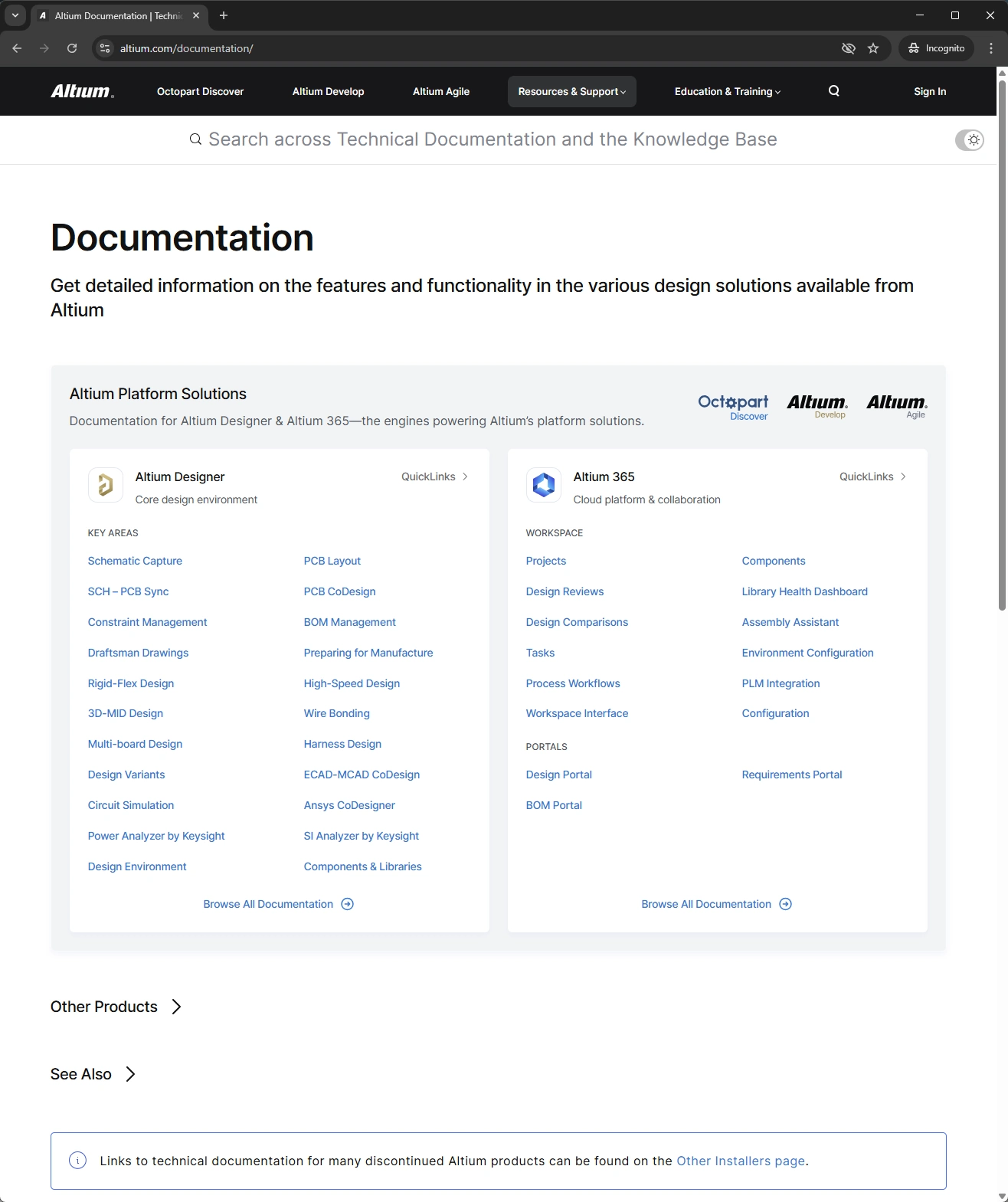
이 페이지의 중심에는 다음 두 가지 문서 모음이 있습니다.
-
Altium Designer – 데스크톱 설계 소프트웨어로, 다음과 같은 브랜드 이름으로 제공됩니다.
-
Altium Designer Develop – Altium Develop 솔루션에 포함되는 경우.
-
Altium Designer Agile – Altium Agile Teams 또는 Altium Agile Enterprise 솔루션에 포함되는 경우.
-
Altium Designer – 플랫폼 솔루션에 포함되지 않고 현재 유효한 기간제 라이선스로 계속 사용 중인 경우.
-
-
Altium 365 – 클라우드 플랫폼으로, 핵심 워크스페이스는 다음과 같은 브랜드 이름으로 제공됩니다.
-
Altium Develop Workspace - Altium Develop 솔루션의 일부로 생성된 경우.
-
Altium Agile Teams Workspace - Altium Agile Teams 솔루션의 일부로 생성된 경우.
-
Altium Agile Enterprise Workspace - Altium Agile Enterprise 솔루션의 일부로 생성된 경우.
-
Altium 365 Workspace – 플랫폼 솔루션에 포함되지 않고 현재 유효한 기간제 라이선스의 Altium Designer와 함께 계속 사용 중인 경우.
-
두 경우 모두 하나의 문서 모음으로 모든 솔루션을 지원합니다. Altium Designer 문서에서는 일반적으로 소프트웨어를 지칭할 때 축약형인 ‘Altium Designer’를 사용합니다. Altium 365 문서에서는 플랫폼을 지칭할 때 'Altium Platform'(또는 'Altium 365')을 사용하고, 플랫폼에서 호스팅되는 워크스페이스를 지칭할 때 'Altium 워크스페이스'(또는 'Altium 365 워크스페이스'나 간단히 '워크스페이스')를 사용합니다.
페이지 사용 방법:
-
타일의 기본 제목을 클릭하면 해당 설계 솔루션 문서의 홈 페이지로 이동합니다.
-
Altium Designer 또는 Altium 365 타일 내의 링크를 클릭하면 해당 영역의 정보를 확인할 수 있습니다.
-
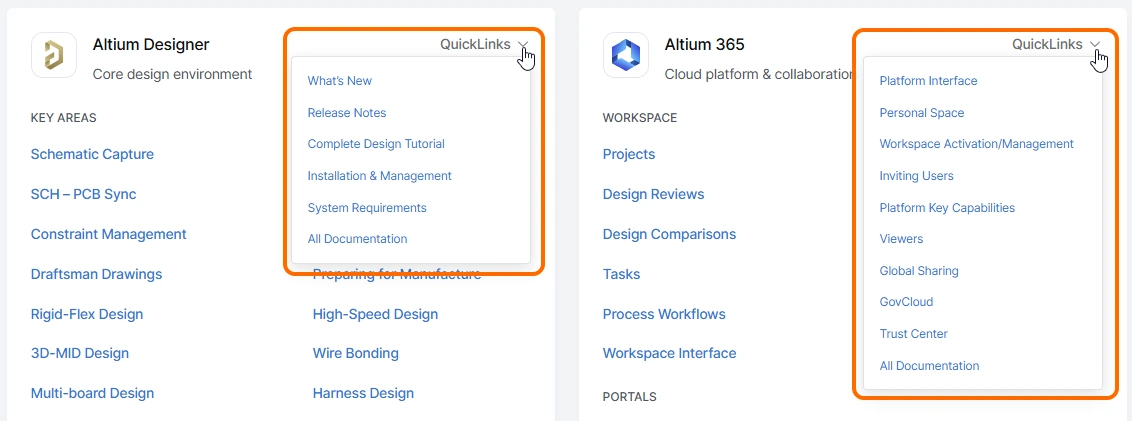
아래의 Altium Designer 및 Altium 365 문서 타일 예시와 같이, 제공되는 QuickLinks 메뉴를 사용하여 다른 주요 페이지로 이동할 수 있습니다.
-
페이지 상단의 Search 필드를 사용하면 모든 설계 솔루션의 전체 문서(해당하는 경우 버전별 문서 포함)와 기술 자료를 빠르게 검색할 수 있습니다. 검색 기능에 대한 자세한 내용은 문서 검색 기능을 참조하세요.
-
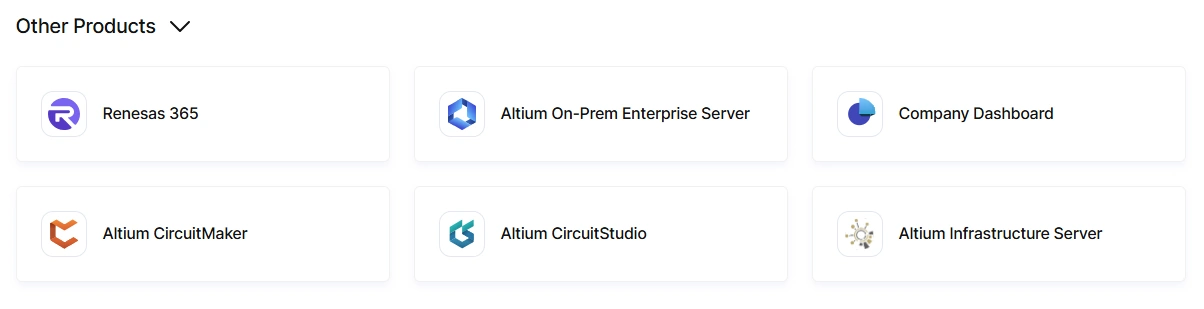
Other Products 항목을 클릭하여 페이지를 확장하면 다른 솔루션 및 영역의 문서에 액세스할 수 있습니다. 여기에는 Renesas 365, Altium Developer Center, Altium On-Prem Enterprise Server, 회사 대시보드, Altium CircuitMaker, Altium CircuitStudio 및 Altium Infrastructure Server가 포함됩니다.
-
See Also 항목을 클릭하여 페이지를 확장하면 Altium에서 제공하는 다른 유용한 리소스에 액세스할 수 있습니다. 여기에는 기술 자료, 학습 허브(업계 전문가들이 작성한 글을 비롯하여 흥미롭고 주제에 집중한 다양한 아티클 제공), Altium 전문 교육, Altium 포럼(동료 사용자들이 직접 제공하는 정보를 얻을 수 있는 귀중한 학습 리소스)이 포함됩니다.

'F1'으로 직접 액세스
Altium Designer를 비롯한 설계 소프트웨어에서는 F1 키보드 단축키를 익혀 두면 매우 유용합니다. 소프트웨어 환경의 메뉴 명령, 대화 상자, 패널, 설계 객체 또는 쿼리 언어 키워드 등 다양한 리소스 위에 마우스를 올린 다음 F1 키를 누르면 관련 문서에 액세스할 수 있습니다. 소프트웨어 리소스와 기술 문서를 연결해 주는 것은 매핑 파일(*.HelpID)이며, 이 파일은 기본 설치 경로의 \Program Files\Altium\AD<Solution>\Help 폴더에 있습니다.
다음 이미지는 이 기능이 실제로 작동하는 모습을 보여 줍니다. 여기서는 Layer Stack Manager를 사용하여 PCB의 레이어 스택을 편집할 때 사용할 수 있는 Material Library 명령의 문서에 액세스하기 위해 F1 키보드 단축키를 사용하고 있습니다.

F1 업데이트
지원되는 설계 소프트웨어의 경우, 설치 경로의 기본 \Help 폴더에 있는 HelpID 매핑 파일은 소프트웨어의 새 릴리스가 나올 때마다 업데이트됩니다. 하지만 기술 문서 팀에서 릴리스 사이에 매핑 파일을 업데이트하는 경우도 있습니다. 사용자가 소프트웨어의 다음 릴리스를 기다리지 않고도 최신 F1 변경 사항을 받을 수 있도록, Preferences 대화 상자의 System - Installation 페이지에 있는 Check frequency 설정을 활용하는 실시간 업데이트 방식을 사용합니다.

확인 주기가 지난 경우, 다음에 F1 기능을 사용할 때 최신 버전의 매핑 파일이 \ProgramData\Altium\Altium Designer <Solution> <GUID>\Help에 다운로드됩니다. 폴더입니다. 이 최신 버전의 HelpID 파일은 기본 설치 경로의 \Help 폴더에 있는 기본 파일보다 우선 적용됩니다.
다른 접근 방법
기술 문서는 다음을 비롯한 다양한 방법으로도 이용할 수 있습니다.
-
웹 브라우저의 검색 엔진(예: Google)을 사용한 외부 검색. Altium 문서로 검색 범위를 한정하려면
site:altium.com/documentation <Search String>형식으로 사이트를 접두어로 입력합니다(예:site:altium.com/documentation PCB Layout Replication). -
Altium의 공식 포럼 게시물에 제공된 링크를 통해 접근합니다.
-
기본 altium.com 웹사이트의 다른 영역에 있는 링크를 통해 접근합니다(예: Learning Hub 영역이나 전용 '새로운 기능' 페이지 및 개별 기능 페이지).
-
소프트웨어 내의 전용 링크를 통해 접근합니다. 예를 들어 Help 메뉴에서 접근하거나 'Learn More' 링크(또는 유사한 문구의 링크)를 사용합니다.
문서 인터페이스
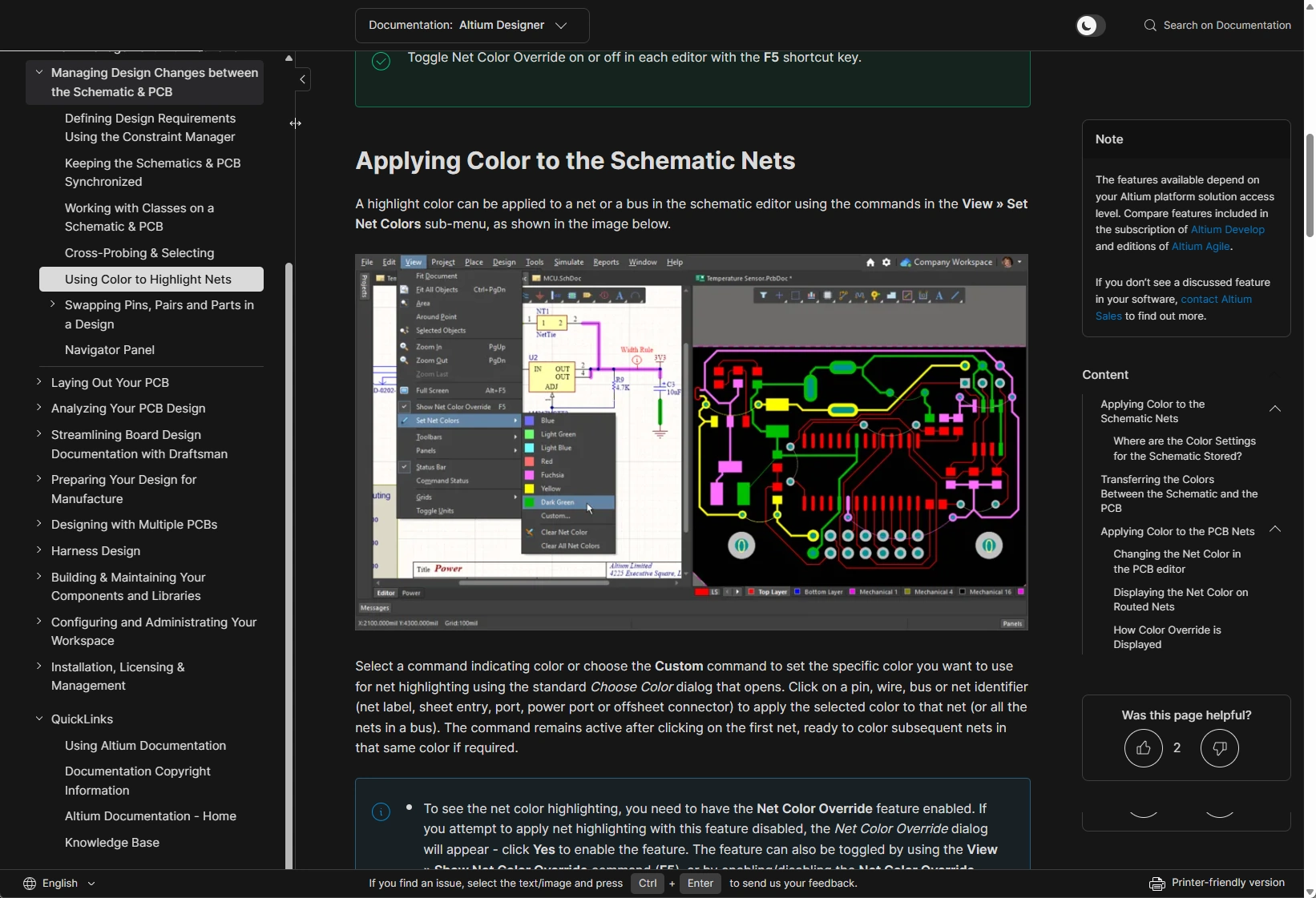
문서 인터페이스는 일반적으로 최대 14개의 개별 영역으로 구성되며, 아래 이미지에 표시되어 있고 이어서 자세히 설명합니다.

-
Product Documentation Selector – 이 컨트롤을 사용하여 제공되는 전용 문서 세트 간에 전환합니다.
-
Theme Selector – 이 컨트롤을 사용하여 다음 예시와 같이 라이트(
 ) 모드와 다크(
 ) 모드 간에 전환합니다.

-
Search – 이 필드에 검색어를 입력하여 현재 보고 있는 제품 문서 내에서 정보를 찾습니다. 이후 관련 검색 필터를 사용하여 검색 범위를 조정할 수 있습니다. 자세한 내용은 문서 검색 기능을 참조하세요.
-
Nav Tree Pane – 현재 보고 있는 제품 문서를 구성하는 모든 페이지를 표시합니다. 페이지는 논리적으로 그룹화되어 있으며, 항목을 클릭하면 해당 페이지를 볼 수 있습니다. 창 오른쪽 상단의 컨트롤을 사용하면 크기를 조정하거나 표시 여부를 제어할 수 있습니다.
-
QuickLinks – 현재 보고 있는 제품 문서에 관계없이 항상 표시되는 Nav Tree 창의 고정된 전용 구성 요소입니다. 이 페이지, 저작권 정보, 기본 문서 게이트웨이 및 기술 자료에 빠르게 접근할 수 있습니다.
-
Breadcrumbs – 현재 읽고 있는 페이지를 기준으로 계층 구조상 상위 페이지로 이동하는 보조 탐색 수단을 제공합니다. 이동 경로에 많은 페이지가 포함되어 있으면 표시를 간결하게 유지하기 위해 줄임표 컨트롤이 사용됩니다. 이를 클릭하면 경로에 포함된 나머지 중간 페이지가 모두 팝업으로 표시되며, 각 항목은 해당 페이지로 연결되는 링크입니다.

-
Main Page Content – 인터페이스의 기본 영역으로, Nav Tree 창에서 선택한 페이지를 표시합니다. 페이지 콘텐츠의 다양한 측면과 구성 기능 및 사용법에 관한 팁은 기술 문서 보기를 참조하세요.
-
Feature Availability Note – 특정 문서 세트의 모든 페이지에 표시됩니다. 기술 문서는 제품 또는 전체 솔루션을 구성하는 요소의 모든 기능을 다룹니다. Altium Designer 및 Altium 365의 경우 페이지에 소개된 기능을 사용할 수 있는지는 보유한 Altium 솔루션(Altium Develop, Altium Agile Teams, Altium Agile Enterprise 또는 사용 기간이 유효한 Altium Designer)에 따라 달라집니다. 문서에 설명된 기능이 실제 소프트웨어에 표시되지 않으면 Altium 영업팀에 문의하여 자세히 알아보세요.
-
Legacy Documentation Note – Altium Designer 문서의 모든 페이지에 표시됩니다. 이전 버전의 소프트웨어와 관련된 문서를 볼 수 있도록 기타 설치 프로그램 페이지의 이전 버전 문서 섹션에 빠르게 접근할 수 있습니다.
-
Table of Contents – 오른쪽 창의 Content 영역에는 해당하는 경우 현재 페이지의 제목 구조가 표시됩니다(수준 1은 페이지 제목이므로 수준 2~4가 표시됨). 항목을 클릭하면 페이지의 해당 위치로 이동합니다. 또한 페이지를 스크롤하면 Content 영역이 업데이트되어 문서 내 현재 위치를 보여줍니다.
-
Like/Dislike – 현재 제거되었으며, 추후 위 이미지에서도 제거하도록 페이지가 업데이트될 예정입니다.
-
Language Selector – 공식적으로 지원되는 여러 언어 중 하나로 문서를 빠르게 전환하여 볼 수 있습니다.
-
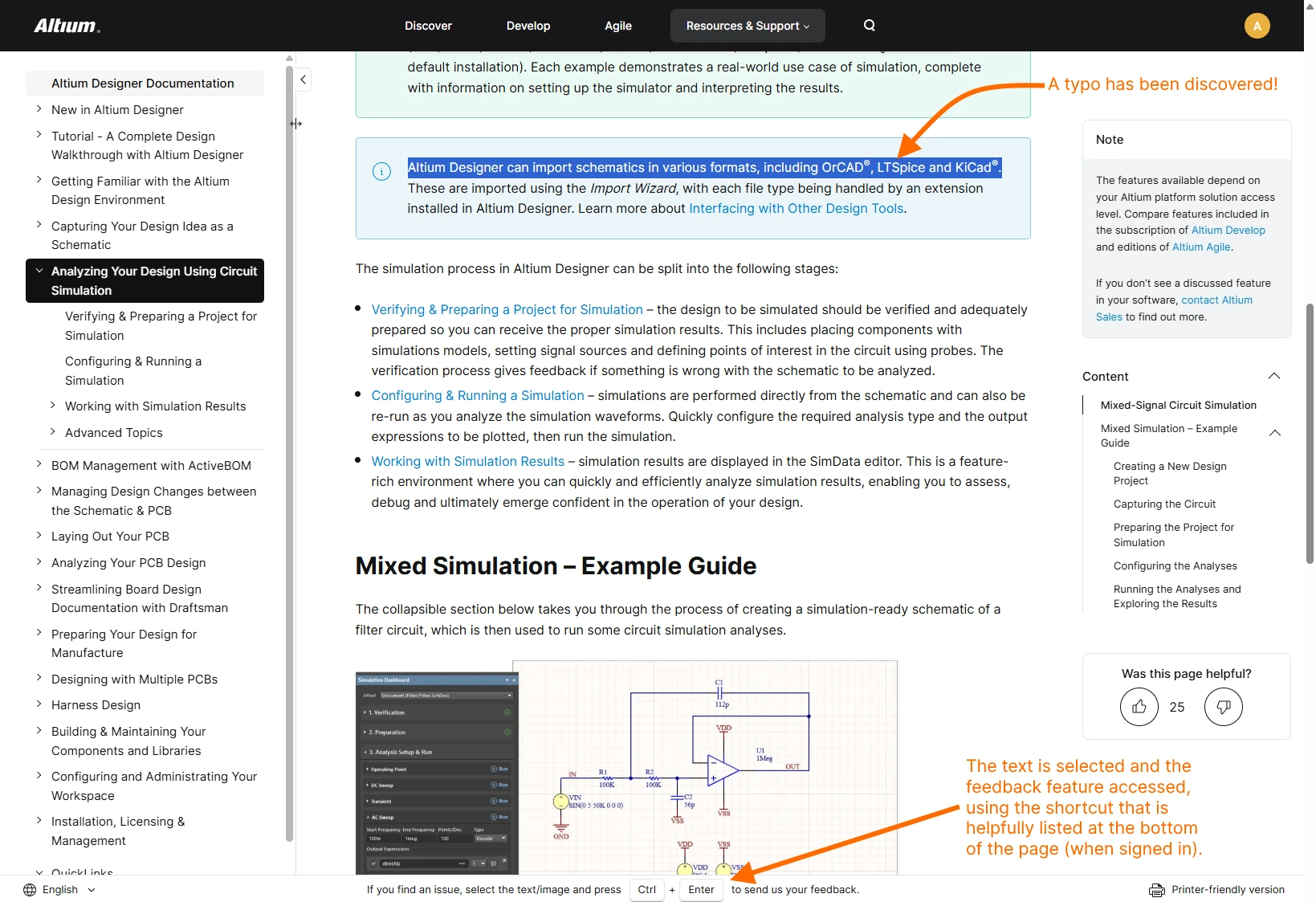
Documentation Feedback (Altium 계정에 로그인하면 표시됨) – 이 기능을 사용하면 페이지에 대한 피드백을 기술 문서 팀에 빠르게 보낼 수 있습니다. 주로 오타, 부정확하거나 오래된 정보 또는 누락된 정보를 알리는 데 사용됩니다. 페이지에서 텍스트 및/또는 이미지를 선택하고
Ctrl+Enter키보드 단축키를 사용하면 이 기능에 접근할 수 있습니다. 자세한 내용은 문서 피드백 기능을 참조하세요. -
Printer-friendly version – 인쇄하기 편하도록 콘텐츠를 특별히 구성한 페이지 버전을 즉시 생성할 수 있습니다(예: PDF로 저장).
구조용 페이지
인터페이스의 Nav Tree 창에서 항목을 클릭해도 문서 페이지가 표시되지 않는 경우가 있습니다. 이는 의도된 동작으로, 상위 항목 아래에 페이지를 그룹화해야 하지만 상위 페이지 자체에는 정보가 필요하지 않을 때 트리에 추가 구조를 제공하기 위한 것입니다. 이러한 유형의 페이지인 Structure 페이지는 바로 이 역할만 수행합니다. 이러한 항목 위로 커서를 이동해도 실제 문서 페이지의 항목과 달리 밑줄이 표시되지 않습니다. 항목을 클릭하면 트리의 해당 섹션이 펼쳐지기만 합니다. 다시 클릭하면 접힙니다.

기술 문서 보기
다음 섹션에서는 페이지 콘텐츠 자체의 다양한 측면에 대한 정보를 제공합니다.
문서 표기 규칙
| Bold | 본문에서 언급하는 메뉴 명령, 대화 상자 컨트롤, 버튼 또는 도구 모음을 강조하는 데 사용됩니다. 예:
|
| Italic | 본문에서 언급하는 패널 또는 대화 상자를 강조하는 데 사용됩니다. 예:
중요한 내용을 강조해야 할 때는 기울임꼴도 사용합니다. |
Monospace |
본문에서 언급하는 하드 드라이브 위치, 파일 이름, 파일 확장자, 옵션 목록 항목(필드의 드롭다운 메뉴), 쿼리 언어 표현식 또는 언어 키워드를 강조하는 데 사용합니다. 예:
|
Bold + Monospace |
본문에서 언급하는 키보드 단축키를 강조하는 데 사용합니다. 예:
|
| Menu » Menu Item | Altium Designer 문서에서 메인 메뉴를 참조할 때는 » 문자를 구분 기호로 사용합니다. 첫 번째 항목은 메뉴 자체를 나타내며, 그 뒤에 해당 메뉴의 명령이 표시됩니다. 하위 메뉴에서 명령에 액세스하는 경우에는 » 문자를 추가로 사용하여 이를 나타냅니다. 예:
|
| Tab | Group | Button | Altium CircuitStudio 및 Altium CircuitMaker 문서에서 메인 메뉴를 참조할 때는 | 문자를 구분 기호로 사용합니다. 첫 번째 항목은 리본 메뉴의 특정 탭을 나타내며, 그 뒤에 탭의 그룹(또는 영역), 마지막으로 해당 그룹 내의 버튼이 표시됩니다. 버튼에 연결된 메뉴에서 명령에 액세스하는 경우에는 » 문자를 사용하여 이를 나타냅니다. 예:
|
Key1+Key2 |
단축키를 설명할 때 더하기(+) 기호는 표시된 순서대로 여러 키를 누른 상태로 유지한다는 의미입니다. 예:
|
Key1, Key2 |
액셀러레이터 키 시퀀스를 설명할 때 쉼표(,) 기호는 각 키를 순서대로 하나씩 누른다는 의미입니다. 예:
|
| 링크 | 다음과 같은 대상으로 연결되는 일반 하이퍼링크입니다.
|
페이지에서 다루는 특정 주제와 관련된 주요 추가 정보를 강조하는 데 사용합니다. 예: |
|
알아두어야 할 특정 기능이나 해당 기능의 사용 팁을 강조하는 데 사용합니다. 예: |
|
반드시 알아두거나 수행해야 하는 중요한 사항을 강조하는 데 사용합니다. 예: |
 )
)시선을 끄는 시각 자료
문서 전반에서는 정보를 더 흥미롭게 전달하기 위해 다양한 시각적 요소를 사용합니다. 다음 섹션에서는 이러한 요소가 페이지에 어떻게 표시되고 어떻게 사용되는지 설명합니다.
정적 이미지
기본적인 정적 이미지는 문서의 핵심 요소로, 주변 텍스트와 함께 소프트웨어의 주요 측면에 대한 세부 정보를 충실하게 전달하는 데 사용합니다.
문서의 표시 형식과 가독성을 적절하게 유지하기 위해 페이지에는 고정 너비를 사용합니다. 따라서 이미지는 일반적으로 기본 표시 상태에서 원래 크기로 제공되지 않습니다. 이미지 위에 커서를 올리면 포인터 아이콘( )이 돋보기 아이콘(
 )으로 바뀝니다. 이는 이미지를 클릭하면 별도의 플로팅 창에서 원래 크기의 이미지를 볼 수 있음을 나타냅니다(해당하는 경우에 한하며, 현재 브라우저 창 크기에 따라 달라집니다). 다음 이미지는 문서의 정적 이미지에서 이 기능이 어떻게 작동하는지 보여줍니다(공교롭게도 원래 크기로 보려면 이 이미지를 클릭해야 합니다).

슬라이드쇼
슬라이드쇼 요소에는 여러 이미지와 동영상을 포함할 수 있어, 캡션과 함께 더 많은 시각 정보를 깔끔하게 표시할 수 있습니다. 이 요소는 소프트웨어의 특정 기능을 사용할 때 진행 과정이나 따라야 할 단계별 순서를 설명하는 데 특히 유용합니다.
다음 이미지는 문서에 사용된 슬라이드쇼의 예를 보여주며, 그 아래에서 설명하는 몇 가지 주요 영역을 강조합니다.

-
이 컨트롤을 사용하면 슬라이드쇼를 각각 앞뒤로 넘길 수 있습니다. 해당 영역에 마우스 포인터를 올리면 색이 더 진해집니다. 화살표 아이콘뿐만 아니라 '화살표 프레임' 안의 어느 곳이든 클릭할 수 있습니다.
-
이 '원형 표시'는 슬라이드쇼의 전체 슬라이드 수와 현재 위치(더 진한 원)를 나타냅니다. 원을 클릭하면 해당 슬라이드로 바로 이동할 수 있습니다.
-
슬라이드쇼에는 슬라이드마다 하나씩 캡션을 포함할 수 있습니다. 다른 슬라이드로 이동하면 캡션도 함께 바뀝니다.
애니메이션 GIF
애니메이션 GIF는 소프트웨어의 프로세스나 특정 측면을 동영상처럼 보여 주어야 하지만, 시각적 설명이 짧아 동영상을 사용하기에는 과도한 경우에 사용됩니다. 문서의 애니메이션 GIF는 다음 이미지와 같이 중앙에 눈에 띄는 '재생' 버튼이 있어 구분할 수 있습니다. 버튼을 클릭하면 GIF가 끝까지 재생된 후 멈추고 재생 버튼이 다시 표시됩니다.
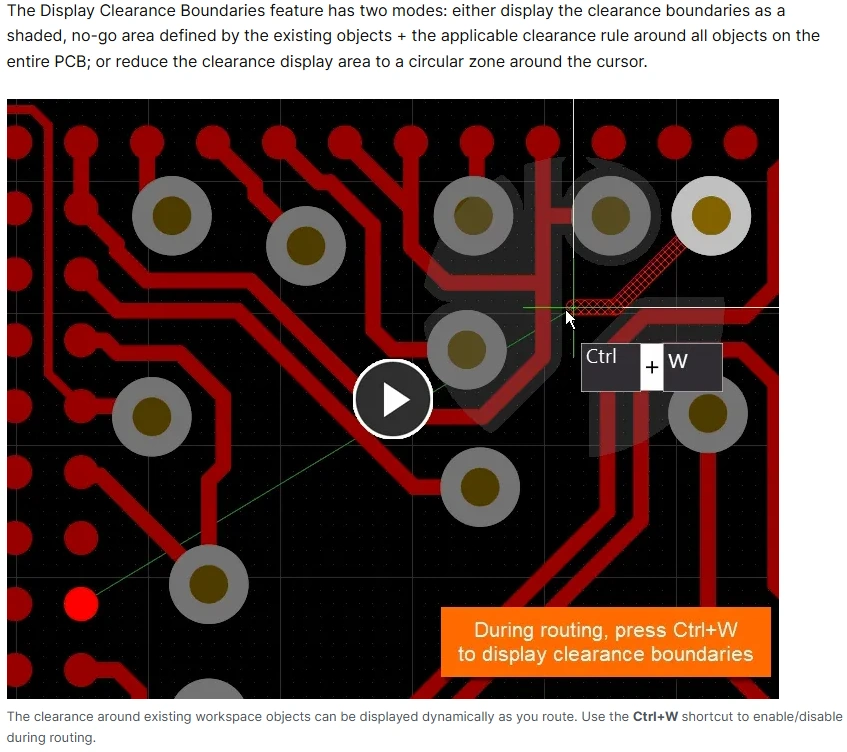
동영상(MP4)
동영상은 GIF와 마찬가지로 소프트웨어의 프로세스나 특정 동작이 '수행되는' 모습을 시각적으로 보여 주어야 할 때 사용되며, GIF로 보여 주기에 적합한 길이보다 콘텐츠가 긴 경우에 사용됩니다. 문서의 동영상은 다음 이미지와 같이 하단에 컨트롤 패널이 있어 구분할 수 있습니다. 동영상의 아무 곳이나 클릭하면 재생이 시작됩니다(왼쪽 아래의 재생 화살표를 클릭할 필요는 없습니다). 동영상의 아무 곳이나 다시 클릭하면 일시 정지됩니다. 동영상 컨트롤을 사용하여 원본 크기로 전환하거나 되돌리고, 타임라인에서 앞뒤로 이동하고, 재생 속도를 변경할 수 있습니다.
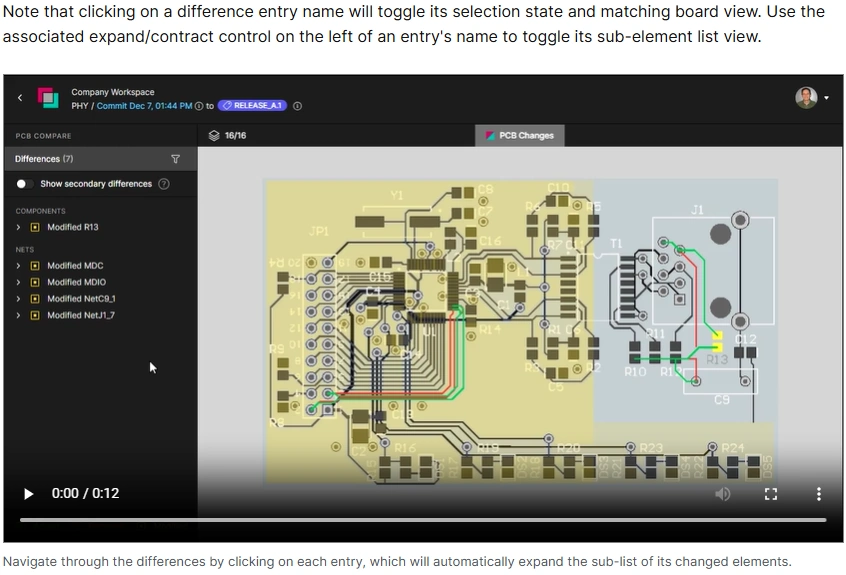
호버 이미지
호버 이미지는 소프트웨어의 기능과 관련하여 '전후' 상황이나 비교 내용을 보여 주는 데 사용됩니다. 이미지는 두 개로만 구성됩니다. 페이지에서는 일반 정적 이미지처럼 표시되며, 기본적으로 첫 번째 이미지가 나타납니다. 이미지 위에 커서를 올리면 두 번째 이미지가 나타납니다.
다음은 문서에 사용된 호버 이미지의 실제 예입니다. 이 예에서는 실드 비아(기본/첫 번째 이미지)와 스티칭 비아(마우스 포인터를 올리면 표시되는 두 번째 이미지)를 보여 줍니다.

팝업 이미지
팝업 이미지는 콘텐츠 흐름에 이미지를 직접 추가하지 않고도 주변 텍스트의 맥락에 맞춰 무언가를 보여 주는 데 사용됩니다. 이런 점에서 본문의 설명이나 진술을 뒷받침하는 '보충 설명' 또는 예시라고 볼 수 있습니다. 이러한 요소는  (팝업 이미지) 또는
  (팝업 애니메이션 GIF 또는 동영상) 중 하나의 아이콘으로 표시됩니다. 다음 이미지는 팝업 요소를 클릭했을 때의 모습을 보여 줍니다. 이 경우에는 '이미지' 유형의 팝업이므로 원본 크기의 이미지가 표시됩니다.

호버 텍스트(도구 설명)
호버 텍스트(또는 도구 설명)는 페이지의 특정 항목과 관련하여 유용한 추가 안내를 제공하는 데 사용됩니다. 예를 들어 항목에 대한 설명이나 사용된 용어에 대한 용어집 형태의 설명일 수 있습니다. 도구 설명은 다음 두 가지 방식 중 하나로 표시됩니다.
-
 아이콘. 아이콘 위에 마우스 포인터를 올리면 도구 설명을 볼 수 있습니다.
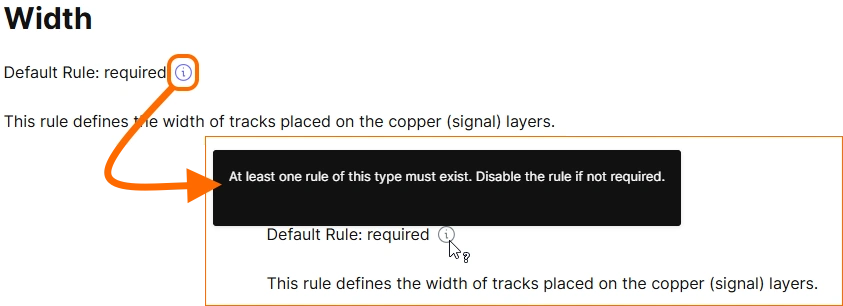
-
점선 밑줄이 있는 텍스트. 텍스트 위에 마우스 포인터를 올리면 도구 설명을 볼 수 있습니다.
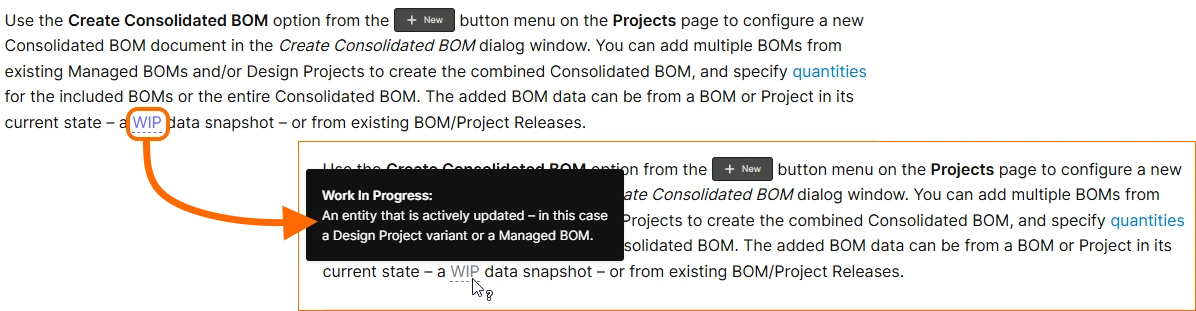
접이식 섹션
접이식 섹션은 페이지 콘텐츠를 깔끔하게 유지하고 정보가 지나치게 많아 보이지 않도록 하는 데 사용됩니다. 일반적으로 더 자세한 정보를 담고 있지만, 페이지의 일반적인 흐름을 이해하는 데 반드시 필요하지는 않아 항상 펼쳐 둘 필요가 없는 내용에 사용됩니다. 예를 들어 대화 상자나 패널에서 사용할 수 있는 옵션, 또는 본문에서 설명하는 기능의 특정 측면과 관련된 고려 사항 등이 이에 해당합니다. 섹션 머리글 안의 아무 곳이나 클릭하면 섹션을 펼치거나 접을 수 있습니다.
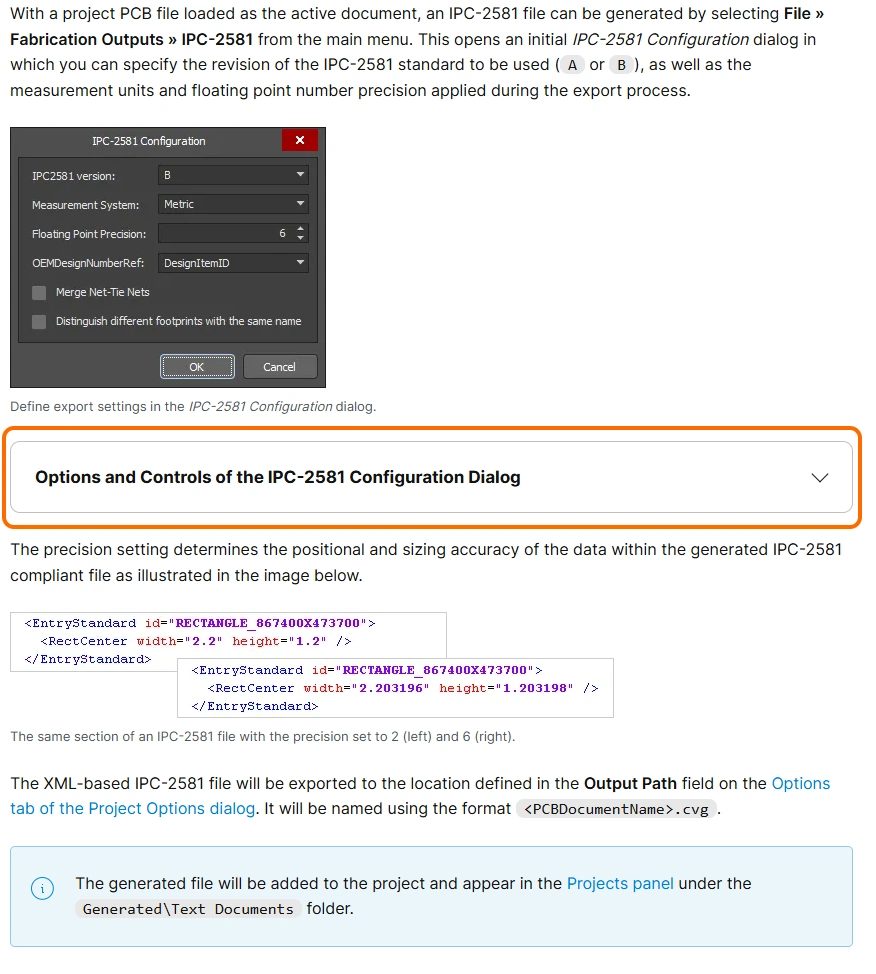
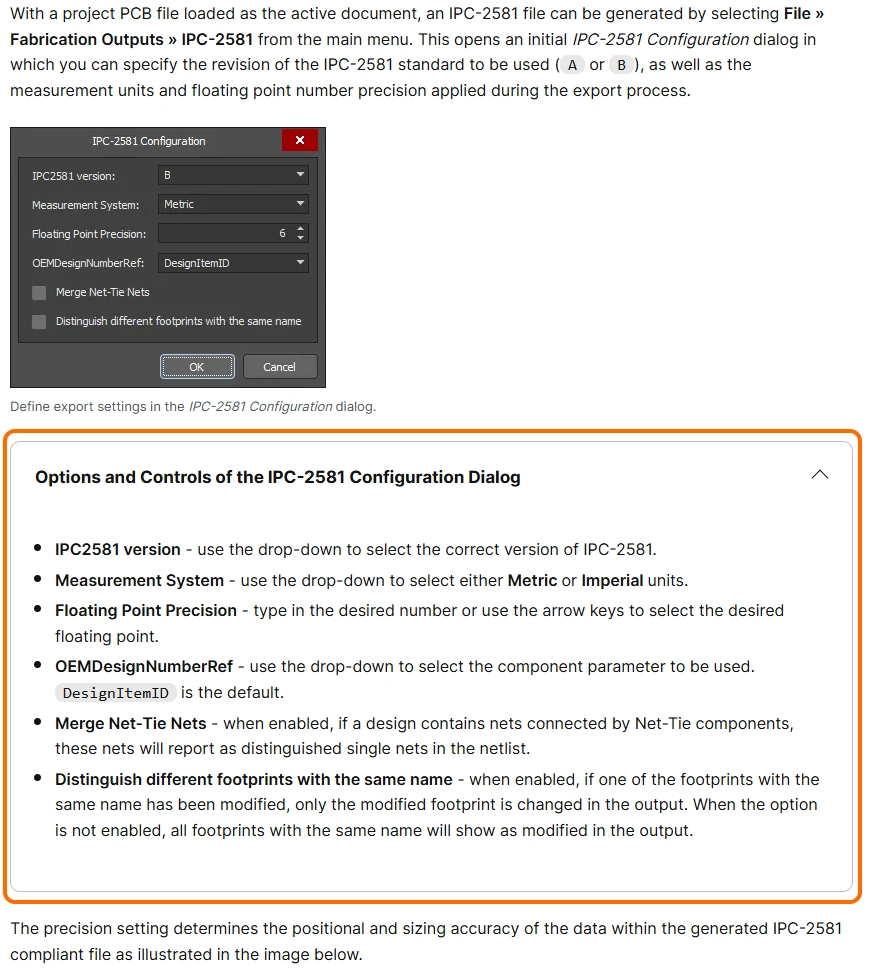
페이지 또는 특정 섹션의 링크 가져오기
페이지를 다른 사람과 공유하려면 해당 URL을 빠르게 가져올 수 있어야 합니다. 다음 방법으로 URL을 가져와 Windows 클립보드에 복사할 수 있습니다.

-
페이지에 처음 접속했을 때 브라우저의 주소 표시줄에서 복사합니다.
-
왼쪽 탐색 트리에서 해당 페이지 항목을 마우스 오른쪽 버튼으로 클릭한 다음, 상황에 맞는 메뉴에서 Copy link address 명령을 사용합니다.
더 나아가 다음과 같이 현재 읽고 있는 페이지의 특정 섹션으로 연결되는 URL도 가져올 수 있습니다.

-
오른쪽 창의 페이지 목차 구조에서 원하는 섹션으로 이동한 다음, 브라우저의 주소 표시줄에서 URL을 복사합니다.
-
페이지를 아래로 스크롤하여 원하는 섹션으로 이동합니다. 스크롤하는 동안 브라우저의 주소 표시줄이 현재 도달한 섹션을 반영하도록 업데이트됩니다.
-
오른쪽 창의 페이지 목차 구조에서 원하는 섹션 항목을 마우스 오른쪽 버튼으로 클릭한 다음, 상황에 맞는 메뉴에서 Copy link address 명령을 사용합니다.
다음 위치에서도 빠르게 '링크를 가져올' 수 있습니다.
-
Main Section Header - 기본 섹션 머리글 왼쪽의 '링크 복사' 컨트롤을 클릭합니다.

-
Collapsible Section - 접이식 섹션 제목 오른쪽의 '링크 복사' 컨트롤을 클릭합니다.

버전별 문서
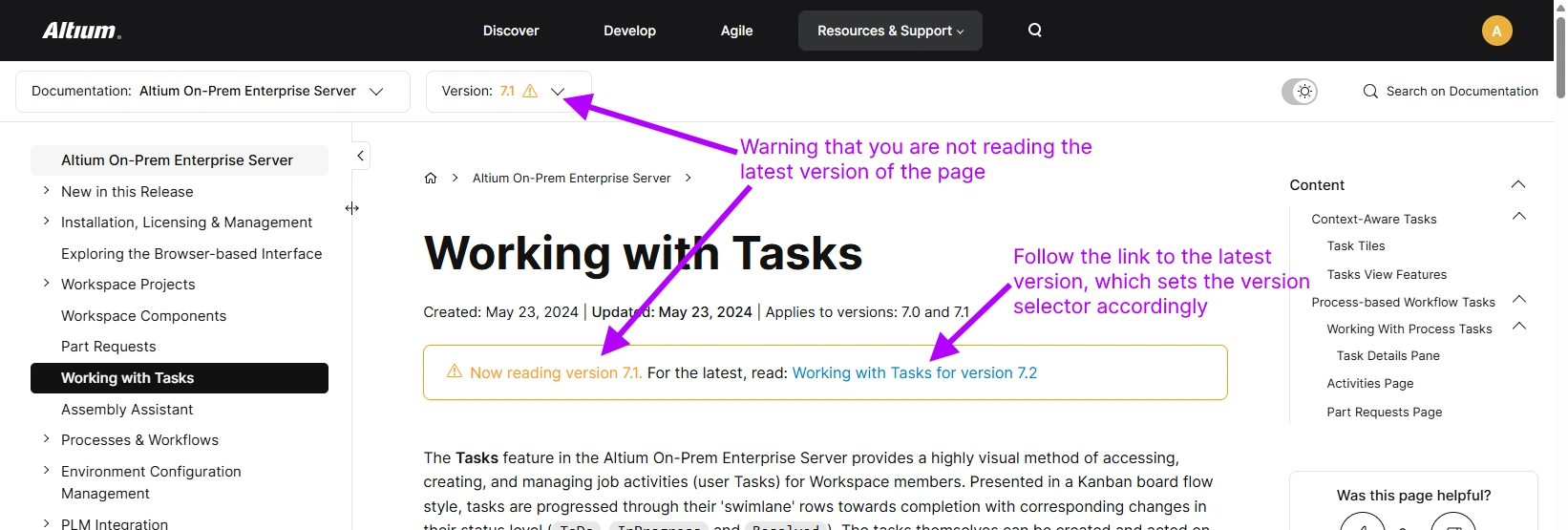
Altium On-Prem Enterprise Server 관련 문서는 버전별로 제공됩니다. 따라서 사용 중인 소프트웨어 버전에 맞는 문서 버전을 선택할 수 있습니다. 기본 문서 게이트웨이의 제품 타일에 있는 QuickLinks 메뉴에서 버전을 선택하거나, 아래와 같이 문서 상단 배너 영역의 버전 선택기를 사용하여 언제든지 버전을 선택할 수 있습니다.

버전 관리 시스템은 현재 읽고 있는 페이지가 해당 페이지의 최신 버전이 아닌 경우 이를 알려줍니다. 알림은 다음 두 가지 방식으로 제공됩니다.
- 드롭다운 버전 선택기의 버전 번호가 다른 색상으로 표시되며 경고 기호가 함께 나타납니다.
- 페이지 상단에 최신 버전으로 연결되는 링크와 함께 경고가 표시됩니다. 링크를 클릭하면 버전 선택기의 항목이 사용 가능한 최신 버전으로 자동 전환됩니다.
적용 버전
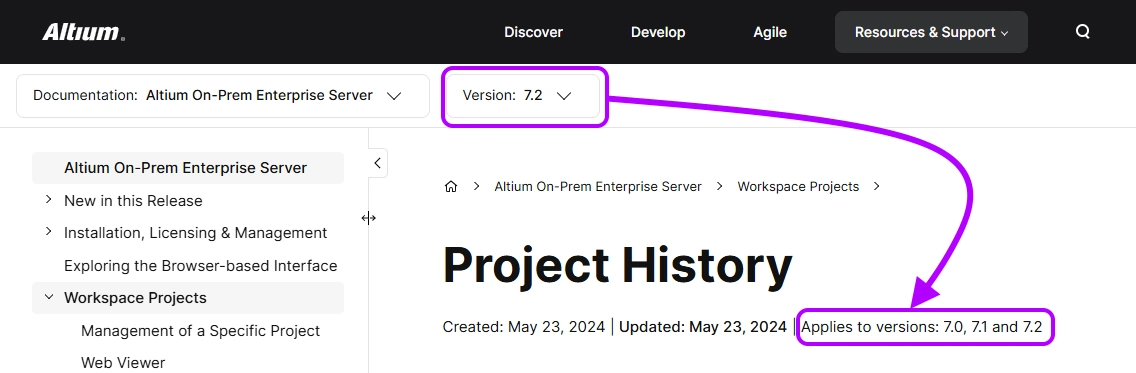
소프트웨어는 버전이 올라가면서 새로운 기능이 추가되고 기존 기능이 개선되지만, Altium On-Prem Enterprise Server의 버전별 문서는 일부 영역만 영향을 받을 수 있습니다. 많은 페이지는 소프트웨어의 다음 버전에서도 영향을 받지 않으므로, 이전 버전에 적용되던 콘텐츠가 이후 버전에도 그대로 적용됩니다. 따라서 각 페이지에는 해당 페이지의 콘텐츠가 적용되는 소프트웨어 버전이 표시됩니다.
다음 이미지는 이러한 표시의 예입니다. 여기서는 프로젝트 이력 기능을 설명하는 페이지의 8.0 버전이 열려 있습니다. 이 콘텐츠는 소프트웨어 버전 7.0, 7.1 및 7.2에도 동일하게 적용됩니다. 즉, 문서의 버전 선택기를 7.0, 7.1, 7.2 또는 8.0으로 설정해도 페이지 콘텐츠에는 차이가 없습니다.
문서 검색 기능
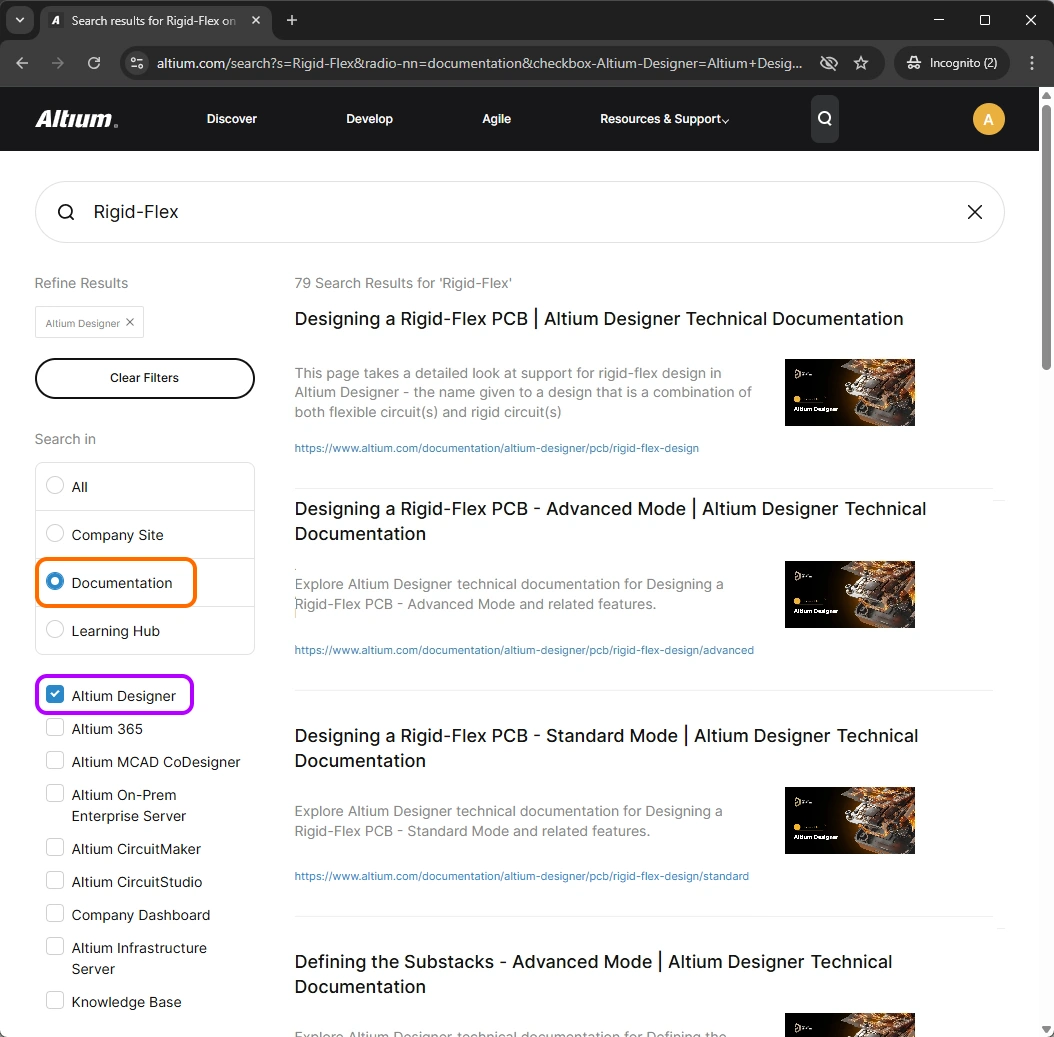
Altium 설계 솔루션의 기술 문서에서 정보를 쉽게 찾을 수 있도록 강력한 Search 기능이 제공됩니다. Google을 기반으로 하는 이 검색 기능은 실제로 전체 altium.com 사이트에서 공통으로 사용됩니다. 검색 기능에 접근하는 위치와 방식에 따라 초기 결과에 적용되는 '필터링' 범위가 달라집니다.
-
사이트 최상단 배너에서 검색 - 다음 슬라이드쇼에 나온 방식으로 접근하고 사용합니다. 전체 사이트를 대상으로 검색하며, 결과는 별도의 브라우저 탭에 표시됩니다.


-
기술 문서의 '시작 페이지'(altium.com/documentation)에서 검색 - 다음 슬라이드쇼에 나온 방식으로 접근하고 사용합니다. 다양한 Altium 설계 솔루션에 제공되는 모든 문서 모음과 지식 베이스를 대상으로 검색합니다. 결과는 같은 브라우저 탭에 표시됩니다.


-
기술 문서 내의 페이지에서 검색 - 다음 슬라이드쇼에 나온 방식으로 접근하고 사용합니다. 현재 보고 있는 문서 모음 내에서만 검색합니다. 결과는 같은 브라우저 탭에 표시됩니다.


QuickNav 페이지(Altium Designer 문서)
Altium Designer의 설계 객체와 패널에 관한 정보는 Altium Designer 문서 모음의 수많은 페이지에 분산되어 있습니다. 이러한 정보로 쉽게 이동할 수 있도록 QuickNav 페이지 개념이 도입되었습니다. 쇼핑몰의 '매장 안내도'와 마찬가지로, QuickNav 페이지는 특정 설계 영역에서 사용할 수 있는 설계 요소에 대한 빠른 참조 정보를 제공하여 각 요소의 자세한 정보로 빠르게 이동할 수 있게 해줍니다.
대부분의 QuickNav 페이지는 다음과 같이 구분되는 세 개의 섹션으로 정보를 제공합니다.
- Graphical Overview - 예를 들어 자주 사용하는 객체를 시각적으로 모아 보여줍니다.
- Slideshow - 자주 사용하게 될 일부 요소에 대해 보다 폭넓은 개요 정보를 제공합니다.
- A-Z Listing - 편리한 알파벳순 목록입니다. 불필요한 장식이나 복잡함 없이 특정 요소의 세부 정보로 연결되는 직접 링크만 제공합니다.

QuickNav 페이지는 다음 항목에 제공됩니다.
QuickStart 페이지(Altium Designer 문서)
Altium에서 제공하는 플랫폼 솔루션의 기반이자 지원 자료인 Altium Designer 문서 모음에는, 함께 살펴보면 유용한 'QuickStart' 정보 모음이 되는 주요 최상위 페이지가 있습니다. 이러한 페이지는 특정 설계 영역을 안내하며, 지나치게 깊이 들어가지 않으면서도 해당 영역을 이해하고 시작하는 데 필요한 적절한 수준의 세부 정보를 제공합니다. 해당 페이지는 다음과 같습니다.
문서 피드백 기능
문서를 읽다 보면 오타, 접근 문제, 부정확하거나 불명확한 정보, 오래된 정보 등의 문제를 발견할 수 있습니다. 누구나 실수할 수 있기에, 이러한 문제를 바로잡는 데 독자 여러분의 도움을 구하고 있습니다. 이를 위해 기술 문서에는 어느 페이지에서나 이용할 수 있는 피드백 기능이 포함되어 있으며, 이 기능을 통해 기술 문서 팀에 보고서를 직접 보낼 수 있습니다.
이 피드백 기능은 Ctrl+Enter 키보드 단축키로 실행할 수 있습니다. 특정 텍스트나 이미지를 참조하려면 Ctrl+Enter을 누르기 전에 해당 부분을 선택하세요(최대 200자).
기능을 실행하면 Report Document Issue 창이 표시되며, 참조할 텍스트나 이미지를 선택한 경우 해당 내용이 추가됩니다. Issue 필드(최대 500자)에 가능한 한 자세한 내용을 입력해 주세요. 구체적인 설명은 문제를 조사하고 신속하게 해결하는 데 큰 도움이 됩니다. 작성이 완료되면 Send Feedback 버튼을 클릭하여 제출하세요. 보고서가 정상적으로 제출되어 접수되면 감사 메시지가 표시됩니다. 여러분의 피드백은 저희에게 매우 중요하며, 진심으로 감사드립니다!


모든 기기에서의 보기 지원
모든 설계자가 1280x1024 모니터 한 대를 갖춘 데스크톱 컴퓨터 앞에 앉아 작업하던 시대는 지났습니다. 오늘날 데스크톱 PC에는 크기와 해상도가 다양한 여러 모니터가 연결되어 있습니다. 또한 현장이나 고객 사무실에서는 노트북으로 작업할 수 있어야 합니다. 지식에 대한 열정이 넘치는 우리에게는 비행기를 기다리거나 출근 버스를 타는 동안에도 태블릿이나 휴대폰으로 더 많은 정보를 얻을 수 있는 환경이 필요합니다.
이처럼 다양한 기기에서 콘텐츠를 적절하게 표시하기 위해 기술 문서는 상위 altium.com 웹사이트의 일부로서 responsive web design을 사용합니다. 반응형 웹사이트는 타겟 기기와 통신하여 해당 기기, 화면 해상도 및 브라우저 크기에 맞게 콘텐츠의 레이아웃과 크기를 조정합니다. 브라우저 크기를 조절하면 이를 직접 확인할 수 있습니다. 너비를 줄이면 페이지 요소가 재배치되고 글꼴과 이미지가 작아집니다. 5인치 화면에서도 사이트를 사용할 수 있으며, 예를 들어 태블릿이나 휴대폰에서도 탐색 트리를 드롭다운 형태로 이용할 수 있습니다.

인쇄에 적합한 문서
기술 문서의 일부를 인쇄하고 싶으신가요? 기술 문서는 '온라인' 기능을 적극적으로 활용하고 다양한 시각 효과를 사용하여 정보를 전달하므로, 프린터로 보내거나 PDF로 저장하기 전에 페이지를 인쇄에 적합한 상태로 준비해야 합니다. 하단 배너 영역의 오른쪽에는 페이지를 인쇄용 버전으로 전환할 수 있는 컨트롤이 있습니다.

현지화된 문서
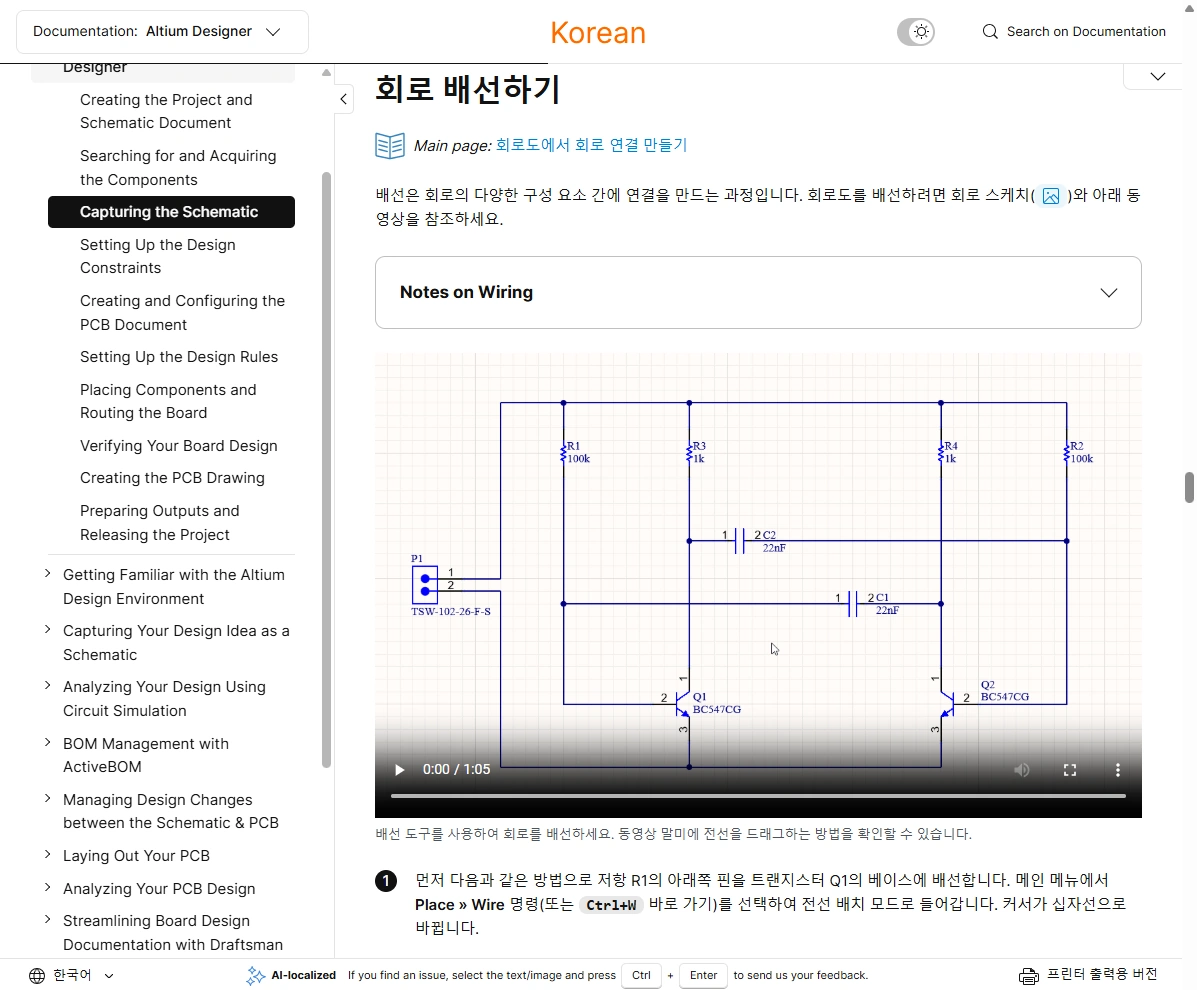
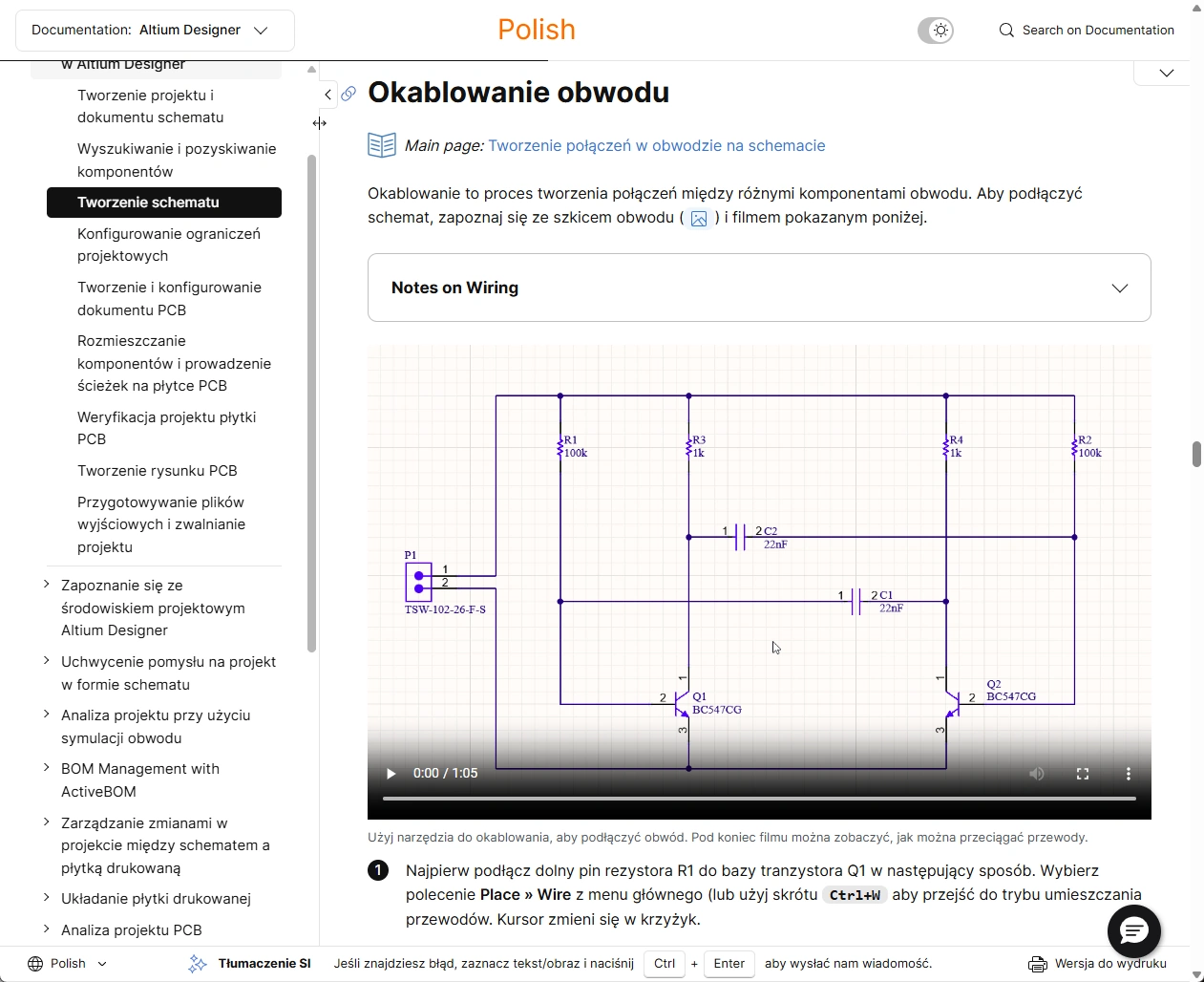
일부 콘텐츠는 영어 이외의 언어로도 제공됩니다. 하단 배너 영역의 왼쪽에 있는 언어 선택기를 사용하여 현재 지원되는 언어 중 원하는 언어를 선택하세요.

특정 버전의 페이지에 대해 선택한 언어의 콘텐츠가 있으면 자동으로 표시되며, 없으면 영어 콘텐츠가 표시됩니다. 다음 슬라이드쇼는 한 페이지의 영어 원문과 제공되는 다른 언어 중 일부(일본어, 중국어, 한국어, 폴란드어)를 함께 보여 주어 페이지 현지화가 어떻게 적용되는지 설명합니다.


 아이콘이 표시되어 이를 구분할 수 있습니다(예를 들어 한국어 페이지를 볼 때는
  ).
).브라우저 번역(비공식)
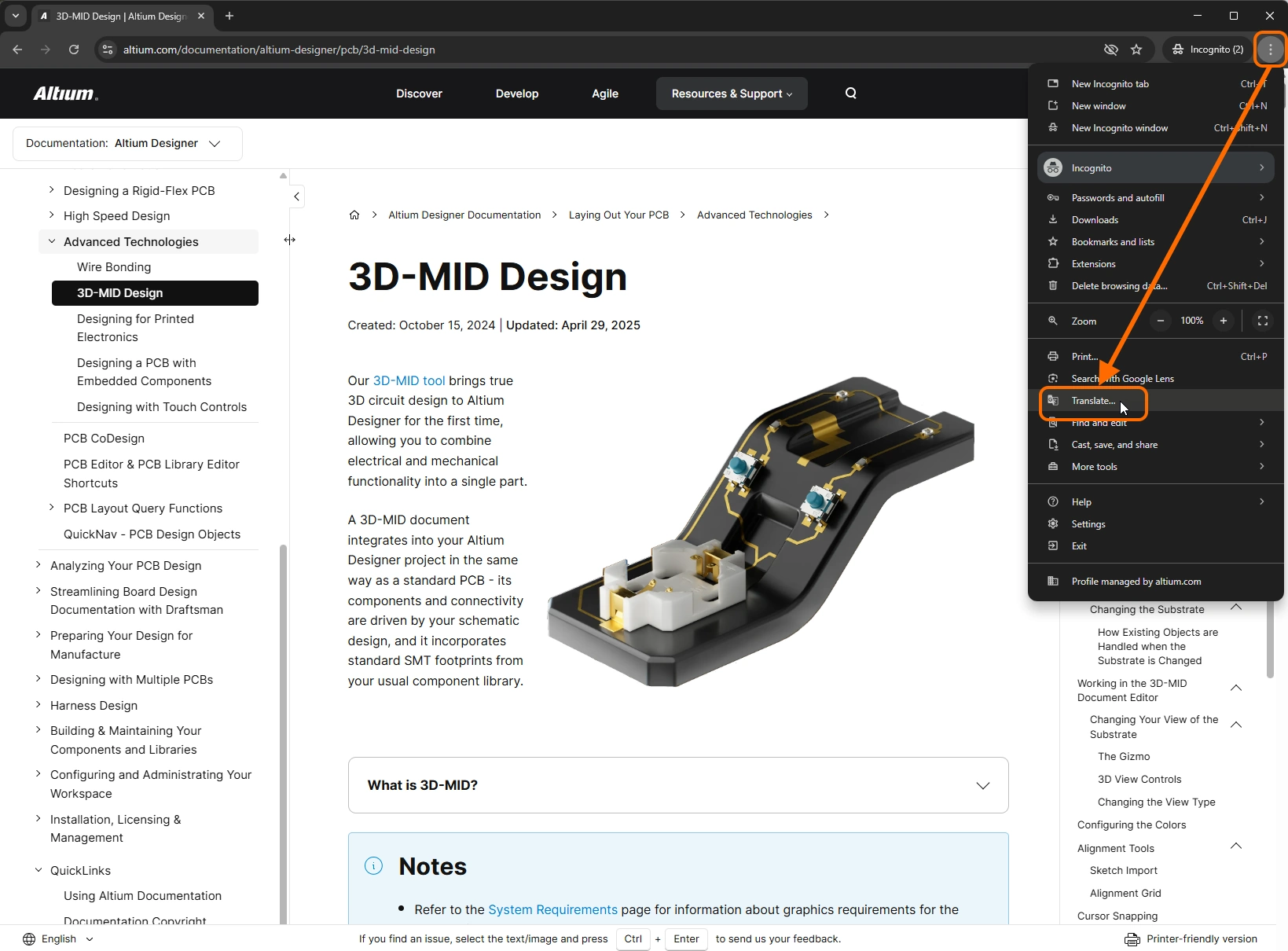
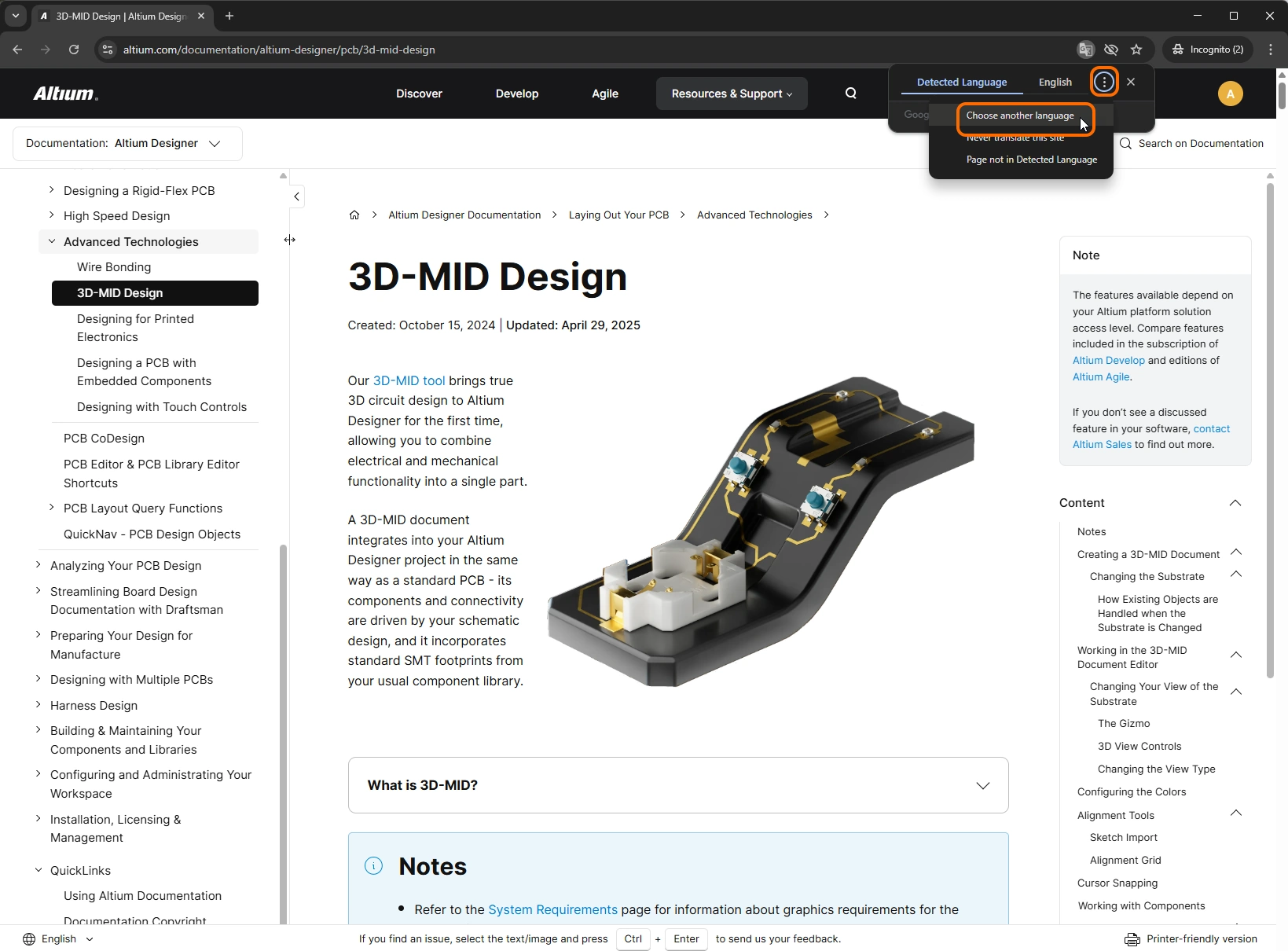
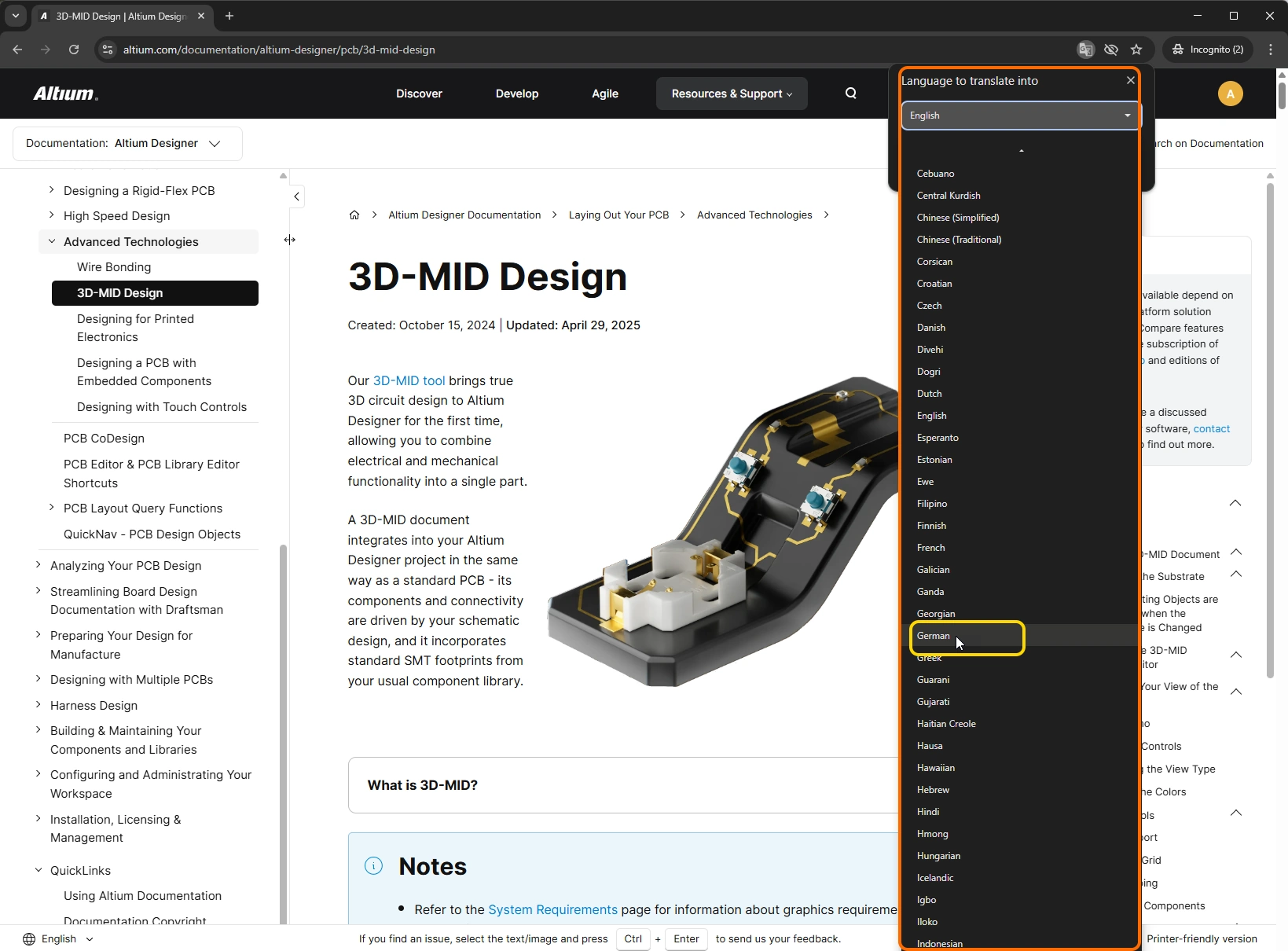
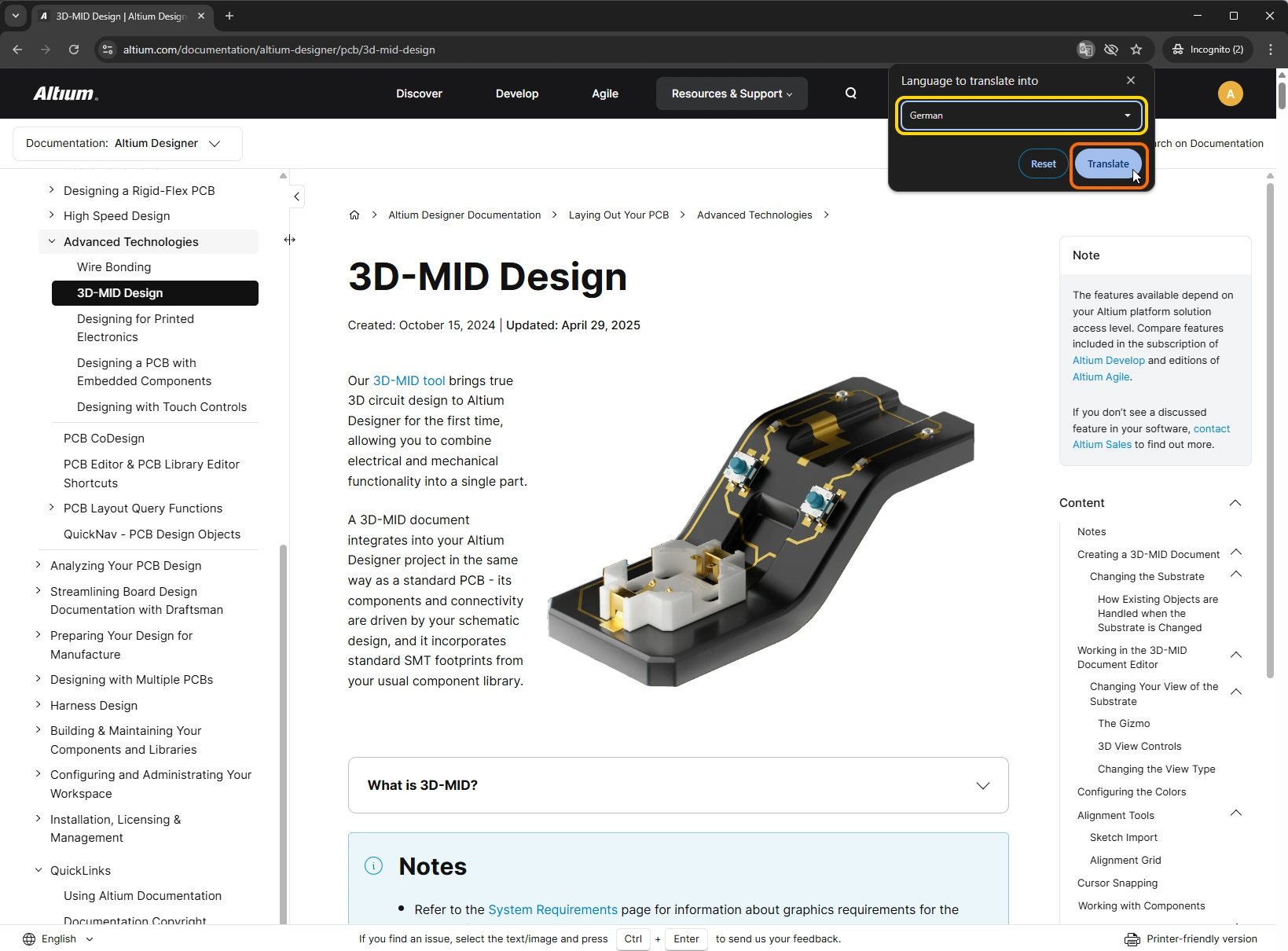
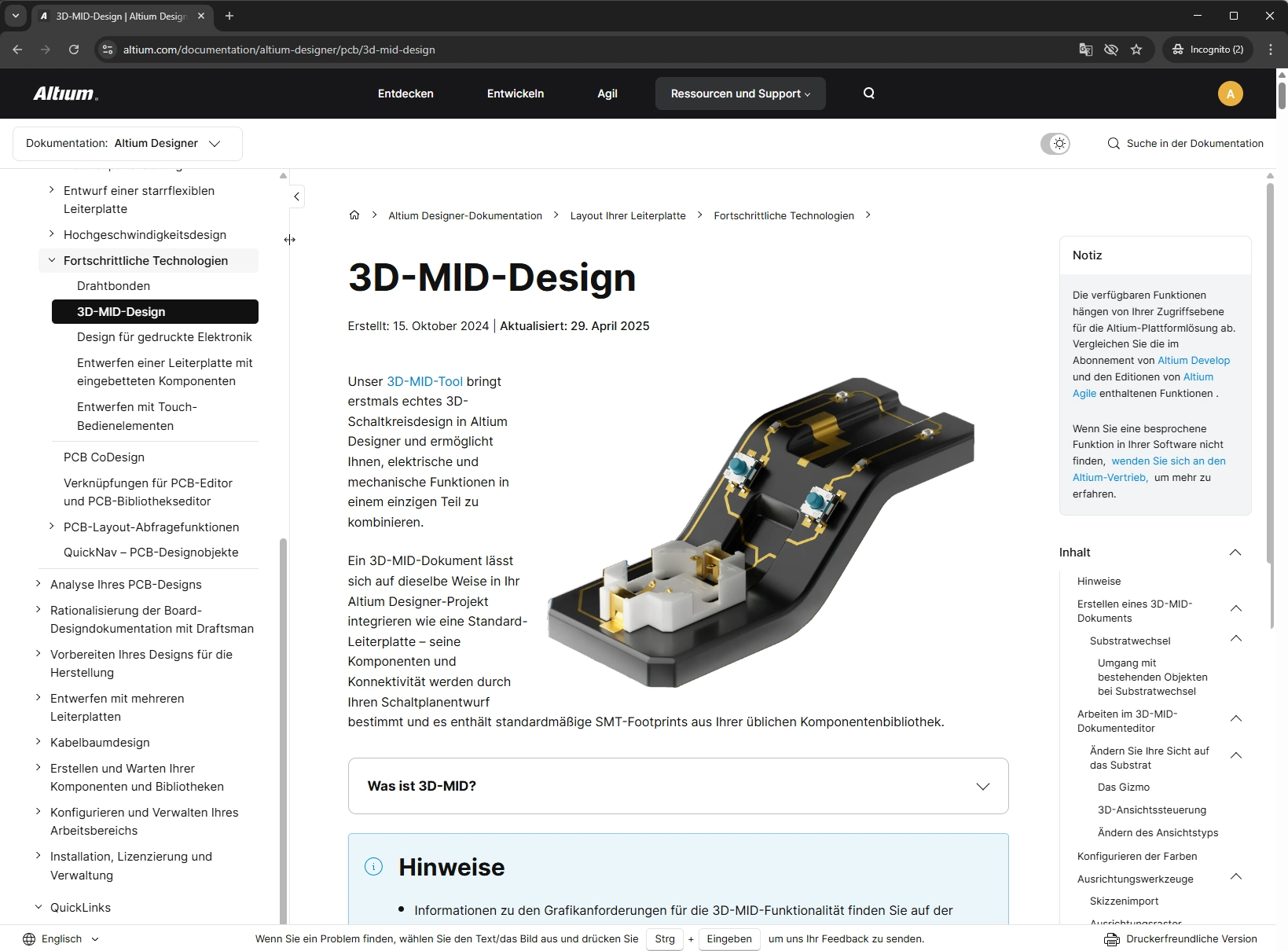
사용하는 웹 브라우저에 따라 현재 읽고 있는 페이지를 즉석에서 임시로 번역하는 기능을 이용할 수 있습니다. 다음 슬라이드쇼는 Google Chrome의 번역 기능을 사용하여 여러 지원 언어 중 하나인 독일어로 페이지를 빠르게 보는 방법을 보여 줍니다. 번역은 임시로 적용됩니다. 다른 페이지로 이동했다가 돌아오거나 페이지를 새로 고치면 원래 보던 언어로 되돌아갑니다.
지식 베이스
많은 사용자가 Altium의 지식 베이스를 방문하고는 이것이 기술 문서의 전부라고 생각합니다. 하지만 실제로 지식 베이스는 그 자체로 독립된 리소스입니다. 지식 베이스와 기술 문서는 서로 연결되고 보완하는 상호 보완적 관계를 이루며, 사용자가 원하는 정보를 찾을 수 있도록 돕습니다.
지식 베이스는 사용자가 직접 문제를 해결할 때 가장 먼저 찾을 수 있는 곳으로, Altium 솔루션에 대한 전문 지식을 갖춘 Altium 지원팀 구성원들이 콘텐츠를 관리합니다. 콘텐츠는 다른 사용자들이 실제로 겪은 문제를 바탕으로 작성됩니다. 그 결과, 특정 주제와 예외적인 상황에 대해 꼭 필요한 답변과 해결책을 제공하는 문서 저장소가 지속적으로 성장하고 있습니다. 핵심을 짚어 주는 짧은 문서를 통해 문제를 해결하고 신속하게 작업을 재개할 수 있습니다.
지식 베이스의 인터페이스는 매우 간단합니다. 전체 문서를 검색하거나, 지원되는 설계 솔루션 카테고리 중 하나를 선택해 해당 문서만 검색할 수 있습니다. 그런 다음 검색어를 입력하기 시작하면 입력하는 동안 필터링이 적용됩니다. 관심 있는 문서를 찾으면 해당 항목을 클릭하여 문서를 엽니다.

문서 저작권
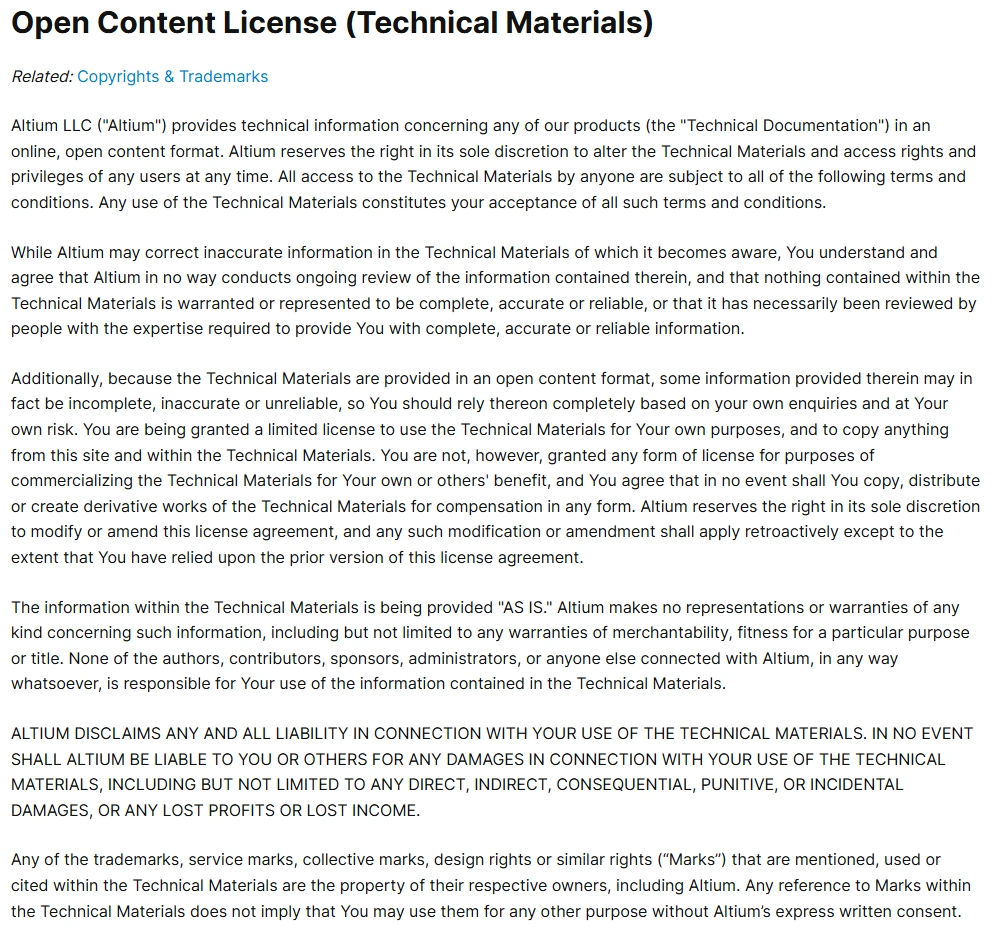
기술 문서에 적용되는 저작권 정보는 아래 이미지에서 간편하게 확인할 수 있으며, 기술 문서 내 어느 페이지에서든 표시되는 탐색 트리 창의 빠른 링크 섹션(문서 저작권 정보)에서도 확인할 수 있습니다. 해당 페이지에는 altium.com 메인 웹사이트의 저작권 및 상표 페이지로 연결되는 링크가 포함되어 있습니다.
마무리하며 전하는 한마디...
이는 기술 문서 팀이 따르며 실현하기 위해 노력하는 신념입니다. 앞으로도 기술 문서는 특히 사용성 측면에서 지속적으로 발전해 나갈 것입니다. 아무리 정보가 풍부하더라도 사용자가 찾을 수 있어야 비로소 유용하기 때문입니다. 새로운 개발 사항, 개선 사항 및 기능이 제공되면 이 페이지를 업데이트하여 새롭게 추가된 요소를 소개하고, 이를 최대한 활용해 필요한 정보를 찾는 방법을 안내하겠습니다.
 AI로 번역됨