
Microsoft Word 애드온(Windows용)
Microsoft Word 애드온을 사용하면 요구 사항 및 시스템 포털의 값, 예산 표, 요구 사항, 분석(표 및 이미지), 차트가 포함된 Valis를 문서에 필드로 삽입할 수 있으며 언제든지 최신 값으로 새로 고칠 수 있습니다.

사이드바 패널
워드 플러그인에 로그인하면 모델에서 프로젝트를 선택할 수 있습니다. 사이드바의 탭에서 블록, 발리, 분석 및 요구 사항을 찾아서 문서에 추가하려면 Add to Document
상단 리본에서 Refresh projectRefresh all

플러그인이 없거나 요구 사항 및 시스템 포털에 액세스할 수 없는 다른 사람에게 Word 문서를 넘겨주어도 문서에서 모든 값을 계속 사용할 수 있습니다.
플러그인은 다음과 호환됩니다:
-
Word 2010 [Windows - 데스크톱]
-
워드 2013 [윈도우 - 데스크톱]
-
Word 2016 [Windows - 데스크톱]
-
Word 2019 [Windows - 데스크톱]
-
Word 365 [윈도우 - 데스크톱]
Valis/시스템 설계 모듈
시스템 설계 모듈에서는 데이터베이스에서 Word 문서로 Valis를 가져올 수 있습니다. "발리"를 선택하고 "문서에 추가"를 클릭하기만 하면 됩니다. 이름, 수식 등 추가 정보를 추가하고 싶은 경우 Word 페이지에서 발리(
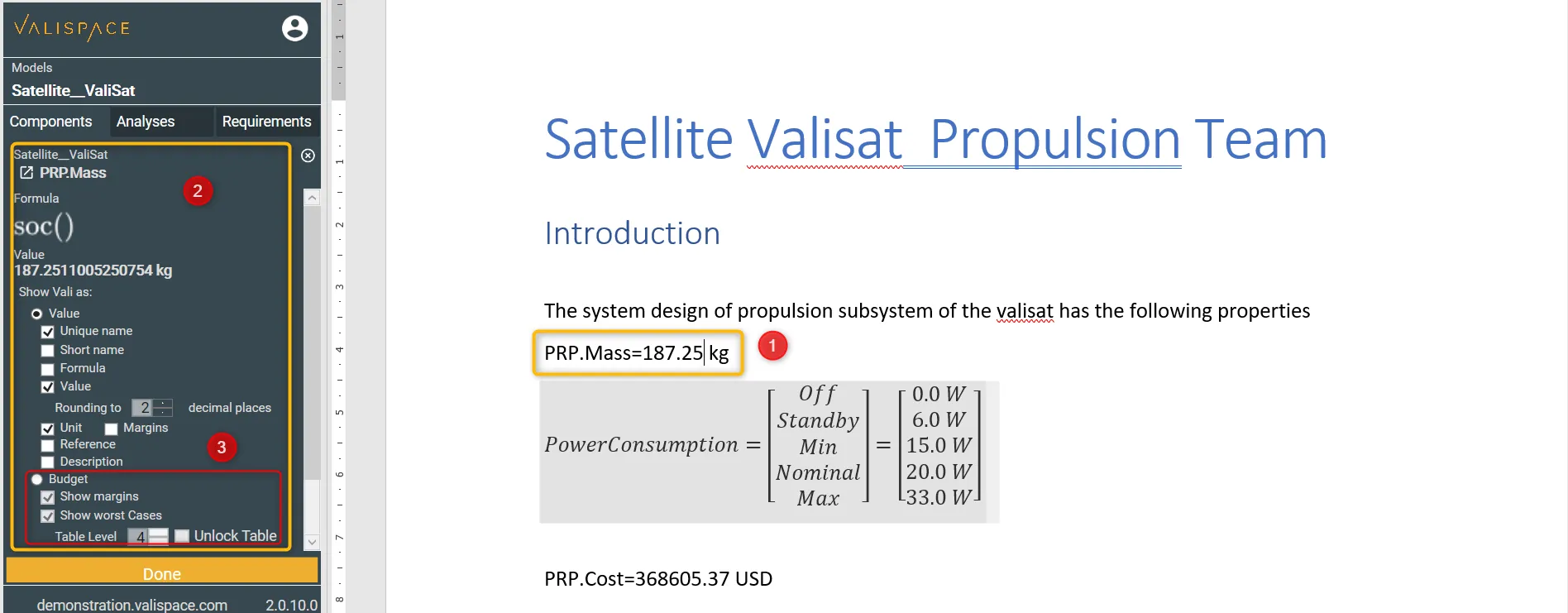
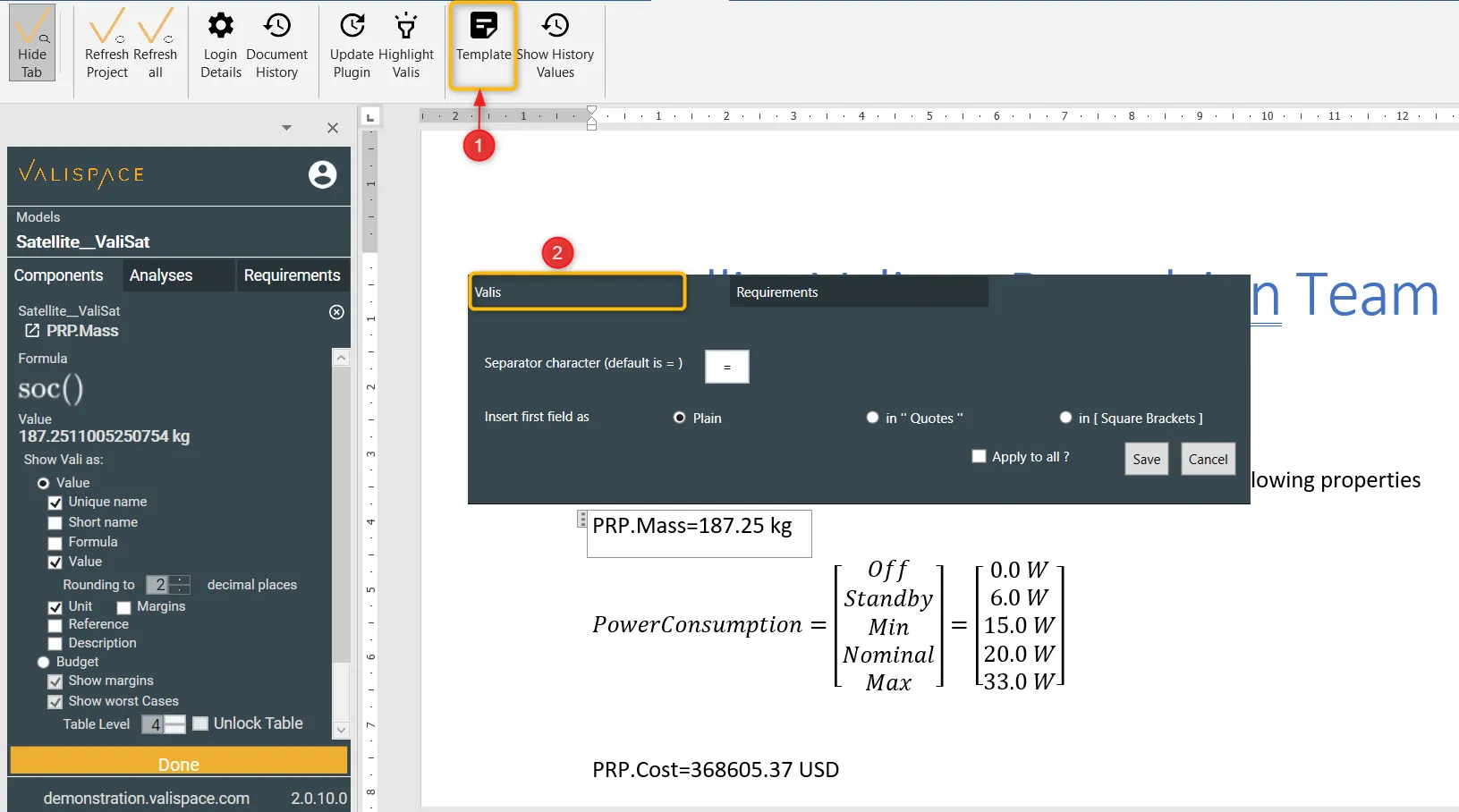
값을 Import하는 동안 사용자가 Valis의 속성 사이에 일종의 구분 기호를 원할 경우 템플릿에 구분 기호를 추가할 수 있습니다. 문서에 기본 구분 기호를 추가하려면 아래 단계를 따르세요
-
워드 문서의 사이드 패널에서 "템플릿"을 클릭합니다
(1) . -
팝업에서 "Valis"를 선택합니다
(2) . -
구분 문자를 입력하고 템플릿을 저장합니다.
분석
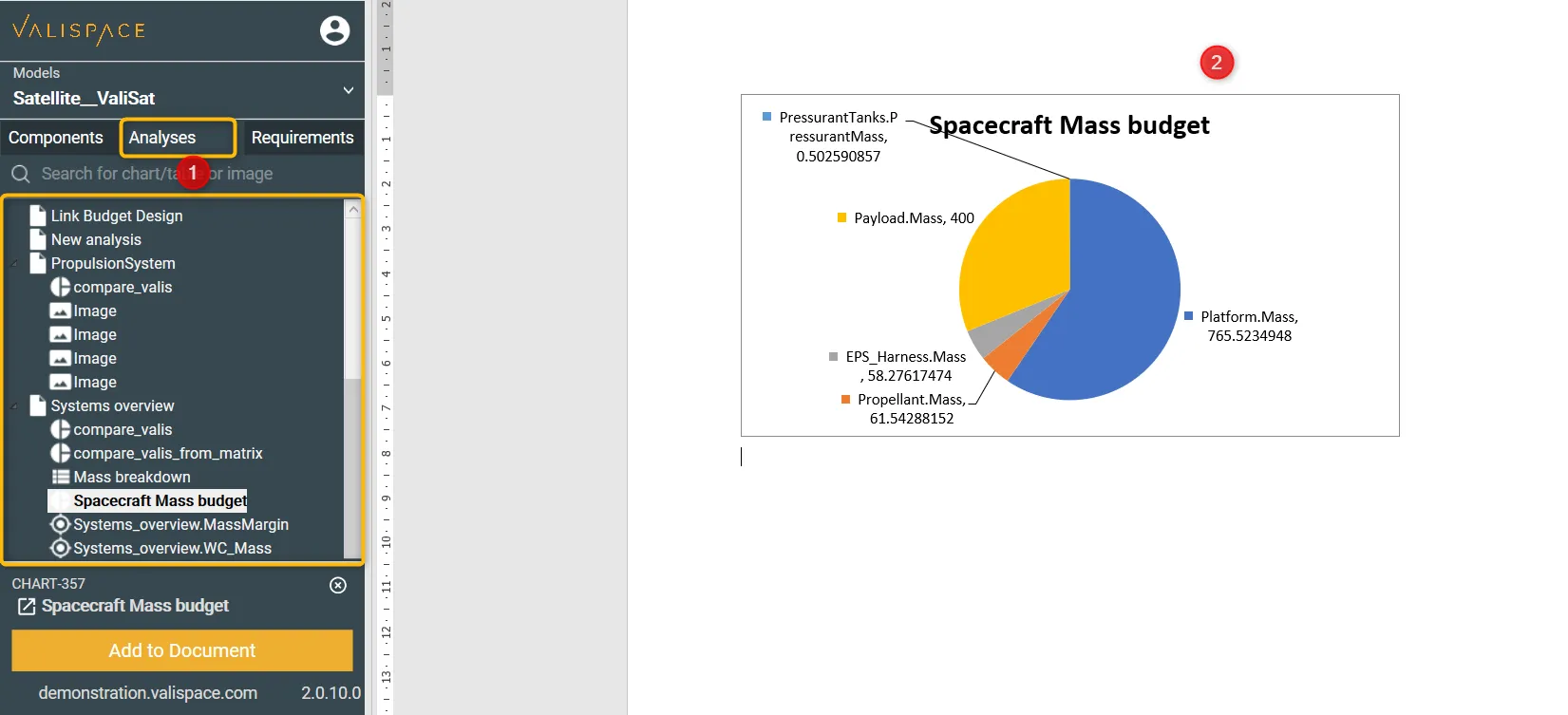
분석 모듈 내의 예산 표, 그래프 및 이미지를 Word 문서로 직접 Import할 수 있습니다. 예를 들어, 아래 이미지는 Satellite_Valisat 프로젝트에서 사용 가능한 표/그래프/이미지를 보여줍니다
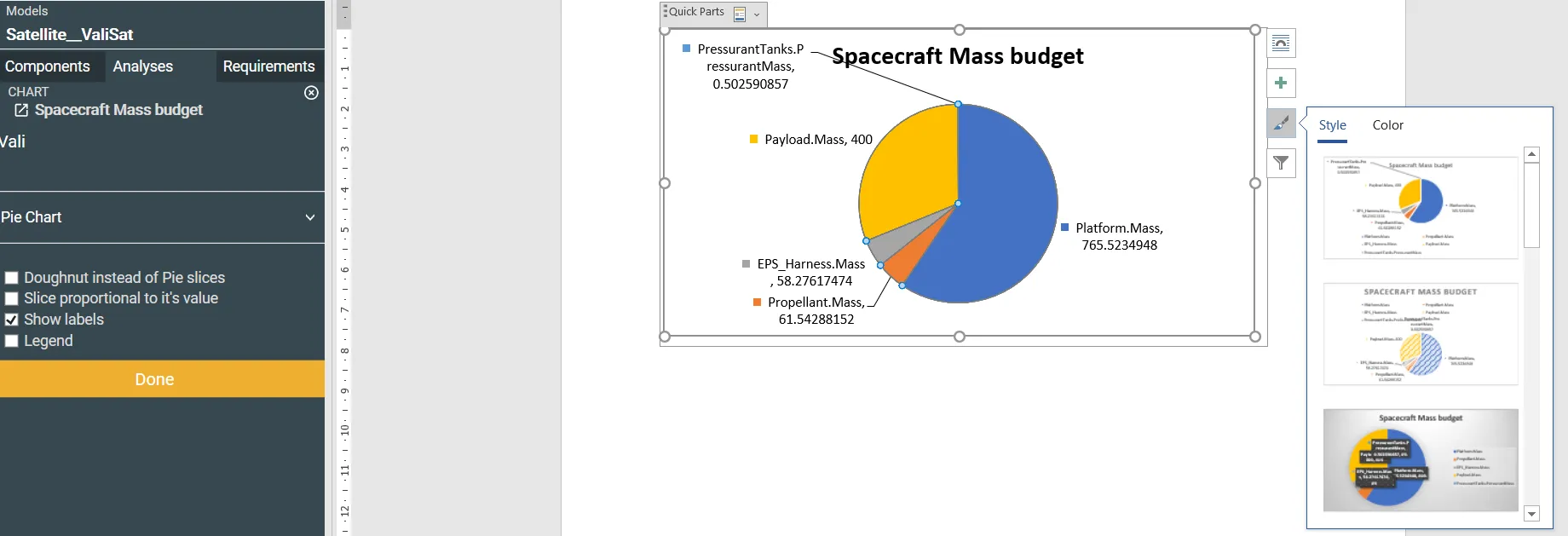
그래프를 Word 문서로 Import하면 사용자는 아래 그림과 같이 가져온 그래프를 클릭하여 범례, 색상, 글꼴 및 기타 속성을 수정할 수 있습니다:
요구 사항
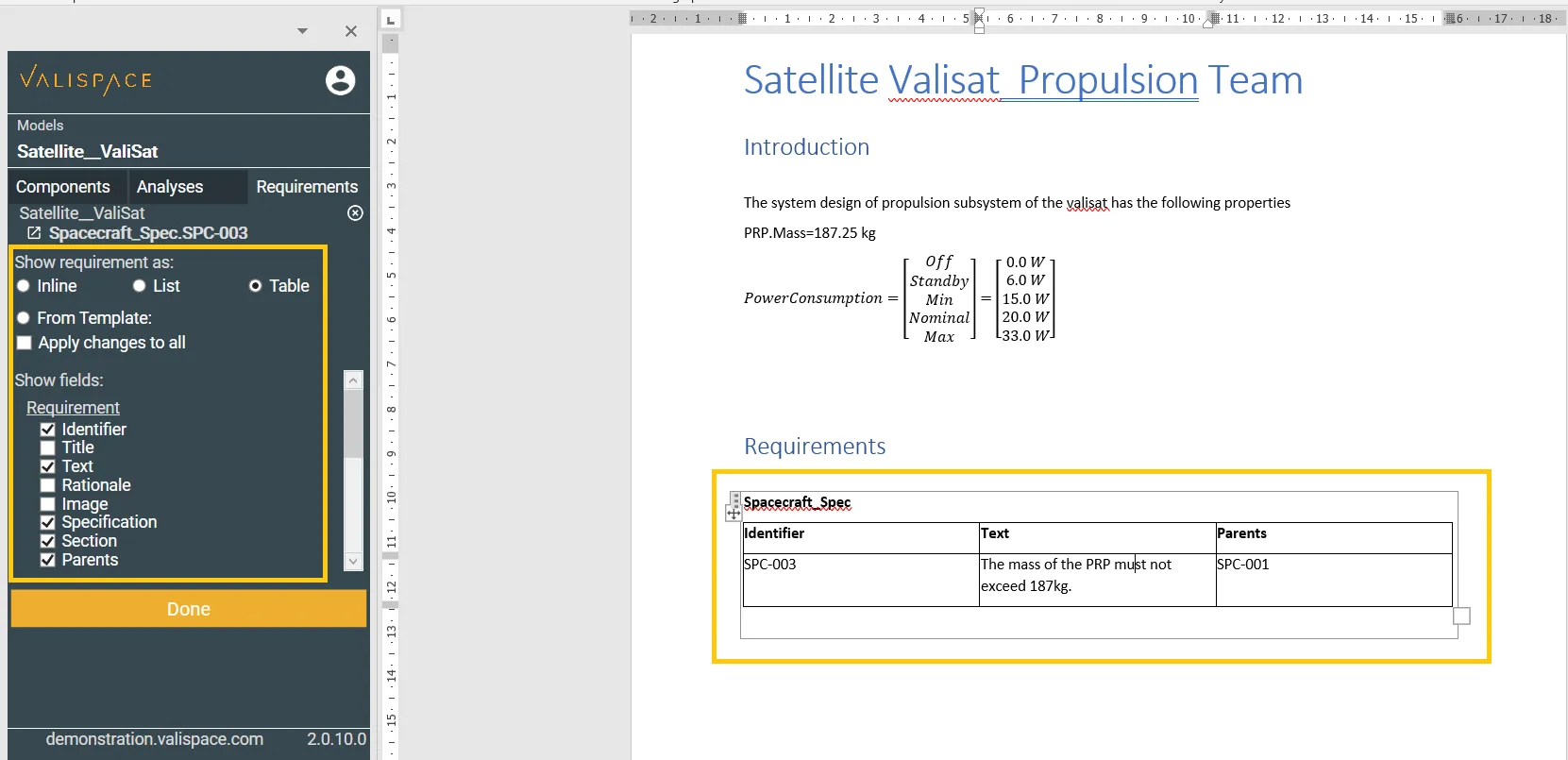
Word 플러그인의 요구 사항 섹션에서는 단일 요구 사항, 사양 또는 섹션을 텍스트에 인라인으로 삽입하거나 목록, 표로 삽입하거나 Custom 템플릿에서 서식을 지정하여 삽입할 수 있습니다.
사양, 섹션 또는 요구 사항을 인라인이나 목록 또는 표로 삽입하면 Word 플러그인은 식별자와 텍스트 열만 추가합니다. 사용자가 추가 필드를 원하는 경우 사용자는 Import한 요구 사항을 클릭하여 설정 화면을 표시해야 합니다. 설정 화면에서 Import하려는 열 필드를 선택/선택 취소할 수 있습니다.
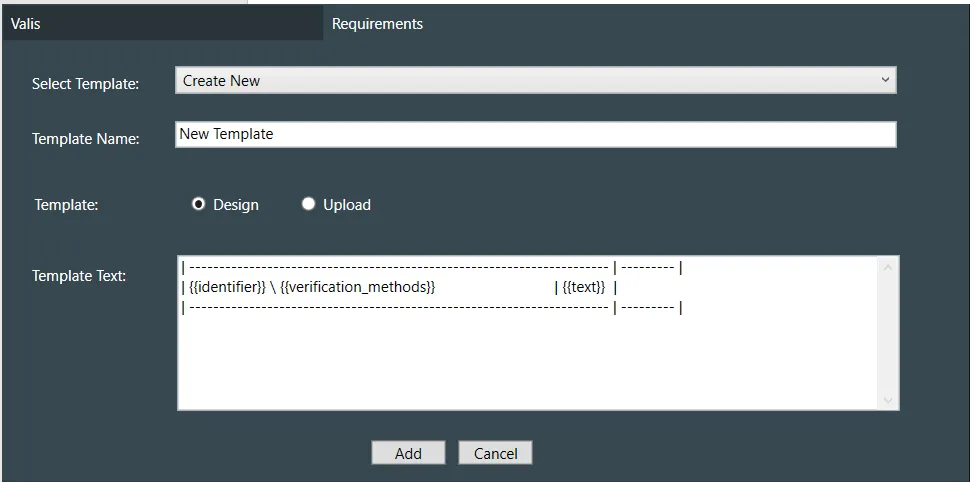
상단 리본에서 액세스할 수 있는 Custom 템플릿에서 필요에 따라 새 템플릿을 작성하여 만들거나, 템플릿이 포함된 Word 문서를 업로드할 수도 있습니다. 예를 들어 다음과 같은 설계 템플릿으로 표를 만들 수 있습니다:
업로드를 사용하여 요구 사항 테이블 템플릿을 만들 수 있습니다. Word 문서 템플릿을 업로드하는 경우에는 다음 가이드라인을 따르세요. 템플릿의 예는 아래에서 플러그인의 최신 버전과 함께 다운로드할 수 있습니다.
-
템플릿을 문서의 첫 줄에 단일 표 요소로 만듭니다. 첫 번째 행에는 열 식별자/헤더를 포함해야 하며, 두 번째 행에는 허용되는 모든 필드를 추가할 수 있습니다.
-
하나의 싱글 테이블에 템플릿을 보관하는 한 템플릿에 열을 원하는 만큼 추가할 수 있습니다.
팁: 문서화 프로세스에 따라 표의 서식(테두리 포함 또는 제외)과 글꼴, 크기, 색상을 지정할 수 있습니다.
템플릿의 일부 샘플은 다음과 같습니다:
{{text}} |
{{부모}} |
{{children}} |
{{부모}}}} |
{{식별자}} |
텍스트: {{텍스트}} 근거: {{comments}} |
{{tags}}}} |
현재 템플릿에 삽입할 수 있는 사용 가능한 필드는 다음과 같습니다:
{{식별자}} - 요구 사항 식별자
{{제목}} - 요구 사항 제목
{{텍스트}} - 요구 사항 텍스트
{{근거}} - 이 요구 사항과 관련된 근거입니다
{{이미지}} - 이 요구사항에 첨부된 이미지
{{specification}} - 이 요구 사항이 포함된 사양
{{section}} - 이 요구 사항이 포함된 섹션
{{parents}} - 요구 사항의 부모 ID
{{children}} - 요구 사항의 자녀 ID
{{tags}}}} - 요구 사항의 태그
{생성됨}} - 생성 날짜
{업데이트됨}} - 마지막 업데이트 날짜
{{verification_methods}} - 요구 사항의 확인 방법
{{verification_methods_abbreviations}} - 요구 사항의 확인 방법 약어
{컴포넌트}} - 요구사항의 검증 방법 컴포넌트
{{클로즈아웃_참조}}
{상태}} - 요구 사항의 확인 방법
{{verification_comments}} - 요구 사항의 검증 방법
{{컴플라이언스}} - 요구 사항의 준수 진술
{컴플라이언스_댓글}} - 요구 사항의 확인 방법
플러그인 버전
현재 플러그인 버전: 2.0.20 - 이 버전은 v1.48로 테스트되었으며 하위 버전과도 호환됩니다. 이전 버전의 요구 사항 및 시스템 포털을 사용 중인 경우 이전 버전의 Word 플러그인을 다운로드하세요.
다운로드 및 설치
요구 사항 표 템플릿 (4) (2).docx v2.0.19 (2).zip
Setup.exe 파일을 클릭하고 안내에 따라 설치합니다.
Windows might warn you that the setup file is not secure. It is however safe to run the installation anyway, by clicking "More Information" and then proceed with the setup.
다음에 Word를 열면 문서 상단에 전용 탭이 표시됩니다. 설정 탭에서 사용자 자격 증명을 입력하고 로그인하여 블록 및 밸리스를 확인합니다.
Word 플러그인을 구현하고 싶은데 문서화 프로세스에 필요한 일부 기능이 누락되었거나 모든 사용자에게 유용하다고 생각되는 경우, Altium 지원 페이지에 어려움/제안/개선 사항을 보내주시기 바랍니다.
 AI로 번역됨