
Microsoft Word 템플릿 기반 사양 내보내기(11월 업데이트)
모든 데이터에 대한 완전한 액세스를 허용하는 요구 사항 및 시스템 포털의 Python & Rest API를 활용하고 이를 Microsoft Word의 필드 병합 기능과 결합하면 한 번의 클릭으로 요구 사항 사양을 Word 문서로 내보내는 기능이 있습니다. 이 기능을 사용하면 문서에 포함할 요구 사항 필드와 그 배치 방법을 선택할 수 있습니다.
필드 및 템플릿 병합
필드 병합은 이름으로 데이터 필드에 대한 참조로 사용됩니다. 템플릿 문서가 데이터 소스의 값과 메일 병합되면 데이터 필드 정보가 병합 필드를 대체합니다.
다양한 병합 필드가 있는 템플릿 문서를 만들면 이를 기반으로 동일한 유형의 출력 문서(사양서 또는 기타)를 빠르게 생성할 수 있습니다.
새 병합 필드 만들기
-
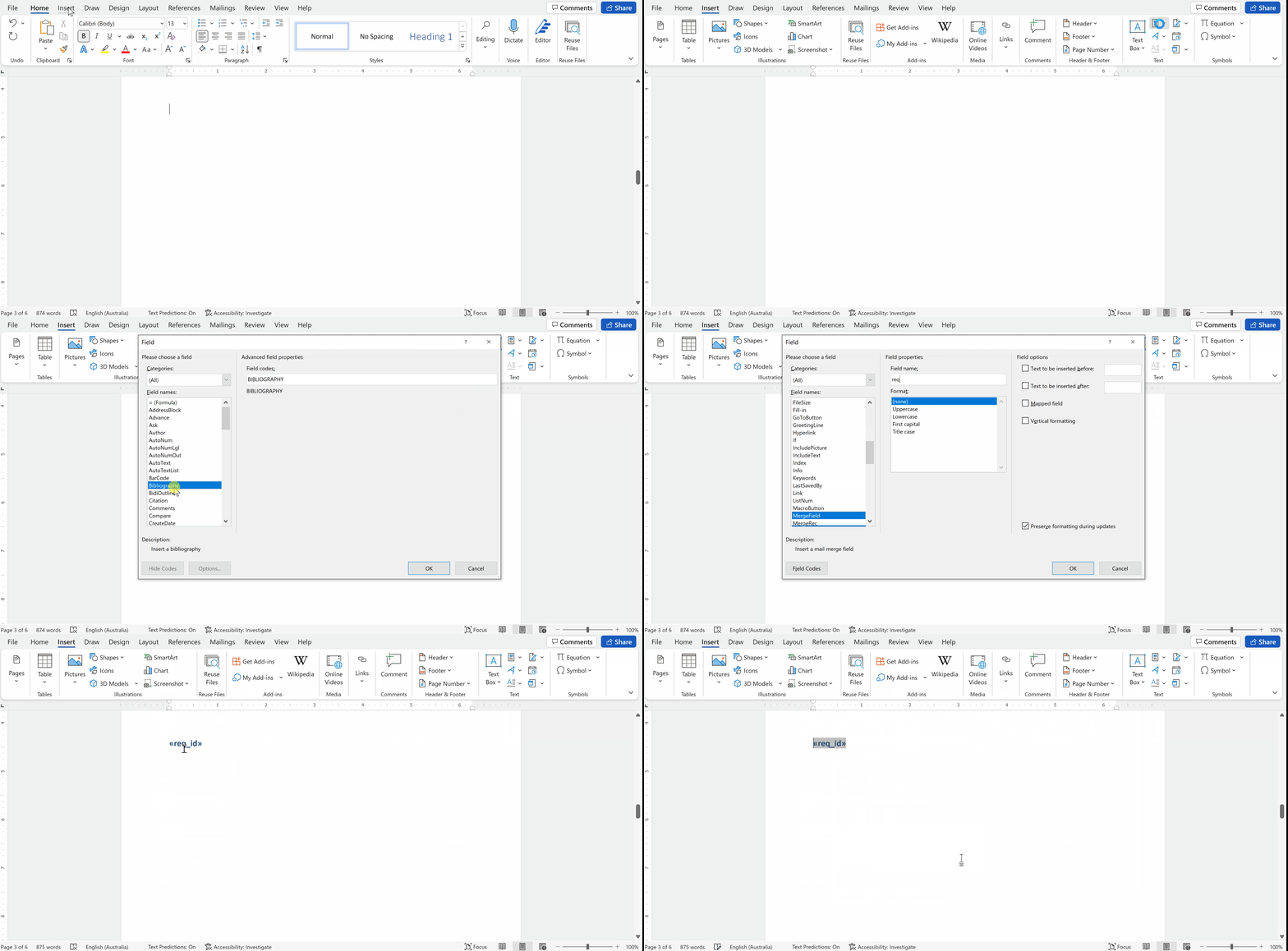
편집하려는 문서를 열고
Insert -
탭에서
Quick PartdFieldField -
필드 대화 상자 메뉴의 왼쪽 목록에서
Merge FieldField nameOK
힌트: 바꾸려는 데이터에 따라 필드 이름을 지정하면 추적하기 쉽습니다 -
병합 필드가 Word 파일에 삽입됩니다. 개체를 클릭하면 해당 개체가 회색으로 강조 표시됩니다.
해당 Python 함수가 이미 정의되어 있는 병합된 필드는 다음과 같습니다:
"req_id" - 요구 사항 식별자
"req_title" - 요구 사항 제목
"req_text" - 요구 사항 텍스트
"req_state" - 요구 사항 상태
"req_type" - 요구 사항 유형
"req_rationale" - 요구 사항과 연관된 이론적 근거
"images" - 요구사항에 첨부된 이미지
"specification_name" - 요구 사항이 포함된 사양
"section_name" - 요구 사항이 포함된 섹션
"req_compliance" - 요구 사항의 규정 준수 문구
"req_comp_comment" - 요구사항의 컴플라이언스 코멘트
"req_owner" - 요구 사항의 소유자
"req_applicability" - 요구 사항의 적용 가능성
"req_ver_methods" - 요구 사항의 검증 방법
"req_ver_m_text" - 요구사항의 검증 방법 코멘트
"req_ver_closeout_ref" - 요구 사항의 검증 방법 종료 참조
"req_ver_status" - 요구 사항의 확인 방법 상태템플릿 만들기(템플릿 복제용)
필드 병합의 조합을 사용하여 사양 문서를 생성하는 데 사용할 템플릿 파일을 만들 수 있습니다.
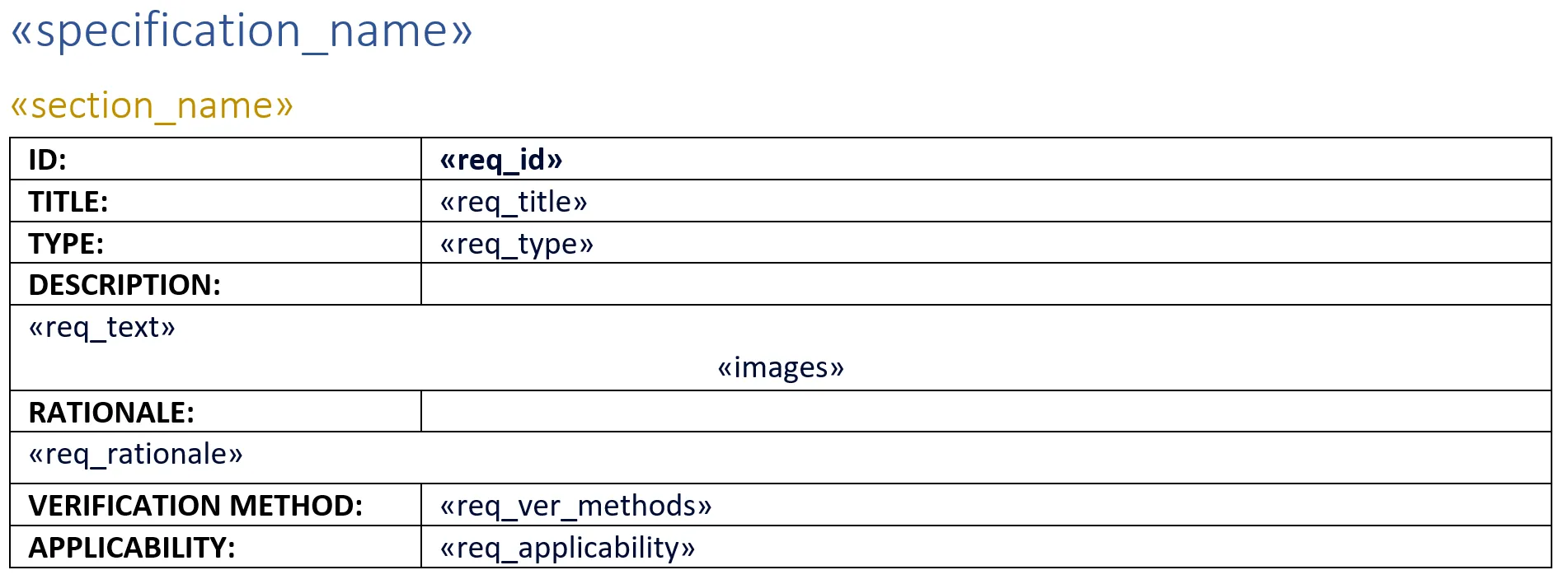
아래에 템플릿의 예가 나와 있는데, 일부 필드는 '일반 텍스트'로, 다른 필드는 테이블의 일부로 작성되어 있습니다. 이 예는 다음 섹션에서 설명할 Python 스크립트의 기본 예입니다.
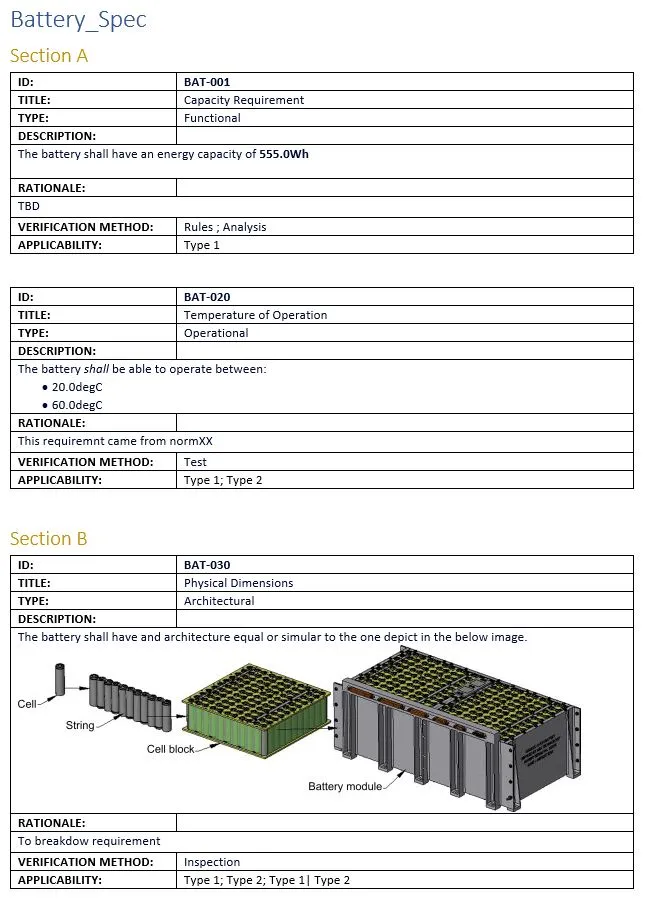
이 템플릿의 결과 출력은 아래 그림과 비슷합니다
템플릿을 채우는 Python 스크립트
병합 필드로 채워진 템플릿을 기반으로 문서를 생성하는 데 사용되는 Python 스크립트는 다음 주요 패키지의 사용법에 있습니다:
-
valispace -
docx-mailmerge2 -
python-docx -
htmldocx
코드는 세 가지 유형의 함수로 나뉩니다:
-
Master functionsmaincreate_specification_document -
Requirement data extract functions -
Document "Format" functions
다음 하위 장에서는 이러한 함수에 대해 간략하게 설명합니다.
마스터 함수 - 기본
이 기능을 통해 사용자는 도메인 이름, 사용자 이름 및 비밀번호, 프로젝트 식별자 o 사양을 생성할 프로젝트 식별자 및 템플릿 파일 경로를 삽입할 수 있습니다
그런 다음 이 정보를 사용하여
-
Python API를 사용하여 요구 사항 및 시스템 포털에 로그인합니다;
-
사양, 이미지, 요구 사항 유형 등과 같은 프로젝트 일반 데이터를 다운로드합니다;
-
선택한 프로젝트의 각 사양에 대해 함수
create_specification_document
마스터 함수 - Create_specification_document
이 함수는 템플릿의 병합 필드를 해당 요구 사항 데이터로 채워서 사양 파일을 생성합니다.
처음에는 선택한 사양에 대한 모든 요구 사항을 수집해야 합니다:
all_specification_requirements = get_map(api, f"requirements/complete/?project="+str(DEFAULT_VALUES["project"])+"&clean_html=text&clean_text=comment", "id", None, filter_specification)
    len(all_specification_requirements) 1:
        print("사양에 대한 요구사항 없음 -> "+ specification_data['name'])
        return
그러면 섹션이 없는 요구 사항부터 시작하여 섹션별로 요구 사항 데이터를 정리합니다.
이러한 섹션이 없는 요구 사항을 가져오기 위해 지원 함수 get_requirements_without_section
    #먼저 섹션이 없는 요구 사항을 문서에 추가합니다
    no_section_requirements = get_requirements_without_section(all_specification_requirements)
이제 섹션이 없는 모든 요구 사항이 수집되었으므로 병합 필드를 채울 데이터를 준비할 차례입니다. 이 데이터는 다음을 사용하여 검색하고 Requirement data extract functions
template_data.append({
                "specification_name" : CURRENT_SPECIFICATION["name"] if counter == 1 else "",
                "section_name" : "",
                "req_id" : reqdata['식별자'],
                "req_title" : reqdata['title'],
                "req_text" : reqdata['식별자']+"_docx",
                "req_type" : req_type,
                "req_rationale" : reqdata['comment'],
                "req_ver_methods" : req_vms,
                "req_applicability" : req_applicability,
                "images" : "Images_Placeholder_"+str(requirement) if requirement_with_images == True else "No_Images"
            })
병합된 대부분의 필드에 대해 데이터가 직접 매핑되지만 imagesreq_text
-
For
images -
For
req_textdocx_list[reqdata['identifier']+"_docx"] = new_parser.parse_html_string(reqdata['text'])
섹션이 있는 요구사항에 대해 동일한 프로세스가 반복되고 완료되면 데이터가 템플릿 필드에 병합되어 새 파일로 저장됩니다:
document.merge_templates(template_data, separator='continuous_section')
document.write(OUTPUT_FILE)
마지막으로, 우리는 Document "Format" functions
    document2 = Document(OUTPUT_FILE)
    rEMOVE_ALL_BUT_LAST_SECTION(document2)
    rEMOVE_ALL_EMPTY_헤딩(document2)
    put_html_text(document2, docx_list)
    pUT_IMAGES(문서2, 모든_프로젝트_이미지)
    kEEP_TABLES_ON_ONE_PAGE(DOCUMENT2)

    document2.save(OUTPUT_FILE)
    print ("사양 문서 생성 -> "+ specification_data['name'])
요구사항 데이터 추출 함수
요구사항에서 데이터를 추출하는 데 사용할 수 있는 함수는 다음과 같습니다:
-
get_requirements_without_section -
get_specification_sections -
get_section_requirements -
get_requirement_images -
get_requirement_type -
get_requirement_state -
get_requirement_owner -
get_requirement_applicability -
get_requirement_verification_methods -
get_requirement_verification_methods_newline -
get_requirement_verification_methods_comments -
get_requirement_verification_status -
get_requirement_verification_closeout_refs -
get_requirement_attachments_references -
get_requirement_custom_field
문서 "서식" 함수
최종 문서의 서식을 지정하는 데 사용되는 함수는 다음과 같습니다:
-
keep_tables_on_one_page -
remove_all_empty_headings -
remove_all_but_last_section -
put_images -
clone_run_props -
put_html_text
최신 일반 템플릿, Python 스크립트 또는 실행 파일 다운로드
일반 사양 생성 Nov2023.py 일반 사양 템플릿.docx 요구사항.txt
스크립트를 실행하기 전에 편집해야 할 사항
스크립트 작성부터 문서 생성까지 이 코드를 실행하는 전체 절차는 아래 동영상에 설명되어 있습니다(오디오 없음).
템플릿 변경, 템플릿을 채우기 위한 기타 정보 추출에 대한 안내가 필요하거나 이 기능과 관련된 질문이 있는 경우 Altium 지원 페이지를 통해 언제든지 질문/요청을 보내주세요.
 AI로 번역됨