
수명 주기 관리
워크스페이스는 브라우저 인터페이스를 통해 라이프사이클 정의를 정의하고 관리할 수 있는 기능을 제공하며, Altium Designer를 통해 이 작업을 수행할 수 있는 기능을 보완합니다. 또한 각 라이프사이클은 그래픽 방식으로 구축되어 관련된 상태와 전환에 대한 가시성을 높여주며, 관련된 흐름을 한 눈에 보여줍니다. Altium Designer의 수명 주기 정의 편집 대화 상자 에서 익숙한 많은 관리 컨트롤이 제공되지만 훨씬 더 직관적인 설정으로 제공되므로 정의를 간소화하여 신속하게 구축하고 수정할 수 있습니다.
액세스
워크스페이스의 수명 주기 정의에 대한 액세스는 관리자( Administrators 그룹의 구성원)만 할 수 있습니다. 브라우저 기반 Altium 365 플랫폼 인터페이스(https://365.altium.com)를 통해 워크스페이스에 액세스한 후에는 왼쪽의 탐색 트리를 사용하여 Admin – Settings 페이지(인터페이스의 워크스페이스 지역 내)로 이동합니다. 그런 다음 표시되는 트리에서 Lifecycle Definitions 항목을 클릭합니다.
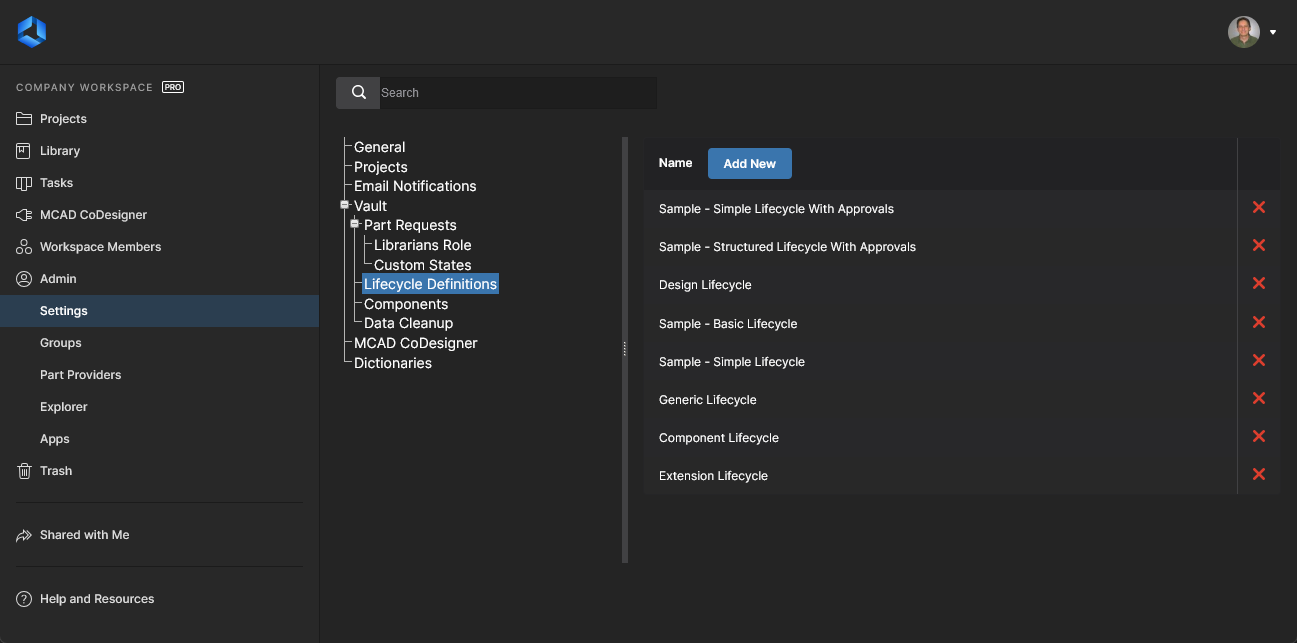 워크스페이스의 브라우저 인터페이스를 통해 수명 주기 정의에 액세스하기. 여기에는 기본 정의가 표시됩니다.
그래픽 인터페이스
워크스페이스의 브라우저 인터페이스를 통해 라이프사이클 정의를 정의하고 관리하는 것은 매우 시각적인 작업입니다. 정의는 상태 및 상태 전환( Advanced 스타일의 관리를 사용하는 경우 스테이지)을 나타내는 다양한 그래픽 개체를 사용하여 흐름 다이어그램처럼 구축됩니다.

단계, 상태 및 전환을 나타내는 그래픽 개체를 사용하여 라이프사이클 정의를 시각적인 방식으로 정의하세요.
수명 주기 정의 추가 및 정의하기
요약 페이지로 돌아와  버튼을 클릭하여 새 정의를 추가합니다. Advanced 스타일의 관리 방식을 사용하는 단일 단계 Default 정의가 만들어집니다.

싱글 단계, 초기 상태 및 릴리스 상태가 있는 새로 추가된 수명 주기 정의, Advanced-스타일. 단일 전환이 두 상태를 연결합니다.
사용 가능한 컨트롤은 Altium Designer 측의 관리에서 익숙한 컨트롤을 포함합니다:
- 정의에 이름 지정하기.
- 정의가 사용될 수 있는 콘텐츠 유형 정의 - see all/change 링크를 클릭하여 콘텐츠 유형별 정의 사용을 활성화하고 정의할 수 있는 Content Types 창에 액세스 - 예시 보기.
- 수명 주기 관리 스타일 선택 - Simple 또는 Advanced.
- 단계를 리비전 명명 체계 수준에 연결하기( Advanced 스타일 정의에만 해당).
그런 다음 정의 '다이어그램'을 구성하는 데 필요한 (단계), 상태 및 전환을 만듭니다. 이 작업을 할 때 주의해야 할 사항은 다음과 같습니다:
- 항상 초기 단계(보통 DESIGN)와 초기 상태(보통 Planned)가 있습니다.
-
 버튼을 클릭하여 새 스테이지 그래픽 엔티티를 추가합니다. 이는 DESIGN 스테이지 아래에 추가됩니다. 처음에 스테이지의 이름은 NEW STAGE 1 입니다. 스테이지 그래픽을 두 번 클릭하여 액세스하는 Stage Properties 창에서 필요에 따라 이 이름을 변경합니다.

-
 버튼을 클릭하여 새 상태 그래픽 엔티티를 추가합니다. 이를 클릭하고 필요한 위치로 드래그합니다. 처음에 상태의 이름은 New State 1 입니다. 상태 그래픽을 두 번 클릭하여 액세스할 수 있는 State Properties 창에서 다른 상태 속성과 함께 필요에 따라 이 이름을 변경할 수 있습니다.

- 상태 전환을 추가하려면 상태 그래픽의 테두리를 길게 클릭한 다음 필요한 타겟 상태로 드래그하고 주황색 '유효' 원이 나타나면 놓습니다. 전환 엔티티를 두 번 클릭하여 액세스하는 Transition Properties 창을 통해 전환 속성을 정의합니다. 새로 추가된 상태 전환은 기본적으로 공개되며, 필요에 따라 속성을 통해 제어를 변경할 수 있습니다.

State Transition Permissions 옵션은 - 특정 사용자/그룹이 사용할 수 있는 수명 주기 전환 또는 - 특정 사용자/그룹이 요청 제출 및 후속 승인을 통해 사용할 수 있는 전환으로 설정할 수 있습니다. Controlled Using Approvals

-
스테이지, 상태 또는 상태 전환 항목을 제거하려면 해당 항목 위로 마우스를 가져가서 나타나는 제거 십자 표시(
 (스테이지/상태),
  (상태 전환))를 클릭합니다.
- 상태 전환이 시작/종료되는 지점을 변경하려면 전환 위로 마우스를 가져가서 끝 화살표를 클릭하고 드래그합니다.
필요에 따라 정의한 후에는  버튼을 클릭합니다.
  버튼을 클릭하면 기본적으로 다이어그램이 마지막으로 저장된 상태로 복원됩니다.
수명 주기 정의 내보내기(Export)
현재 보고/정의 중인 수명 주기 정의의 그래픽 부분을 빠르게 내보내 다른 사람들과 공유하여 피드백을 받을 수 있습니다. 내보내려면  버튼을 클릭합니다. Export는 PNG 파일 형식으로 이루어지며, 이미지는 브라우저의 기본 다운로드 폴더에 이름이
수명 주기 정의 제거하기
수명 주기 정의를 제거하려면 정의 요약 목록이 표시되는 페이지에서 연결된 삭제 컨트롤( )을 클릭합니다. 해당 정의가 현재 워크스페이스에 있는 항목의 리비전 하나 이상에서 사용되고 있는 경우, 삭제할 수 없다는 팝업이 표시됩니다.
 AI로 번역됨
